
クイックフォーマット仕組み、データ復元、ベストプラクティス
ドライブのフォーマットは、ストレージを再利用するために準備する際の一般的な作業です。しかし、多くのユーザーは誤って クイック・フォーマット その結果を完全に理解することなくその結果、重要なファイルが数秒のうちに永久に失われたように見えるかもしれない。.
この記事では、この書式設定オプションがどのように機能するのか、また フルフォーマット, データが復旧可能かどうか 紛失したファイルを安全に復元する方法. .フォーマット後にデータ消失に直面した場合、この記事ではその理由も説明しています。 Magic Data Recovery は信頼できるソリューションだ。.
目次
何であるか クイック・フォーマット?
Windows、macOS、および多くのディスク管理ツールで利用可能なフォーマットオプションである。ディスクのようなストレージデバイスを準備する。 ハードドライブ, SSD, ファイルシステム構造を再構築することで再利用できます。.
より徹底的なフォーマット方法とは異なり、このクイック・フォーマット・プロセスは、ディスク表面をスキャンしたり、既存のデータ・ブロックを消去したりしないため、数秒で完了する。.
このフォーマット・オプションが使用される一般的なシナリオ
ユーザーがこの書式設定方法を適用するのは、次のような場合が多い:
- WindowsまたはmacOSの再インストール
- ファイル転送用USBドライブの準備
- 外付けハードドライブのリセット
- ファイルシステムのマイナーエラーの修正
- 新しいパーティションの設定
便利ではあるが、この方法はスピードが速いため、データが完全に消去されたという誤った印象を与えることが多い。.
どのように クイック・フォーマット 作品技術的原則
フォーマット後のデータ復元を理解するためには、その過程で実際に何が起きているのかを知ることが不可欠です。.
プロセス中の出来事
を実行する。 クイック・フォーマット, システムである:
- ファイルシステムのメタデータ(ファイルアロケーションテーブルやMFTなど)を削除します。
- 使用可能なディスク領域をマークする
- 新しい空のファイルシステム構造を作成する
起こらないこと
しかし、このオプションはそうではない:
- 既存のファイルデータを上書きする
- 不良セクタのスキャン
- コンテンツを安全に消去
実際的には、新しいデータが上書きするまで、ファイルはディスク上に存在する。.
どのように実行するか フォーマット Windowsで(ステップバイステップ)
このプロセスを理解することで、偶発的なデータ損失のリスクを減らすことができる。.
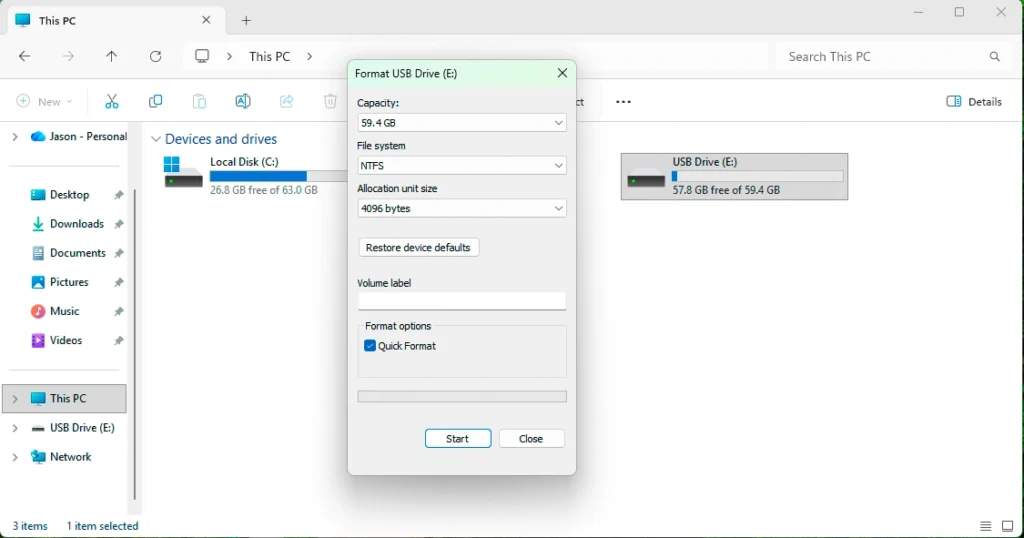
Windowsファイルエクスプローラの使用
- このPCを開く
- ターゲットドライブを右クリックします。
- フォーマットを選択
- チェック クイック・フォーマット
- ファイルシステムを選択する(NTFS、, FAT32, またはexFAT)
- 開始をクリック
ディスク管理の使用
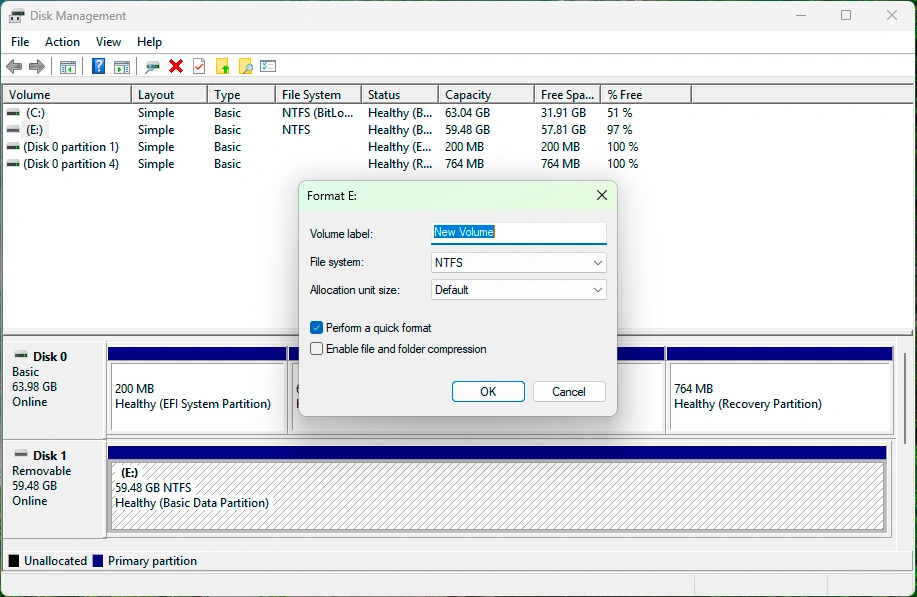
- Winキー+Xキー ディスク管理
- パーティションを右クリックする
- フォーマットを選択
- クイックフォーマットオプションを有効にする
- 動作確認
確認画面が表示され、データ損失についての警告が表示されるが、回復可能性については説明されない。.
クイック・フォーマット 対フルフォーマット:主な違い
この2つの方法のどちらを選択するかは、データの安全性と復旧に長期的な影響を及ぼす。.
特徴 | クイック・フォーマット | フルフォーマット |
所要時間 | 秒 | 分~時間 |
ファイルシステムを削除する | はい | はい |
データを上書きする | いいえ | はい |
不良セクタのスキャン | いいえ | はい |
データ復旧可能 | 高い | 非常に低い |
再利用を推奨 | 限定 | はい |
各オプションが適切な場合
- クイック・フォーマット:軽微な問題、迅速な再利用、一時的なクリーンアップ
- フルフォーマット:ドライブの販売、セキュリティ、深いエラーチェック
フォーマット後のデータは復元可能か?
フォーマット後にデータを復元する方法
データを復元するには、ファイルシステム以外もスキャンできるツールが必要だ。.
推奨ソリューションMagic Data Recovery
Magic Data Recovery は、フォーマットによって失われたファイルを復元するために設計されています、, 誤削除, そして パーティションロス.
Windows 7/8/10/11およびWindows Serverをサポート
解決する痛みの核心
- フォーマット後にファイルが見つからない
- アクセスできないパーティション
- 失われた写真, 文書、ビデオ
- USBおよび外付ドライブの復旧
Magic Data Recoveryが信頼できる理由
マーケティング的な主張の代わりに Magic Data Recovery 実用的な回復性能にある。.
主な利点
- 削除されたファイルシステムをバイパスするディープスキャン技術
- NTFSをサポート、, FAT32, exFATなど
- HDD、SSD、USBドライブ、SDカードに対応
- データの上書きを防ぐ読み取り専用スキャン
実際の使用例
よくあるシナリオは、ファイル・システム・エラーを修正するためにUSBドライブをフォーマットするというものだ。クイックフォーマットオプションを使用した後、ファイルが消えてしまいます。Magic Data Recoveryはデバイスをスキャンし、復元可能なファイルを見つけ、復元前にプレビューすることができます。.
手作業よりも信頼性が高い理由
CHKDSKや再フォーマットのような手動によるリカバリーの試みは、しばしば成功率を低下させる。対照的に、Magic Data Recoveryは、高度なスキャンを実行しながら、元のディスクコンテンツを保持します。.
データ損失を避けるためのベストプラクティス
予防が最も効果的な戦略であることに変わりはない。.
実践的なヒント
- フォーマットする前に必ず重要なファイルをバックアップする
- 確認の前にフォーマットオプションを再確認する
- 不明なエラーのあるドライブのフォーマットを避ける
- データ損失が発生した場合は、直ちにドライブの使用を中止してください。
これらの習慣は、回復の必要性を大幅に減らす。.
まとめ
クイック・フォーマット は速くて便利だが、しばしば誤解されている。ファイルシステムへのアクセスは削除されるが、データはすぐには消去されない。そのため、それ以上書き込みが行われなければ、復旧は可能である。.
いつ フォーマット後にファイルが失われる, Magic Data Recoveryのような専門的なソリューションは、これ以上ダメージを与えることなく貴重なデータを復元する安全で効率的な実証済みの方法を提供します。フォーマット後に信頼できる復元ソリューションをお探しの場合、, Magic Data Recovery 信頼性、使いやすさ、技術的な深さのバランスの取れた組み合わせは、ほとんどのユーザーに適している。.
Windows 7/8/10/11およびWindows Serverをサポート
よくあるご質問
USBはクイックフォーマットで十分ですか?
なぜフルフォーマットの方がクイックオプションよりも有益なのですか?
PS3をクイックフォーマットすべきか、フルフォーマットすべきか?
USBドライブはクイックフォーマットとフルフォーマットのどちらが良いのでしょうか?
exFATを使うデメリットはありますか?
フルフォーマットの価値はあるのか?
SSDにはどのフォーマットを使うべきですか?

エリン・スミスは、Amagicsoftで最もプロフェッショナルなライターの一人として認められています。過去10年にわたりライティングスキルを磨き続け、何百万人もの読者の技術的な問題解決に貢献してきました。.