
So finden Sie Ihren Windows 10 Pro-Produktschlüssel: 7 bewährte Methoden
Möchten Sie Ihren Windows 10 Pro-Produktschlüssel ermitteln, bevor Sie Windows neu installieren, eine Festplatte austauschen oder Ihre Lizenz übertragen? Überprüfen Sie zunächst „Einstellungen“ > „Update und Sicherheit“ > „Aktivierung“. Wenn Windows anzeigt, dass es mit einer digitalen Lizenz aktiviert ist, müssen Sie möglicherweise keinen Produktschlüssel eingeben, wenn Sie dieselbe Windows-Edition auf demselben Computer neu installieren.
Um einen gespeicherten 25-stelligen Windows 10 Pro-Produktschlüssel abzurufen, können Sie PowerShell, die Eingabeaufforderung, die Windows-Registrierung, Ihre ursprünglichen Kaufbelege oder Magic Recovery Key verwenden. Magic Recovery Key ist besonders nützlich, wenn manuelle Befehle kein Ergebnis liefern oder wenn Sie Lizenzinformationen abrufen von einem alten oder nicht bootfähigen Windows-Laufwerk.
Unterstützt Windows 7/8/10/11 und Windows Server
Schnelle Antwort:
Die beste Vorgehensweise hängt von Ihrer Lizenzart ab. Verwenden Sie PowerShell oder CMD, um zu prüfen, ob ein OEM-Schlüssel in der PC-Firmware eingebettet ist. Überprüfen Sie Ihre Kauf-E-Mail oder die Verpackung auf einen Einzelhandelsschlüssel. Wenn Windows eine digitale Lizenz verwendet, ist möglicherweise kein sichtbarer Produktschlüssel vorhanden. Bei einem alten oder unzugänglichen Laufwerk sollten Sie es vor der Formatierung oder Neuinstallation von Windows mit Magic Recovery Key scannen.
Aktualisierung 2026:
Microsoft hat den Standard-Support für Windows 10 am 14. Oktober 2025 eingestellt. Windows-10-Computer funktionieren zwar weiterhin, erhalten jedoch keine regelmäßigen Sicherheitsupdates mehr, es sei denn, sie sind für ein erweitertes Update-Programm qualifiziert. Das Abrufen Ihrer Lizenzdaten ist nach wie vor nützlich, wenn Sie Windows neu installieren, Ihre Hardware aufrüsten oder auf eine unterstützte Windows-Version umsteigen.
Inhaltsübersicht
Warum Sie Ihren Windows 10 Pro-Produktschlüssel benötigen
Bevor Sie versuchen, einen Schlüssel wiederherzustellen, prüfen Sie, ob Ihr Computer einen Produktschlüssel oder eine digitale Lizenz verwendet.
Ein Windows 10 Pro-Produktschlüssel ist ein 25-stelliger Code im folgenden Format:
XXXXX-XXXXX-XXXXX-XXXXX-XXXXX
Eine digitale Lizenz aktiviert Windows über die Aktivierungsserver von Microsoft, ohne dass Sie einen herkömmlichen Schlüssel eingeben oder einsehen müssen. Um Ihren Aktivierungstyp zu überprüfen, öffnen Sie „Start“ > „Einstellungen“ > „Update und Sicherheit“ > „Aktivierung“.
Möglicherweise wird eine der folgenden Meldungen angezeigt:
- Windows ist mit einer digitalen Lizenz aktiviert.
- Windows wird mit einer digitalen Lizenz aktiviert, die mit Ihrem Microsoft-Konto verknüpft ist.
- Windows wird über den Aktivierungsdienst Ihrer Organisation aktiviert.
- Windows ist nicht aktiviert.
Wenn Ihre Windows 10 Pro-Installation mit einer digitalen Lizenz aktiviert ist, wird sie bei einer Neuinstallation derselben Edition auf derselben Hardware in der Regel automatisch erneut aktiviert, sobald der Computer eine Verbindung zum Internet herstellt. Ein wiederherstellbarer Produktschlüssel ist vor allem dann wichtig, wenn Sie eine Einzelhandelslizenz erworben haben, den Austausch wesentlicher Hardwarekomponenten planen oder vor einer Migration einen Nachweis über die Lizenz führen müssen.
Warum wird mein Windows 10 Pro-Produktschlüssel nicht angezeigt?
Ein Befehl kann aus verschiedenen berechtigten Gründen ein leeres Ergebnis zurückgeben:
- Windows ist mit einer digitalen Lizenz aktiviert.
- In der Firmware des Computers ist kein OEM-Schlüssel hinterlegt.
- Die Lizenz wird über KMS oder die Volumenaktivierung verwaltet.
- Die installierte Version stimmt nicht mit dem ursprünglichen Firmware-Schlüssel überein.
- Die Registrierungsdatenbank enthält lediglich einen generischen Installationsschlüssel.
- Die ursprünglichen Aktivierungsdaten wurden entfernt oder ersetzt.
- Der Schlüssel wird nicht auf dem Computer, sondern in den Kaufbelegen gespeichert.
Schauen Sie zunächst auf der Seite „Aktivierung“ nach, bevor Sie davon ausgehen, dass der Schlüssel verloren gegangen ist.
Methode 1: Sofortige Wiederherstellung Ihres Produktschlüssels mit Magic Recovery Key
Die am schnellsten und zuverlässigsten Weg zu Ihren Windows 10 Pro-Produktschlüssel finden ist durch die Verwendung von Magic Recovery Key - ein automatischer Produktschlüssel-Finder, der verlorene oder versteckte Lizenzinformationen von Ihrem System oder externen Laufwerken wiederherstellt.
Wie es funktioniert:
1. Herunterladen und installieren Magic Recovery Key von Amagicsoft.com.
Unterstützt Windows 7/8/10/11 und Windows Server
2. Klicken Sie auf die Registerkarte “Registry Keys” unter “Local”.

3. Zeigen Sie auf der rechten Seite die Registry-Schlüssel für Anwendungen an. Magic Recovery Key zeigt alle Schlüssel für installierte Software an. Wählen Sie die gewünschten Seriennummern aus und kopieren Sie sie. Zusätzlich haben Sie die Möglichkeit, entweder auf “Kopieren” oder “Speichern Sie” für Ihre Bequemlichkeit.
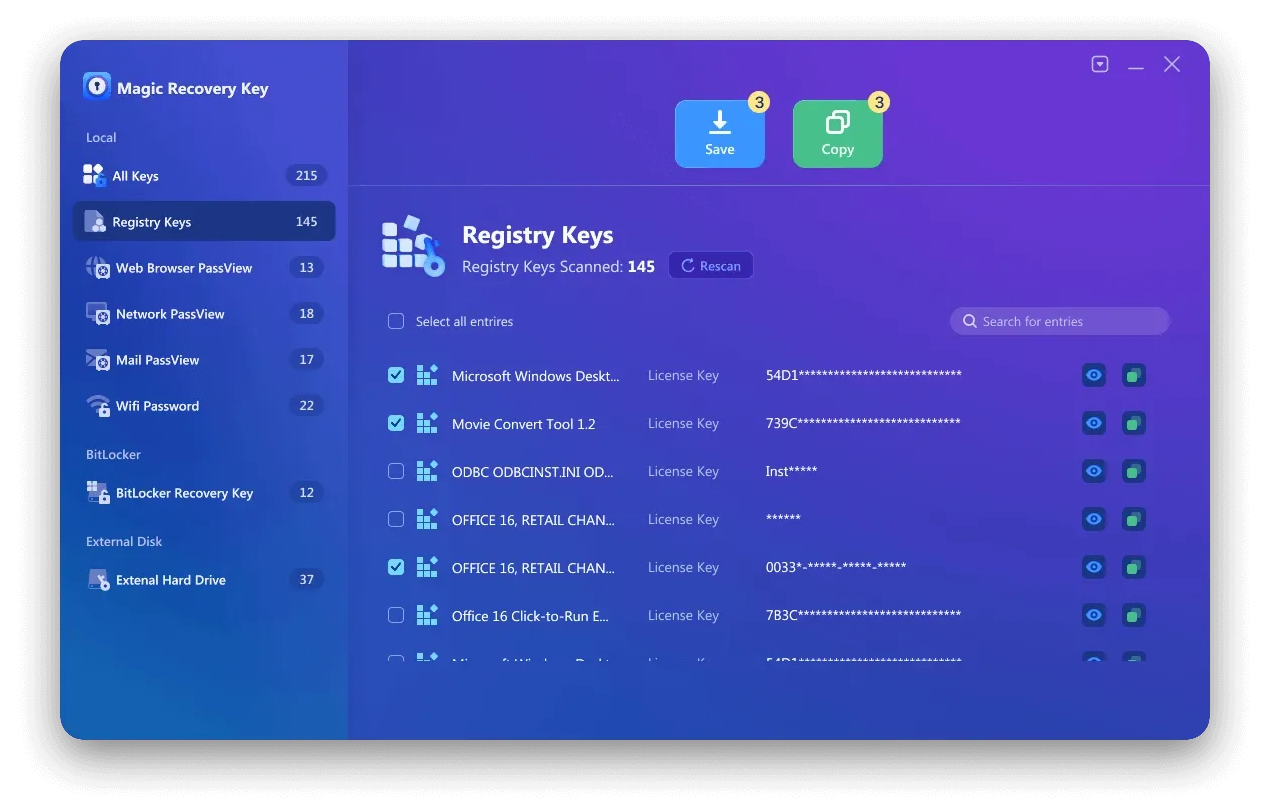
Diese Methode eignet sich für Benutzer, die Schlüssel für Windows, Office, Adobe, SQL Server und andere unterstützte Softwareprogramme sichern möchten, ohne manuell mehrere Systemordner durchsuchen zu müssen.
Methode 2: Den Windows 10 Pro-Produktschlüssel mit PowerShell ermitteln
PowerShell ist die bevorzugte integrierte Methode, um zu überprüfen, ob auf Ihrem Computer ein OEM-Produktschlüssel im BIOS oder in der UEFI-Firmware hinterlegt ist.
- Klicken Sie mit der rechten Maustaste auf die Schaltfläche „Start“.
- Wählen Sie „Windows PowerShell (Admin)“ oder „Terminal (Admin)“ aus.
- Geben Sie den folgenden Befehl ein: (Get-CimInstance -Query ‘Select * from SoftwareLicensingService’).OA3xOriginalProductKey
- Drücken Sie die Eingabetaste.
Wenn ein in der Firmware integrierter Schlüssel vorhanden ist, zeigt PowerShell den 25-stelligen Schlüssel an. Ist das Ergebnis leer, verwendet Ihr Computer möglicherweise eine digitale Lizenz, eine Einzelhandelslizenz, eine Volumenlizenz oder eine andere Aktivierungsmethode. Ein leeres Ergebnis bedeutet nicht zwangsläufig, dass Windows nicht lizenziert ist.
Methode 3: Den Windows 10 Pro-Produktschlüssel über die Eingabeaufforderung (CMD) ermitteln
Die Eingabeaufforderung kann auch einen in der Geräte-Firmware eingebetteten OEM-Schlüssel abrufen.
- Geben Sie „cmd“ in das Windows-Suchfeld ein.
- Klicken Sie mit der rechten Maustaste auf „Eingabeaufforderung“ und wählen Sie „Als Administrator ausführen“.
- Geben Sie Folgendes ein: wmic path SoftwareLicensingService get OA3xOriginalProductKey
- Drücken Sie die Eingabetaste.
Dieser Befehl zeigt nicht alle Arten von Windows 10 Pro-Lizenzen an. Er prüft hauptsächlich, ob der ursprüngliche OEM-Schlüssel in der Geräte-Firmware gespeichert ist. Wenn kein Schlüssel angezeigt wird, fahren Sie mit den anderen unten aufgeführten Methoden fort.
Hinweis: WMIC wird von Microsoft nicht mehr unterstützt. Es ist zwar auf vielen Windows 10-Installationen weiterhin verfügbar, PowerShell sollte jedoch als primäre Befehlszeilenmethode empfohlen werden.
Methode 4: Überprüfen Sie die Windows-Registrierung
Sie können die Windows-Registrierung auf einen gespeicherten Sicherungsschlüssel überprüfen:
- Drücken Sie die Tastenkombination Windows + R.
- Geben Sie „regedit“ ein und drücken Sie die Eingabetaste.
- Navigieren Sie zu: HKEY_LOCAL_MACHINE\SOFTWARE\Microsoft\Windows NT\CurrentVersion\SoftwareProtectionPlatform
- Suchen Sie nach „BackupProductKeyDefault“.
Wichtig: Bei dem hier angezeigten Wert handelt es sich möglicherweise um einen Sicherungs-, Standard- oder generischen Installationsschlüssel und nicht um den eindeutigen Schlüssel, mit dem Ihre Windows 10 Pro-Lizenz aktiviert wurde. Gehen Sie nicht davon aus, dass sich damit ein anderer Computer aktivieren lässt.
Methode 5: Überprüfen Sie Ihre Kaufbelege
Der richtige Speicherort hängt davon ab, wie Windows 10 Pro erworben wurde:
- Neuer Computer: Überprüfen Sie die Verpackung des PCs, die Dokumentation, die Firmware oder das Echtheitszertifikat.
- Kauf einer physischen Version: Suchen Sie nach der Karte oder dem Aufkleber im Inneren der Windows-Verpackung.
- Digitale Einzelhandelsversion: Durchsuchen Sie die E-Mail mit der Kaufbestätigung oder den digitalen Speicherbereich des Händlers.
- Kauf bei Microsoft: Überprüfen Sie die Bestätigungs-E-Mail und den Bestellverlauf Ihres Microsoft-Kontos.
- Unternehmenslizenz: Wenden Sie sich an Ihren IT-Administrator oder sehen Sie in den Unterlagen zur Volumenlizenzierung Ihres Unternehmens nach.
Methode 6: Überprüfen Sie Ihr Microsoft-Konto und Ihre digitale Lizenz
Ein Microsoft-Konto zeigt möglicherweise an, dass ein Gerät mit Ihrem Konto verknüpft ist, jedoch wird nicht immer der vollständige 25-stellige Produktschlüssel angezeigt.
Öffnen Sie „Einstellungen“ > „Update und Sicherheit“ > „Aktivierung“. Wenn auf der Seite angezeigt wird, dass Windows mit einer digitalen Lizenz aktiviert ist, die mit Ihrem Microsoft-Konto verknüpft ist, sollten Sie dieses Konto weiterhin verknüpft lassen, bevor Sie Windows neu installieren oder größere Hardwareänderungen vornehmen.
Verwenden Sie nach einem Austausch des Mainboards oder einer anderen wesentlichen Hardwareänderung die Aktivierungs-Fehlerbehebung und wählen Sie “Ich habe kürzlich die Hardware dieses Geräts ausgetauscht.”
Methode 7: Einen Windows-Schlüssel von einem alten oder nicht bootfähigen Laufwerk wiederherstellen
Falls die ursprüngliche Windows-Installation nicht mehr startet, sollten Sie das alte Laufwerk nicht formatieren, bevor Sie es überprüft haben.
Schließen Sie das alte Systemlaufwerk mithilfe eines kompatiblen Gehäuses oder Adapters an einen funktionierenden Windows-Computer an. Öffnen Sie Magic Recovery Key, wählen Sie das angeschlossene Laufwerk aus und scannen Sie die alte Windows-Installation nach gespeicherten Lizenzinformationen.
Die Möglichkeit der Wiederherstellung hängt von der Art der Lizenz ab und davon, ob noch brauchbare Aktivierungsdaten auf dem Laufwerk vorhanden sind. Eine an die Server von Microsoft gebundene digitale Lizenz wird möglicherweise nicht als herkömmlicher 25-stelliger Schlüssel angezeigt.
Sichern und schützen Sie Ihren Produktschlüssel
Sobald Sie Ihren Windows 10 Pro-Produktschlüssel gefunden haben, stellen Sie sicher, dass Sie ihn sicher sichern:
Speichern Sie es in einem verschlüsselten Passwort-Manager
Schreiben Sie es auf und bewahren Sie es sicher auf
Behalten Sie eine Kopie mit der “Export”-Funktion von Magic Recovery Key
Damit ist sichergestellt, dass Sie Ihr System auch nach einer Neuinstallation von Windows oder dem Austausch von Hardware problemlos wieder aktivieren können.
Schlussfolgerung
Es gibt keine einheitliche Methode, mit der sich jeder Windows 10 Pro-Produktschlüssel abrufen lässt. PowerShell und CMD ermitteln hauptsächlich in der Firmware eingebettete OEM-Schlüssel, während in der Registrierung möglicherweise nur ein generischer Wert oder ein Sicherungswert angezeigt wird. Verkaufsschlüssel sind eher in Kaufbestätigungs-E-Mails, auf der Verpackung oder in Bestellunterlagen zu finden, und digitale Lizenzen können Windows möglicherweise reaktivieren, ohne dass ein herkömmlicher Schlüssel angezeigt wird.
Wenn manuelle Methoden versagen – oder wenn sich die ursprüngliche Windows-Installation auf einem alten oder nicht bootfähigen Laufwerk befindet –Magic Recovery Key bietet eine praktische Möglichkeit, gespeicherte Windows- und Softwarelizenzdaten vor einer Neuinstallation oder einem Austausch des Systems zu scannen, zu überprüfen und zu sichern.
Unterstützt Windows 7/8/10/11 und Windows Server
Häufig gestellte Fragen (FAQ)
Wo finde ich meinen Windows 10 Pro-Produktschlüssel?
Wie finde ich meinen Windows 10 Pro-Produktschlüssel mithilfe von PowerShell?
Warum zeigt CMD einen leeren Windows 10-Produktschlüssel an?
Kann ich meinen Windows 10 Pro-Produktschlüssel in meinem Microsoft-Konto finden?
Benötige ich einen Produktschlüssel, um Windows 10 Pro neu zu installieren?
Ist „BackupProductKeyDefault“ mein echter Windows-Aktivierungsschlüssel?
Kann ich meinen Windows 10 Pro-Produktschlüssel auf einen anderen Computer übertragen?
Kann Magic Recovery Key einen Schlüssel von einem nicht bootfähigen Computer wiederherstellen?

Erin Smith gilt als eine der professionellsten Autorinnen bei Amagicsoft. In den letzten 10 Jahren hat sie ihre schriftstellerischen Fähigkeiten kontinuierlich verfeinert und Millionen von Lesern bei der Lösung ihrer technischen Probleme geholfen.