
Was Sie wissen sollten, bevor Sie Datenwiederherstellungsdienste von Docomo anfordern

Der “Datenwiederherstellungsservice” von Docomo befasst sich hauptsächlich mit physischen Fehlern (z. B. Schäden an der Leiterplatte, Wasserschäden oder Probleme mit der Stromversorgung). In diesen Fällen ist es optimal, den Datenwiederherstellungsservice von Docomo anzufordern, da spezielle Reinraumumgebungen und der Austausch von Komponenten oder eine Analyse auf Chipebene erforderlich sind.
Bei logischen Problemen wie versehentliches Löschen, formatierten Laufwerken oder unerkannten Festplatten ist eine Wiederherstellung möglicherweise eher durch eine Neuanalyse der Datenstruktur als durch eine physische Reparatur möglich. Diese logischen Fehler können von Personen mit den richtigen Kenntnissen und Werkzeugen behoben werden.
Unterstützt Windows 7/8/10/11 und Windows Server
Inhaltsübersicht
Was ist ein logischer Fehler? Fälle, die von Docomo Data Recovery Service nicht unterstützt werden
Ein “logischer Fehler” bezieht sich auf eine Situation, in der, obwohl die Hardware selbst normal funktioniert, Probleme mit dem Dateisystem oder den Partitionsinformationen verhindern, dass Daten sichtbar sind.
Typische Beispiele sind:
Versehentliches Löschen von Dateien oder Ordnern
Formatieren des Laufwerks
Anzeige von “Zugriff nicht möglich” oder “RAW-Format”
Diese Probleme können von Docomo behoben werden, aber der Wiederherstellungsprozess kann mehrere Tage bis Wochen dauern und kostspielig sein. Außerdem können Bedenken hinsichtlich des Datenschutzes bestehen, da persönliche Daten an einen externen Dienst weitergegeben werden könnten. Als Nächstes werden wir Ihnen Möglichkeiten vorstellen, wie Sie die Daten selbst wiederherstellen können.
Manuelle Datenrettung mit WinHex (für fortgeschrittene Benutzer)
Für die Analyse von logischen Datenfehlern wird ein Binäreditor wie WinHex (von X-Ways) verwendet.
Mit diesem Tool können Sie Rohdaten auf einem Datenträger direkt anzeigen und bearbeiten und beschädigte Partitionen oder gelöschte Dateien rekonstruieren.
Grundlegende Wiederherstellungsschritte mit WinHex (Beispiel: NTFS):
1. Öffnen Sie die Datenträgerverwaltung (Win + R drücken, “diskmgmt.msc” eingeben) und überprüfen Sie den Status des Datenträgers.

2. Wenn das Laufwerk als RAW angezeigt wird, ist in der Regel eine Dateisystemanalyse erforderlich.

3. Öffnen Sie das Laufwerk mit WinHex. Analysieren Sie das NTFS-Dateisystem (siehe die offizielle Microsoft NTFS Structure Documentation). In diesem Fall wurde das Dateisystem beschädigt.

4. Suchen Sie nach der Backup-DBR-Signatur (EB5290) am Ende der Partition.

5. Überschreiben Sie den Sektor, der den DBR enthält, mit dem Backup-DBR.

6. Überprüfen Sie die Datenträgerverwaltung erneut, um sicherzustellen, dass auf das Laufwerk normal zugegriffen werden kann.

Diese Methode erfordert jedoch fortgeschrittene Kenntnisse und Erfahrung, und eine unsachgemäße Handhabung kann zu weiteren Datenschäden führen.
Alternative Lösung für Datenrettung Docomo ohne Expertenwissen
Wenn Sie Daten nach einem logischen Fehler sicher wiederherstellen möchten, empfiehlt sich die Verwendung eines automatischen Tools wie Magic Data Recovery.
Merkmale von Magic Data Recovery:
Unterstützt versehentliches Löschen, Formatierte Laufwerke und Unerkannte Laufwerke
Vollständige Unterstützung der wichtigsten Dateisysteme, einschließlich NTFS, FAT, exFAT und ReFS
Vorschau der gefundenen Dateien nach dem Scannen → Wiederherstellung mit einem Klick
Keine technischen Kenntnisse erforderlich wie bei WinHex. Sicher für Anfänger
Kompatibel mit Windows 11 / 10 / 8 / 7
Magic Data Recovery automatisiert die fortschrittlichen Techniken, die in WinHex verwendet werden, und macht die Wiederherstellung auf professionellem Niveau für jedermann zugänglich. Bevor Sie sich für den Datenrettungsdienst von Docomo entscheiden, sollten Sie diese sichere Methode zunächst selbst ausprobieren.
Vergleich zwischen dem Docomo-Datenwiederherstellungsdienst und der selbstverwalteten Wiederherstellung
| Merkmal | Docomo Datenrettungsdienst | Magic Data Recovery |
|---|---|---|
| Erfassungsbereich | Fokus auf physischen Schaden | Logische Fehler (Löschung, Formatierung, RAW usw.) |
| Kosten | Teuer (mehrere tausend Yen) | Kostenloser Scan → Nur die benötigten Daten wiederherstellen |
| Erforderliche Kenntnisse | Keine | Keine (automatisierter Prozess) |
| Zeit | Mehrere Tage bis Wochen | Unmittelbar (kann zu Hause durchgeführt werden) |
So verwenden Sie Magic Data Recovery
1. Downloaden und installieren Sie Magic Data Recovery von der offiziellen Website.
Unterstützt Windows 7/8/10/11 und Windows Server
2. Wählen Sie nach dem Start den Datenträger oder das Laufwerk aus, das Sie wiederherstellen möchten.

3. Klicken Sie auf “Scan starten”, und es wird automatisch nach verlorenen Dateien oder Ordnern gesucht.

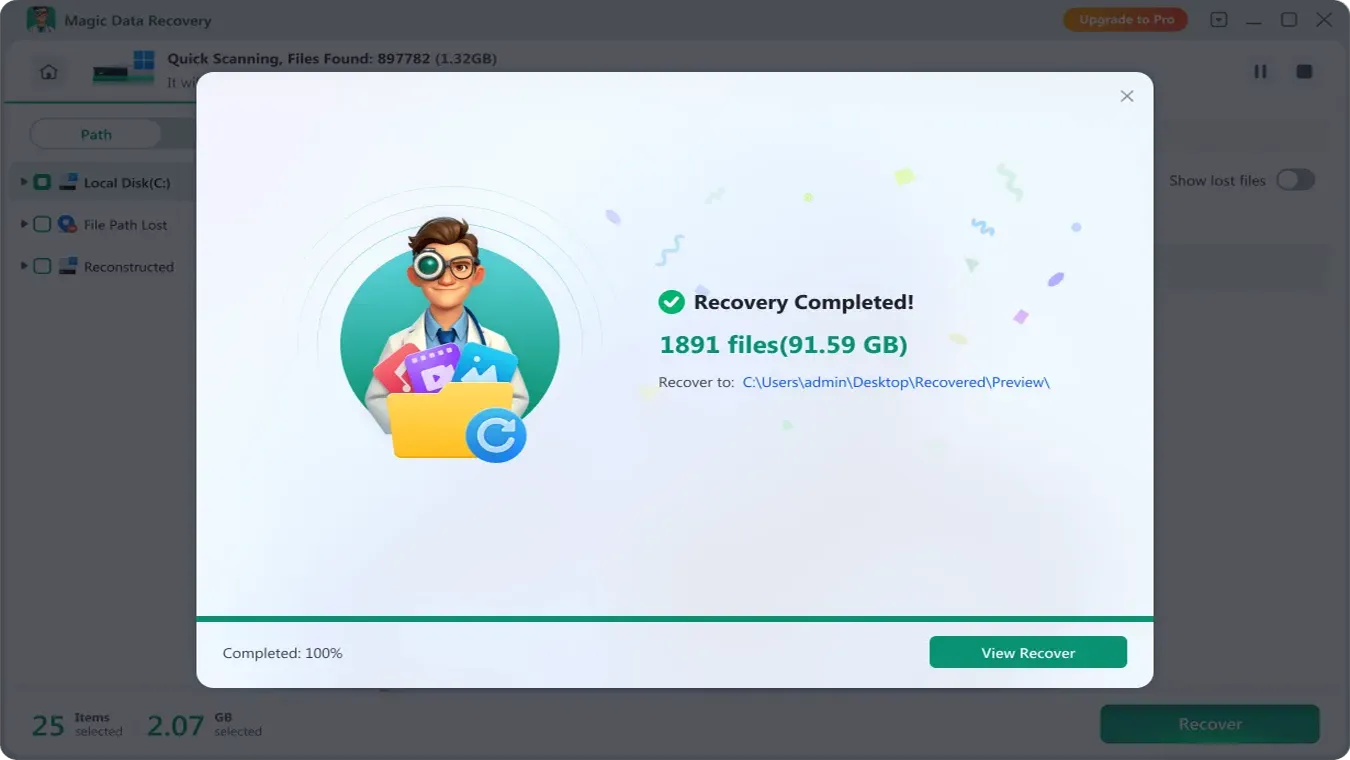
4. Sobald der Scan abgeschlossen ist, sehen Sie sich die gefundenen Daten in der Vorschau an und wählen die Dateien aus, die Sie wiederherstellen möchten.

5. Drücken Sie die Schaltfläche “Wiederherstellen” und geben Sie den Zielordner an, um den Vorgang abzuschließen.
Schlussfolgerung
Bei physischen Ausfällen ist es am besten, den Wiederherstellungsdienst von Docomo zu nutzen. Jedoch für logische Fehler (Löschung, Formatierung, unzugängliche Dateien), ist es ratsam, zunächst zu versuchen Magic Data Recovery zu Hause. Es bietet mit nur einem Klick Präzision auf Technikerniveau und ist damit das praktischste Gerät, das es gibt. HDD-Lösung für Docomo Datenwiederherstellung Benutzer heute.
Unterstützt Windows 7/8/10/11 und Windows Server
Häufig gestellte Fragen
Wann sollte ich den Datenrettungsdienst von Docomo nutzen?
Kann ich gelöschte oder formatierte Daten über Docomo wiederherstellen?
Gibt es eine billigere und sicherere Methode zur Datenwiederherstellung als Docomo?

Vasilii ist ein Datenrettungsspezialist mit rund 10 Jahren praktischer Erfahrung in diesem Bereich. Im Laufe seiner Karriere hat er Tausende von komplexen Fällen mit gelöschten Dateien, formatierten Laufwerken, verlorenen Partitionen und RAW-Dateisystemen erfolgreich gelöst. Sein Fachwissen umfasst sowohl manuelle Wiederherstellungsmethoden mit professionellen Tools wie Hex-Editoren als auch fortschrittliche automatische Lösungen mit Wiederherstellungssoftware. Vasilii hat es sich zur Aufgabe gemacht, zuverlässiges Wissen zur Datenwiederherstellung sowohl IT-Fachleuten als auch normalen Nutzern zugänglich zu machen und ihnen dabei zu helfen, ihre wertvollen digitalen Ressourcen zu schützen.