
Wie man eine nicht gespeicherte Excel-Datei wiederherstellt
Sie haben die Bearbeitung einer Excel-Tabelle abgeschlossen, das Fenster geschlossen und stellen dann fest, dass Sie auf “Nicht speichern” geklickt haben. Oder vielleicht stürzt Excel kurz vor der Fertigstellung eines wichtigen Berichts ab. Wenn Sie das Programm erneut öffnen, sind die letzten Änderungen verschwunden, und im Bereich „Dokumentwiederherstellung“ wird nichts angezeigt.
Bevor Sie davon ausgehen, dass Ihre Arbeit endgültig verloren ist, denken Sie daran, dass Eine fehlende Excel-Arbeitsmappe ist nicht unbedingt eine gelöschte Datei.. Möglicherweise hat Excel eine „AutoRecover“-Kopie gespeichert, die ursprüngliche Arbeitsmappe befindet sich in einem anderen Ordner oder OneDrive enthält eine frühere Version.
Der beste Weg zur Eine nicht gespeicherte Excel-Datei wiederherstellen ist es, herauszufinden, was tatsächlich verschwunden ist. Dieser Leitfaden behandelt acht Wiederherstellungsmethoden, angefangen bei den integrierten Funktionen von Excel bis hin zu temporären Dateien, Cloud-Versionen und Sicherungskopien. Falls die Arbeitsmappe selbst aus dem Speicher verschwunden ist, erfahren Sie außerdem, wann eine Wiederherstellung auf Festplattenebene sinnvoll ist. Weitere Lösungen rund um Dokumente finden Sie auf unserer Anleitung zur Wiederherstellung von Dokumenten.
Inhaltsübersicht
Bevor Sie beginnen: Sichern Sie Ihre Excel-Wiederherstellungsdateien
Einige unnötige Maßnahmen können die Wiederherstellung erschweren. Wenn Sie beispielsweise nach einem Excel-Absturz die temporären Ordner leeren, wird möglicherweise eine Wiederherstellungskopie gelöscht, die noch Ihre Arbeit enthält.
Vor der Fehlerbehebung:
- Löschen Sie keine temporären Ordner. Verwenden Sie weder die Datenträgerbereinigung noch Bereinigungsprogramme von Drittanbietern, bevor Sie die Wiederherstellungsorte in Excel überprüft haben.
- Behalten Sie die vorhandenen Versionen bei. Wenn Excel eine wiederhergestellte Arbeitsmappe öffnet, speichern Sie eine separate Kopie, anstatt das Original sofort zu überschreiben.
- Die Speicherorte der Dateien sollen unverändert bleiben. Vermeiden Sie es, Ordner zu verschieben oder umzubenennen, während Sie nach fehlenden Arbeitsmappen suchen.
- Externen Speicher überprüfen. Schließen Sie das USB-Laufwerk oder die externe Festplatte wieder an, auf der Sie die Datei ursprünglich gespeichert haben.
- Schreiben Sie so wenig wie möglich auf die betroffenen Laufwerke. Sollten Sie vermuten, dass die Daten versehentlich gelöscht wurden, könnten neue Daten die wiederherstellbaren Inhalte überschreiben.
Falls Ihre verlorene Arbeit noch in einem geöffneten Excel-Fenster zu sehen ist, speichern Sie sie sofort. Solange die Daten noch zugänglich sind, benötigen Sie kein Wiederherstellungsprogramm.
Schnelldiagnose: Was ist mit Ihrer Excel-Datei passiert?
Nicht jede fehlende Excel-Arbeitsmappe erfordert dieselbe Wiederherstellungsmethode.
Vergleichen Sie zunächst Ihre Symptome mit der wahrscheinlichsten Ursache.
Was Sie sehen | Wahrscheinliche Ursache | Beste Lösung |
Neue Arbeitsmappe ohne Speichern geschlossen | Nicht gespeicherte Sitzung | Nicht gespeicherte Arbeitsmappen wiederherstellen |
Excel ist abgestürzt und die zuletzt vorgenommenen Änderungen sind verloren gegangen | Unterbrochene Bearbeitungssitzung | Wiederherstellung von Dokumenten |
Die vorhandene Arbeitsmappe wird ohne die letzten Änderungen geöffnet | Nicht gespeicherte Änderungen | Arbeitsmappe verwalten |
Der Wiederherstellungsbereich ist leer | Fehlende oder nicht verfügbare AutoRecover-Kopie | Wiederherstellungsordner |
Die Arbeitsmappe ist nicht unter „Zuletzt verwendet“ zu finden, könnte aber dennoch vorhanden sein | Geänderter Speicherort der Datei | Suche im Datei-Explorer |
Die Arbeitsmappe lässt sich öffnen, externe Links funktionieren jedoch nicht | Fehlerhafter Quellpfad | Quelle ändern |
Die OneDrive-Arbeitsmappe enthält fehlerhafte Daten | Problem mit der Version oder der Synchronisierung | Versionsgeschichte |
Die zuvor gespeicherte Arbeitsmappe wurde gelöscht | Tatsächlicher Dateiverlust | Papierkorb, Sicherungskopien oder Speicherwiederherstellung |
Eine nicht gespeicherte Arbeitsmappe und eine gelöschte Arbeitsmappe sind nicht dasselbe Problem.
Eine neue Arbeitsmappe hängt möglicherweise vollständig von den von Excel erstellten Wiederherstellungsinformationen ab. Da bereits eine zuvor gespeicherte Arbeitsmappe auf dem Speichermedium vorhanden war, bieten Sicherungskopien oder Datenwiederherstellungssoftware möglicherweise zusätzliche Optionen.
Außerdem enthält die Liste „Zuletzt verwendet“ lediglich Verknüpfungen zu Dateien, die Sie geöffnet haben. Ein fehlender Eintrag bedeutet nicht zwangsläufig, dass Windows die Arbeitsmappe gelöscht hat.
So stellen Sie eine nicht gespeicherte Excel-Datei wieder her: 8 Methoden
Die folgenden Anweisungen gelten in erster Linie für Excel für Windows, einschließlich Microsoft 365 und der gängigen Desktop-Versionen von Excel 2016–2024. Die Bezeichnungen der Menüpunkte können geringfügig abweichen.
Beginnen Sie mit der Methode, die zu Ihrer Situation passt, anstatt alle Optionen der Reihe nach auszuprobieren.
Methode 1: Nicht gespeicherte Excel-Dateien mithilfe der automatischen Wiederherstellung wiederherstellen
Geeignet für: Eine brandneue Arbeitsmappe, die Sie geschlossen haben, ohne sie zu speichern.
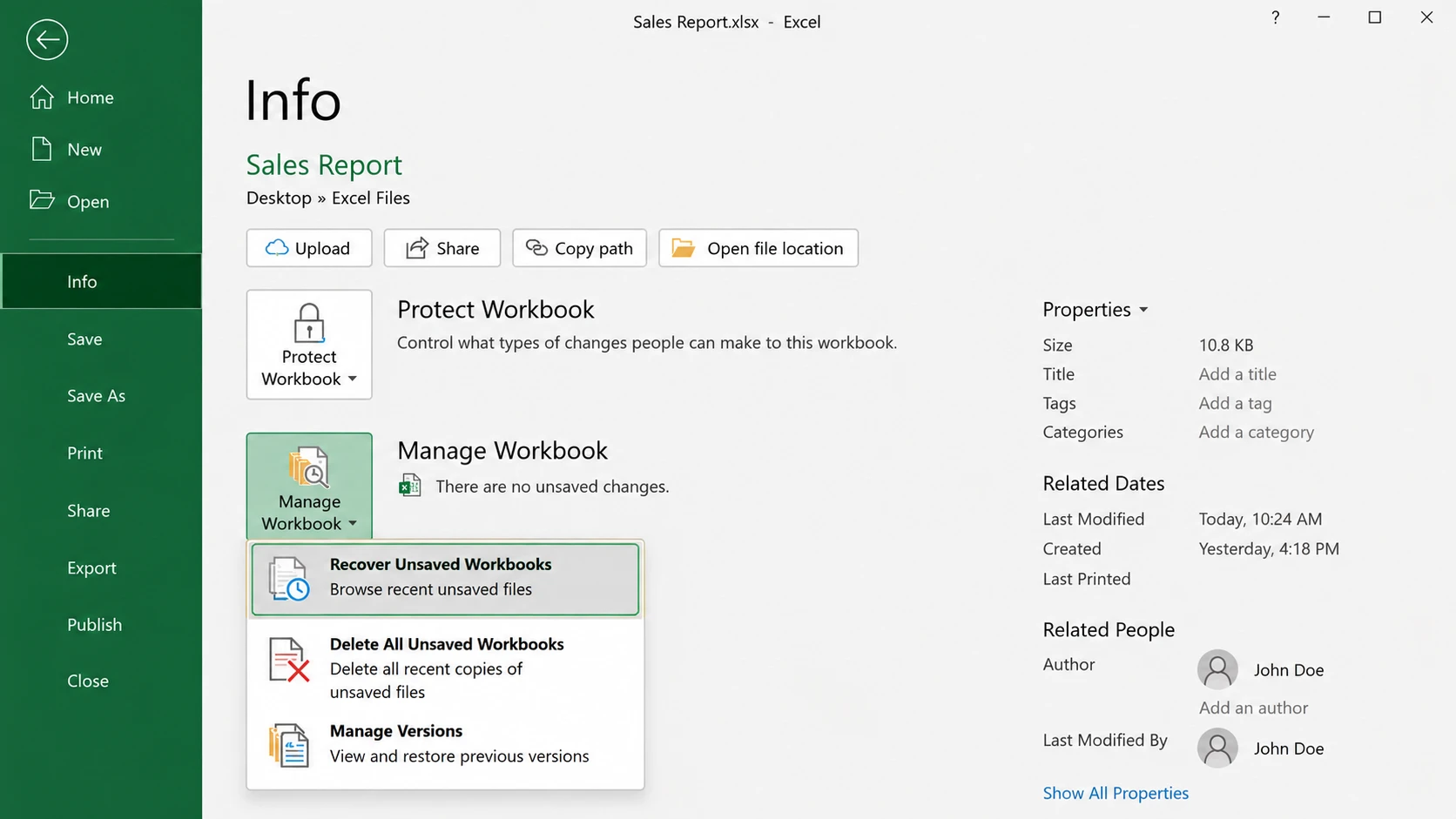
Excel bietet eine integrierte Funktion namens Nicht gespeicherte Arbeitsmappen wiederherstellen. Es sucht nach gespeicherten Wiederherstellungskopien, auch wenn Sie der Arbeitsmappe nie einen Dateinamen zugewiesen haben.
Schritte:
- Öffnen Sie Microsoft Excel.
- Gehe zu Datei > Info.
- Wählen Sie Arbeitsmappe verwalten oder Dokument verwalten, je nach Ihrer Version.
- Klicken Sie auf Nicht gespeicherte Arbeitsmappen wiederherstellen.
- Sehen Sie sich die verfügbaren Dateien und deren Änderungsdaten an.
- Öffnen Sie die Arbeitsmappe, die zu Ihrer verlorenen Sitzung gehört.
- Wählen Sie Speichern unter um die wiederhergestellten Daten zu sichern.
Nehmen wir zum Beispiel an, Sie haben 40 Minuten damit verbracht, Kundendatensätze zu ordnen, und beim Schließen von Excel versehentlich “Nicht speichern” ausgewählt.
Falls Excel eine Wiederherstellungskopie gespeichert hat, kann diese Funktion diese Sitzung teilweise oder vollständig wiederherstellen.
Erwartetes Ergebnis: Eine temporäre Arbeitsmappenversion, die Sie wie eine normale Excel-Datei öffnen und speichern können.
Einschränkung: Diese Methode funktioniert nur, wenn Excel brauchbare Wiederherstellungsinformationen erstellt und gespeichert hat. Die wiederhergestellte Kopie enthält möglicherweise nicht Ihre letzten Änderungen.
Microsoft liefert in seinem Offizieller Leitfaden zur Wiederherstellung von Office-Dateien. Ist das Wiederherstellungsfenster leer, fahren Sie mit den nächsten Methoden fort.
Methode 2: Excel-Dateien nach einem Absturz mit der Dokumentwiederherstellung wiederherstellen
Geeignet für: Unerwartete Excel-Abstürze, Stromausfälle oder erzwungene Windows-Neustarts.
Wenn Excel unerwartet beendet wird, wird möglicherweise die Fenster "Dokument-Wiederherstellung beim nächsten Start der Anwendung.
In diesem Fenster werden die verfügbaren Wiederherstellungsversionen und deren Zeitstempel aufgelistet.
Schritte:
- Starten Sie Excel nach dem Absturz neu.
- Suchen Sie nach dem Fenster "Dokumentwiederherstellung".
- Sehen Sie sich die aufgeführten Arbeitsbuchversionen an.
- Öffnen Sie die Version, die Ihrer verlorenen Bearbeitungssitzung am nächsten kommt.
- Überprüfen Sie, ob wichtige Arbeitsblätter und Formeln erhalten geblieben sind.
- Speichern Sie die wiederhergestellte Arbeitsmappe unter einem neuen Dateinamen.
Stellen Sie sich vor, Sie bearbeiten gerade eine Finanzprognose, als Ihr Computer plötzlich neu startet. Excel speichert möglicherweise eine Version, die einige Minuten vor der Unterbrechung erstellt wurde.
In dieser Kopie könnten die meisten Ihrer Berechnungen erhalten bleiben, auch wenn die letzten Anpassungen fehlen.
So wählen Sie die richtige Wiederherstellungsversion aus
Wenn Excel mehrere Kopien auflistet, überprüfen Sie Folgendes:
- Zeitstempel: Stimmt das mit Ihrer letzten Bearbeitungssitzung überein?
- Dateigröße: Erscheint die Arbeitsmappe ungewöhnlich klein?
- Inhalt des Arbeitsblatts: Sind die erwarteten Unterlagen und Aufzeichnungen vorhanden?
- Formeln: Liefern wichtige Berechnungen weiterhin gültige Ergebnisse?
Ersetzen Sie die Original-Arbeitsmappe erst, nachdem Sie die wiederhergestellte Version überprüft haben.
Ausführliche Anweisungen finden Sie in unserer Anleitung zum Bereich „Excel-Dateiwiederherstellung“.
Einschränkung: Wenn Excel keine brauchbare Wiederherstellungskopie erstellt hat, kann der Bereich „Dokumentwiederherstellung“ Ihre fehlenden Änderungen nicht rekonstruieren.
Methode 3: Nicht gespeicherte Änderungen an einer vorhandenen Excel-Arbeitsmappe wiederherstellen
Geeignet für: Eine zuvor gespeicherte Arbeitsmappe, bei der die letzten Änderungen verloren gegangen sind.
Diese Situation unterscheidet sich vom Verlust einer neuen Arbeitsmappe. Ihre ursprüngliche Tabelle ist weiterhin vorhanden, jedoch fehlen die zuletzt vorgenommenen Änderungen.
Möglicherweise hat Excel eine automatisch wiederhergestellte Version dieser Änderungen gespeichert.
Schritte:
- Öffnen Sie die ursprüngliche Excel-Arbeitsmappe.
- Navigieren Sie zu Datei > Info.
- Siehe unter Arbeitsmappe verwalten.
- Suchen Sie nach einer Version mit der Bezeichnung “(als ich das Programm geschlossen habe, ohne zu speichern)”, sofern vorhanden.
- Öffnen Sie die Datei und sehen Sie sich deren Inhalt an.
- Wählen Sie gegebenenfalls „Wiederherstellen“ oder speichern Sie zunächst eine separate Kopie.
Beispielsweise könnte es vorkommen, dass Sie ein Monatsbudget aktualisieren, Excel ohne zu speichern schließen und später feststellen, dass die Arbeitsmappe immer noch die Zahlen von gestern enthält.
Sofern Excel eine geeignete Version gespeichert hat, können Sie die fehlenden Änderungen wiederherstellen, ohne die Tabelle neu erstellen zu müssen.
Erwartetes Ergebnis: Ein früherer Wiederherstellungszustand, der einige Ihrer letzten Änderungen enthält.
Einschränkung: Excel speichert nicht jede Bearbeitungssitzung. Für manche Arbeitsmappen sind möglicherweise keine Wiederherstellungsversionen verfügbar.
Wenn Sie versehentlich neue Inhalte über eine vorhandene Arbeitsmappe gespeichert haben, handelt es sich dabei um ein Überschreibungsproblem und nicht um eine gewöhnliche, nicht gespeicherte Sitzung. Unsere Anleitung zur Wiederherstellung einer überschriebenen Excel-Datei deckt dieses Szenario ab.
Methode 4: Den Speicherort der Excel-Autowiederherstellungsdatei manuell ermitteln
Geeignet für: Wiederherstellungskopien, die nicht in der Wiederherstellungsoberfläche von Excel angezeigt werden.
Manchmal ist das Wiederherstellungsfenster leer, obwohl sich noch eine temporäre Kopie der Arbeitsmappe in einem lokalen Ordner befindet.
Ein häufiger Speicherort der nicht gespeicherten Excel-Datei unter Windows lautet:
%localappdata%\Microsoft\Office\UnsavedFiles
Sie können diesen Ordner direkt einsehen.
Schritte:
- Presse Fenster + R.
- Fügen Sie den obigen Pfad ein.
- Drücken Sie die Eingabetaste.
- Sortiere die Dateien nach Datum der Änderung.
- Suchen Sie nach Dateien, die etwa zu dem Zeitpunkt erstellt wurden, als Ihre Arbeit verschwunden ist.
- Kopieren Sie vielversprechende Dateien in einen separaten Ordner.
- Versuchen Sie doch einmal, diese Dateien in Excel zu öffnen.
Ein weiterer Ort, den man sich unbedingt ansehen sollte, ist:
%appdata%\Microsoft\Excel
Excel verwendet jedoch nicht immer denselben Wiederherstellungsordner.
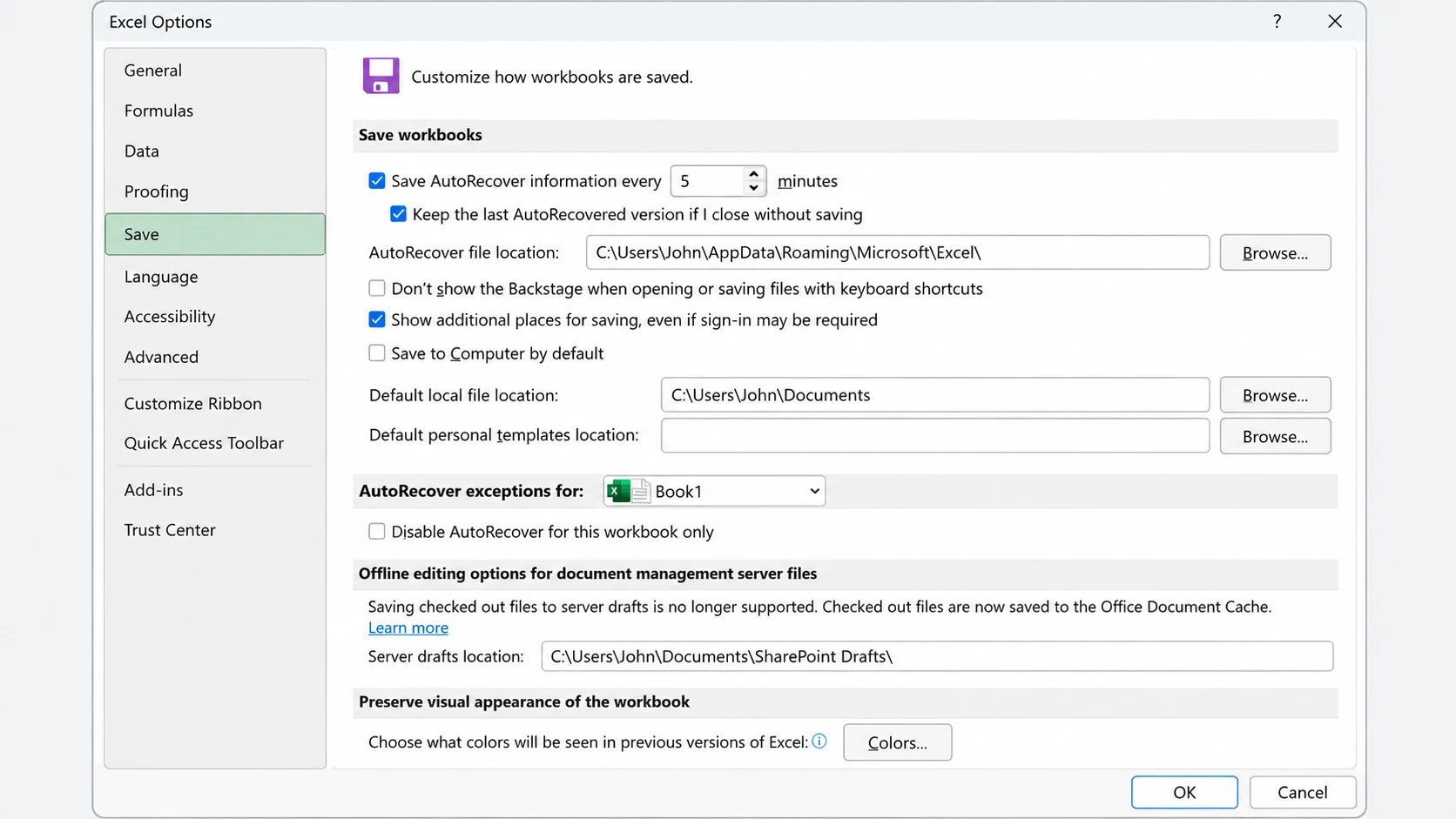
So finden Sie den von Ihnen festgelegten Speicherort für die automatische Wiederherstellung
- Öffnen Sie Excel.
- Wählen Sie Datei > Optionen > Speichern.
- finden. Speicherort der AutoRecover-Datei.
- Kopieren Sie den angezeigten Pfad.
- Öffnen Sie diesen Speicherort im Datei-Explorer.
Je nach Wiederherstellungsmechanismus und Excel-Version können Kopien der Arbeitsmappe unterschiedliche Dateinamen und Dateiendungen verwenden, darunter .xlsb. Suche nicht nur nach .xlsx Dateien.
Was passiert, wenn mehrere Wiederherstellungsdateien vorhanden sind?
Vergleichen Sie deren Zeitstempel, Dateigrößen und Inhalte. Öffnen Sie Kopien, anstatt die ursprünglichen Wiederherstellungsdateien zu bearbeiten. Weitere ortsspezifische Anleitungen finden Sie in unserem Anleitung zum Speicherort der Excel-Autowiederherstellungsdatei.
Einschränkung: Ein leerer Ordner bedeutet nicht automatisch, dass die Arbeitsmappe gelöscht wurde. Möglicherweise hat Excel einen anderen Speicherort verwendet, die temporären Daten entfernt oder gar keine Wiederherstellungskopie erstellt.
Methode 5: Nach fehlenden Excel-Dateien suchen und fehlerhafte Pfade reparieren
Geeignet für: Arbeitsmappen, die unter „Zuletzt verwendet“ fehlen, Dateien, die in unerwarteten Ordnern gespeichert wurden, oder Excel-Dokumente mit defekten externen Links.
Bevor Sie eine Tabelle als gelöscht betrachten, prüfen Sie, ob Windows die Originaldatei noch finden kann.
Suche nach der entsprechenden Arbeitsmappe
- Öffnen Sie Datei-Explorer.
- Sehen Sie unter „Dokumente“, „Desktop“, „Downloads“, „OneDrive“ und in Ihren üblichen Arbeitsordnern nach.
- Suchen Sie nach dem Namen der Arbeitsmappe oder einem Teil davon.
- Probieren Sie Erweiterungen wie beispielsweise
*.xlsx,*.xls,*.xlsm, und*.xlsb. - Ergebnisse sortieren nach Datum der Änderung.
Falls Sie die Arbeitsmappe ursprünglich auf einem USB-Stick oder einer externen Festplatte gespeichert haben, schließen Sie das Gerät erneut an und vergewissern Sie sich, dass Windows es erkennt.
Siehe auch Datei > Öffnen > Zuletzt verwendet in Excel. Selbst wenn eine Verknüpfung nicht mehr funktioniert, kann sie den früheren Dateinamen oder Speicherort preisgeben.
Wenn Sie die Arbeitsmappe finden, öffnen Sie sie und speichern Sie eine geprüfte Kopie. Sie benötigen keine Software zur Festplattenwiederherstellung.
Defekte Links zu anderen Excel-Arbeitsmappen reparieren
Manchmal lässt sich die Arbeitsmappe zwar korrekt öffnen, Excel zeigt jedoch eine Warnung bezüglich nicht verfügbarer verknüpfter Daten an.
Das bedeutet in der Regel, dass die Quellarbeitsmappe verschoben, umbenannt oder die Verbindung zu ihr unterbrochen wurde.
In aktuellen Windows-Versionen von Excel können Sie Arbeitsmappenverknüpfungen wie folgt überprüfen:
- Öffnen Sie die betroffene Arbeitsmappe.
- Gehe zu Daten > Abfragen und Verbindungen > Arbeitsmappenverknüpfungen.
- Ermitteln Sie die Quellarbeitsmappe, die Excel nicht finden kann.
- Wählen Sie die Weitere Befehle (…) Menü neben der Quelle.
- Wählen Sie Quelle ändern.
- Navigieren Sie zur entsprechenden Arbeitsmappe und wählen Sie diese aus.
Einige ältere Excel-Benutzeroberflächen verwenden Daten > Links bearbeiten stattdessen.
Das ist wichtig: Wählen Sie nicht „Verknüpfungen aufheben“ aus, wenn Sie versuchen, eine fehlende Quelle wiederherzustellen. Durch das Aufheben einer Arbeitsmappenverknüpfung können verknüpfte Formeln durch ihre aktuell berechneten Werte ersetzt werden.
Wenn die Quellarbeitsmappe noch vorhanden ist, ist es in der Regel sicherer, den Pfad zu korrigieren, als eine Dateiwiederherstellung zu versuchen. Microsoft dokumentiert diese Vorgehensweisen in seiner Anleitung zum Verwalten von Arbeitsmappenverknüpfungen.
Temporäre Excel-Dateien suchen
Wenn Sie die fehlende Arbeitsmappe immer noch nicht finden können, sehen Sie im temporären Ordner von Windows nach.
Ein häufiger Speicherort der temporären Excel-Dateien lautet:
%temp%
Schritte:
- Presse Fenster + R.
- Typ
%temp%und drücken Sie die Eingabetaste. - Wechseln Sie im Datei-Explorer zur Detailansicht.
- Dateien nach Änderungsdatum sortieren.
- Überprüfen Sie die Dateien, die etwa zum Zeitpunkt des Schließens von Excel erstellt wurden.
- Kopieren Sie plausible temporäre Dateien, bevor Sie versuchen, sie zu öffnen.
Vielleicht finden Sie .tmp Dateien oder andere von Anwendungen erzeugte Dateien.
Allerdings enthält nicht jede temporäre Datei Arbeitsmappendaten.
Dateien, die mit ~$ handelt es sich in der Regel eher um Excel-Eigentümer- oder Sperrdateien als um vollständige Sicherungen der Tabellenkalkulation. Ebenso führt das Umbenennen einer beliebigen .tmp Datei an .xlsx Ungültige Daten können nicht in eine verwendbare Arbeitsmappe konvertiert werden. Weitere Informationen zur Fehlerbehebung finden Sie in unserem Anleitung zur Wiederherstellung von Dateien aus dem Temp-Ordner.
Methode 6: Excel-Dateien mithilfe des Versionsverlaufs von OneDrive wiederherstellen
Geeignet für: Excel-Arbeitsmappen, die in OneDrive oder SharePoint gespeichert sind.
Wenn Sie Microsoft 365 verwenden, speichert die Funktion „Automatisches Speichern“ Änderungen an unterstützten, in der Cloud gespeicherten Arbeitsmappen möglicherweise automatisch.
In der Versionshistorie können auch frühere Versionen dieser Dateien gespeichert werden.
Schritte:
- Öffnen Sie OneDrive oder die entsprechende SharePoint-Dokumentbibliothek.
- Suchen Sie die Excel-Arbeitsmappe.
- Klicken Sie mit der rechten Maustaste auf die Datei und wählen Sie Versionsgeschichte.
- Überprüfen Sie die verfügbaren Versionen und Zeitstempel.
- Öffnen Sie die Version, die Sie überprüfen möchten.
- Stellen Sie die Datei wieder her oder bewahren Sie nach Möglichkeit eine separate Kopie auf.
Stellen Sie sich zum Beispiel vor, mehrere Kollegen bearbeiten eine vierteljährliche Umsatzprognose. Jemand ersetzt versehentlich eine wichtige Formel, woraufhin die Arbeitsmappe falsche Summen ausgibt.
Anstatt lokale temporäre Ordner zu durchsuchen, können Sie im Versionsverlauf nach einer Kopie suchen, die vor der Änderung gespeichert wurde.
Automatisches Speichern vs. Automatische Wiederherstellung
Diese Funktionen schützen verschiedene Bereiche Ihres Arbeitsablaufs.
Merkmal | AutoSave | AutoRecover |
Hauptzweck | Änderungen an Cloud-Dateien automatisch speichern | Wiederherstellungsinformationen sichern |
Typische Lagerung | OneDrive oder SharePoint | Konfigurierter Speicherort für die Wiederherstellung |
Sparverhalten | Speichert Änderungen während der Arbeit | Speichert in regelmäßigen Abständen |
Hauptverwendungszweck bei der Verwertung | Frühere Cloud-Versionen und gespeicherte Änderungen | Unterbrochene Bearbeitungssitzungen |
AutoSave garantiert nicht, dass jeder historische Zustand dauerhaft verfügbar bleibt. Die Aufbewahrungsdauer der Versionen hängt vom jeweiligen Dienst und dessen Konfiguration ab.
Was ist, wenn OneDrive die falsche Version anzeigt?
Bevor Sie die Arbeitsmappe wiederherstellen oder bearbeiten:
- Vergewissern Sie sich, dass Sie bei dem richtigen Microsoft-Konto angemeldet sind.
- Überprüfen Sie den Cloud-Ordner und den Dateinamen der Arbeitsmappe.
- Überprüfen Sie den Synchronisierungsstatus von OneDrive.
- Lesen Sie den Versionsverlauf durch, bevor Sie eine vorhandene Datei ersetzen.
- Bewahren Sie eine separate Kopie der Version auf, die Sie behalten möchten.
Ein rotes Symbol für einen Synchronisierungsfehler kann darauf hinweisen, dass OneDrive Änderungen nicht hoch- oder herunterladen konnte.
Ebenso weist ein blaues Wolkensymbol neben einer Datei in der Regel darauf hin, dass die Datei online verfügbar ist und nicht vollständig lokal gespeichert ist. Das bedeutet jedoch nicht, dass das Dokument gelöscht wurde.
Sollten sich die lokale und die Cloud-Kopie unterscheiden, sollten Sie vermeiden, eine der beiden zu überschreiben, bis Sie die richtige Version ermittelt haben. Microsoft erläutert diese Unterschiede in seiner Leitfaden zum Dateistatus in OneDrive.
Einschränkung: Für die Versionshistorie sind eine bereits in der Cloud gespeicherte Arbeitsmappe und gespeicherte Versionen erforderlich. Es ist nicht möglich, eine völlig neue lokale Arbeitsmappe zu erstellen, die noch nie gespeichert wurde.
Methode 7: Excel-Dateien aus dem Papierkorb oder aus Windows-Sicherungen wiederherstellen
Geeignet für: Zuvor gespeicherte Arbeitsmappen, die gelöscht, verschoben oder ersetzt wurden.
Wenn Ihre Excel-Datei bereits existierte, bevor sie verschwunden ist, verfügt Windows möglicherweise über eine weitere wiederherstellbare Kopie.
Option A: Den Papierkorb überprüfen
- Öffnen Sie den Papierkorb.
- Suchen Sie nach der fehlenden Arbeitsmappe.
- Überprüfen Sie den Dateinamen und den ursprünglichen Speicherort.
- Klicken Sie mit der rechten Maustaste auf die entsprechende Datei.
- Wählen Sie Wiederherstellen.
Windows speichert die Datei normalerweise wieder an ihrem ursprünglichen Speicherort ab.
Dateien, die mit „Umschalt + Entf“ entfernt oder von bestimmten Wechseldatenträgern gelöscht wurden, werden jedoch möglicherweise nicht im Papierkorb angezeigt.
Option B: „Vorherige Versionen“ unter Windows verwenden
Falls vor dem Datenverlust die Dateiversionsgeschichte oder eine kompatible Sicherungsfunktion aktiv war:
- Öffnen Sie den ursprünglichen Ordner der Arbeitsmappe.
- Klicken Sie mit der rechten Maustaste auf die Datei oder den Ordner.
- Wählen Sie Frühere Versionen wiederherstellen, oder öffnen Sie die Registerkarte „Vorherige Versionen“, sofern diese verfügbar ist.
- Prüfen Sie die verfügbaren Sicherungsdaten.
- Öffnen Sie eine geeignete Version, um deren Inhalt zu überprüfen.
- Stellen Sie die Datei wieder her, vorzugsweise an einem separaten Speicherort.
Wenn beispielsweise eine wichtige Arbeitsmappe bei der Bereinigung des Ordners verloren gegangen ist, enthält die Dateiversionsgeschichte möglicherweise eine frühere Sicherungskopie.
Das ist wichtig: Eine Sicherung ist nur dann hilfreich, wenn sie die Arbeitsmappe oder die entsprechenden Wiederherstellungsdaten enthält.
Eine nach dem Löschen erstellte Sicherungskopie enthält die fehlende Version möglicherweise nicht.
Ebenso können diese Methoden keine neue Tabelle rekonstruieren, die nie auf dem Speichermedium vorhanden war.
Falls Sie sich vergewissert haben, dass die Arbeitsmappe tatsächlich gelöscht und nicht nur nicht gespeichert wurde, ist unsere Anleitung zur Wiederherstellung gelöschter Excel-Dateien untersucht weitere Lösungen.
Lösch-Checkliste: Brauchen Sie wirklich eine Datenwiederherstellungssoftware?
Inzwischen haben Sie die integrierten Wiederherstellungsfunktionen von Excel, die lokalen Speicherorte der Dateien, externe Verknüpfungen, Cloud-Versionen und verfügbare Sicherungskopien überprüft.
Bevor Sie das Laufwerk scannen, beantworten Sie bitte folgende Fragen:
Wiederherstellungsprüfung | Empfohlene Maßnahmen |
Kann der Datei-Explorer die ursprüngliche Arbeitsmappe finden? | Öffne es direkt |
Enthält Excel eine brauchbare „AutoRecover“-Kopie? | Die wiederhergestellte Version speichern |
Wird das Problem durch einen defekten Arbeitsmappen-Link verursacht? | Korrigiere den Quellpfad |
Gibt es in OneDrive eine frühere Version? | Diese Version wiederherstellen oder speichern |
Ist die Arbeitsmappe im Dateiverlauf enthalten? | Das Backup wiederherstellen |
Wurde eine zuvor gespeicherte Arbeitsmappe tatsächlich gelöscht? | Berücksichtigen Sie die Wiederherstellung der Speichermedien |
Weist das Laufwerk Anzeichen eines physischen Defekts auf? | Verzichten Sie auf eigene Reparaturversuche und wenden Sie sich an einen Fachmann |
Diese Unterscheidung ist wichtig, weil Datenwiederherstellungssoftware kann den Inhalt einer Arbeitsmappe nicht wiederherstellen, den Excel nie auf einem Speichermedium gespeichert hat..
Angenommen, Sie haben Daten in eine neue Arbeitsmappe eingegeben, diese aber nie gespeichert, und Excel hat keine Wiederherstellungskopie erstellt. Durch einen Festplattenscan lassen sich diese fehlenden Einträge nicht wiederherstellen.
Stellen Sie sich andererseits vor, Sie würden Jahresbericht.xlsx auf einen USB-Stick und es am nächsten Tag versehentlich gelöscht zu haben.
Die Arbeitsmappe befand sich zuvor auf dem Speichermedium. Sofern die Daten noch verfügbar sind, kann ein Wiederherstellungstool sie möglicherweise finden.
In dieser zweiten Situation ist eine Wiederherstellung auf Speicherebene angebracht.
Methode 8: Verlorene Excel-Dateien mit Magic Data Recovery wiederherstellen
Geeignet für: Zuvor gespeicherte Arbeitsmappen oder „AutoRecover“-Kopien, die durch Löschen, Formatieren oder bestimmte Dateisystemfehler verloren gegangen sind.
Wenn Sie sich vergewissert haben, dass die Arbeitsmappe oder die Wiederherstellungskopie auf der Festplatte vorhanden war, Sie sie aber weder über Excel noch über Windows, den Cloud-Verlauf oder Backups mehr finden können, Magic Data Recovery bietet einen weiteren Ansatz zur Wiederherstellung.
Im Gegensatz zur Excel-Autowiederherstellung, die auf von der Anwendung erstellten Wiederherstellungsinformationen basiert, durchsucht Magic Data Recovery das Speichermedium nach wiederherstellbaren Dateidaten.
Warum Magic Data Recovery für dieses Szenario geeignet ist
Zu den wesentlichen Vorteilen zählen:
- Unterstützung für Excel-Dateien: Sucht nach gängigen Tabellenkalkulationsformaten, darunter XLS und XLSX.
- Wiederherstellung auf Speicherebene: Sucht nach Dateien, die durch Löschen, Formatieren oder bestimmte Dateisystemprobleme verloren gegangen sind.
- Dateivorschau: Hilft dabei, unterstützte, wiederherstellbare Dateien vor dem Speichern zu identifizieren.
- Nur-Lese-Scannen: Führt Scans durch, ohne die vorhandenen Daten auf dem Quelllaufwerk absichtlich zu verändern.
- Mehrere Speichergeräte: Unterstützt kompatible interne Laufwerke, externe Festplatten, SSDs, USB-Sticks und Speicherkarten.
Stellen Sie sich eine Tabellenkalkulation vor, die Sie auf einem externen USB-Stick gespeichert haben. Nachdem Sie den Stick versehentlich formatiert haben, wird die Arbeitsmappe im Datei-Explorer nicht mehr angezeigt.
Die automatische Wiederherstellungsfunktion von Excel hilft möglicherweise nicht weiter, da das Problem eher das externe Speichermedium betrifft als eine nicht gespeicherte Bearbeitungssitzung. Magic Data Recovery kann dieses Medium nach wiederherstellbaren Arbeitsmappendaten durchsuchen.
So stellen Sie Excel-Dateien mit Magic Data Recovery wieder her
Wenn Ihre Excel-Arbeitsmappe oder die „AutoRecover“-Kopie zuvor auf der Festplatte gespeichert, später jedoch gelöscht wurde oder verloren gegangen ist, führen Sie die folgenden Schritte aus, um mit Magic Data Recovery nach wiederherstellbaren Dateien zu suchen.
Schritt 1: Herunterladen und Installieren von Magic Data Recovery
Laden Sie Magic Data Recovery von der offiziellen Website herunter. Installieren Sie das Programm auf einem anderen physischen Laufwerk als dem, auf dem sich Ihre fehlenden Excel-Dateien befinden. Diese Vorsichtsmaßnahme verhindert, dass neue Daten die wiederherstellbaren Arbeitsmappeninformationen überschreiben.
Unterstützt Windows 7/8/10/11 und Windows Server
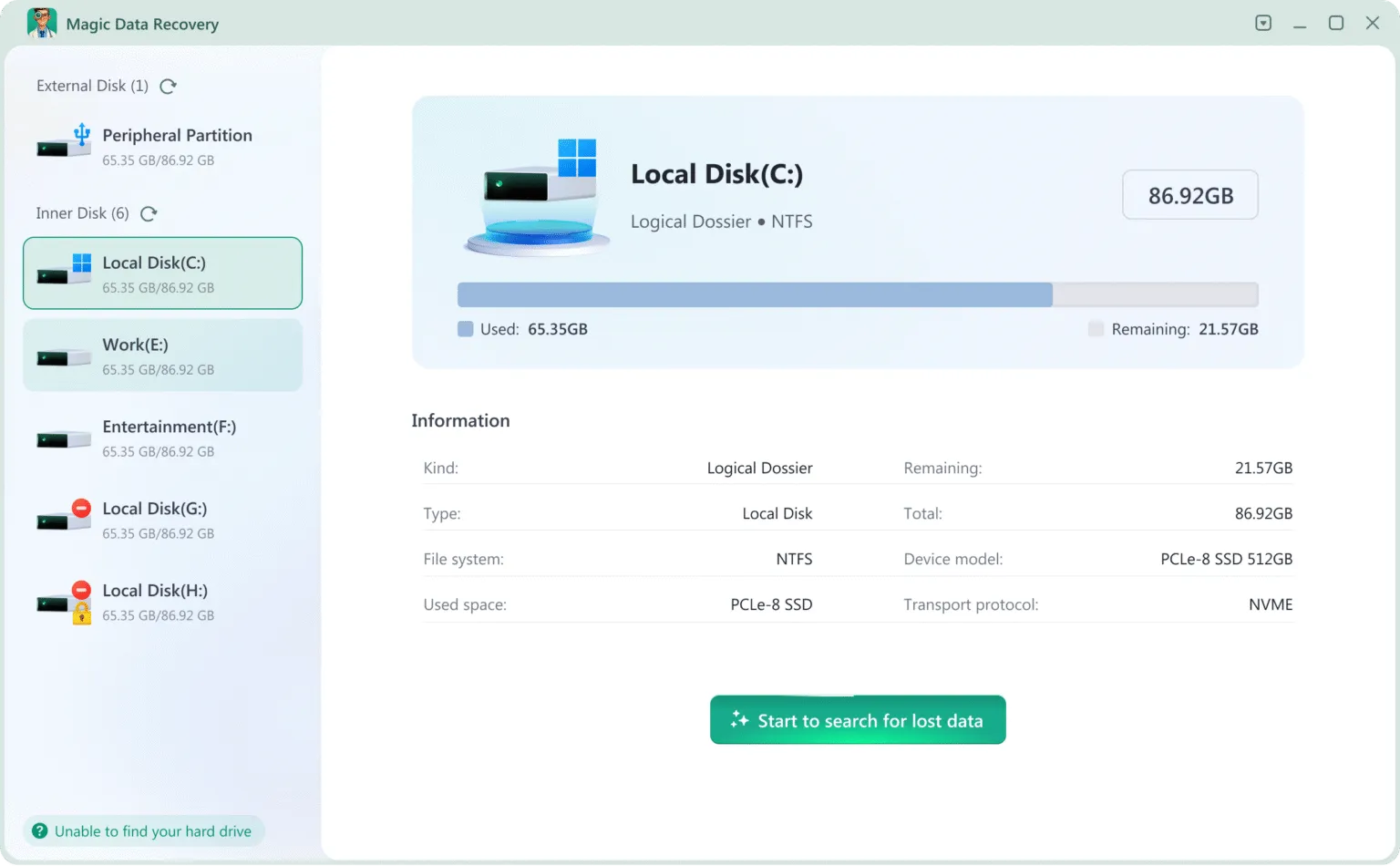
Schritt 2: Wählen Sie das Laufwerk aus, auf dem Ihre Excel-Datei verloren gegangen ist
Starten Sie Magic Data Recovery und suchen Sie das Laufwerk oder die Partition, auf der Ihre Excel-Arbeitsmappe ursprünglich gespeichert war. Wählen Sie den betreffenden Speicherort aus, um mit der Suche nach verlorenen Tabellenkalkulationsdateien zu beginnen.
Schritt 3: Nach verlorenen Excel-Arbeitsmappen suchen
Magic Data Recovery führt automatisch einen erweiterten Scan durch und zeigt die gefundenen Dateien im Verlauf des Scans an. Achten Sie auf Excel-Dateiformate wie beispielsweise .xlsx, .xls, und .xlsm. Sie können auch die Dateinamen und die ursprünglichen Ordnerpfade überprüfen, um die entsprechenden Arbeitsmappen zu identifizieren.
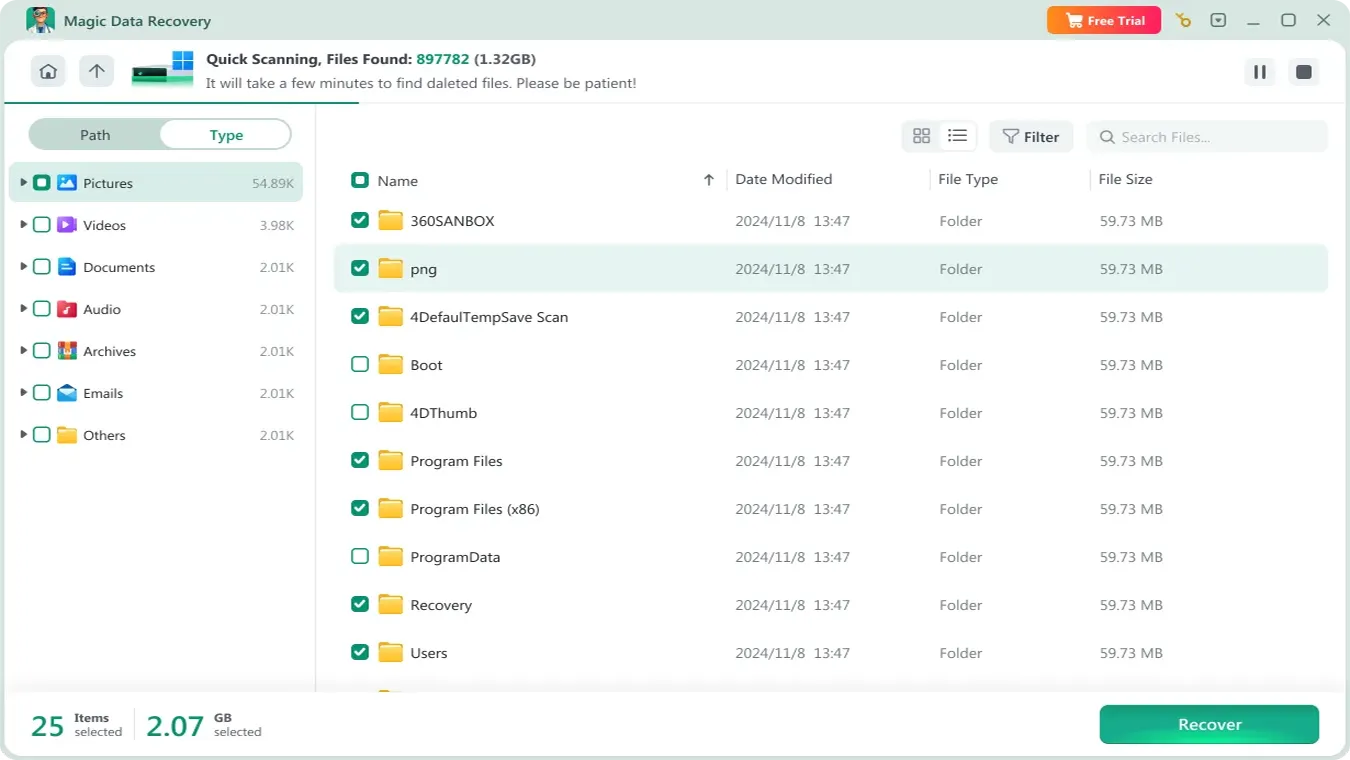
Schritt 4: Excel-Dateien an einem sicheren Ort wiederherstellen
Wählen Sie die gewünschten Excel-Dateien aus und klicken Sie auf Wiederherstellen. Speichern Sie sie auf einem anderen physischen Laufwerk als dem ursprünglichen Speicherort, um das Risiko zu verringern, dass verbleibende verlorene Daten überschrieben werden.
Öffnen Sie nach der Wiederherstellung jede Arbeitsmappe in Excel und überprüfen Sie, ob die Arbeitsblätter, Formeln und wichtigen Daten intakt sind. Speichern Sie eine separate Kopie, sobald Sie sich vergewissert haben, dass die Datei einwandfrei funktioniert.
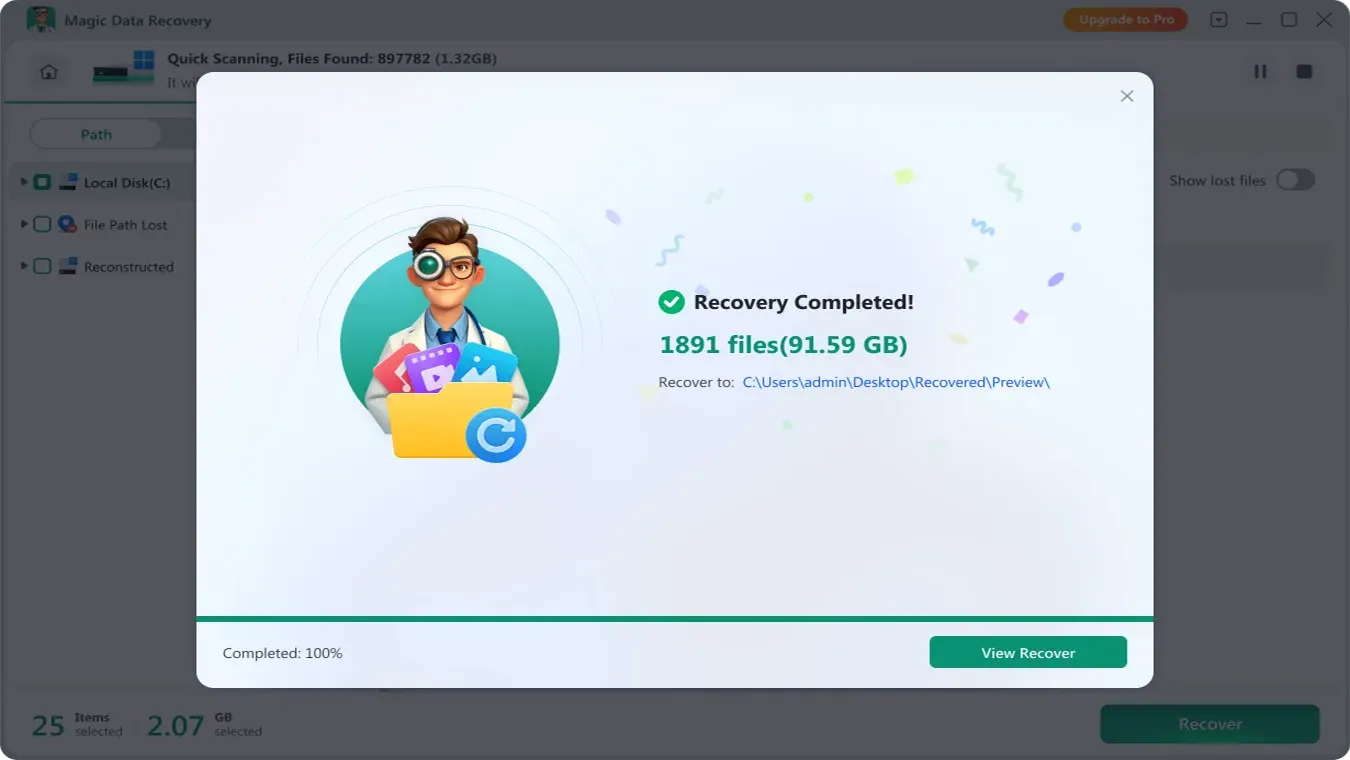
Das ist wichtig: Magic Data Recovery kann nur Arbeitsmappendaten oder Sicherungskopien wiederherstellen, die zuvor auf einem Speichermedium vorhanden waren und weiterhin zugänglich sind. Es kann keine Excel-Änderungen rekonstruieren, die nie auf der Festplatte gespeichert wurden.
Nach der Wiederherstellung: Überprüfen Sie Ihre Excel-Arbeitsmappe
Einen .xlsx Dass die Datei wiederhergestellt ist, bedeutet nicht unbedingt, dass Sie Ihre gesamte Arbeit wiederhergestellt haben.
Eine Arbeitsmappe lässt sich zwar öffnen, enthält aber möglicherweise fehlende Arbeitsblätter, beschädigte Formeln, unvollständige Daten oder fehlerhafte externe Verweise.
Bevor Sie Ihre Originaldatei ersetzen, führen Sie bitte die folgenden Überprüfungen durch.
1. Öffnen Sie die Arbeitsmappe in Excel. Vergewissern Sie sich, dass die Datei ohne unerwartete Fehler oder Warnungen zum Dateiformat geöffnet wird.
2. Überprüfen Sie die Arbeitsblätter. Überprüfen Sie, ob die erwarteten Arbeitsblattregisterkarten, Tabellen und wichtigen Datensätze vorhanden sind.
3. Formeln und Berechnungen überprüfen. Überprüfen Sie wichtige Summen, Formeln und Zellverweise. Eine wiederhergestellte Arbeitsmappe kann zwar gültige Daten enthalten, es fehlen jedoch möglicherweise die aktuellsten Berechnungen.
4. Überprüfen Sie die externen Links. Falls Ihre Tabelle von anderen Arbeitsmappen abhängt, stellen Sie sicher, dass Excel auf die richtigen Quelldateien zugreifen kann.
5. Speichern Sie eine beglaubigte Kopie. Verwenden Sie „Speichern unter“ und wählen Sie einen sicheren Ordner aus. Überschreiben Sie Ihre einzige wiederhergestellte Datei nicht.
So reicht es beispielsweise nicht aus, eine Finanztabelle wiederherzustellen, wenn die Hälfte ihrer Arbeitsblätter fehlt oder die Formeln auf nicht verfügbare Quellarbeitsmappen verweisen.
Die Wiederherstellung ist abgeschlossen, wenn sich die Arbeitsmappe öffnen lässt, die erforderlichen Informationen enthält und ordnungsgemäß funktioniert – und nicht nur, wenn bei einem Wiederherstellungsscan ein Dateiname gefunden wird.
Was tun, wenn sich die wiederhergestellte Excel-Datei nicht öffnen lässt?
Die Arbeitsmappe ist möglicherweise beschädigt oder unvollständig.
Probieren Sie die in Excel integrierte Reparaturfunktion aus:
- Öffnen Sie Excel.
- Wählen Sie Datei > Öffnen > Durchsuchen.
- Wählen Sie die beschädigte Arbeitsmappe aus.
- Klicken Sie auf den Pfeil neben Öffnen.
- Wählen Sie Öffnen und Reparieren.
- Versuchen Sie es zunächst mit „Reparieren“ und anschließend, falls verfügbar, mit „Daten extrahieren“.
Sie können auch folgende Informationen einsehen: Anleitung von Microsoft zur Reparatur beschädigter Arbeitsmappen. Nicht jede beschädigte Tabelle lässt sich reparieren. Falls wichtige Inhalte fehlen, überprüfen Sie andere gespeicherte Versionen, bevor Sie fortfahren.
Warum die Wiederherstellung nicht gespeicherter Excel-Dateien manchmal fehlschlägt
Selbst nachdem alle naheliegenden Speicherorte überprüft wurden, ist möglicherweise keine brauchbare Arbeitsmappe vorhanden.
Wenn Sie den Grund dafür verstehen, können Sie besser entscheiden, ob sich ein weiterer Versuch lohnt.
Die automatische Wiederherstellung hat keine Kopie erstellt
Excel erstellt in regelmäßigen Abständen Wiederherstellungsinformationen, jedoch nicht nach jedem Tastendruck.
Wenn die Anwendung vor dem ersten Wiederherstellungsintervall geschlossen wurde, liegt für Ihre Bearbeitungssitzung möglicherweise keine brauchbare Wiederherstellungskopie vor.
Excel hat die temporären Daten gelöscht
AutoRecover-Dateien sind keine dauerhaften Sicherungskopien.
Excel löscht möglicherweise bestimmte Sicherungskopien nach dem normalen Beenden des Programms, während Bereinigungsprogramme weitere temporäre Dateien löschen können.
Die letzten Änderungen wurden nie gespeichert
Eine neue Arbeitsmappe existiert möglicherweise nur im Arbeitsspeicher, bis Excel sie speichert oder Wiederherstellungsinformationen erstellt.
Sollte dies nie geschehen sein, kann keine Software zur Festplattenwiederherstellung diese nicht gespeicherten Änderungen rekonstruieren.
Die Originaldaten wurden überschrieben oder gekürzt.
Bei der Erstellung neuer Dateien kann Speicherplatz wiederverwendet werden, auf dem zuvor gelöschte Daten gespeichert waren.
Sobald die ursprünglichen Daten überschrieben wurden, können sie mit herkömmlicher Wiederherstellungssoftware nicht mehr wiederhergestellt werden.
Auf SSDs kann TRIM zudem dazu führen, dass auf gelöschte Inhalte nicht mehr zugegriffen werden kann.
Das Speichergerät weist physische Probleme auf
Wenn eine Festplatte wiederholt klackert, ein Laufwerk unerwartet die Verbindung unterbricht oder Windows es nicht zuverlässig erkennen kann, sollten Sie wiederholte Scans vermeiden.
Physische Probleme erfordern einen anderen Ansatz, der oft eine professionelle Datenwiederherstellung beinhaltet.
Sollte die Wiederherstellung fehlschlagen, überprüfen Sie den ursprünglichen Speicherort erneut und stellen Sie fest, ob die fehlenden Informationen jemals als gespeicherte Datei vorhanden waren. Durch wiederholte Scans lassen sich Daten, die nicht mehr verfügbar sind, nicht wiederherstellen.
So verhindern Sie, dass nicht gespeicherte Excel-Dateien erneut verloren gehen
Sobald Sie Ihre Arbeitsmappe wiederhergestellt – oder die fehlenden Informationen rekonstruiert – haben, sollten Sie die Schutzmaßnahmen von Excel für Ihre Arbeit optimieren.
„AutoRecover“ aktivieren und die Einstellungen überprüfen
In Excel für Windows:
- Öffnen Sie Datei > Optionen > Speichern.
- Aktivieren Sie Speichern der AutoRecover-Informationen alle.
- Erwägen Sie, das Intervall auf fünf Minuten festzulegen.
- Aktivieren Sie Die zuletzt automatisch wiederhergestellte Version beibehalten, wenn ich das Dokument ohne Speichern schließe, sofern verfügbar.
- Überprüfen Sie den Speicherort der AutoRecover-Datei.
Microsoft gibt für die unterstützten Excel-Versionen ein Standardintervall von 10 Minuten an, das Sie jedoch anpassen können.
Ein kürzeres Intervall kann nach einem Absturz möglicherweise neuere Änderungen bewahren, garantiert jedoch nicht, dass jede Änderung erhalten bleibt.
Neue Arbeitsmappen sofort speichern
Bevor Sie mit einer umfangreichen Excel-Aufgabe beginnen, geben Sie der Arbeitsmappe einen aussagekräftigen Dateinamen und speichern Sie sie in einem Ihnen bekannten Ordner.
Zum Beispiel:
Monatlicher_Umsatzbericht_2026.xlsx
Dadurch lässt sich die Datei später leichter finden, und die Abhängigkeit von temporären Wiederherstellungsinformationen wird verringert.
Verwenden Sie den Versionsverlauf für wichtige Arbeitsmappen
Wenn Sie Tabellenkalkulationen häufig bearbeiten oder weitergeben, sollten Sie in Erwägung ziehen, diese in OneDrive oder SharePoint zu speichern.
Die Funktionen „Automatisches Speichern“ und „Versionsverlauf“ bieten Schutz vor versehentlichen Änderungen. Sie sollten jedoch vor dem Wiederherstellen oder Ersetzen von Daten die früheren Versionen überprüfen.
Unabhängige Sicherungskopien erstellen
Erstellen Sie eine weitere Kopie wichtiger Arbeitsmappen mithilfe von „Windows-Dateiversionsverlauf“, einem externen Backup-Laufwerk oder einer anderen zuverlässigen Backup-Lösung.
Cloud-Synchronisierung und Backups schützen vor verschiedenen Problemen. Durch den kombinierten Einsatz beider Maßnahmen wird die Abhängigkeit von einer einzigen Kopie verringert.
Links zu Arbeitsmappen und Speicherorte beibehalten
Wenn Ihre Excel-Dateien auf andere Arbeitsmappen verweisen, speichern Sie diese Quelldateien an leicht auffindbaren Speicherorten.
Vermeiden Sie es, verknüpfte Dateien unnötig umzubenennen oder zu verschieben. Wenn Sie den Speicherort der Quelle ändern müssen, aktualisieren Sie die Verknüpfungen in der Arbeitsmappe, anstatt davon auszugehen, dass die verknüpften Daten gelöscht wurden.
Wenn wichtige Dateien auf einem unzuverlässigen externen Laufwerk gespeichert sind, kopieren Sie die Arbeitsmappe vor der Bearbeitung auf einen stabilen Speicherort.
Schlussfolgerung
An Eine nicht gespeicherte Excel-Datei wiederherstellen, stellen Sie zunächst fest, ob Sie eine Bearbeitungssitzung, eine frühere Version, den Speicherort der Arbeitsmappe oder die eigentliche Datei auf der Festplatte verloren haben.
Wenn Excel abgestürzt ist oder ohne zu speichern geschlossen wurde, beginnen Sie mit den Schritten „Nicht gespeicherte Arbeitsmappen wiederherstellen“ und „Dokumentwiederherstellung“. Wenn die ursprüngliche Arbeitsmappe noch vorhanden ist, suchen Sie sie oder korrigieren Sie den Dateipfad. Wenn OneDrive- oder Windows-Sicherungen eine frühere Kopie enthalten, stellen Sie stattdessen diese Version wieder her.
Für Arbeitsmappen, die tatsächlich aus dem Speicher verloren gegangen sind, Magic Data Recovery ist eine Überlegung wert. Dank der Überprüfung auf Speicherebene, der Unterstützung des Excel-Formats und der Vorschaufunktionen können Nutzer wiederherstellbare Tabellenkalkulationsdateien identifizieren, wenn die integrierten Wiederherstellungsfunktionen von Excel nicht mehr ausreichen.
Allerdings kann keine Software eine Wiederherstellung garantieren, wenn Daten nie gespeichert wurden, bereits überschrieben wurden oder aufgrund schwerwiegender Hardwareprobleme nicht mehr zugänglich sind.
Der nächste Schritt hängt davon ab, was noch vorhanden ist: Suchen Sie die Arbeitsmappe, stellen Sie eine verfügbare Version wieder her oder versuchen Sie erst dann eine Festplattenwiederherstellung, wenn Sie den tatsächlichen Dateiverlust bestätigt haben.
Wenn Sie weitere Hilfe zu Excel, Word, PDF und anderen fehlenden Dokumenten benötigen, sehen Sie sich die Amagicsoft-Ressourcenzentrum zur Datenwiederherstellung.
Unterstützt Windows 7/8/10/11 und Windows Server
Häufig gestellte Fragen zur Wiederherstellung nicht gespeicherter Excel-Dateien
Kann ich eine Excel-Datei wiederherstellen, nachdem ich auf „Nicht speichern“ geklickt habe?
Wo werden nicht gespeicherte Excel-Dateien unter Windows 10 und 11 gespeichert?
%localappdata%\Microsoft\Office\UnsavedFilesDas konfigurierte AutoRecover-Verzeichnis finden Sie außerdem unter Datei > Optionen > Speichern.
Der genaue Speicherort kann je nach Ihrer Excel-Version und Ihren Einstellungen variieren.
Kann ich eine Excel-Datei wiederherstellen, die nie gespeichert wurde?
Warum wird meine nicht gespeicherte Excel-Datei nicht unter „Dokumentenwiederherstellung“ angezeigt?
Wie kann ich eine Excel-Datei nach einem Neustart meines Computers wiederherstellen?
Kann ich auf dem Mac nicht gespeicherte Excel-Dateien wiederherstellen?
Kann eine Datenwiederherstellungssoftware eine Excel-Datei ohne Sicherungskopie wiederherstellen?

Erin Smith gilt als eine der professionellsten Autorinnen bei Amagicsoft. In den letzten 10 Jahren hat sie ihre schriftstellerischen Fähigkeiten kontinuierlich verfeinert und Millionen von Lesern bei der Lösung ihrer technischen Probleme geholfen.