
Excel Auto Recovery File Location: Finden & Wiederherstellen

Viele Nutzer suchen nach dem excel auto recovery dateispeicherort nachdem Excel abgestürzt ist. Doch selbst wenn sie den Ordner finden, erscheint die Datei oft nicht. So entsteht schnell Frustration, vor allem, wenn es um wichtige Arbeiten geht.
In diesem Leitfaden erfahren Sie nicht nur, wo die excel auto recovery dateispeicherort ist, sondern auch verstehen, warum es manchmal scheitert. Außerdem werden Sie praktische Excel-Wiederherstellung Methoden und zuverlässige Lösungen - einschließlich Tools wie Magic Data Recoverydie dabei helfen kann, verlorene Excel-Dateien wiederherzustellen, selbst wenn die Standard-Wiederherstellungsoptionen nicht mehr funktionieren.
Unterstützt Windows 7/8/10/11 und Windows Server
Inhaltsübersicht
Was ist Excel Auto Recovery File Location und wie funktioniert es?
Die excel auto recovery dateispeicherort ist ein Systemordner, in dem Excel vorübergehend Sicherungsversionen Ihrer Arbeit speichert. Diese Dateien helfen Excel-Dateien wiederherstellen nach unerwarteten Unterbrechungen.
Wie AutoRecover Daten speichert
Zunächst erstellt Excel in bestimmten Abständen automatisch temporäre Dateien. Anschließend werden sie in einem versteckten Verzeichnis gespeichert. Wenn Excel dann nach einem Absturz neu gestartet wird, werden diese Dateien in das Wiederherstellungsfenster geladen.
Dieser Vorgang ist jedoch nicht dauerhaft. Wenn Sie Excel normal schließen, werden die meisten temporären Dateien entfernt. Infolgedessen finden die Benutzer oft nichts mehr im excel auto recovery files location.
AutoRecover vs. AutoSave
Obwohl beide Funktionen Ihre Daten schützen, dienen sie unterschiedlichen Zwecken.
- AutoRecover speichert temporäre lokale Backups
- AutoSave speichert kontinuierlich Dateien im Cloud-Speicher
Sich nur auf AutoRecover zu verlassen, birgt daher Risiken, insbesondere in instabilen Umgebungen.
Excel Auto Recovery File Location Windows 10 Erklärt
Wenn Sie Windows 10 verwenden, folgt die Excel-Wiederherstellung normalerweise einer Standardstruktur. Die Einstellungen oder Office-Versionen können sie jedoch ändern.
Standardspeicherort der Excel-Auto-Wiederherstellungsdatei
C:\Benutzer\IhrBenutzername\AppDaten\Roaming\Microsoft\Excel\
Alternativ dazu:
%appdata%\Microsoft\Excel\
Diese Verzeichnisse speichern .asd oder .xlsb Dateien, die AutoRecover-Daten darstellen.
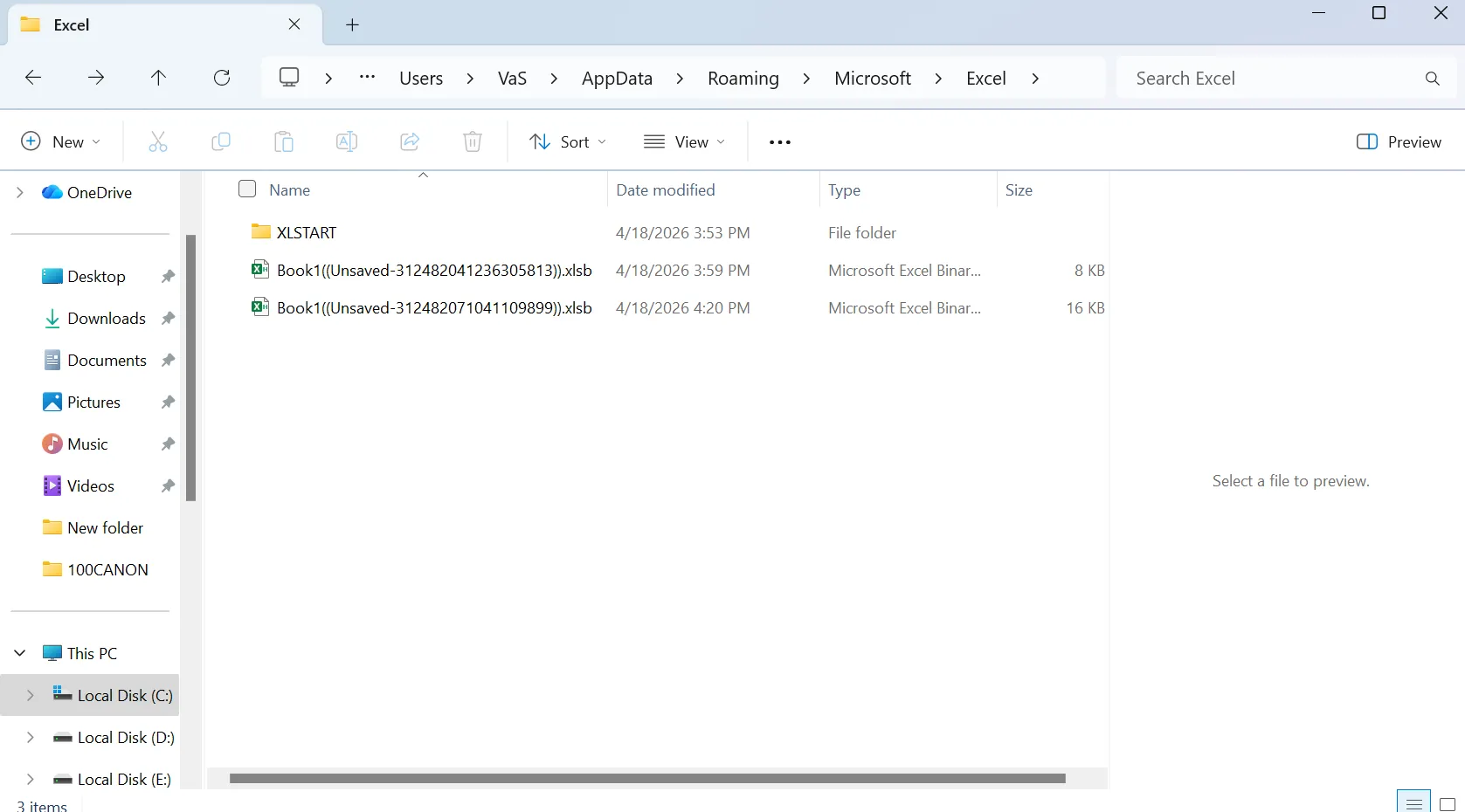
Was tun, wenn Sie den AppData-Ordner nicht sehen können?
In vielen Fällen können die Nutzer nicht auf die excel auto recovery dateispeicherort weil die AppData Ordner ist standardmäßig ausgeblendet. Daher müssen Sie versteckte Dateien in Windows zuerst aktivieren.
Schritte zum Anzeigen versteckter Dateien in Windows 10:
1. Öffnen Sie Datei-Explorer
2. Klicken Sie auf die Siehe Registerkarte am oberen Rand
3. Finden und prüfen Versteckte Gegenstände

4. Navigieren Sie zurück zu Ihrem Benutzerordner
5. Öffnen Sie AppData → Roaming → Microsoft → Excel
Nachdem Sie diese Option aktiviert haben, sollten Sie in der Lage sein, auf die richtige excel auto recovery files location ohne Probleme.
Wie prüft man den Speicherort von Excel-Auto-Recovery-Dateien in Excel?
Wenn der Standardpfad nicht funktioniert, sollten Sie den genauen Speicherort in Excel bestätigen.
Schritte:
1. Excel öffnen
2. Klicken Sie auf . Datei → Optionen → Speichern
3. Suchen Sie den Pfad der AutoRecover-Datei
4. Kopieren und öffnen Sie es im Datei-Explorer
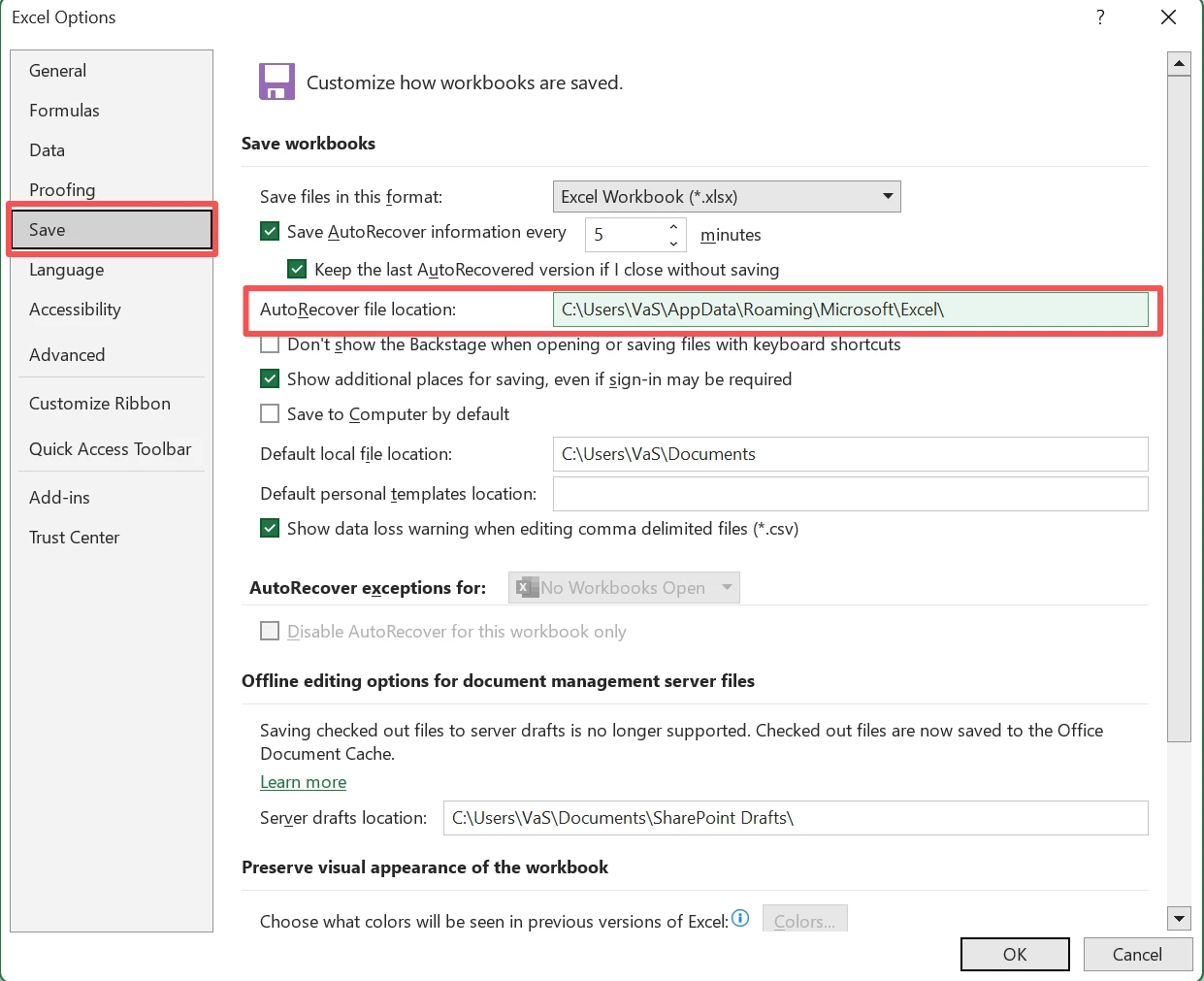
Diese Methode stellt sicher, dass Sie auf die richtigen excel auto recovery files location auf Ihrem Gerät konfiguriert.
Warum kann der Speicherort der Excel-Auto-Wiederherstellungsdatei leer sein?
Auch nach der Überprüfung des Speicherorts der Wiederherstellungsdatei können viele Benutzer ihre Dateien nicht finden. Diese Situation ist häufig, und es geschieht in der Regel aus bestimmten Gründen.
Excel Normalerweise geschlossen
Wenn Excel ordnungsgemäß heruntergefahren wird, werden temporäre Dateien gelöscht. Daher wird der Speicherort der Wiederherstellungsdateien leer.
AutoRecover Deaktiviert
Wenn AutoRecover nicht aktiviert ist, erstellt Excel keine Sicherungsdateien. Folglich gibt es keine Daten in der Wiederherstellungsmappe.
Datei wurde nie gespeichert
Nicht gespeicherte Dateien hängen vollständig von temporärem Speicher ab. Dieser Speicher kann jedoch schnell verschwinden, insbesondere nach Systemänderungen.
Systembereinigung Entfernte Dateien
Windows Bereinigungstools können temporäre Dateien entfernen. Dies kann dazu führen, dass der Speicherort der Wiederherstellungsdatei keine Ergebnisse anzeigt.
Wiederherstellung von Dateien aus Excel Auto Recovery File Location
Bevor Sie fortgeschrittene Lösungen ausprobieren, sollten Sie die integrierten Wiederherstellungsoptionen von Excel verwenden. Diese Methoden funktionieren oft, wenn noch temporäre Dateien vorhanden sind.
Methode 1 - Panel zur Wiederherstellung von Dokumenten
Nach einem Absturz zeigt Excel normalerweise ein Wiederherstellungsfenster an.
- Excel neu starten
- Wählen Sie eine wiederhergestellte Version
- Speichern Sie die Datei sofort
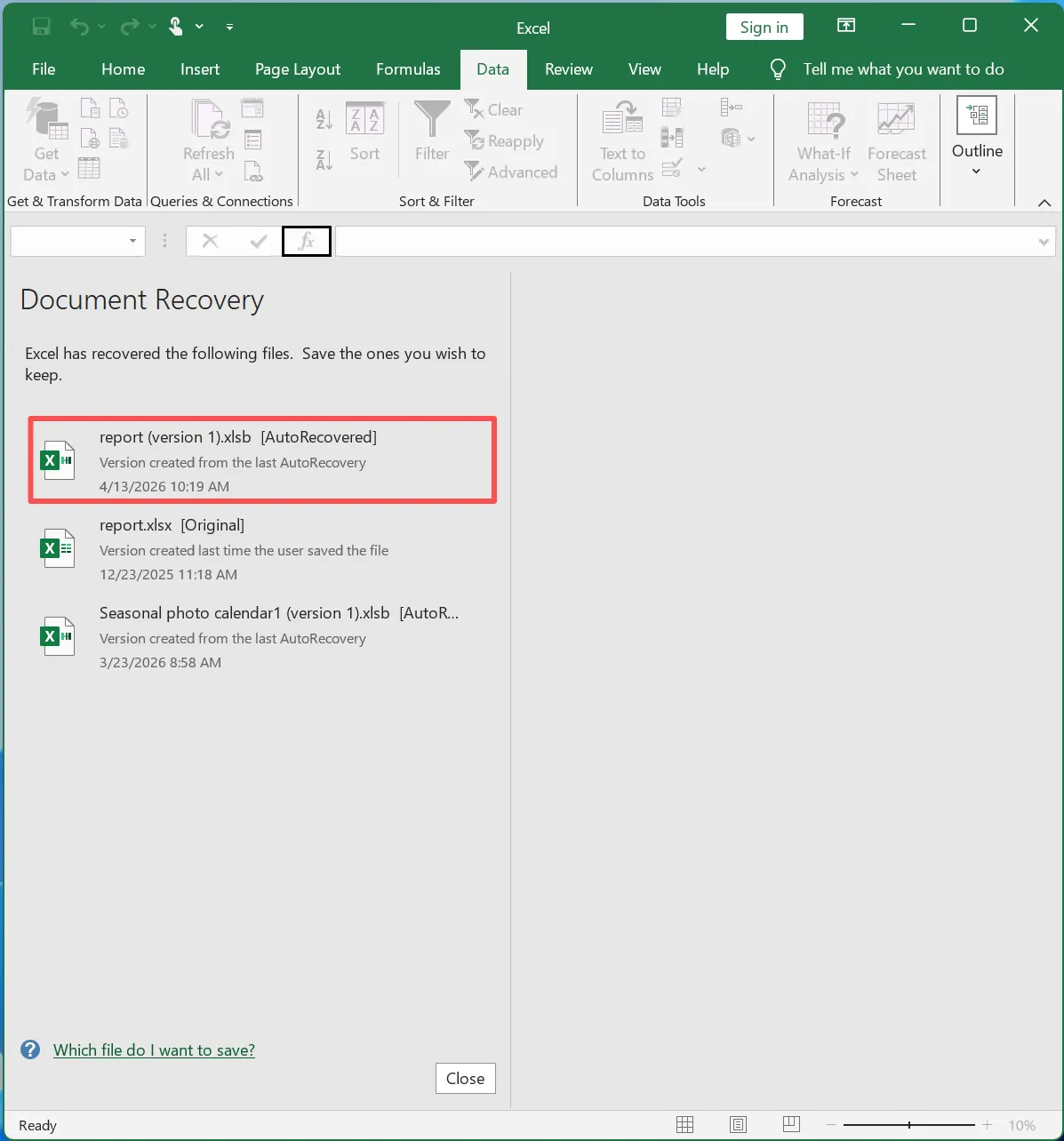
Methode 2 - Nicht gespeicherte Arbeitsmappen wiederherstellen
- Excel öffnen
- Gehe zu Datei → Info → Arbeitsmappe verwalten
- Klicken Sie auf Nicht gespeicherte Arbeitsmappen wiederherstellen
- Speichern Sie die Datei

Methode 3 - Manuelles Öffnen von AutoRecover-Dateien
- Navigieren Sie zum Speicherort der Wiederherstellungsdatei
- Suchen Sie
.asdoder.xlsbDateien - Öffnen Sie sie in Excel
- Speichern Sie sie schnell
Was passiert, wenn der Speicherort der Excel Auto Recovery-Datei leer ist?
Manchmal zeigt der Speicherort der Wiederherstellungsdatei überhaupt nichts an. In diesem Fall helfen die eingebauten Methoden nicht mehr.
Diese Situation bedeutet in der Regel:
- Die Datei wurde gelöscht
- Temporäre Daten wurden überschrieben
- Excel konnte keine Sicherungsdateien erstellen
Daher benötigen Sie einen tieferen Wiederherstellungsansatz, der sich nicht auf die vorübergehende Speicherung stützt.
Wiederherstellung verlorener Excel-Dateien mit Magic Data Recovery
Wenn Sie die Wiederherstellungsdateien nicht finden können, Magic Data Recovery wird zu einer praktischen Lösung. Anstatt sich auf temporäre Dateien zu verlassen, wird die Festplatte direkt gescannt.
Welches Problem wird gelöst?
Es stellt Dateien wieder her, die nicht mehr in der excel auto recovery files location. Mit anderen Worten: Es funktioniert auch nach einer Löschung oder Systembereinigung.
Die wichtigsten Vorteile
- Advanced Scan spürt verlorene Excel-Dateien auf
- Unterstützt fehlende oder beschädigte Dateisysteme
- Stellt temporäre und gelöschte Daten wieder her
- Ermöglicht eine Vorschau vor der Wiederherstellung
Reales Szenario
Wenn zum Beispiel Excel abstürzt und der AutoRecover-Ordner leer ist, kann die Datei noch auf der Festplatte vorhanden sein. Daher kann Magic Data Recovery sie durch Scannen auf Sektorebene finden.
Wie man Magic Data Recovery für verlorene Excel-Dateien verwendet
Schritt 1: Herunterladen und Installieren von Magic Data Recovery
Installieren Sie die Software auf einem anderen Laufwerk, um das Überschreiben verlorener Daten zu vermeiden.
Unterstützt Windows 7/8/10/11 und Windows Server
Schritt 2: Wählen Sie den zu scannenden Ort
Wählen Sie das Laufwerk, auf dem Ihre Excel-Datei gespeichert wurde.

Schritt 3: Nach verlorenen Dateien suchen
Die Software führt einen erweiterten Scan durch und listet die wiederherstellbaren Dateien auf.

Schritt 4: Vorschau und Wiederherstellung von Dateien
Vorschau der Dateien zur Bestätigung des Inhalts vor der Wiederherstellung. Sie können einfach die Dateien auswählen, die Sie benötigen, und sie an einem sicheren Ort wiederherstellen.

Warum es zuverlässiger ist
Excel ist auf temporäre Dateien angewiesen. Dieses Tool durchsucht jedoch die gesamte Festplatte. Daher bietet es eine höhere Chance auf Wiederherstellung, insbesondere wenn der Speicherort der Wiederherstellungsdatei leer ist.
Wenn Sie eine verlässlichere Lösung wünschen, ist dieser Ansatz einen Versuch wert.
Tipps, um den erneuten Verlust von Excel-Dateien zu verhindern
- AutoRecover-Intervall auf 1 Minute einstellen
- Dateien regelmäßig speichern
- Nutzung von Cloud-Speicherlösungen
- Vermeiden Sie plötzliche Abschaltungen
Diese Schritte verringern die Notwendigkeit, sich auf Wiederherstellungsprogramme zu verlassen, erheblich.
Schlussfolgerung
Die excel auto recovery dateispeicherort bietet ein nützliches Sicherheitsnetz, garantiert aber keine Genesung. Daher sollten Sie sie als einen ersten Schritt und nicht als Komplettlösung betrachten.
Wenn die excel auto recovery files location leer ist, Magic Data Recovery bietet eine zuverlässigere Option. Es scannt tiefer und stellt Dateien wieder her, die Excel nicht wiederherstellen kann. Für Benutzer, die eine sicherere und vollständigere Excel-Wiederherstellung Methode liefert dieses Instrument konsistente Ergebnisse.
Unterstützt Windows 7/8/10/11 und Windows Server
FAQs
Wo befindet sich die Excel-Auto-Recovery-Datei in Windows 10?
Der Speicherort der Excel-Auto-Wiederherstellungsdatei von Windows 10 befindet sich normalerweise im Ordner AppData unter %appdata%\Microsoft\Excel\. Dieser Pfad kann jedoch durch die Excel-Einstellungen geändert werden. Überprüfen Sie daher den Speicherort in Excel, um sicherzustellen, dass Sie auf den richtigen Ordner zugreifen.
Warum ist der Speicherort meiner Excel-Autorecovery-Dateien leer?
Dieses Problem tritt auf, wenn Excel temporäre Dateien nach einem normalen Herunterfahren löscht. Außerdem können Systembereinigungstools diese Dateien entfernen. Daher kann der Speicherort der Excel-Auto-Wiederherstellungsdateien leer erscheinen, selbst wenn AutoRecover aktiviert war.
Wie kann ich Dateien wiederherstellen, wenn ich keine Wiederherstellungsdateien finden kann?
Versuchen Sie zunächst die integrierten Wiederherstellungsoptionen von Excel. Wenn diese jedoch nicht funktionieren, sollten Sie ein Datenwiederherstellungstool verwenden. Diese Tools scannen den Datenträger direkt und stellen Dateien wieder her, die am Speicherort der Wiederherstellungsdatei nicht mehr vorhanden sind.
Welches Dateiformat wird von Excel AutoRecover verwendet?
Excel verwendet .asd-Dateien, um AutoRecover-Daten zu speichern. Diese Dateien enthalten temporäre Arbeitsmappeninhalte. Daher können Sie sie manuell öffnen, wenn Sie sie am Speicherort der Excel-AutoRecovery-Datei finden.
Kann ich den Speicherort der Excel-Auto-Wiederherstellungsdatei ändern?
Ja, in Excel können Sie den Wiederherstellungspfad ändern. Sie können dies unter Datei → Optionen → Speichern tun. So können Sie AutoRecover-Dateien an einem besser zugänglichen und sicheren Ort speichern.
Reicht AutoRecover aus, um Excel-Dateien zu schützen?
AutoRecover hilft bei Absturzszenarien, bietet aber keinen vollständigen Schutz. Daher gewährleistet die Kombination mit AutoSave oder regelmäßigen Backups eine bessere Datensicherheit und verringert das Risiko eines dauerhaften Verlusts.
Was ist die beste Lösung, wenn Wiederherstellungsdateien fehlen?
Wenn der Speicherort der Excel-Auto-Wiederherstellungsdatei in Windows 10 leer ist, bietet ein Wiederherstellungstool die besten Erfolgsaussichten. Es scannt tiefer und stellt gelöschte Dateien wieder her. Daher funktioniert es auch, wenn Excel Ihre Daten nicht wiederherstellen kann.

Vasilii ist ein Datenrettungsspezialist mit rund 10 Jahren praktischer Erfahrung in diesem Bereich. Im Laufe seiner Karriere hat er Tausende von komplexen Fällen mit gelöschten Dateien, formatierten Laufwerken, verlorenen Partitionen und RAW-Dateisystemen erfolgreich gelöst. Sein Fachwissen umfasst sowohl manuelle Wiederherstellungsmethoden mit professionellen Tools wie Hex-Editoren als auch fortschrittliche automatische Lösungen mit Wiederherstellungssoftware. Vasilii hat es sich zur Aufgabe gemacht, zuverlässiges Wissen zur Datenwiederherstellung sowohl IT-Fachleuten als auch normalen Nutzern zugänglich zu machen und ihnen dabei zu helfen, ihre wertvollen digitalen Ressourcen zu schützen.