
So reparieren Sie die Eingabe des Wiederherstellungsschlüssels, um wieder loszulegen
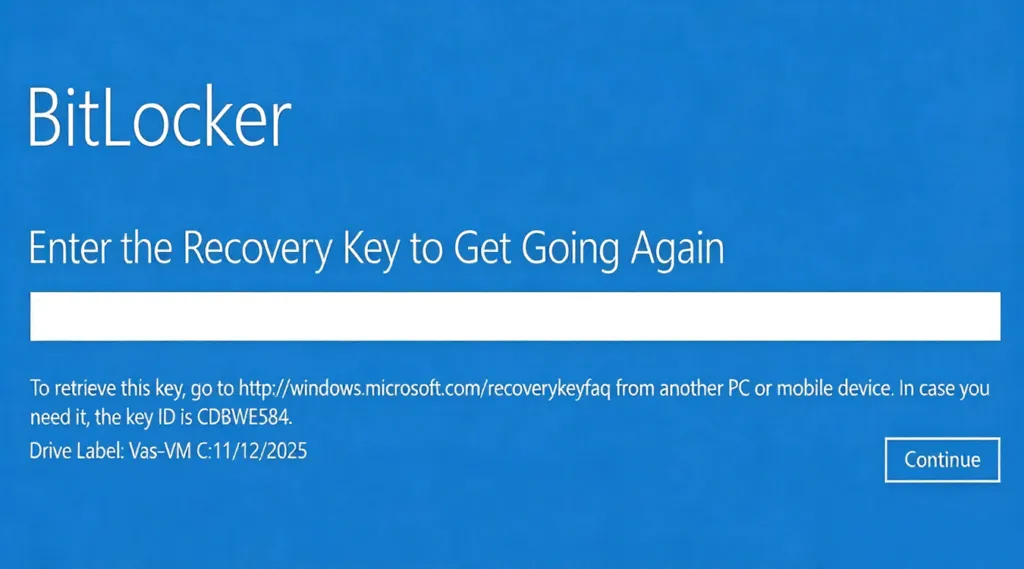
Sie schalten Ihren Windows-PC ein - nur um von einem blauen Bildschirm begrüßt zu werden, der Sie auffordert: “Geben Sie den Wiederherstellungsschlüssel ein, um wieder zu starten.” Keine Anmeldung, kein Desktop, nur einen 48-stelligen Code die Sie wahrscheinlich nie aufgeschrieben haben. Wenn Ihnen das bekannt vorkommt, sind Sie nicht allein. Tausende von Nutzern sind mit diesem Problem konfrontiert Bildschirm zur BitLocker-Wiederherstellung Sperrung nach Systemaktualisierungen, BIOS-Änderungen oder Hardware-Optimierungen - insbesondere bei Dell, HP, und Lenovo Geräte.
In diesem Leitfaden wird genau erklärt, was diese Meldung bedeutet, warum sie angezeigt wird und - was am wichtigsten ist - wie man Wiederherstellung des Zugriffs auf Ihr BitLocker-verschlüsseltes Laufwerk. Ganz gleich, ob Sie Ihren BitLocker-Wiederherstellungsschlüssel verloren haben oder in einer Wiederherstellungsschleife feststecken, wir führen Sie durch alle Optionen, einschließlich einer zuverlässigen Lösung als letztes Mittel: Magic Recovery Key von Amagicsoft.
Unterstützt Windows 7/8/10/11 und Windows Server
Inhaltsübersicht
Was bedeutet “Geben Sie den Wiederherstellungsschlüssel ein, um wieder in Gang zu kommen”?
Die Phrase “Geben Sie den Wiederherstellungsschlüssel ein, um wieder zu starten” ist die Sicherheitssperre von BitLocker. Wenn Windows eine unerwartete Änderung an der Startumgebung Ihres Systems feststellt, z. B. eine neue BIOS-Version, geänderte UEFI-Einstellungen oder ein ausgetauschtes Motherboard, geht es von einer potenziellen Sicherheitsverletzung aus. Um Ihre verschlüsselten Daten zu schützen, unterbricht BitLocker den Startvorgang und fordert die 48-stelliger Wiederherstellungsschlüssel bevor Sie den Zugang erlauben.
Das ist kein Fehler - es funktioniert wie vorgesehen. Aber für Benutzer, die diesen Schlüssel nie gesichert haben, wird er zu einer digitalen Sackgasse.
Warum fragt mich mein Computer nach einem Wiederherstellungsschlüssel?
Mehrere häufige Auslöser veranlassen BitLocker, einen Wiederherstellungsschlüssel anzufordern:
- BIOS/UEFI-Firmware-Aktualisierung (häufig nach Windows Update)
- TPM (vertrauenswürdiges Plattformmodul) Rückstellung oder Ausfall
- Hardware-Änderungen (z. B. Austausch von SSDs oder Motherboards)
- Secure Boot ein-/ausgeschaltet
- Umschaltung zwischen Legacy- und UEFI-Boot-Modus
In Unternehmensumgebungen können auch Gruppenrichtlinien oder Azure AD-Synchronisierungsprobleme diese Aufforderung auslösen. Unabhängig von der Ursache ist das Ergebnis dasselbe: Sie sind ausgesperrt bis Sie die richtigen Angaben machen BitLocker-Wiederherstellungsschlüssel.
Wo Sie Ihren BitLocker-Wiederherstellungsschlüssel finden
Bevor Sie auf fortgeschrittene Tools zurückgreifen, sollten Sie diese offiziellen Stellen ausprobieren:
1. Ihr Microsoft-Konto: Weiter zu account.microsoft.com/devices/recoverykey und melden Sie sich an.
2. USB-Stick: Suchen Sie nach einer Datei namens BitLocker-Wiederherstellungsschlüssel XXXXXXXX.txt.
3. Gedruckte Kopie: Prüfen Sie die Aktenschränke oder E-Mail-Bestätigungen der Ersteinrichtung.
4. Azure Active Directory: Für Arbeits-/Schulgeräte wenden Sie sich bitte an Ihren IT-Administrator.
5. Eingabeaufforderung (falls ein anderes Administratorkonto existiert):
manage-bde -Schutzmaßnahmen C: -get
⚠️ Hinweis: Wenn Sie den Schlüssel nirgendwo gespeichert haben, werden diese Methoden nicht helfen. In diesem Fall sind professionelle Wiederherstellungswerkzeuge unerlässlich.
Wenn alles andere scheitert: Magic Recovery Key als Retter in der Not
Wenn Sie alle Möglichkeiten ausgeschöpft haben und Ihr Gerät immer noch nicht finden können BitLocker-Wiederherstellungsschlüssel, Magic Recovery Key bietet eine sichere und effiziente Alternative.
Warum es funktioniert, wenn nichts anderes funktioniert
Im Gegensatz zu Datenwiederherstellungssoftware, die nach gelöschten Dateien sucht, Magic Recovery Key geht direkt auf das eigentliche Problem ein: gesperrter BitLocker-Zugriff. Es erstellt einen bootfähigen USB-Stick, der in eine leichtgewichtige Umgebung bootet, verschlüsselte Datenträger erkennt und Optionen zur Verfügung stellt:
- Rekonstruieren oder Zurücksetzen des BitLocker-Schutzes
- Umgehen der Wiederherstellungsaufforderung ohne Entschlüsselung der Daten
- Wiederherstellung des normalen Bootvorgangs auf Windows 10/11-Systemen
So verwenden Sie Magic Recovery Key
Verwendung von Magic Recovery Key ist einfach zu bedienen, auch wenn Sie nicht technisch versiert sind. Das Tool wurde speziell entwickelt, um alltäglichen Benutzern dabei zu helfen, verlorene BitLocker-Wiederherstellungsschlüssel wiederherzustellen, ohne dass sie über Befehlszeilenkenntnisse oder Erfahrung in der Systemverwaltung verfügen müssen. Selbst wenn der Computer nicht normal booten kann, können Sie ihn mit einem anderen Computer verbinden und den Schlüssel wiederherstellen. So funktioniert es genau:
1. Magic Recovery Key herunterladen und installieren
Rufen Sie die offizielle Website auf und laden Sie die neueste Version herunter. Die Installation dauert weniger als eine Minute, und ein Neustart ist nicht erforderlich.
Unterstützt Windows 7/8/10/11 und Windows Server
2. Starten und wählen Sie “BitLocker-Wiederherstellungsschlüssel”.”
Öffnen Sie die Software und klicken Sie auf “BitLocker-Wiederherstellungsschlüssel” im Menü auf der linken Seite. Dieses Modul scannt tief in Systemordnern, Registrierungssicherungen, Windows.old-Verzeichnissen, angeschlossenen USB-Laufwerken und sogar Überbleibseln früherer Windows-Installationen - genau dort, wo Windows BitLocker-Anmeldeinformationen speichert oder zwischenspeichert.

3. Klicken Sie auf “Suchen”, um den Scan zu starten.
Drücken Sie die “Suche” klicken, und das Tool scannt automatisch alle relevanten Orte. Während des Scans ist keine Benutzereingabe erforderlich - er läuft unbemerkt im Hintergrund.
4. Überprüfen und Verwenden des wiederhergestellten Schlüssels
Wenn ein BitLocker-Wiederherstellungsschlüssel gefunden wird, wird er auf dem Bildschirm deutlich als 48-stelliger numerischer Code angezeigt, der zum einfachen Lesen in Gruppen formatiert ist (z. B., 123456-789012-345678-...). Sie können kopieren oder speichern an einen sicheren Ort.

Sobald Sie den Schlüssel haben, starten Sie einfach Ihren gesperrten PC neu, geben den Code ein, wenn Sie dazu aufgefordert werden mit “Geben Sie den Wiederherstellungsschlüssel ein, um wieder loszulegen.” und erhalten Sie wieder vollen Zugriff auf Ihr System und Ihre Dateien - kein Datenverlust, keine Neuinstallation erforderlich.
Schlussfolgerung
Unterstützt Windows 7/8/10/11 und Windows Server
FAQs über “Geben Sie den Wiederherstellungsschlüssel ein, um wieder loszulegen ”Problem
Was bedeutet "BitLocker: Geben Sie den Wiederherstellungsschlüssel ein, um wieder zu starten"?
Warum hat mein Computer die BitLocker-Wiederherstellung aktiviert?
Kann ich den BitLocker-Wiederherstellungsschlüssel weglassen?
Wie kann ich meinen Computer ohne Kennwort oder Wiederherstellungsschlüssel zurücksetzen?
Ist F11 oder F12 werkseitig zurückgesetzt?
Wie wird man den Wiederherstellungsschlüssel los?

Vasilii ist ein Datenrettungsspezialist mit rund 10 Jahren praktischer Erfahrung in diesem Bereich. Im Laufe seiner Karriere hat er Tausende von komplexen Fällen mit gelöschten Dateien, formatierten Laufwerken, verlorenen Partitionen und RAW-Dateisystemen erfolgreich gelöst. Sein Fachwissen umfasst sowohl manuelle Wiederherstellungsmethoden mit professionellen Tools wie Hex-Editoren als auch fortschrittliche automatische Lösungen mit Wiederherstellungssoftware. Vasilii hat es sich zur Aufgabe gemacht, zuverlässiges Wissen zur Datenwiederherstellung sowohl IT-Fachleuten als auch normalen Nutzern zugänglich zu machen und ihnen dabei zu helfen, ihre wertvollen digitalen Ressourcen zu schützen.