
Comment réparer Entrer la clé de récupération pour repartir à zéro ?
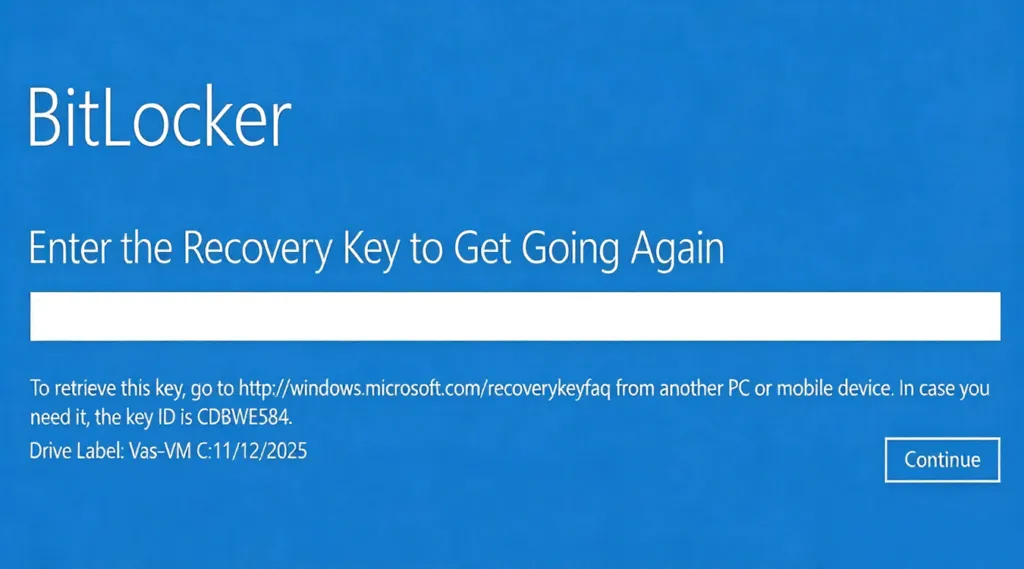
Vous allumez votre PC Windows et vous êtes accueilli par un écran bleu exigeant : “Entrez la clé de récupération pour recommencer”.” Pas de connexion, pas de bureau, juste un code à 48 chiffres que vous n'avez probablement jamais écrit. Si cela vous semble familier, vous n'êtes pas seul. Des milliers d'utilisateurs sont confrontés à cette Écran de récupération BitLocker verrouillage après des mises à jour du système, des modifications du BIOS ou des ajustements du matériel, en particulier sur les ordinateurs de bureau et les ordinateurs portables. Dell, HP, et Lenovo des appareils.
Ce guide explique exactement ce que ce message signifie, pourquoi il apparaît et, surtout, comment le faire disparaître. retrouver l'accès à votre disque dur crypté par BitLocker. Que vous ayez perdu votre clé de récupération BitLocker ou que vous soyez bloqué dans une boucle de récupération, nous vous présenterons toutes les options possibles, y compris une solution de dernier recours fiable : Magic Recovery Key de Amagicsoft.
Prise en charge de Windows 7/8/10/11 et Windows Server
Table des matières
Que signifie “Saisir la clé de récupération pour repartir” ?
La phrase “entrez la clé de récupération pour recommencer” est la sécurité intégrée de BitLocker. Lorsque Windows détecte un changement inattendu dans l'environnement de démarrage de votre système, comme une nouvelle version du BIOS, des paramètres UEFI modifiés ou une carte mère remplacée, il suppose qu'il s'agit d'une faille de sécurité potentielle. Pour protéger vos données cryptées, BitLocker interrompt le démarrage et demande à l'utilisateur d'entrer en contact avec le système d'exploitation. Clé de recouvrement à 48 chiffres avant d'autoriser l'accès.
Il ne s'agit pas d'une erreur : le système fonctionne comme prévu. Mais pour les utilisateurs qui n'ont jamais sauvegardé cette clé, elle devient une impasse numérique.
Pourquoi mon ordinateur me demande-t-il une clé de récupération ?
Plusieurs déclencheurs courants amènent BitLocker à demander une clé de récupération :
- Mise à jour du firmware BIOS/UEFI (fréquent après la mise à jour de Windows)
- TPM (Trusted Platform Module) réinitialisation ou défaillance
- Modifications du matériel (par exemple, échange de disques SSD ou de cartes mères)
- Activation/désactivation du démarrage sécurisé
- Changement de mode de démarrage entre l'ancien et l'UEFI
Dans les environnements d'entreprise, les stratégies de groupe ou les problèmes de synchronisation Azure AD peuvent également déclencher cette invite. Quelle que soit la cause, le résultat est le même : vous êtes bloqué jusqu'à ce que vous fournissiez l'information correcte Clé de récupération BitLocker.
Où trouver votre clé de récupération BitLocker ?
Avant de recourir à des outils avancés, essayez ces sites officiels :
1. Votre compte Microsoft: Aller à account.microsoft.com/devices/recoverykey et se connecter.
2. Clé USB: Recherchez un fichier nommé Clé de récupération BitLocker XXXXXXXX.txt.
3. Copie imprimée: Vérifier les classeurs ou les courriels de confirmation de l'installation initiale.
4. Azure Active Directory: Pour les appareils utilisés au travail ou à l'école, contactez votre administrateur informatique.
5. Invite de commande (si un autre compte administrateur existe):
manage-bde -protectors C : -get
⚠️ Note: Si vous n'avez jamais enregistré la clé nulle part, ces méthodes ne vous aideront pas. C'est là que les outils de récupération professionnels deviennent essentiels.
Quand tout échoue : Magic Recovery Key à la rescousse
Si vous avez épuisé toutes les possibilités et que vous ne parvenez toujours pas à localiser votre Clé de récupération BitLocker, Magic Recovery Key offre une alternative sûre et efficace.
Pourquoi ça marche quand rien d'autre ne marche
Contrairement aux logiciels de récupération de données qui recherchent les fichiers supprimés, Magic Recovery Key s'attaque directement au problème de fond : accès BitLocker verrouillé. Il crée une clé USB amorçable qui démarre dans un environnement léger, détecte les volumes cryptés et fournit des options pour :
- Reconstruire ou réinitialiser le protecteur BitLocker
- Contourner l'invite de récupération sans décrypter les données
- Rétablir le flux de démarrage normal sur les systèmes Windows 10/11
Comment utiliser Magic Recovery Key
Utilisation Magic Recovery Key est simple, même si vous n'êtes pas un expert en technologie. L'outil a été spécialement conçu pour aider les utilisateurs quotidiens à récupérer les clés de récupération BitLocker perdues sans avoir besoin de connaissances en ligne de commande ou d'expérience en matière d'administration système. Même si l'ordinateur ne peut pas démarrer normalement, vous pouvez toujours le connecter à un autre ordinateur et récupérer la clé. Voici comment cela fonctionne :
1. Télécharger et installer Magic Recovery Key
Rendez-vous sur le site officiel et téléchargez la dernière version. L'installation prend moins d'une minute et aucun redémarrage n'est nécessaire.
Prise en charge de Windows 7/8/10/11 et Windows Server
2. Lancez et sélectionnez “BitLocker Recovery Key” (Clé de récupération BitLocker)”
Ouvrez le logiciel et cliquez sur “Clé de récupération BitLocker” dans le menu de gauche. Ce module analyse en profondeur les dossiers système, les sauvegardes de registre, les répertoires Windows.old, les clés USB connectées et même les restes des installations précédentes de Windows, précisément là où Windows stocke ou met en cache les informations d'identification BitLocker.

3. Cliquez sur “Rechercher” pour lancer l'analyse
Appuyer sur la touche “Recherche” et l'outil analysera automatiquement tous les emplacements pertinents. Aucune saisie de la part de l'utilisateur n'est nécessaire pendant l'analyse, qui s'exécute silencieusement en arrière-plan.
4. Examen et utilisation de la clé récupérée
Si une clé de récupération BitLocker est trouvée, elle apparaîtra clairement à l'écran sous la forme d'un code numérique à 48 chiffres, formaté en groupes pour faciliter la lecture (par ex, 123456-789012-345678-...). Vous pouvez copier ou enregistrer vers un emplacement de sauvegarde.

Une fois que vous avez la clé, il vous suffit de redémarrer votre PC verrouillé, d'entrer le code lorsque vous êtes invité à le faire avec “entrez la clé de récupération pour recommencer”.” et retrouver un accès complet à votre système et à vos fichiers - aucune perte de données, aucune réinstallation n'est nécessaire.
Conclusion
Prise en charge de Windows 7/8/10/11 et Windows Server
FAQ à propos de “Saisissez la clé de récupération pour recommencer ”Problème
Qu'est-ce que "BitLocker entre la clé de récupération pour redémarrer" ?
Pourquoi mon ordinateur est-il passé en mode de récupération BitLocker ?
Puis-je me passer de la clé de récupération BitLocker ?
Comment réinitialiser mon ordinateur sans mot de passe ni clé de récupération ?
F11 ou F12 ont-ils été réinitialisés en usine ?
Comment se débarrasser de la clé de recouvrement ?

Vasilii est un spécialiste de la récupération de données qui possède une dizaine d'années d'expérience pratique dans ce domaine. Tout au long de sa carrière, il a résolu avec succès des milliers de cas complexes impliquant des fichiers supprimés, des disques formatés, des partitions perdues et des systèmes de fichiers RAW. Son expertise couvre à la fois les méthodes de récupération manuelle à l'aide d'outils professionnels tels que les éditeurs hexagonaux et les solutions automatisées avancées à l'aide de logiciels de récupération. La mission de Vasilii est de rendre accessible aux professionnels de l'informatique et aux utilisateurs quotidiens des connaissances fiables en matière de récupération de données, afin de les aider à sauvegarder leurs précieuses ressources numériques.