コンテンツへスキップ
amagicsoftロゴアイコン
  • ホーム
  • 製品紹介
    • Magic Data Recovery
    • Magic Recovery Key
  • 店舗
  • ブログ
  • もっと見る
    • Amagicsoftについて
    • お問い合わせ
    • プライバシーポリシー
    • 利用規約
    • ライセンス契約
    • 返金ポリシー
  • 日本語
    • English
    • 한국어
    • Deutsch
    • Français
    • 繁體中文
ビットロッカーのリカバリ

リカバリーキーを入力して再開する方法

2025年12月12日 Vasilii How to Fix Enter the Recovery Key to Get Going Again はコメントを受け付けていません
リカバリーキーを入力して再開する方法

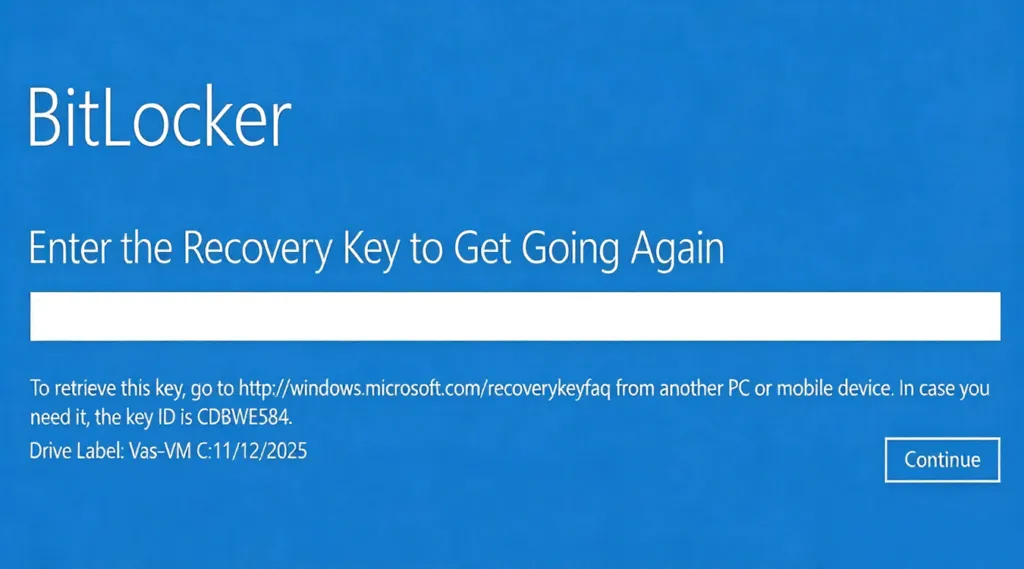
ウィンドウズPCの電源を入れると、ブルースクリーンが要求される: “リカバリーキーを入力して再開してください” ログインもデスクトップもない。 48桁のコード 書き留めたことはないだろう。このような状況に心当たりがある人は、あなただけではありません。何千人ものユーザーがこのような問題に直面しているのだ。 ビットロッカーの回復画面 システムのアップデート、BIOSの変更、ハードウェアの調整後にロックアウトされる。 デル, HP、および レノボ デバイスがある。.

このガイドでは、このメッセージの意味、表示される理由、そして最も重要なシステムへのアクセスを回復する方法を正確に説明します。BitLocker リカバリ・キーを紛失した場合も、リカバリ・ループから抜け出せない場合も、信頼できる最後の解決策を含め、あらゆる選択肢をご紹介します: Magic Recovery Key より アマジックソフト.

Magic Recovery Keyをダウンロード

Windows 7/8/10/11およびWindows Serverをサポート

目次

リカバリーキーを入力して再び動き出す」とはどういう意味か?

というフレーズがある。 “リカバリーキーを入力して再開” は BitLocker のセキュリティ・フェールセーフです。新しい BIOS バージョン、変更された UEFI 設定、マザーボードの交換など、システムのスタートアップ環境に予期せぬ変更があった場合、Windows はセキュリティ侵害の可能性があると判断します。暗号化されたデータを保護するために、BitLocker は起動を停止して 48桁のリカバリーキー アクセスを許可する前に.

これはエラーではなく、設計通りに動いている。しかし、そのキーをバックアップしたことのないユーザーにとっては、デジタルの行き止まりとなる。.

コンピュータがリカバリキーを要求するのはなぜですか?

BitLocker が回復キーを要求する一般的なトリガーはいくつかあります:

  • BIOS/UEFIファームウェアアップデート (Windowsアップデート後によくあること)
  • TPM(トラステッド・プラットフォーム・モジュール) リセットまたは失敗
  • ハードウェアの変更 (SSDやマザーボードの交換など)
  • セキュアブートのオン/オフ
  • レガシーブートモードとUEFIブートモードの切り替え

エンタープライズ環境では、グループポリシーまたはAzure AD同期の問題もこのプロンプトを表示することがあります。原因にかかわらず、結果は同じです: 締め出される 正しい BitLockerリカバリーキー.

BitLockerリカバリキーの場所

高度なツールに頼る前に、以下の公式サイトを試してみよう:

1.マイクロソフトアカウント:次のページへ account.microsoft.com/devices/recoverykey にサインインしてください。.

2.USBフラッシュドライブ:という名前のファイルを探す。 BitLockerリカバリキーXXXXXXXX.txt.

3.印刷コピー:ファイリング・キャビネットや初期設定からの確認メールをチェックする。.

4.Azure Active Directory:仕事用/学校用のデバイスについては、IT管理者にお問い合わせください。.

5.コマンドプロンプト(別の管理者アカウントが存在する場合):

manage-bde -protectors C: -get

⚠️ 注:キーをどこにも保存していない場合、これらの方法は役に立ちません。そこで、専門的な復元ツールが不可欠になるのです。.

万策尽きたとき:Magic Recovery Keyによる救済

あらゆる選択肢を尽くしてもなお、自分の居場所が見つからない場合 BitLockerリカバリーキー, Magic Recovery Key は安全で効率的な代替手段を提供する。.

他がうまくいかないとき、なぜそれがうまくいくのか

削除されたファイルをスキャンするデータ復元ソフトウェアとは異なります、, Magic Recovery Key 根本的な問題を直接解決する: ロックされたBitLockerアクセス. .軽量な環境で起動するブータブルUSBを作成し、暗号化されたボリュームを検出し、オプションを提供します:

  • BitLockerプロテクターの再構築またはリセット
  • データを復号化せずに回復プロンプトをバイパスする
  • Windows 10/11システムで通常のブートフローに戻す


Magic Recovery Keyの使い方

使用 Magic Recovery Key は、技術に精通していなくても簡単です。このツールは、コマンドラインの知識やシステム管理の経験を必要とせずに、日常的なユーザーが紛失した BitLocker 復旧キーを復元できるように特別に設計されています。コンピュータが正常に起動できなくても、別のコンピュータに接続してキーを復元できます。その仕組みは次のとおりです:

1.Magic Recovery Keyのダウンロードとインストール

公式サイトにアクセスし、最新バージョンをダウンロードする。インストールは1分もかからず、再起動も必要ない。.

Magic Recovery Keyをダウンロード

Windows 7/8/10/11およびWindows Serverをサポート

2.BitLocker Recovery Key “を起動し、選択します。”

ソフトウェアを開き “「BitLockerリカバリーキー” をクリックします。このモジュールは、システム・フォルダ、レジストリのバックアップ、Windows.old ディレクトリ、接続された USB ドライブ、さらには以前の Windows インストールの残骸まで、奥深くまでスキャンします。.

マジック・リカバリー・キーの使用手順-1

3.検索」をクリックしてスキャンを開始します。

を押す。 “検索” ボタンをクリックすると、関連するすべての場所を自動的にスキャンします。スキャン中にユーザー入力は必要なく、バックグラウンドで静かに実行されます。.


4.復元したキーの確認と使用

BitLocker 復旧キーが見つかると、48 桁の数字コードとして画面にはっきりと表示されます、, 123456-789012-345678-...).をコピーまたは保存できます。 を保存する。.

マジック・リカバリー・キーの使用手順-2

キーを手に入れたら、ロックされたPCを再起動し、プロンプトが表示されたらコードを入力します。 “リカバリーキーを入力し、再び動き出す” データの損失や再インストールは必要ありません。.

まとめ

について “リカバリーキーを入力して再開” メッセージは強力なセキュリティ機能だが、鍵を紛失すると悪夢となる。しかし マイクロソフトは、それを取得する方法を提供しています。, しかし、それは事前に準備した場合のみ有効だ。それ以外の人には, Magic Recovery Key は、信頼できる非破壊的なシステム復帰パスを提供します。BitLocker のアーキテクチャを理解したエンジニアによって構築され、何千もの実際のロックアウト・シナリオでテストされ、IT プロだけでなくユーザのために設計されています。データをギャンブルに使わないでください。BitLocker が「リカバリ・キーを入力してください。リカバリ・キーがなくても、Magic Recovery Key があれば大丈夫です。.
Magic Recovery Keyをダウンロード

Windows 7/8/10/11およびWindows Serverをサポート

よくある質問 “「リカバリーキーを入力して再開する」問題

1.BitLockerの回復キーを入力して再開」とは何ですか?

これは、Windowsが起動前環境の完全性を確認できない場合に表示される、標準的なBitLocker回復画面です。ドライブの暗号化を解除して起動を続行するには、回復キーが必要です。.

2.コンピュータがBitLocker Recoveryに入ったのはなぜですか?

お使いの PC が BitLocker Recovery に入ったのは、信頼されたブートチェーンに変更が生じたためです。BitLocker は TPM チップを使用して、起動時にシステムの整合性を測定します。これらの測定値が保存されているベースラインと一致しない場合、改ざんが行われたとみなし、ドライブをロックします。.

3.BitLocker回復キーをスキップできますか?

いいえ、通常の方法では BitLocker 復旧キーをバイパスすることはできません。Escキーを押すと「このドライブをスキップ」できますが、アクセスできるのは限られた回復ツール(コマンドプロンプトなど)のみで、デスクトップやファイルにはアクセスできません。.

4.パスワードやリカバリーキーなしでコンピュータをリセットするには?

BitLocker が有効でドライブがロックされている場合、標準の「この PC をリセット」は機能しません。回復キーを使用するか、BitLocker メタデータと相互作用できるサードパーティの回復ユーティリティを使用して、まずドライブのロックを解除する必要があります。.

5.F11またはF12はファクトリーリセットですか?

F11 は通常 OEM 回復パーティションを開き(有効な場合)、F12 はブートメニューを開きます。どちらもBitLocker暗号化をバイパスしません。BitLockerがオンの場合、ファクトリーリセット中でもリカバリーキーが必要です。.

6.リカバリーキーを削除するには?

BitLocker が有効な間は、回復キーの要件を「取り除く」ことはできません。ただし、BitLocker 暗号化を完全にオフにすることはできます(ドライブのロックを解除した後): manage-bde -off C:
  • どのように
  • Magic Recovery Key
Vasilii

バシリイは、この分野で約10年の実務経験を持つデータ復元のスペシャリストです。そのキャリアを通じて、彼は削除されたファイル、フォーマットされたドライブ、失われたパーティション、RAWファイルシステムを含む何千もの複雑なケースの解決に成功してきました。彼の専門知識は、16進エディタなどの専門ツールを使用した手動復元方法と、復元ソフトウェアを使用した高度な自動化ソリューションの両方をカバーしています。バシリの使命は、信頼できるデータ復元知識をITプロフェッショナルと一般ユーザーの双方が利用できるようにし、貴重なデジタル資産を保護できるようにすることです。.

投稿ナビゲーション

前へ
次のページ

検索

カテゴリー

  • ビットロッカーのリカバリ
  • 削除されたファイルの復元
  • フォーマットファイルの復元
  • ハードディスク・ドライブ復旧
  • ライセンスキーの回復
  • 紛失ファイルの復元
  • メモリーカード復元
  • ニュース
  • パスワード復旧
  • フォトリカバリー
  • SSDリカバリー
  • USBドライブ復元
  • ユーザーガイド
  • ビデオ・リカバリー
  • ウィキ

最近の投稿

  • フォーマットされたハードドライブを無料で復元する方法
    フォーマットされたハードドライブを無料で復元する方法
  • フォーマットされたハードドライブを安全かつ効果的に復元する方法
    フォーマットされたハードドライブを安全かつ効果的に復元する方法
  • FAT32ファイルシステムとは
    FAT32ファイルシステムとは

タグ

どのように Magic Data Recovery Magic Recovery Key WiKi

関連記事

フォーマットされたハードドライブを無料で復元する方法
フォーマットファイルの復元

フォーマットされたハードドライブを無料で復元する方法

2025年12月15日 Vasilii コメントはまだない

ハードドライブを誤ってフォーマットしてしまうのは悪夢のような出来事です。このミスを犯すのは簡単で、その後のパニックは理解できる。しかし、フォーマットしたからといって、ファイルが永久に消えてしまうとは限りません。万策尽きたと思ったときでも、フォーマットしたハードディスク・ドライブを無料で復元する方法があります。このガイドでは、復元プロセス、よくある落とし穴を避ける方法、そして復元可能なファイルをすべてプレビューしながら最大500MBのデータを無料で復元できる強力なツール、Magic Data Recoveryの使い方をご紹介します。Magic Data Recoveryをダウンロード Windows 7/8/10/11およびWindows Serverをサポート あなたのファイルが[...]できるかどうか疑問に思っていますか?

削除した写真を安全に見つける
削除されたファイルの復元

削除した写真を安全に見つける方法

2025年12月15日 Smith, Erin コメントはまだない

誤って写真を削除してしまうことは、Windowsコンピュータで最も一般的なデータ損失のシナリオの1つです。削除された写真を探したり、永久に失われたように見える削除された写真を取り戻そうとしているなら、朗報です:多くの場合、これらの写真はまだ復元可能です。重要なのは、削除後に何が起こるかを理解し、適切なタイミングで適切な復元方法を選択することです。この記事では、大げさな約束ではなく、実用的な解決策、実際の経験、安全な復元方法に焦点を当てています。Magic Data Recoveryのような専門的なツールは、複雑な紛失シナリオから写真を復元するのに役立ちます。ダウンロード Magic Data Recovery Windows 7/8/10/11とWindows Serverに対応 目次 写真が削除されるとどうなるのか?[...]

BitLocker CMDによるドライブの暗号化と管理
ビットロッカーのリカバリ

BitLocker CMD:ドライブの暗号化と管理

2025年12月14日 Vasilii BitLocker CMD: Encrypt and Manage Drives はコメントを受け付けていません

暗号化されたドライブにアクセスできなくなったり、BitLocker のパスワードを忘れたりすると、イライラしたり混乱したりすることがあります。IT 管理者にとっても日常的なユーザにとっても、コマンドラインによる BitLocker 管理は柔軟性と制御性を提供します。このガイドでは、暗号化から回復まで、BitLocker CMD の効果的な使用方法を説明するとともに、紛失した BitLocker 認証情報を回復するための信頼できるツールとして Magic Recovery Key を紹介します。ダウンロード Magic Recovery Key Windows 7/8/10/11 および Windows Server 対応 目次 BitLocker CMD を理解する BitLocker CMD とは、Windows のコマンドラインツール(主に manage-bde)を使用してドライブ上の BitLocker 暗号化を管理することを指します。グラフィカルインタフェースとは異なり、CMD では自動化、リモート管理、および高度な設定が可能です。その [...]

amagicsoftロゴアイコン

当社のビジョンは、世界的に有名なソフトウェア ブランドおよびサービス プロバイダーとなり、一流の製品とサービスをユーザーに提供することです。

製品紹介
  • Magic Data Recovery
  • Magic Recovery Key
ポリシー
  • 利用規約
  • プライバシーポリシー
  • 返金ポリシー
  • ライセンス契約
会社概要
  • Amagicsoftについて
  • お問い合わせ
  • 店舗
フォローする

著作権©2025 Amagicsoft。無断複写転載を禁じます。

  • 利用規約
  • プライバシーポリシー
