
BitLocker CMD: Verschlüsseln und Verwalten von Laufwerken
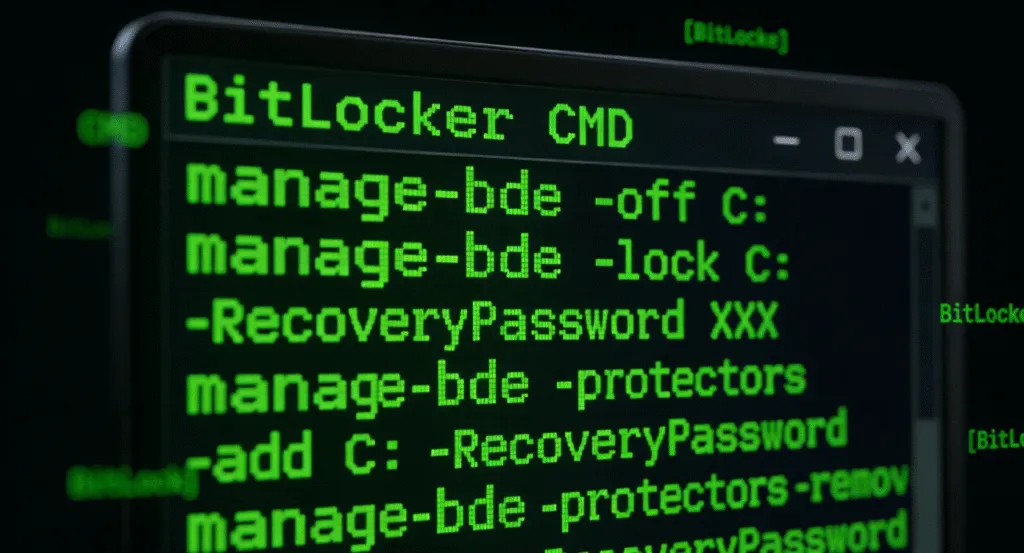
Verlust des Zugriffs auf Ihre verschlüsselten Laufwerke oder Sie haben Ihr BitLocker-Kennwort vergessen kann frustrierend und störend sein. Für IT-Administratoren und normale Benutzer gleichermaßen bietet die Verwaltung von BitLocker über die Befehlszeile Flexibilität und Kontrolle. In diesem Leitfaden wird erklärt, wie Sie BitLocker CMD von der Verschlüsselung bis zur Wiederherstellung, bei gleichzeitiger Einführung Magic Recovery Key als zuverlässiges Instrument für Wiederherstellen verlorener BitLocker-Anmeldeinformationen.
Unterstützt Windows 7/8/10/11 und Windows Server
Inhaltsübersicht
Verstehen von BitLocker CMD
BitLocker CMD bezieht sich auf die Verwendung von Windows-Befehlszeilentools, hauptsächlich verwalten-bde, zur Verwaltung der BitLocker-Verschlüsselung auf Ihren Laufwerken. Im Gegensatz zur grafischen Oberfläche ermöglicht CMD die Automatisierung, Fernverwaltung und erweiterte Konfigurationen. Die Befehlszeile ist besonders nützlich, wenn Sie:
- Laufwerke über Skripte verschlüsseln
- Laufwerke mit CMD freischalten
- Wiederherstellungsschlüssel zurücksetzen oder verwalten
- Diagnose von Verschlüsselungsproblemen
Die BitLocker-Befehlszeile verschlüsseln ermöglicht es Ihnen, die Verschlüsselung zu starten, ohne die grafische Benutzeroberfläche zu öffnen, und bietet somit Schnelligkeit und Präzision.
Erste Schritte mit BitLocker CMD
Vergewissern Sie sich vor der Ausführung von Befehlen, dass Sie über Administratorrechte verfügen. Öffnen Sie Eingabeaufforderung als Administrator und überprüfen Sie den BitLocker-Status mit:
manage-bde -status
Dadurch werden der Verschlüsselungsstatus, die Schutzmethode und die Wiederherstellungsschlüsselinformationen für alle Laufwerke angezeigt.
Zu den üblichen Anfangsbefehlen gehören:
manage-bde -auf -RecoveryPasswort→ Aktivieren Sie die BitLocker-Verschlüsselung mit einem Wiederherstellungskennwort.manage-bde -aus→ Entschlüsseln eines Laufwerksmanage-bde -protectors -add -TPM→ Hinzufügen TPM Beschützer
Verschlüsseln von Laufwerken über die Befehlszeile
Die Verwendung der Befehlszeile zur Verschlüsselung eines Laufwerks gewährleistet Konsistenz und reduziert menschliche Fehler. Die Schritte umfassen:
1. Prüfen Sie den Laufwerksstatus:
manage-bde -status D:
2. Verschlüsseln Sie das Laufwerk:
manage-bde -on D: -RecoveryPasswort
3. Überprüfen Sie die Verschlüsselung:
manage-bde -status D:
Erweiterte Parameter ermöglichen eine individuelle Anpassung: Verschlüsselungsalgorithmen, Optionen für die automatische Entsperrung und PIN-Anforderungen. Verwendung von BitLocker-Befehlszeile verschlüsseln stellt sicher, dass Sie diese Einstellungen über mehrere Systeme hinweg effizient automatisieren können.
Entsperren und Verwalten von BitLocker-Laufwerken über CMD
Das Entsperren von Laufwerken oder die Wiederherstellung verlorener Schlüssel kann stressig sein. Mit CMD können Sie:
- Entsperren Sie ein Laufwerk:
manage-bde -unlock D: -RecoveryPassword
- Deaktivieren Sie BitLocker:
manage-bde -off D:
Für Benutzer, die ihre Wiederherstellungsschlüssel oder Passwörter vergessen haben, reicht es möglicherweise nicht aus, sich nur auf CMD zu verlassen. In diesem Fall ist Magic Recovery Key von unschätzbarem Wert.
So verwenden Sie Magic Recovery Key
Magic Recovery Key vereinfacht die BitLocker-Wiederherstellung, selbst wenn CMD-Befehle fehlschlagen oder Schlüssel verlegt wurden. Folgen Sie diesen Schritten:
1. Herunterladen und Installieren der Software
Besuchen Sie die offizielle Magic Recovery Key-Website zum Herunterladen und Installieren. Die Installation ist schnell und ermöglicht Wiederherstellungsscans innerhalb weniger Minuten.
Unterstützt Windows 7/8/10/11 und Windows Server
2. Starten und wählen Sie “BitLocker-Wiederherstellungsschlüssel”.”
Öffnen Sie die Anwendung und wählen Sie “BitLocker Recovery Key” aus dem linken Menü. Dieses Modul durchsucht Ihr System nach allen gespeicherten BitLocker-Anmeldeinformationen.

3. Starten Sie den Scan
Klicken Sie auf “Suchen”, um den Scanvorgang zu starten. Die Software analysiert automatisch Windows-Installationen, angeschlossene Laufwerke, Systemdateien und Konfigurationsdaten. Dieser Prozess ist vollständig automatisiert.
4. Abrufen und Verwenden des Schlüssels
Wenn ein BitLocker-Wiederherstellungsschlüssel gefunden wird, wird er auf dem Bildschirm angezeigt. Kopieren Sie den 48-stelligen Wiederherstellungsschlüssel und verwenden Sie ihn, um Ihr Laufwerk über die Windows-Wiederherstellungsaufforderung oder die Befehlszeile manage-bde zu entsperren.

Magic Recovery Key ist zuverlässig, weil es das Scannen und Wiederherstellen automatisiert, was Zeit spart und häufige Fehler bei der manuellen Wiederherstellung vermeidet.
Schlussfolgerung
Verwalten von BitLocker über CMD bietet eine leistungsstarke Kontrolle für Verschlüsselung, Entsperrung und Schlüsselverwaltung. Allerdings können Probleme wie vergessene Passwörter oder verlorene Wiederherstellungsschlüssel den Zugang behindern. Magic Recovery Key bietet eine sichere, automatisierte und effiziente Lösung für BitLocker-Schlüssel wiederherstellen, Dadurch wird sichergestellt, dass die Daten zugänglich bleiben, ohne die Sicherheit zu beeinträchtigen.
Für Benutzer, die eine Kombination aus professioneller CMD-Steuerung und zuverlässiger Wiederherstellungsunterstützung suchen, stellt dieser Workflow die optimale Kombination aus Sicherheit, Benutzerfreundlichkeit und Effizienz dar. Wenn Sie eine optimierte Wiederherstellungslösung suchen, sollten Sie Magic Recovery Key heute.
Unterstützt Windows 7/8/10/11 und Windows Server
FAQ: Häufige BitLocker CMD-Probleme
Wie öffnet man BitLocker über CMD?
Wie verwendet man CMD zum Entfernen von BitLocker?
Wie kann ich in CMD überprüfen, ob BitLocker aktiviert ist?
Wie entsperrt man ein Laufwerk mit CMD?
Kann ich den BitLocker-Wiederherstellungsschlüssel weglassen?
Wie entsperrt man einen mit BitLocker gesperrten Computer?
Wie kann ich BitLocker deaktivieren?
Wie entsperrt man BitLocker-Laufwerk in Windows 10 Passwort vergessen?

Vasilii ist ein Datenrettungsspezialist mit rund 10 Jahren praktischer Erfahrung in diesem Bereich. Im Laufe seiner Karriere hat er Tausende von komplexen Fällen mit gelöschten Dateien, formatierten Laufwerken, verlorenen Partitionen und RAW-Dateisystemen erfolgreich gelöst. Sein Fachwissen umfasst sowohl manuelle Wiederherstellungsmethoden mit professionellen Tools wie Hex-Editoren als auch fortschrittliche automatische Lösungen mit Wiederherstellungssoftware. Vasilii hat es sich zur Aufgabe gemacht, zuverlässiges Wissen zur Datenwiederherstellung sowohl IT-Fachleuten als auch normalen Nutzern zugänglich zu machen und ihnen dabei zu helfen, ihre wertvollen digitalen Ressourcen zu schützen.