
Beste kostenlose Software zum Wiederherstellen von Dateien für Windows 11/10 im Jahr 2026
Sie haben versehentlich eine Datei auf Ihrem Windows-PC gelöscht? In vielen Fällen können gelöschte Dokumente, Fotos, Videos und USB-Dateien wiederhergestellt werden, solange die Originaldaten nicht überschrieben wurden. Die richtige kostenlose Software zum Wiederherstellen kann Ihr Laufwerk scannen, eine Vorschau der wiederherstellbaren Dateien anzeigen und Ihnen helfen, diese sicher wiederherzustellen.
In diesem Leitfaden vergleichen wir die beste kostenlose Software zum Wiederherstellen von Dateien für Windows-PCs, darunter Magic Data Recovery, Recuva, EaseUS Data Recovery Wizard Free, Wondershare Recoverit Free und Disk Drill Free. Sie werden erfahren, was jedes Tool kostenlos wiederherstellen kann, wo es am besten funktioniert und Datenwiederherstellungslösung, und wie Sie Fehler vermeiden, die Ihre gelöschten Dateien dauerhaft überschreiben könnten.
Unterstützt Windows 7/8/10/11 und Windows Server
Sie fragen sich, ob Ihre Dateien wiederhergestellt werden können? Herausfinden in Sekundenschnelle mit unserem Schnellcheck unten.
Bewertung der Datenwiederherstellung
Beantworten Sie 3 kurze Fragen, um Ihre Heilungschancen einzuschätzen
Inhaltsübersicht
Schnelle Antwort: Was ist die beste kostenlose Software zum Wiederherstellen von Dateien?
Für die meisten Windows-Benutzer ist Magic Data Recovery die beste kostenlose Wiederherstellungssoftware, die man zuerst ausprobieren sollte, da sie eine einfache Benutzeroberfläche, sicheres Scannen, eine Dateivorschau und 500 MB kostenlose Wiederherstellung bietet.
Wenn Sie ein völlig kostenloses Basisprogramm zum Wiederherstellen von Daten benötigen, ist Recuva eine gute Option für kürzlich gelöschte Dateien. Wenn Sie vor dem Upgrade prüfen möchten, ob große Datenmengen wiederhergestellt werden können, sind EaseUS, Recoverit oder Disk Drill ebenfalls einen Test wert.
Die beste kostenlose Software zum Wiederherstellen von Dateien: Detaillierter Vergleich
Im Folgenden finden Sie einen Vergleich beliebter kostenloser Datenwiederherstellungstools für Windows-PC-Benutzer. Jede Option hat je nach Nutzungsszenario Stärken und Schwächen.
1. Magic Data Recovery - Beste kostenlose Software zum Wiederherstellen von Dateien für die meisten PC-Benutzer
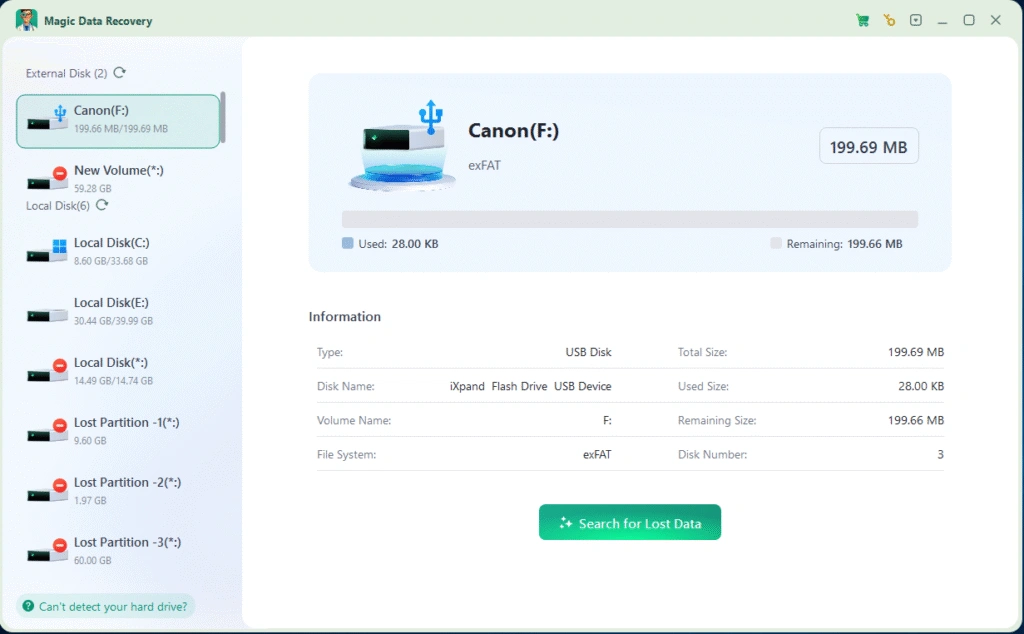
Magic Data Recovery ist ein einsteigerfreundliches Undelete-Tool für Windows-Benutzer, die kürzlich gelöschte Dateien von Festplatten, externen Laufwerken, USB-Sticks, SD-Karten und anderen gängigen Speichergeräten wiederherstellen möchten. Es ermöglicht Benutzern, gelöschte Dateien zu scannen, eine Vorschau der wiederherstellbaren Elemente anzuzeigen und bis zu 500 MB kostenlos wiederherzustellen.
Die wichtigsten Vorteile
- Einfache Schnittstelle für nicht-technische Benutzer
- 500 MB kostenlose Dateiwiederherstellung
- Unterstützt Dokumente, Fotos, Videos, Archive und viele andere Dateitypen
- Funktioniert mit HDDs, externen Festplatten, USB-Laufwerken und SD-Karten
- Hilft Benutzern, die Wiederherstellung von Dateien auf dem ursprünglichen Laufwerk zu vermeiden, und verringert so das Risiko des Überschreibens
Beschränkungen
- Physikalisch beschädigte Laufwerke können nicht repariert werden
- Die Wiederherstellung ist nicht garantiert, wenn Dateien überschrieben wurden.
- Die SSD-Wiederherstellung kann fehlschlagen, wenn TRIM die gelöschten Daten bereits gelöscht hat
Am besten für
Magic Data Recovery eignet sich am besten für Windows-Benutzer, die versehentlich Dateien gelöscht, den Papierkorb geleert, ein Speichergerät formatiert oder Dateien von USB-Laufwerken und SD-Karten verloren haben.
2. Recuva

Recuva ist eines der bekanntesten kostenlosen Undelete-Tools für Windows. Es kann gelöschte Dateien von Windows-PCs, aus dem Papierkorb, von Digitalkamerakarten und anderen Wechseldatenträgern wiederherstellen und ist damit eine praktische Option für einfache Fälle von Dateilöschung.
Profis
- Kostenlos für einfache Wiederherstellung gelöschter Dateien
- Leicht und einfach zu installieren
- Nützlich für kürzlich gelöschte Dateien aus dem Papierkorb oder einem Wechseldatenträger
Nachteile
- Weniger geeignet für komplexe Datenverluste, formatierte Laufwerke oder überschriebene Dateien
- Die Oberfläche wirkt im Vergleich zu neueren Wiederherstellungstools veraltet
- Fokussiert auf Windows, nicht ideal für Benutzer, die eine plattformübergreifende Wiederherstellung benötigen
Am besten für
Recuva eignet sich am besten für Benutzer, die einen einfachen, kostenlosen Wiederherstellungsversuch für kürzlich von einem Windows-PC gelöschte Dateien wünschen.
3. EaseUS Data Recovery Wizard Free
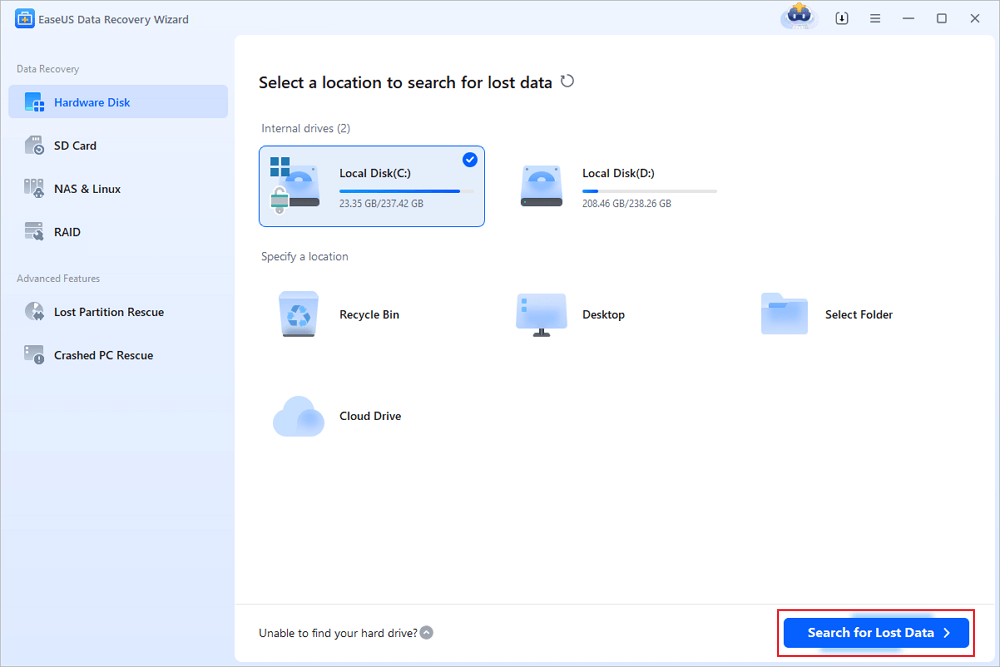
EaseUS Data Recovery Wizard Free ist ein beliebtes Datenwiederherstellungstool mit einer modernen Benutzeroberfläche und breiter Dateitypunterstützung. Es ist nützlich, wenn Benutzer ein Gerät scannen und eine Vorschau der wiederherstellbaren Dateien anzeigen möchten, bevor sie entscheiden, ob die kostenlose Wiederherstellungsgrenze ausreichend ist. Einige Bewertungen von Drittanbietern weisen darauf hin, dass die kostenlose Version eine Größenbeschränkung für die Wiederherstellung hat, wodurch sie sich besser für kleinere Wiederherstellungsaufgaben oder die Evaluierung vor dem Upgrade eignet.
Profis
- Einsteigerfreundliche Schnittstelle
- Kann eine Vorschau wiederherstellbarer Dateien anzeigen
- Unterstützt viele gängige Dateitypen und Speichergeräte
Nachteile
- Freie Verwertungskapazität ist begrenzt
- Upgrade-Aufforderungen können das Erlebnis unterbrechen
- Nicht ideal für Benutzer, die große Ordner kostenlos wiederherstellen müssen
Am besten für
EaseUS Data Recovery Wizard Free eignet sich am besten für Benutzer, die sich vergewissern möchten, ob gelöschte Dateien wiederherstellbar sind, bevor sie sich für eine kostenpflichtige Wiederherstellungsoption entscheiden.
4. Wondershare Recoverit Free
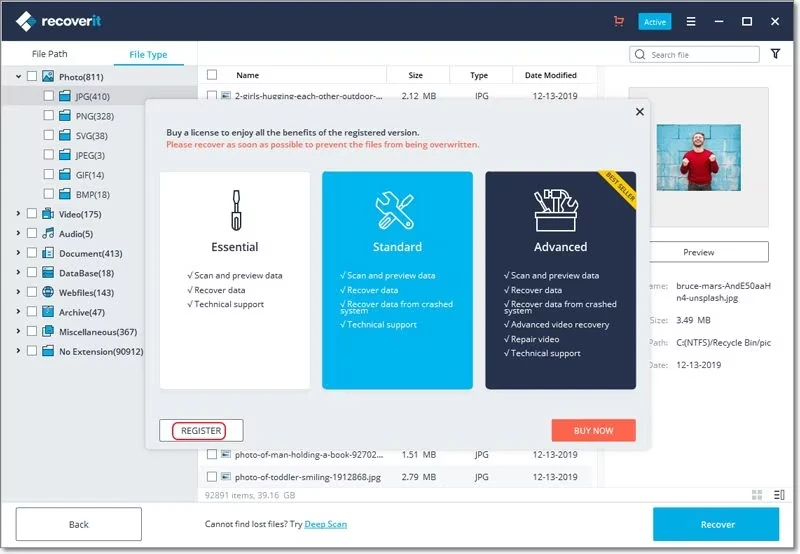
Wondershare Recoverit Free ist für Benutzer gedacht, die verschiedene Speichergeräte scannen und prüfen möchten, ob verlorene Dateien noch gefunden werden können. Es ist besonders nützlich für die Vorschau von wiederherstellbaren Fotos, Videos und Dokumenten, aber die kostenlose Version hat eine begrenzte Wiederherstellungserlaubnis, so dass sie eher für die Überprüfung der Wiederherstellbarkeit als für die vollständige Wiederherstellung geeignet sein kann.
Profis
- Starker Scan- und Vorschau-Workflow
- Unterstützt viele Speichergeräte
- Geeignet zur Überprüfung, ob Mediendateien wiederherstellbar sind
Nachteile
- Die Größe der kostenlosen Wiederherstellung ist begrenzt
- Für größere Wiederherstellungsaufgaben kann ein kostenpflichtiges Upgrade erforderlich sein
- Möglicherweise nicht die beste Wahl für Benutzer, die eine wirklich kostenlose unbegrenzte Wiederherstellung suchen
Am besten für
Recoverit Free eignet sich am besten für Benutzer, die hauptsächlich wiederherstellbare Dateien scannen und in der Vorschau anzeigen möchten, bevor sie sich für ein Upgrade entscheiden.
5. Disk Drill Free
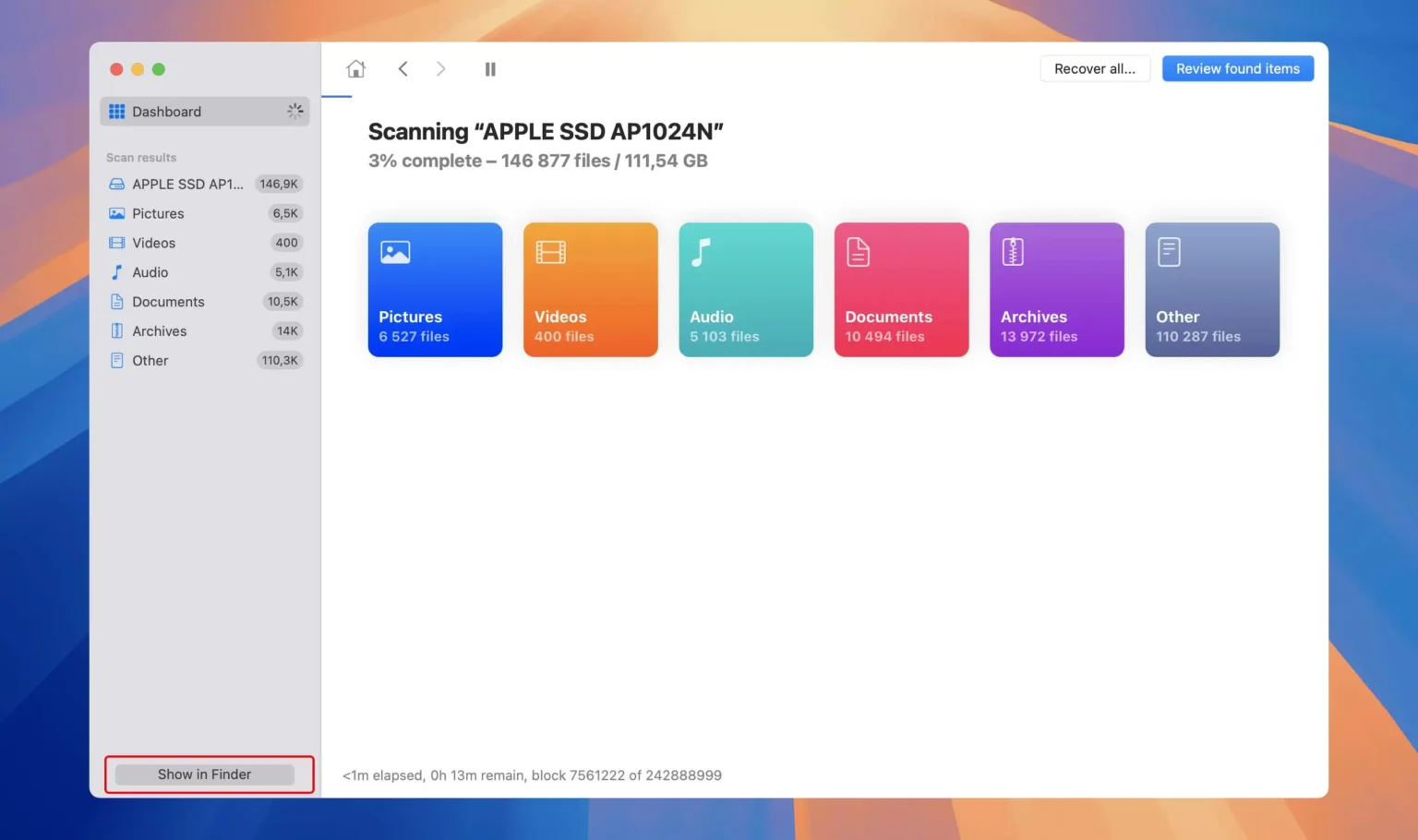
Scheibenbohrer Free bietet eine moderne Benutzeroberfläche, eine Dateivorschau und erweiterte Scanoptionen für Benutzer, die mehr Kontrolle über den Wiederherstellungsprozess wünschen. Es ist für Windows und macOS verfügbar, aber die kostenlose Wiederherstellungserlaubnis ist begrenzt, so dass es am besten als Scan- und Vorschautool für Benutzer funktioniert, die die Wiederherstellbarkeit vor der Zahlung bewerten möchten.
Profis
- Moderne und ausgefeilte Schnittstelle
- Unterstützt die Dateivorschau vor der Wiederherstellung
- Nützlich für Benutzer, die detaillierte Scanergebnisse wünschen
Nachteile
- Freie Verwertungskapazität ist begrenzt
- Einige erweiterte Funktionen erfordern eine kostenpflichtige Version
- Kann komplexer sein als für einfache Fälle der Rückgängigmachung der Löschung erforderlich
Am besten für
Disk Drill Free eignet sich am besten für Benutzer, die erweiterte Scanergebnisse und eine Dateivorschau wünschen, bevor sie eine Entscheidung zur Wiederherstellung treffen.
Nachstehend finden Sie einen Vergleich der beliebtesten kostenlose Datenwiederherstellungssoftware für PC Optionen. Diese Tabelle zeigt die wichtigsten Unterschiede, die bei der Wahl der beste kostenlose Software zum Wiederherstellen von Dateien.
Software | Freie Rückforderung Grenze | Unterstützte Systeme | Am besten für | Wichtigste Einschränkung |
Magic Data Recovery | 500 MB kostenlose Wiederherstellung | Windows 7/8/10/11, Windows Server | Anfänger, die gelöschte Dateien von HDD, USB-Laufwerk, SD-Karte oder externem Laufwerk wiederherstellen | Nicht geeignet für physisch beschädigte Laufwerke |
Recuva | Grundlegende kostenlose Wiederherstellung | Windows & Mac | Kürzlich gelöschte Dateien von Windows PC, Papierkorb oder Wechseldatenträger | Geringere Erfolgsquote bei komplexem Datenverlust oder tief gelöschten Dateien |
EaseUS Data Recovery Wizard Kostenlos | Begrenzte freie Verwertungskapazität | Windows, Mac | Vorschau der wiederherstellbaren Dateien vor der Entscheidung für ein Upgrade | Strenger Grenzwert für die freie Verwertung |
Wondershare Recoverit Kostenlos | Sehr begrenzte kostenlose Wiederherstellung | Windows, Mac | Prüfen, ob Fotos, Videos, Dokumente oder andere Dateien wiederherstellbar sind | Bezahlter Plan für sinnvolle Einziehung erforderlich |
Disk Drill Free | Begrenzte kostenlose Wiederherstellung | Windows, Mac | Benutzer, die erweiterte Scanergebnisse und eine Dateivorschau wünschen | Viele erweiterte Funktionen erfordern eine kostenpflichtige Version |
Bevor Sie anfangen: Erledigen Sie zuerst diese 4 Dinge
Bevor Sie eine Software zum Wiederherstellen von Daten verwenden, stellen Sie die Nutzung des Laufwerks ein, auf dem die gelöschten Dateien gespeichert waren. Neue Downloads, Softwareinstallationen, Browser-Cache oder Dateiübertragungen können die gelöschten Daten überschreiben und eine Wiederherstellung unmöglich machen.
Befolgen Sie diese Regeln:
- Installieren Sie die Wiederherstellungssoftware nicht auf demselben Laufwerk, auf dem die Dateien gelöscht wurden.
- Speichern Sie wiederhergestellte Dateien nicht am ursprünglichen Speicherort.
- Wenn sich die verlorenen Dateien auf einem externen Laufwerk, einem USB-Laufwerk oder einer SD-Karte befanden, trennen Sie diese bis zur Wiederherstellung ab.
- Wenn das Laufwerk Klickgeräusche von sich gibt oder nicht erkannt wird, beenden Sie den Scanvorgang und wenden Sie sich an einen professionellen Wiederherstellungsdienst.
So verwenden Sie die kostenlose Datenwiederherstellungssoftware für PC auf sichere Weise
Magic Data Recovery bietet eine praktische Möglichkeit, mit 500 MB freien Dateien verlorene Dateien wiederherzustellen und gleichzeitig das Risiko eines weiteren Datenverlusts zu minimieren. Die folgenden Schritte erklären, wie die meisten Benutzer den Wiederherstellungsprozess sicher abschließen können.
Schritt 1: Herunterladen und Installieren von Magic Data Recovery
Laden Sie Magic Data Recovery von der offiziellen Website herunter und installieren Sie es auf einem anderen Laufwerk als dem, auf dem die Dateien ursprünglich gespeichert waren. Die Installation der Software auf demselben Laufwerk kann wiederherstellbare Daten überschreiben und die Erfolgsquote verringern.
Unterstützt Windows 7/8/10/11 und Windows Server
Schritt 2: Wählen Sie das zu scannende Laufwerk oder die Partition
Wählen Sie das Laufwerk oder die Partition, auf der die Dateien gelöscht wurden, und starten Sie einen Scan. Dies kann ein Systemlaufwerk, eine externe Festplatte, ein USB-Speichergerät oder eine SD-Karte sein.

Schritt 3: Nach gelöschten Dateien suchen
Magic Data Recovery startet automatisch einen erweiterten Scan. Während des Scanvorgangs werden gelöschte Dateien nach und nach angezeigt, was das Auffinden bestimmter Formate wie Dokumente, Fotos oder Tabellenkalkulationen erleichtert.

Schritt 4: Vorschau der Dateien vor der Wiederherstellung
Verwenden Sie die Vorschaufunktion, um den Inhalt der Dateien vor der Wiederherstellung zu prüfen. Die Vorschau hilft zu bestätigen, dass die Dateien intakt und für die Wiederherstellung geeignet sind, insbesondere wenn es sich um wichtige Arbeitsdokumente handelt.

Schritt 5: Dateien an einem sicheren Ort wiederherstellen
Wählen Sie die benötigten Dateien aus und speichern Sie sie auf einem anderen Laufwerk oder externen Speichergerät. Vermeiden Sie es, Daten am ursprünglichen Speicherort wiederherzustellen, um eine Beschädigung oder ein Überschreiben der Dateien zu verhindern.

Wenn kostenlose Software zum Wiederherstellen von Dateien nicht ausreicht
Kostenlose Versionen sind mit Einschränkungen verbunden, und selbst ein Upgrade auf die Pro-Version kann das Problem nicht beheben, wenn:
- SSD TRIM Daten dauerhaft gelöscht hat
- Dateien wurden durch neue Daten überschrieben
- Das Laufwerk hat physische Schäden
In solchen Fällen kann ein professionelles Abschleppunternehmen vor Ort erforderlich sein.
Schlussfolgerung
Die Auswahl der beste kostenlose Software zum Wiederherstellen von Dateien setzt voraus, dass Sie Ihr Datenverlustszenario und die Grenzen der kostenlosen Tools kennen. Unter den verfügbaren Optionen, Magic Data Recovery zeichnet sich aus als eine praktische und vertrauenswürdige Lösung für alltägliche PC-Benutzer. Der Schwerpunkt liegt auf einer sicheren Wiederherstellung, einer klaren Nutzungslogik und einer realen Wirksamkeit, nicht auf aggressivem Marketing.
Wenn Sie einen zuverlässigen Weg suchen, um versehentlich gelöschte Dateien ohne unnötige Komplexität wiederherzustellen, ist Magic Data Recovery eine sinnvolle Anlaufstelle.
Unterstützt Windows 7/8/10/11 und Windows Server
FAQs über die beste kostenlose Software zum Wiederherstellen von Dateien
Welches ist die beste kostenlose Wiederherstellungssoftware für Windows PC?
Kann kostenlose Software zum Wiederherstellen von Dateien nach dem Leeren des Papierkorbs Dateien wiederherstellen?
Kann ich Shift + Delete Dateien kostenlos wiederherstellen?
Ist kostenlose Datenrettungssoftware sicher?
Warum kann die Undelete-Software meine Dateien nicht wiederherstellen?
Welches ist die beste kostenlose Software zum Wiederherstellen von Daten für USB-Laufwerke?
Soll ich Dateien auf demselben Laufwerk wiederherstellen?

Vasilii ist ein Datenrettungsspezialist mit rund 10 Jahren praktischer Erfahrung in diesem Bereich. Im Laufe seiner Karriere hat er Tausende von komplexen Fällen mit gelöschten Dateien, formatierten Laufwerken, verlorenen Partitionen und RAW-Dateisystemen erfolgreich gelöst. Sein Fachwissen umfasst sowohl manuelle Wiederherstellungsmethoden mit professionellen Tools wie Hex-Editoren als auch fortschrittliche automatische Lösungen mit Wiederherstellungssoftware. Vasilii hat es sich zur Aufgabe gemacht, zuverlässiges Wissen zur Datenwiederherstellung sowohl IT-Fachleuten als auch normalen Nutzern zugänglich zu machen und ihnen dabei zu helfen, ihre wertvollen digitalen Ressourcen zu schützen.