
Externe Festplatte zeigt RAW-Dateisystem an: Ursachen und Abhilfe
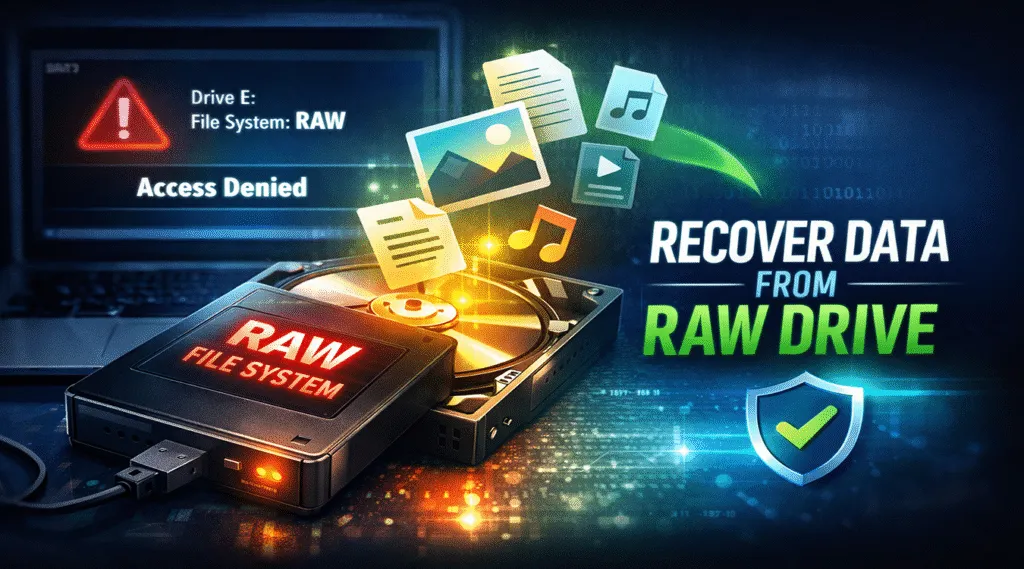
Wenn ein externe Festplatte zeigt RAW-Dateisystem, machen sich viele Benutzer sofort Sorgen über einen Datenverlust. In der Praxis tritt diese Situation meist ohne Vorwarnung auf: Das Laufwerk wird erkannt, aber die Dateien können nicht geöffnet werden, und das System fordert Sie möglicherweise auf, den Datenträger zu formatieren. In diesem Fall kann ein falscher Schritt die wiederherstellbaren Daten dauerhaft beschädigen.
Glücklicherweise bedeutet ein RAW-Dateisystem nicht immer, dass Ihre Dateien verschwunden sind. Vielmehr bedeutet es oft, dass das Betriebssystem die Dateistruktur nicht mehr richtig lesen kann. Daher ist es wichtig, die Ursache zu verstehen und die richtigen Lösungen zur Wiederherstellung externer Laufwerke ist unerlässlich.
In diesem Leitfaden erklären wir, warum ein Externe Festplatte mit RAW-Dateisystem auftritt, welche Risiken zu vermeiden sind und wie Sie Ihre Daten sicher wiederherstellen können, bevor Sie das Laufwerk reparieren.
Inhaltsübersicht
Was bedeutet RAW-Dateisystem auf einer externen Festplatte?
Eine Dateisystem der externen Festplatte RAW Status bedeutet, dass das Betriebssystem die logische Struktur des Laufwerks nicht erkennen kann. Normalerweise verwenden externe Festplatten NTFS, FAT32 oder exFAT, um Dateien zu organisieren und zu indizieren. Diese Dateisysteme ermöglichen es dem System, Daten effizient zu lokalisieren.
Wenn das Dateisystem jedoch zum RAW, Das Laufwerk ist physisch noch vorhanden, aber seine Struktur ist unlesbar. Das Ergebnis ist:
- Dateien und Ordner sind nicht mehr zugänglich
- Laufwerkseigenschaften können leer oder falsch erscheinen
- Fehlermeldungen fordern Sie auf, den Datenträger zu formatieren
Wichtig ist, dass RAW eher auf ein logisches Problem als auf eine unmittelbare Datenlöschung hinweist.
Warum zeigt eine externe Festplatte das RAW-Dateisystem an?
Es gibt mehrere häufige Gründe, warum ein externe Festplatte zeigt RAW-Dateisystem. In den meisten Fällen treten diese Probleme beim normalen täglichen Gebrauch auf.
Häufige Ursachen von RAW-Dateisystemfehlern
Unsichere Entfernung
Wenn die Verbindung zu einem Laufwerk getrennt wird, während noch Daten geschrieben werden, Dateisystem Aufzeichnungen können beschädigt werden.
Plötzlicher Stromausfall
Unerwartete Abschaltungen können kritische Vorgänge unterbrechen und zu Korruption führen.
Beschädigung des Dateisystems
Systemabstürze, Softwarekonflikte oder unterbrochene Aktualisierungen können Metadaten beeinträchtigen.
Viren- oder Malware-Aktivität
Einige Bedrohungen zielen speziell auf Dateisystemstrukturen ab.
Schlechte Sektoren oder veraltete Hardware
Mit der Zeit kann die physische Abnutzung die Indizierung der Daten beeinträchtigen.
Daher können selbst zuverlässige externe Laufwerke unter ungünstigen Bedingungen den RAW-Status anzeigen.
Ist es sicher, eine externe RAW-Festplatte zu formatieren?
Wenn ein Externes Festplattenlaufwerk zeigt RAW-Dateisystem, Windows schlägt oft vor Formatierung der Festplatte. Obwohl diese Maßnahme die Nutzbarkeit wiederherstellen kann, birgt sie ein erhebliches Risiko.
Die Formatierung erfolgt:
- Erstellen Sie das Dateisystem neu
- Verweise auf bestehende Dateien entfernen
- Verringern Sie die Wahrscheinlichkeit einer vollständigen Datenwiederherstellung
Aus diesem Grund wird in der Branche dringend empfohlen, zuerst die Daten wiederherzustellen. Erst wenn die Dateien sicher gesichert sind, können Sie Formatierungs- oder Reparaturmethoden in Betracht ziehen.
Was Sie tun müssen, bevor Sie ein RAW-Dateisystem reparieren
Bevor Sie eine Reparatur durchführen, sollten Sie sich einen Moment Zeit nehmen, um Ihre Daten zu schützen.
- Stellen Sie die Verwendung des Laufwerks sofort ein
- Vermeiden Sie es, neue Daten in den Speicher zu schreiben.
- Führen Sie Reparaturbefehle nicht wiederholt aus
Wenn Sie diese Schritte befolgen, verringern Sie das Risiko, wiederherstellbare Dateien zu überschreiben.
Wie man Daten von einer externen Festplatte mit RAW-Dateisystem wiederherstellt
Wenn ein Externe Festplatte mit RAW-Dateisystem unzugänglich wird, sollte die Datenwiederherstellung oberste Priorität haben.
Warum Datenrettungssoftware die sicherere Option ist
Eingebaute Tools wie CHKDSK können mit RAW-Laufwerken oft nicht richtig umgehen. Im Gegensatz dazu scannt professionelle Wiederherstellungssoftware den Datenträger direkt und findet die Dateien, ohne sich auf das beschädigte Dateisystem zu verlassen.
Verwendung von Magic Data Recovery als praktische Lösung
Magic Data Recovery ist für Szenarien konzipiert, in denen ein externe Festplatte zeigt RAW-Dateisystem und der Standardzugang ist nicht mehr möglich.
Probleme, die es wirksam löst
- Wiederherstellung von Daten aus RAW-Dateisystemen
- Erkennt beschädigte oder verlorene Partitionen
- Ruft Dateien ab, ohne das Laufwerk zu formatieren
Die wichtigsten Vorteile
- Kompatibel mit externen Festplatten, USB-Laufwerken und SSDs
- Erweiterte Überprüfung für RAW-Dateisysteme
- Dateivorschau vor der Wiederherstellung
- Einfache, für nicht-technische Benutzer geeignete Schnittstelle
Beispiel für ein Verwendungsszenario
Wenn beispielsweise ein Sicherungslaufwerk nach einem Stromausfall in einen RAW-Zustand gerät, kann Magic Data Recovery den Datenträger scannen, wiederherstellbare Dateien ausfindig machen und sie an einem sicheren Ort wiederherstellen, bevor eine Reparatur versucht wird. Im Vergleich zu manuellen Reparaturen ist diese Methode kontrollierter und reduziert das Risiko erheblich.

Wie man das RAW-Dateisystem nach der Datenwiederherstellung repariert
Sobald die Wiederherstellung abgeschlossen ist, kann sich die Aufmerksamkeit auf die Reparatur des Laufwerks selbst richten.
Gängige Reparaturmethoden
Das Laufwerk neu formatieren
Nachdem die Daten gesichert sind, kann durch die Formatierung ein intaktes Dateisystem wiederhergestellt werden.
Tools zur Festplattenverwaltung verwenden
Die Wiederherstellung von Partitionen kann helfen, die normale Erkennung wiederherzustellen.
Laufwerkszustand prüfen
Wenn RAW-Fehler erneut auftreten, kann ein Austausch der Hardware erforderlich sein.
In der Regel sollten auf die Datenwiederherstellung immer Reparaturmaßnahmen folgen.
Häufig zu vermeidende Fehler
Um den Erfolg der Wiederherstellung zu verbessern, sollten Sie diese häufigen Fehler vermeiden:
- Sofortiges Formatieren des Laufwerks
- Verwendung unzuverlässiger Freeware-Tools
- Wiederholte Ausführung von Reparaturbefehlen
Verfolgen Sie stattdessen einen strukturierten Ansatz, bei dem die Erholung im Vordergrund steht.
Schlussfolgerung
Wenn ein externe Festplatte zeigt RAW-Dateisystem, Wenn Sie sorgfältig vorgehen, macht das einen entscheidenden Unterschied. Obwohl RAW-Fehler alarmierend sind, handelt es sich oft um logische Probleme und nicht um dauerhafte Ausfälle.
Magic Data Recovery wird empfohlen, weil es sich auf den sicheren Zugriff auf Daten konzentriert, RAW-Dateisysteme unterstützt und eine klare Wiederherstellung externer Laufwerke Prozess vor der Reparatur. Durch eine Strategie, bei der die Wiederherstellung an erster Stelle steht, können die Benutzer wertvolle Dateien schützen und die Nutzbarkeit des Laufwerks mit Sicherheit wiederherstellen.
Wenn Sie auf der Suche nach einer zuverlässigen Lösung sind, bietet Magic Data Recovery einen ausgewogenen Ansatz zwischen Sicherheit und Effektivität.
Unterstützt Windows 7/8/10/11 und Windows Server
FAQs über externe Festplatten mit RAW-Dateisystem
Warum wird auf meiner externen Festplatte das RAW-Dateisystem angezeigt?
Wie kann ich meine externe Festplatte von RAW auf NTFS umstellen?
Was bedeutet es, wenn das Dateisystem RAW ist?
Warum wird NTFS als RAW angezeigt?
Wie kann man feststellen, ob eine externe Festplatte beschädigt ist?
Wie repariert man ein RAW-Dateisystem auf der Festplatte?
Sollte ich mein externes Laufwerk auf NTFS umformatieren?
Kann ich RAW in NTFS konvertieren, ohne Daten zu verlieren?

Vasilii ist ein Datenrettungsspezialist mit rund 10 Jahren praktischer Erfahrung in diesem Bereich. Im Laufe seiner Karriere hat er Tausende von komplexen Fällen mit gelöschten Dateien, formatierten Laufwerken, verlorenen Partitionen und RAW-Dateisystemen erfolgreich gelöst. Sein Fachwissen umfasst sowohl manuelle Wiederherstellungsmethoden mit professionellen Tools wie Hex-Editoren als auch fortschrittliche automatische Lösungen mit Wiederherstellungssoftware. Vasilii hat es sich zur Aufgabe gemacht, zuverlässiges Wissen zur Datenwiederherstellung sowohl IT-Fachleuten als auch normalen Nutzern zugänglich zu machen und ihnen dabei zu helfen, ihre wertvollen digitalen Ressourcen zu schützen.