
外付けハードディスクに RAW ファイルシステムが表示される:原因と対策
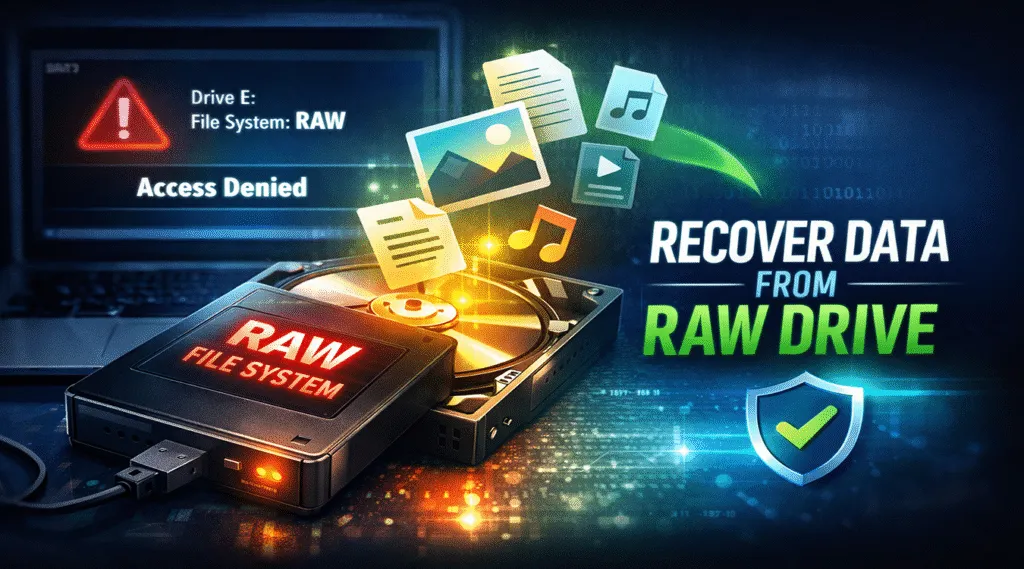
(1)の場合 外付けハードディスクがRAWファイルシステムを表示, 多くのユーザーは、すぐにデータの損失を心配します。ドライブは検出されたものの、ファイルを開くことができず、システムがディスクをフォーマットするよう求めることもある。このとき、間違った操作をすると、復元可能なデータに永久的な損傷を与える可能性があります。.
幸いなことに、RAWファイルシステムだからといって必ずしもファイルが消えてしまうとは限らない。むしろ、オペレーティング・システムがファイル構造を正しく読み取れなくなったことを示していることが多いのです。したがって、原因を理解し、正しい 外付ドライブ復元ソリューション が不可欠だ。.
このガイドでは、なぜ 外付けハードドライブにRAWファイルシステムが表示される の発生、回避すべきリスク、ドライブを修理する前にデータを安全に復元する方法について説明します。.
目次
外付けハードドライブにおけるRAWファイルシステムとは?
アン 外付けハードドライブ・ファイル・システム RAW ステータスは、オペレーティング・システムがドライブの論理構造を認識できないことを意味します。通常、外付けハードディスク・ドライブでは、NTFS、FAT32、またはexFATを使用してファイルを整理し、インデックスを付けます。これらのファイル・システムにより、システムは効率的にデータを見つけることができます。.
しかし、ファイルシステムが RAW, ドライブは物理的にはまだ存在するが、その構造は読めない。その結果
- ファイルやフォルダにアクセスできなくなった
- ドライブのプロパティが空または不正確に表示される
- ディスクをフォーマットするよう促すエラーメッセージ
重要なことは、RAWは即時のデータ削除ではなく、論理的な問題を示しているということだ。.
外付けハードディスクがRAWファイルシステムを表示するのはなぜですか?
にはいくつかの一般的な理由がある。 外付けハードディスクがRAWファイルシステムを表示. .ほとんどの場合、これらの問題は通常の日常使用中に発生する。.
RAWファイルシステムエラーの一般的な原因
安全でない撤去
データ書き込み中にドライブが切断された場合、, ファイルシステム 記録が破損する可能性がある。.
突然の電源喪失
予期せぬシャットダウンは、重要な業務を中断させ、破損につながる可能性がある。.
ファイルシステムの破損
システムクラッシュ、ソフトウェアの競合、更新の中断は、メタデータに影響を与える可能性があります。.
ウイルスまたはマルウェアの活動
一部の脅威は、特にファイルシステム構造を標的とする。.
不良セクタまたはハードウェアの老朽化
時間が経つにつれて、物理的な摩耗がデータの索引付けに支障をきたすことがある。.
そのため、信頼性の高い外付けドライブであっても、悪条件下ではRAWステータスが表示されることがある。.
RAW外付ハードディスク・ドライブをフォーマットしても安全ですか?
(1)の場合 外付けハードドライブにRAWファイルシステムが表示される, Windowsはしばしばこう提案する。 フォーマッティング をディスクにインストールする。この操作で使い勝手は回復するが、大きなリスクが伴う。.
書式を設定する:
- ファイルシステムを再作成する
- 既存ファイルへの参照を削除する
- データ完全復旧の可能性を減らす
このため、業界のベストプラクティスでは、まずデータを復元することを強く推奨しています。ファイルが安全にバックアップされてから、フォーマットや再保存の方法を検討することができます。.
RAWファイルシステムを修正する前にすべきこと
修理の前に、データを保護するための時間を取ってください。.
- 直ちにドライブの使用を中止する
- 新しいデータの書き込みを避ける
- 修復コマンドを繰り返し実行しない
これらの手順に従うことで、復元可能なファイルが上書きされるリスクを減らすことができます。.
RAWファイルシステムを表示する外付けハードドライブからデータを復元する方法
(1)の場合 外付けハードドライブにRAWファイルシステムが表示される にアクセスできなくなった場合、データ復旧を最優先しなければならない。.
データ復元ソフトウェアがより安全な選択肢である理由
内蔵ツール チェックディスク は、RAW ドライブを正しく扱えないことがよくあります。対照的に、専門的な復元ソフトウェアはディスクを直接スキャンし、破損したファイルシステムに依存することなくファイルを見つけます。.
実用的なソリューションとしてのMagic Data Recoveryの使用
Magic Data Recovery は 外付けハードディスクがRAWファイルシステムを表示 標準的なアクセスはできなくなった。.
効果的に解決できる問題
- RAWファイルシステムからデータを復元
- 損傷または 失われたパーティション
- ドライブをフォーマットせずにファイルを復元
主な利点
- 外付けハードドライブ、USBドライブ、SSDに対応
- RAWファイルシステムの高度なスキャン
- 復旧前のファイルプレビュー
- 非技術系ユーザーに適したシンプルなインターフェース
使用シナリオ例
例えば、停電後にバックアップドライブがRAWになった場合、Magic Data Recoveryはディスクをスキャンし、復元可能なファイルを見つけ、修復を試みる前に安全な場所に復元することができます。手作業による修復に比べ、この方法はよりコントロールしやすく、リスクを大幅に軽減します。.

データ復元後にRAWファイルシステムを修正する方法
リカバリが完了したら、ドライブ自体の修復に移る。.
一般的な修理方法
ドライブの再フォーマット
データを保護した後、フォーマットすることで健全なファイルシステムを再構築できる。.
ディスク管理ツールを使う
パーティションを再作成することで、正常な認識を取り戻すことができるかもしれない。.
ドライブの健全性チェック
RAWエラーが再発する場合は、ハードウェアの交換が必要な場合があります。.
原則として、修復作業は常にデータ復旧の後に行う必要があります。.
避けるべき一般的な間違い
リカバリーを成功させるためには、これらの頻発するエラーを避けること:
- すぐにドライブをフォーマットする
- 信頼性の低いフリーウェアの使用
- 修復コマンドの繰り返し実行
その代わりに、回復を第一に考えた構造的なアプローチをとる。.
まとめ
(1)の場合 外付けハードディスクがRAWファイルシステムを表示, 慎重に行動することが、決定的な違いを生む。RAWエラーは憂慮すべきものだが、永久的な故障ではなく、論理的な問題であることが多い。.
Magic Data Recoveryを推奨する理由は、データへの安全なアクセスに重点を置き、RAWファイルシステムをサポートし、明確な 外付ドライブ復旧 プロセスを修復前に実行します。リカバリ・ファーストの戦略に従うことで、ユーザは貴重なファイルを保護し、安心してドライブの使い勝手を回復することができます。.
信頼できるソリューションをお探しなら、Magic Data Recoveryは安全性と有効性のバランスの取れたアプローチを提供します。.
Windows 7/8/10/11およびWindows Serverをサポート
外付けハードディスクがRAWファイルシステムを表示することに関するFAQ
外付けハードドライブにRAWファイルシステムが表示されるのはなぜですか?
外付けハードディスク・ドライブをRAWからNTFSに変更するには?
ファイルシステムがRAWとはどういう意味ですか?
NTFSがRAWと表示されるのはなぜですか?
外付けハードディスク・ドライブが壊れているかどうかを見分ける方法は?
RAWファイルシステムのハードドライブを修復する方法は?
外付けドライブをNTFSに再フォーマットすべきでしょうか?
データを失うことなくRAWをNTFSに変換できますか?

バシリイは、この分野で約10年の実務経験を持つデータ復元のスペシャリストです。そのキャリアを通じて、彼は削除されたファイル、フォーマットされたドライブ、失われたパーティション、RAWファイルシステムを含む何千もの複雑なケースの解決に成功してきました。彼の専門知識は、16進エディタなどの専門ツールを使用した手動復元方法と、復元ソフトウェアを使用した高度な自動化ソリューションの両方をカバーしています。バシリの使命は、信頼できるデータ復元知識をITプロフェッショナルと一般ユーザーの双方が利用できるようにし、貴重なデジタル資産を保護できるようにすることです。.