
Öffnen der Dokumentwiederherstellung in Excel
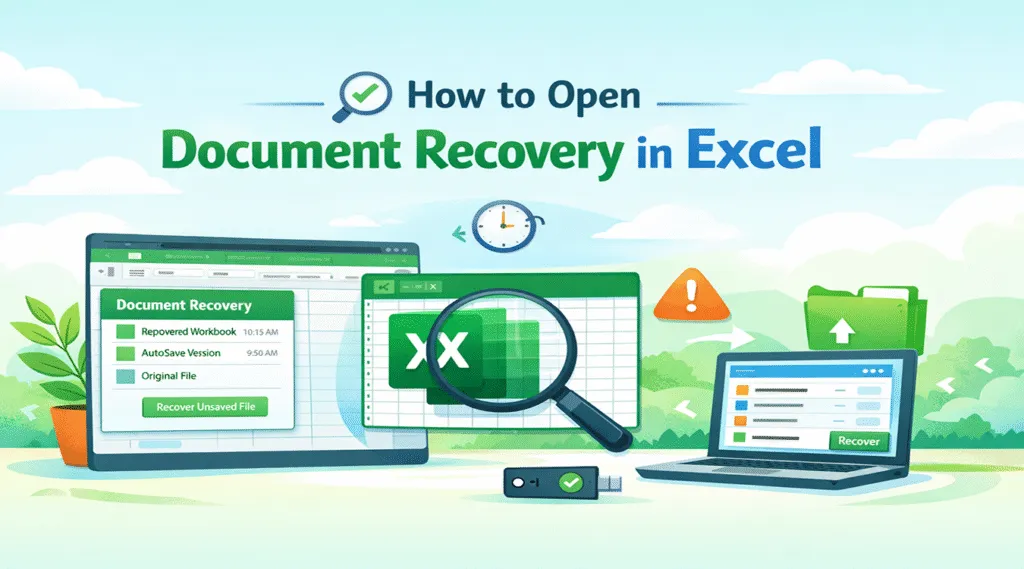
Der unerwartete Verlust einer Excel-Tabelle kann sehr belastend sein, vor allem wenn stundenlange Arbeit durch einen Absturz verloren geht. Viele Benutzer suchen nach Dokumentwiederherstellung in Excel öffnen zu ungespeicherte Excel-Dateien wiederherstellen schnell. Dieser Leitfaden erläutert sowohl automatische als auch manuelle Wiederherstellungsmethoden und stellt zuverlässige Tools vor wie Magic Data Recovery für komplexe Szenarien.
Unterstützt Windows 7/8/10/11 und Windows Server
Inhaltsübersicht
Was ist das Dokumentwiederherstellungsfenster in Excel?
Vor dem Lernen Dokumentwiederherstellung in Excel öffnen, ist es hilfreich zu verstehen, wie die Wiederherstellung von Excel tatsächlich funktioniert.
Die Fenster "Dokument-Wiederherstellung ist eine integrierte Excel-Funktion zur Wiederherstellung ungesicherter Dateien nach einem abnormalen Beenden des Programms. Insbesondere erstellt Excel temporäre Sicherungsdateien durch das AutoRecover-System.
AutoRecover speichert automatisch alle paar Minuten eine temporäre Version der Arbeitsmappe. Wenn Excel also abstürzt oder unerwartet geschlossen wird, kann das Programm die letzte automatisch gespeicherte Version wiederherstellen.
Wenn Excel erneut gestartet wird, durchsucht es den AutoRecover-Ordner und zeigt alle verfügbaren Dateien im Wiederherstellungsbereich an.
Normalerweise zeigt das Wiederherstellungspanel an:
- Wiederhergestellte Versionen der Arbeitsmappe
- Automatisch gespeicherte Kopien, die vor dem Absturz erstellt wurden
- Die ursprüngliche Dateiversion
Jeder Eintrag enthält außerdem einen Zeitstempel. So können die Benutzer die neueste Version leicht erkennen.
Aufgrund dieses Systems ist das Verständnis Dokumentwiederherstellung in Excel öffnen ermöglicht es den Nutzern, ihre Arbeit nach Abstürzen schnell wiederherzustellen.
Wann zeigt Excel das Dokumentwiederherstellungsfenster an?
Excel zeigt den Wiederherstellungsbereich nach bestimmten Ereignissen automatisch an:
- Abstürze während der Bearbeitung - große Kalkulationstabellen oder Plugin-Konflikte können einen Absturz verursachen.
- Unerwarteter Neustart des Systems - Windows-Updates oder plötzliche Neustarts unterbrechen Excel-Sitzungen.
- Stromausfall - ungesicherte Arbeit auf AutoRecover-Dateien angewiesen ist.
- Zwangsweise Schließung - Das Beenden von Excel über den Task-Manager verhindert das normale Speichern.
Diese Auslöser machen es wichtig zu wissen Dokumentwiederherstellung in Excel öffnen sofort nach dem Neustart.
Automatisches Öffnen der Dokumentwiederherstellung in Excel
Die einfachste Methode ist das erneute Öffnen von Excel nach einem Absturz.
Folgen Sie diesen Schritten:
- Öffnen Sie Microsoft Excel erneut.
- Erlauben Sie Excel, die vorherige Sitzung zu laden.
- Achten Sie auf das Wiederherstellungsfenster auf der linken Seite.
- Wählen Sie die wiederhergestellte Arbeitsmappenversion aus.
- Klicken Sie auf Speichern unter und speichern Sie die Datei sicher.
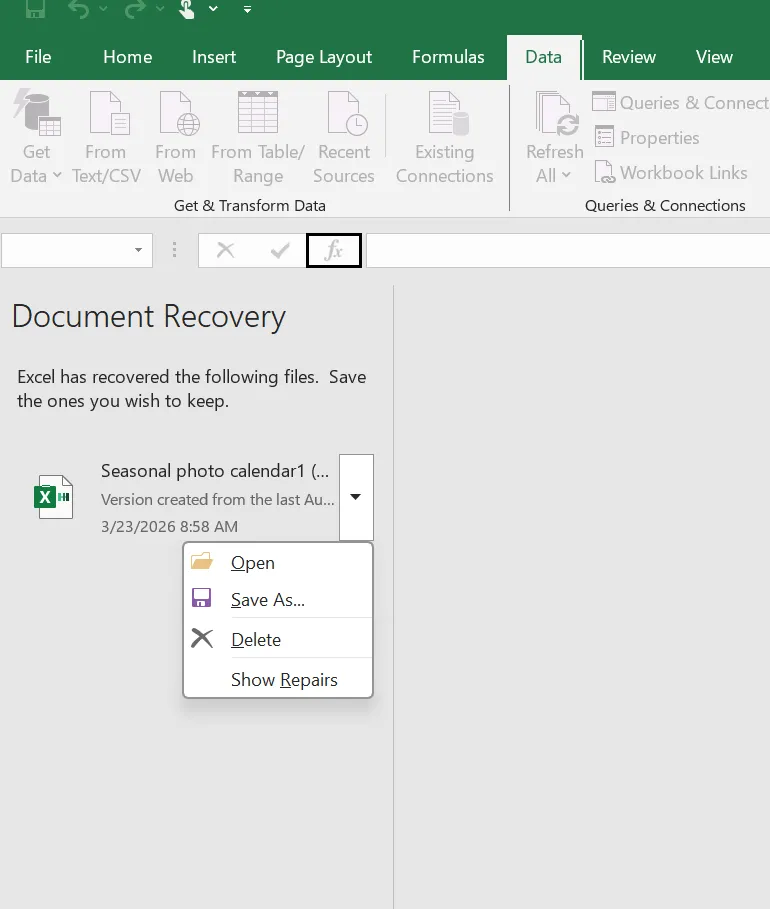
In den meisten Fällen stellt Excel das Wiederherstellungsfenster automatisch wieder her. Daher ist dieser Prozess der einfachste Weg, um zu verstehen Dokumentwiederherstellung in Excel öffnen.
Es kann jedoch sein, dass das Wiederherstellungsfenster nicht immer erscheint. In diesem Fall ermöglicht Excel den Benutzern immer noch, ungespeicherte Dateien manuell zu suchen.
Manuelles Öffnen der Dokumentwiederherstellung in Excel
Wenn Excel das Wiederherstellungsfenster nicht anzeigt, können Sie den Wiederherstellungsort manuell öffnen.
Folgen Sie diesen Schritten:
- Öffnen Sie Excel.
- Klicken Sie auf Datei.
- Wählen Sie Öffnen Sie.
- Blättern Sie zum Neueste Abschnitt.
- Klicken Sie auf Nicht gespeicherte Arbeitsmappen wiederherstellen.

Excel öffnet dann den AutoRecover-Ordner, in dem die temporären Dateien gespeichert sind. Wenn Excel eine Wiederherstellungskopie gespeichert hat, können Sie diese öffnen und speichern.
Daher löst diese manuelle Methode häufig Situationen, in denen Benutzer nach Dokumentwiederherstellung in Excel öffnen nach dem versehentlichen Schließen einer Datei.
Wo Excel AutoRecover-Dateien speichert
Excel speichert Wiederherstellungsdateien in einem versteckten Systemordner. Die Kenntnis dieses Ortes hilft, wenn Excel das Wiederherstellungsfenster nicht anzeigt.
Typischer Speicherort des Ordners:
C:\Benutzer\Benutzername\AppData\Local\Microsoft\Office\UnsavedFiles
Sie können den genauen Pfad auch in Excel überprüfen:
- Klicken Sie auf Datei
- Wählen Sie Optionen
- Öffnen Sie die Speichern Sie Registerkarte
- Suchen Sie Speicherort der AutoRecover-Datei
In diesem Ordner speichert Excel normalerweise temporäre Dateien mit der Bezeichnung .asd Erweiterung.
Dennoch sind die AutoRecover-Dateien temporär. Daher können sie von Windows-Bereinigungsprogrammen oder Festplattenoperationen automatisch gelöscht werden. Wenn dies geschieht, kann Excel die Arbeitsmappe nicht mehr wiederherstellen.
Was tun, wenn die Wiederherstellung des Dokuments nicht angezeigt wird?
Manchmal wird der Wiederherstellungsbereich auch nach einem Neustart von Excel nicht angezeigt. Mehrere Faktoren können dieses Problem verursachen.
Erstens: AutoRecover wurde möglicherweise deaktiviert. Ohne AutoRecover erstellt Excel keine temporären Sicherungsdateien.
Zweitens könnten temporäre Dateien durch Festplattenbereinigungsprogramme gelöscht worden sein.
Drittens kann die Arbeitsmappe überschrieben worden sein. Sobald die Datei über der vorherigen Version gespeichert wird, kann Excel den früheren Inhalt nicht wiederherstellen.
Schließlich kann die Tabelle auch ganz gelöscht worden sein.
In diesen Fällen kann Excel die Datei nicht wiederherstellen. Folglich wird ein Wiederherstellungstool auf Festplattenebene erforderlich.
Wiederherstellen verlorener Excel-Dateien mit Magic Data Recovery
Wenn die Excel-Wiederherstellung fehlschlägt, Magic Data Recovery bietet eine praktische Lösung. Anstatt sich auf temporäre Backups zu verlassen, scannt die Software direkt das Speicherlaufwerk.
Da es das Dateisystem und die Festplattensektoren analysiert, kann das Tool Dateien auch nach dem Löschen aufspüren.
Dieser Ansatz ist in vielen Situationen hilfreich:
- Versehentlich gelöschte Excel-Tabellenblätter
- Während der Systembereinigung entfernte Dateien
- Datenverlust nach Plattenfehler
- Beschädigung der Trennwand oder RAW-Laufwerke
- Verlorene Dateien nach Abstürzen
Warum Magic Data Recovery wirksam ist
Mehrere Merkmale machen diese Lösung zuverlässig.
Technologie der Tiefenabtastung
Die Software scannt die Festplattenstrukturen, um wiederherstellbare Dateien zu finden.
Vorschau vor der Wiederherstellung
Die Benutzer können Excel-Dokumente vor der Wiederherstellung anzeigen.
Unterstützung mehrerer Dateisysteme
Das Tool arbeitet mit NTFS, FAT32, und exFAT Laufwerke.
Einfacher Arbeitsablauf
Selbst Anfänger können mit minimalen technischen Kenntnissen Dateien wiederherstellen.
Wenn die Nutzer also suchen nach Dokumentwiederherstellung in Excel öffnen aber Excel kann die Datei nicht wiederherstellen, ist Magic Data Recovery eine zuverlässige Alternative.
Wie man Excel-Dateien mit Magic Data Recovery wiederherstellt
Wenn Excel die Kalkulationstabelle nicht wiederherstellen kann, führen Sie die folgenden Schritte aus.
Schritt 1: Herunterladen und Installieren von Magic Data Recovery
Laden Sie Magic Data Recovery herunter und installieren Sie es auf Ihrem Computer. Installieren Sie die Software auf einem anderen Laufwerk als dem, auf dem die Daten verloren gegangen sind. Auf diese Weise können Sie verhindern, dass wiederherstellbare Dateien überschrieben werden.
Unterstützt Windows 7/8/10/11 und Windows Server
Schritt 2: Wählen Sie das zu scannende Laufwerk
Starten Sie das Programm und öffnen Sie die Hauptschnittstelle. Wählen Sie dann das Laufwerk, auf dem die Excel-Datei ursprünglich gespeichert war. Danach starten Sie den Scanvorgang.

Schritt 3: Scannen des Laufwerks nach verlorenen Dateien
Anschließend führt die Software automatisch einen erweiterten Scan durch. Während dieses Prozesses listet Magic Data Recovery wiederherstellbare Dateien in Echtzeit auf, einschließlich Excel-Tabellen.

Schritt 4: Vorschau von Excel-Dateien vor der Wiederherstellung
Überprüfen Sie nach Abschluss der Überprüfung die Ergebnisse. Verwenden Sie die Vorschaufunktion, um den Inhalt der Datei zu prüfen und zu bestätigen, dass das Arbeitsblatt korrekt ist.

Schritt 5: Dateien an einem sicheren Ort wiederherstellen
Wählen Sie schließlich die Excel-Dateien aus, die Sie wiederherstellen möchten, und speichern Sie sie an einem sicheren Ort auf Ihrem Computer. Vermeiden Sie es, die Dateien auf dem ursprünglichen Laufwerk wiederherzustellen, da dadurch verbleibende Daten überschrieben werden könnten.

Tipps zur Vermeidung von Excel-Datenverlusten
Auch wenn Wiederherstellungsinstrumente nützlich sind, bleibt die Prävention die beste Strategie.
Beachten Sie diese praktischen Tipps:
- AutoRecover in den Excel-Einstellungen aktivieren
- Tabellenkalkulationen häufig speichern
- Cloud-Speicher mit Versionshistorie verwenden
- Vermeiden Sie das erzwungene Schließen von Excel
- Regelmäßige Backups durchführen
Diese Gewohnheiten verringern das Risiko, wichtige Tabellen zu verlieren, erheblich.
Schlussfolgerung
Verstehen Dokumentwiederherstellung in Excel öffnen hilft Anwendern bei der Wiederherstellung nicht gespeicherter Tabellenkalkulationen nach Abstürzen, Stromausfällen oder unerwarteten Abschaltungen. Der Dokumentwiederherstellungsbereich von Excel und die Funktion "AutoRecover" bieten den ersten Schutz vor Datenverlust.
Diese integrierten Tools funktionieren jedoch nicht in jeder Situation. Temporäre Dateien können verschwinden, Dokumente können gelöscht werden oder es können Speicherfehler auftreten.
Wenn Excel eine Datei nicht wiederherstellen kann, ist daher eine professionelle Wiederherstellungslösung erforderlich. Magic Data Recovery scannt das Speicherlaufwerk direkt und findet verlorene Excel-Dateien, selbst wenn das interne Wiederherstellungssystem von Excel versagt. Aufgrund der tiefgehenden Scantechnologie, der Vorschaufunktion und des einfachen Arbeitsablaufs bietet es eine zuverlässige Lösung für Wiedererlangung wichtiger Dokumente. Wenn die Excel-Wiederherstellung Ihre Datei nicht wiederherstellen kann, kann der Versuch mit Magic Data Recovery ein effektiver nächster Schritt sein.
Unterstützt Windows 7/8/10/11 und Windows Server
FAQs zum Öffnen der Dokumentwiederherstellung in Excel
Wie kann ich die Dokumentwiederherstellung in Excel manuell öffnen?
Öffnen Sie Excel und gehen Sie auf Datei → Öffnen → Nicht gespeicherte Arbeitsmappen wiederherstellen. Excel zeigt die von AutoRecover erstellten temporären Dateien an.
Warum wird der Wiederherstellungsbereich von Excel nicht angezeigt?
Der Wiederherstellungsbereich wird möglicherweise nicht angezeigt, wenn AutoRecover deaktiviert ist, temporäre Dateien gelöscht wurden oder Excel normal geschlossen wurde.
Wo werden die Excel AutoRecover-Dateien gespeichert?
AutoRecover-Dateien werden normalerweise in:
C:\Benutzer\Benutzername\AppData\Local\Microsoft\Office\UnsavedFiles
Kann Excel Dateien wiederherstellen, die nicht gespeichert wurden?
Ja. Excel kann nicht gespeicherte Dateien wiederherstellen, wenn AutoRecover eine temporäre Version erstellt hat.
Können gelöschte Excel-Dateien wiederhergestellt werden?
Ja. Wenn die Datei gelöscht wurde, kann Excel sie nicht wiederherstellen. Eine Datenwiederherstellungssoftware kann jedoch das Laufwerk scannen und die Datei wiederherstellen.
Wie lange speichert Excel Wiederherstellungsdateien?
Excel behält AutoRecover-Dateien in der Regel so lange, bis das Programm normal geschlossen oder die Datei gespeichert wird.
Kann Wiederherstellungssoftware Excel-Tabellen wiederherstellen?
Ja. Professionelle Wiederherstellungstools wie Magic Data Recovery können das Speichergerät scannen und verlorene Excel-Dateien auch nach dem Löschen wiederherstellen.

Vasilii ist ein Datenrettungsspezialist mit rund 10 Jahren praktischer Erfahrung in diesem Bereich. Im Laufe seiner Karriere hat er Tausende von komplexen Fällen mit gelöschten Dateien, formatierten Laufwerken, verlorenen Partitionen und RAW-Dateisystemen erfolgreich gelöst. Sein Fachwissen umfasst sowohl manuelle Wiederherstellungsmethoden mit professionellen Tools wie Hex-Editoren als auch fortschrittliche automatische Lösungen mit Wiederherstellungssoftware. Vasilii hat es sich zur Aufgabe gemacht, zuverlässiges Wissen zur Datenwiederherstellung sowohl IT-Fachleuten als auch normalen Nutzern zugänglich zu machen und ihnen dabei zu helfen, ihre wertvollen digitalen Ressourcen zu schützen.