
Ein vollständiger Leitfaden zum New Technology File System (NTFS)
Haben Sie schon einmal eine neue externe Festplatte gekauft, sie an Ihren Windows-PC angeschlossen und festgestellt, dass sie vorformatiert war? Oder haben Sie schon einmal versucht, eine große 4K-Filmdatei auf einen USB-Stick zu kopieren, und sind dann an der frustrierenden Fehlermeldung “Datei ist zu groß” gescheitert, obwohl auf dem Laufwerk viel freier Speicherplatz vorhanden war? Diese häufigen Szenarien drehen sich alle um eine wichtige Komponente hinter den Kulissen der Datenverarbeitung: das Dateisystem. Es gibt zwar mehrere Typen, aber einer gilt als der Goldstandard für moderne Windows-Computer: der neue Technologie Dateisystem (NTFS).
Zu verstehen, wie Ihr Laufwerk Daten organisiert, ist nicht nur eine technische Nebensächlichkeit; es ist wichtig, um Ihre Daten zu schützen und die optimale Leistung Ihrer Hardware zu gewährleisten. In diesem Leitfaden tauchen wir tief in die neue Technologie Dateisystem, erklären, wie es sich von älteren Formaten wie FAT32 unterscheidet, und helfen Ihnen bei der Entscheidung, ob es die richtige Wahl für Ihr Gerät ist.
Inhaltsübersicht
Definition des Dateisystems für die neue Technologie
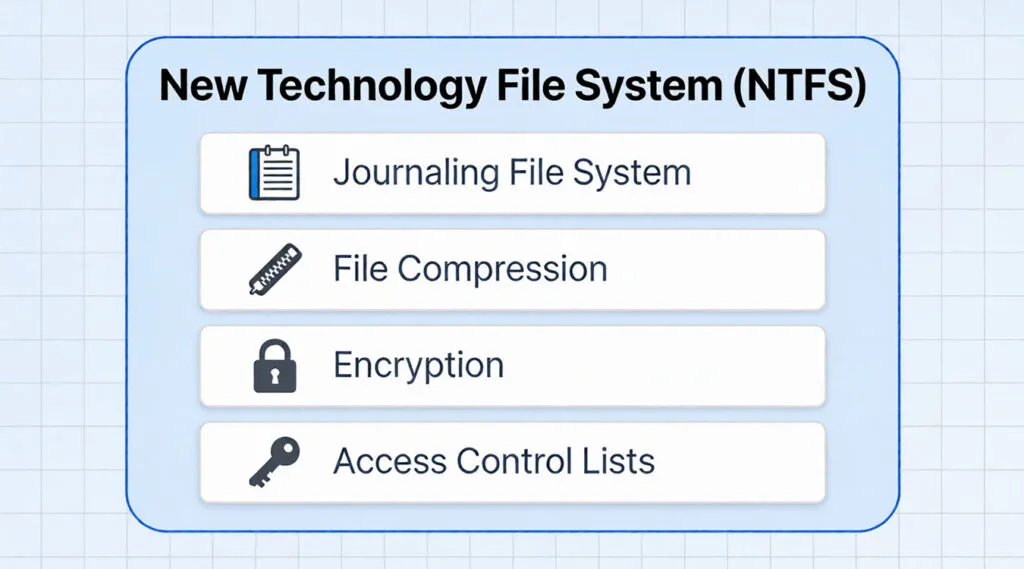
Die neue Technologie Dateisystem, weithin bekannt unter seiner Abkürzung NTFS, ist ein proprietäres Journaling-Dateisystem, das von Microsoft entwickelt wurde. Es wurde erstmals 1993 mit Windows NT 3.1 eingeführt und hat sich seitdem zum Standard-Dateisystem für die Windows NT-Familie entwickelt, einschließlich Windows XP, Windows 7, Windows 10 und dem aktuellen Windows 11.
Bevor NTFS zum Standard wurde, verließen sich Computer stark auf die FAT (Dateizuordnungstabelle) System. Da die Software jedoch immer komplexer wurde und die Dateigrößen exponentiell zunahmen, wurde eine robustere Lösung benötigt.
Technisch gesehen, ist die ntfs neue technologie dateisystem wurde entwickelt, um Dateien auf einer Festplatte effizient zu organisieren, zu speichern und zu finden. Im Gegensatz zu seinen Vorgängern enthält es erweiterte Datenstrukturen, um die Leistung, Zuverlässigkeit und Speicherplatznutzung zu verbessern. Wenn Sie heute Windows auf einem Computer installieren, ist das Systemlaufwerk (normalerweise das Laufwerk C:) fast ausschließlich formatiert mit diesem System.
Warum das New Technology File System verwenden?
Microsoft hat nicht einfach ein neues Format um seiner selbst willen geschaffen. Die Umstellung auf das neue Technologie Dateisystem hat die Art und Weise, wie wir mit Daten umgehen, revolutionär verändert. Hier sind die wichtigsten Vorteile, die es älteren Formaten überlegen machen.
1. Erhöhte Zuverlässigkeit durch Journaling
Eines der wichtigsten Merkmale der neue Technologie Dateisystem ist seine “Journaling”-Funktion.
- Wie es funktioniert: Stellen Sie sich vor, Sie führen ein Tagebuch über alles, was Sie vorhaben, bevor Sie es tatsächlich tun. NTFS führt ein Protokoll (Journal) über Änderungen der Datei-Metadaten.
- Der Nutzen: Wenn Ihr Computer während des Schreibens einer Datei abstürzt oder die Stromversorgung unterbrochen wird, verliert das System nicht den Überblick über die Daten. Beim Neustart überprüft das System das Journal, um Inkonsistenzen automatisch zu reparieren. Dadurch wird das Risiko einer Dateibeschädigung im Vergleich zu FAT32 drastisch reduziert.
2. Die Größenschranke durchbrechen
Im Zeitalter von High-Definition-Videos und massiven Spieleinstallationen kommt es auf die Dateigröße an.
- Das Problem: FAT32 hat eine feste Grenze von 4 GB pro Datei. Wenn Sie versuchen, eine 5 GB große Videodatei auf ein FAT32-Laufwerk zu verschieben, schlägt dies fehl und Sie erhalten eine “Fehler ”Datei ist zu groß"..
- Die Lösung: Die neue Technologie Dateisystem unterstützt Dateigrößen bis zu 16 EB (Exabytes). In der Praxis werden Sie mit NTFS nie an die Grenzen der Dateigröße stoßen, was es ideal für Medienprofis und Gamer macht.
3. Erweiterte Sicherheit und Berechtigungen
Sicherheit ist eine Säule der ntfs neue technologie dateisystem Architektur. Es unterstützt Zugriffskontrolllisten (ACLs). Dies ermöglicht es Systemadministratoren oder privaten Benutzern, spezifische Berechtigungen für Dateien und Ordner festzulegen. Sie können genau festlegen, wer bestimmte Daten lesen, schreiben oder ändern darf, und damit eine Ebene des Datenschutzes schaffen, die ältere Dateisysteme einfach nicht bieten können.
4. Festplattenkontingente und Komprimierung
Um den Speicher effizient zu verwalten, muss die neue Technologie Dateisystem ermöglicht eine transparente Dateikomprimierung. Das bedeutet, dass Sie Dateien komprimieren können, um Speicherplatz zu sparen, ohne dass Anwendungen sie nicht mehr lesen können. Außerdem können Administratoren Festplattenkontingente festlegen, um den Speicherplatz zu begrenzen, den ein bestimmter Benutzer auf einem gemeinsam genutzten Computer verbrauchen kann.
NTFS vs. FAT32 vs. exFAT: Ein detaillierter Vergleich
Die Wahl des richtigen Dateisystems hängt ganz davon ab, wie Sie Ihr Laufwerk verwenden wollen. Während das neue Technologie Dateisystem mächtig ist, ist er nicht der einzige Akteur im Spiel. Schauen wir uns an, wie sie im Vergleich zu den Alternativen abschneidet.
Merkmal | FAT32 | exFAT | Neue Technologie Dateisystem (NTFS) |
Maximale Dateigröße | 4 GB | 16 EB | 16 EB |
Maximale Volumengröße | 2 TB (normalerweise) | 128 PB | 8 PB (ca.) |
Kompatibilität | Universell (Win, Mac, Konsolen) | Hoch (Win, Mac, neuere Konsolen) | Windows (Lesen/Schreiben), Mac (Nur-Lesen) |
Sicherheit | Keine | Keine | Hoch (Berechtigungen & Verschlüsselung) |
Bester Anwendungsfall | Kleine USB-Laufwerke, ältere Geräte | Externe Laufwerke für Win & Mac | Interne Windows-Laufwerke, Backup-Laufwerke |
Wann wählen Sie was?
- Wählen Sie FAT32 nur, wenn Sie ältere Hardware verwenden, z. B. Autoradios oder ältere Spielkonsolen, die moderne Formate nicht erkennen.
- Wählen Sie exFAT wenn Sie häufig Dateien zwischen Windows- und macOS-Computern übertragen. Es verarbeitet große Dateien wie die neue Technologie Dateisystem aber es fehlen die erweiterten Sicherheitsfunktionen.
- Wählen Sie NTFS für interne Laufwerke auf Windows-Computern, externe Festplatten, die ausschließlich für Backups unter Windows verwendet werden, oder für die Speicherung sensibler Daten, die verschlüsselt werden müssen.
Kompatibilitätsprobleme und Lösungen für das Dateisystem der neuen Technologie
Trotz ihrer Dominanz ist die neue Technologie Dateisystem ist nicht ohne Macken, insbesondere was die plattformübergreifende Kompatibilität betrifft. Eine häufige Frustration ergibt sich für Benutzer, die sowohl einen Windows-PC als auch ein MacBook besitzen.
Das macOS-“Nur-Lesen”-Dilemma
Wenn Sie ein NTFS-formatiertes Laufwerk an einen Mac anschließen, werden Sie feststellen, dass Sie Dateien öffnen und kopieren können von das Laufwerk auf Ihren Mac, aber Sie können keine Dateien kopieren zu das Laufwerk oder löschen Sie etwas darauf.
- Warum? Apples macOS bietet native Unterstützung zum Lesen ntfs neue technologie dateisystem Laufwerke, deaktiviert aber aus Gründen der Lizenzierung und Stabilität standardmäßig die Schreibunterstützung.
- Die Lösung: Um ein Laufwerk nahtlos auf beiden Plattformen zu verwenden, sollten Sie das Laufwerk formatieren auf exFAT. Wenn Sie jedoch NTFS verwenden müssen (z. B. für eine Time Machine-Sicherungsalternative oder eine bestimmte Arbeitsanforderung), benötigen Sie eine Treibersoftware eines Drittanbieters für Ihren Mac.
Spielkonsolen und andere Geräte
- PlayStation 4/5: In der Regel ist exFAT oder FAT32 für externen Speicher für Medien erforderlich. Erweiterter Speicher für Spiele verwendet jedoch oft ein proprietäres Format.
- Xbox Serie X/S: Da die Xbox ein Microsoft-Produkt ist, bietet sie hervorragende Unterstützung für die neue Technologie Dateisystem für die Wiedergabe von Mediendateien, obwohl die Partitionen für den Spielespeicher vom System anders verwaltet werden.
- Intelligente Fernsehgeräte: Viele moderne Android-basierte Fernsehgeräte unterstützen NTFS, sodass Sie Filme mit hoher Bitrate direkt von einem USB-Stick abspielen können. Ältere Modelle können jedoch noch auf FAT32 angewiesen sein.
Formatieren eines Laufwerks mit dem New Technology File System
Wenn Sie beschlossen haben, dass die neue Technologie Dateisystem die richtige Wahl für Ihr externes Laufwerk ist, ist die Einrichtung ganz einfach.
Warnung: Formatierung löscht alle Daten auf dem Laufwerk. Stellen Sie sicher, dass Sie wichtige Dateien sichern, bevor Sie fortfahren.
Methode 1: Windows Datei-Explorer
1. Schließen Sie Ihr Laufwerk an Ihren PC an.
2. Öffnen Sie “Dieser PC” (Datei-Explorer).
3. Klicken Sie mit der rechten Maustaste auf das externe Laufwerk und wählen Sie Format.
4. Wählen Sie unter “Dateisystem” die Option NTFS.
5. Klicken Sie auf . Start.
Methode 2: Verwendung der Eingabeaufforderung (Konvertierung)
Wenn Sie ein FAT32-Laufwerk mit Daten darauf haben und zu ntfs neue technologie dateisystem ohne zu formatieren (Daten zu löschen), bietet Windows ein eingebautes Konvertierungswerkzeug.
1. Öffnen Sie die Eingabeaufforderung als Administrator.
2. Art: X konvertieren: /fs:ntfs (Ersetzen Sie X durch Ihren Laufwerksbuchstaben).
3. Drücken Sie Enter.
Der Konvertierungsbefehl ist zwar nützlich, aber nicht immer narrensicher. Es können Fehler auftreten, oder der Prozess kann fehlschlagen, wenn das Laufwerk beschädigt ist, so dass Sie keinen Zugriff auf Ihre Daten haben. Dies bringt uns zur Bedeutung einer professionellen Partitionsverwaltung.
Der Risikofaktor: Formatierung und Datenverlust
Während die neue Technologie Dateisystem eine höhere Stabilität bietet, ist der Wechsel dorthin oft mit einem Risiko verbunden: Die Formatierung.
Die “Format”-Falle
Viele Benutzer kaufen eine externe Festplatte, die als exFAT oder FAT32 vorformatiert ist. Um bestimmte Windows-Funktionen zu nutzen (z. B. Systemsicherungen oder Xbox-Spielespeicher), müssen Sie möglicherweise zu NTFS wechseln.
Windows zeigt jedoch häufig ein Dialogfeld an, in dem es heißt: “Sie müssen den Datenträger in Laufwerk X: formatieren, bevor Sie ihn verwenden können”.” Dies geschieht normalerweise, nachdem Sie das Laufwerk an ein anderes Gerät wie den Fernseher oder die PS5 angeschlossen haben.
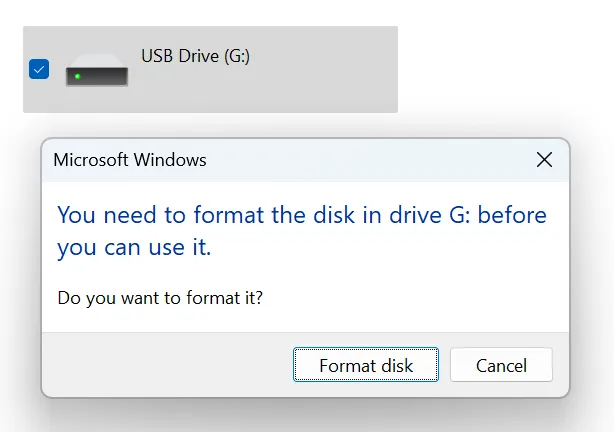
Wenn Sie auf “Formatieren” klicken, wird alles auf diesem Laufwerk gelöscht.
Das ist ein häufiges Szenario: Ein Benutzer beeilt sich, sein Laufwerk in das neue Technologie Dateisystem um eine große Filmdatei zu kopieren, klickt bei der Formatierungsaufforderung auf “Ja” und stellt Sekunden später fest, dass er gerade jahrelange Familienfotos oder wichtige Arbeitsdokumente gelöscht hat, die sich bereits auf dem Laufwerk befanden.
Sind die Daten für immer verschwunden?
Die gute Nachricht ist, dass Sie bei der Durchführung einer “Schnellformatierung” zum ntfs neue technologie dateisystem, werden die Daten nicht sofort vernichtet. Das System kennzeichnet den Speicherplatz lediglich als “verfügbar” für neue Daten. Solange Sie diesen Speicherplatz nicht mit neuen Dateien überschreiben, sind Ihre alten Daten noch physisch vorhanden und warten darauf, wiederhergestellt zu werden.
Wenn Sie Ihr Laufwerk versehentlich formatiert haben, während Sie versuchten, zum neue Technologie Dateisystem, stellen Sie die Verwendung des Laufwerks sofort ein, um das Überschreiben von Dateien zu verhindern. Professionelle Tools wie Magic Data Recovery können zuverlässige Lösungen für diese spezifische Krise sein.
Warum Magic Data Recovery wählen?
Wenn ein Laufwerk formatiert wurde, wird die Dateitabelle zurückgesetzt wird. Standard-Systemwerkzeuge können eine Formatierung nicht “rückgängig” machen. Magic Data Recovery ist darauf ausgelegt, tiefer zu graben.
- Erweiterte Scan-Technologie: Im Gegensatz zu einfachen Wiederherstellungstools scannt Magic Data Recovery das Laufwerk Sektor für Sektor. Es kann Dateisignaturen (wie .jpg, .docx, .mp4) identifizieren, selbst wenn die Dateisystemstruktur geändert oder beschädigt wurde.
- Benutzerfreundliches Interface: Sie müssen kein IT-Experte sein. Die Software führt Sie durch den Prozess und ermöglicht Ihnen eine Vorschau der wiederherstellbaren Dateien, bevor Sie sich zur Wiederherstellung verpflichten.
- Szenario-spezifisch: Es ist für Szenarien optimiert, in denen ein Dateisystemwechsel (z. B. von FAT32 zu NTFS) den Datenverlust verursacht hat. Es rekonstruiert die vorherige Dateistruktur, um Ihre Daten unversehrt wiederherzustellen.

Schlussfolgerung
Die neue Technologie Dateisystem (NTFS) ist ein Eckpfeiler der modernen Computerzuverlässigkeit. Seine Fähigkeit, große Dateien zu handhaben, die Datenintegrität durch Journaling aufrechtzuerhalten und sensible Informationen zu schützen, macht es zur besten Wahl für Windows-Umgebungen.
Wenn das Schlimmste passiert und Sie auf eine leere, frisch formatierte Festplatte starren, ist noch nicht alles verloren. Tools wie Magic Data Recovery überbrücken diese Lücke und helfen Ihnen, Ihre wertvollen Erinnerungen und Dokumente auch nach einem großen Wechsel des Dateisystems wiederzufinden.
Unterstützt Windows 7/8/10/11 und Windows Server
Häufig gestellte Fragen zum New Technology File System
Was ist das New Technology File System?
Was wird NTFS ersetzen?
Was ist das neueste Dateisystem?
Welche Funktion hat das New Technology File System (NTFS) in Windows?
Welches Dateisystem wird NTFS vollständig ablösen?
Ist NFTs dasselbe wie FAT32?
Verwendet Windows 11 noch NTFS?

Vasilii ist ein Datenrettungsspezialist mit rund 10 Jahren praktischer Erfahrung in diesem Bereich. Im Laufe seiner Karriere hat er Tausende von komplexen Fällen mit gelöschten Dateien, formatierten Laufwerken, verlorenen Partitionen und RAW-Dateisystemen erfolgreich gelöst. Sein Fachwissen umfasst sowohl manuelle Wiederherstellungsmethoden mit professionellen Tools wie Hex-Editoren als auch fortschrittliche automatische Lösungen mit Wiederherstellungssoftware. Vasilii hat es sich zur Aufgabe gemacht, zuverlässiges Wissen zur Datenwiederherstellung sowohl IT-Fachleuten als auch normalen Nutzern zugänglich zu machen und ihnen dabei zu helfen, ihre wertvollen digitalen Ressourcen zu schützen.