
Wie man Festplattenfehler überprüft: Ein vollständiger Leitfaden
Festplattenfehler können große Probleme verursachen, darunter Datenbeschädigung, Systemabstürze und langsame Leistung. Ganz gleich, ob Sie ein ungewöhnliches Systemverhalten feststellen oder einfach nur den Zustand Ihrer Festplatte überprüfen möchten, es ist wichtig zu wissen wie man Festplattenfehler überprüft ist entscheidend für die Datensicherheit. Glücklicherweise gibt es mehrere Methoden, um Festplattenprobleme mit integrierten Windows-Tools und Software von Drittanbietern zu suchen und zu reparieren.
In diesem Leitfaden erklären wir wie man Festplattenfehler überprüft, führen Sie durch die Schritte zur Fehlerbehebung und zeigen Ihnen, wie Sie Ihr Laufwerk in bestem Zustand halten können.
Inhaltsübersicht
Was sind Festplattenfehler?
Festplattenfehler sind Probleme, die die physische oder logische Funktion Ihrer Festplatte beeinträchtigen. Diese Fehler können verschiedene Ursachen haben, darunter schlechte Sektoren, Beschädigung des Dateisystems, oder sogar Hardwarefehler. Wenn diese Fehler nicht behoben werden, können sie zu Datenverlust, Systeminstabilität und potenziellen Laufwerksausfällen führen.
Einige häufige Arten von Festplattenfehlern sind:
- Schlechte Sektoren: Beschädigte oder unlesbare Teile des Datenträgers.
- Beschädigung des Dateisystems: Wenn die Dateistruktur beschädigt ist, was dazu führt, dass die Daten nicht mehr zugänglich sind.
- Ausfall des Laufwerks: Vollständiger Ausfall des Datenträgers aufgrund von physischen Schäden.
Das frühzeitige Erkennen und Beheben dieser Probleme kann dazu beitragen, Datenverluste zu verhindern und die Langlebigkeit Ihrer Festplatte zu gewährleisten.
Überprüfen auf Festplattenfehler in Windows
Methode 1: CHKDSK verwenden
CHKDSK (Diskette prüfen) ist ein integriertes Windows-Dienstprogramm, das Dateisystemfehler und fehlerhafte Sektoren überprüft und behebt. Hier erfahren Sie, wie Sie CHKDSK verwenden können, um nach Festplattenfehlern zu suchen:
1. Öffnen Sie die Eingabeaufforderung als Administrator:
Geben Sie “cmd” in die Suchleiste ein, klicken Sie mit der rechten Maustaste auf Eingabeaufforderung, und wählen Sie Als Administrator ausführen.
2. Führen Sie den Befehl CHKDSK aus:
Geben Sie im Eingabeaufforderungsfenster den folgenden Befehl ein und drücken Sie die Eingabetaste:
chkdsk X: /f
- X: bezieht sich auf den Laufwerksbuchstaben, den Sie überprüfen möchten (ersetzen Sie ihn bei Bedarf).
- Die
/fFlagge weist CHKDSK an, alle gefundenen Fehler zu beheben.
3. CHKDSK scannen und Fehler beheben lassen:
Wenn Sie Ihren Computer neu starten, wird CHKDSK automatisch ausgeführt und auf Fehler geprüft. Dieser Vorgang kann je nach Größe der Festplatte eine Weile dauern.

CHKDSK versucht, Fehler wie fehlerhafte Sektoren und beschädigte Dateisysteme zu beheben. Wenn es physische Schäden findet, kann es diese nicht reparieren, aber es markiert fehlerhafte Sektoren, um zu verhindern, dass das System sie verwendet.
Methode 2: Verwendung des Systemdatei-Überprüfers (SFC)
Systemdateiprüfer (SFC) ist ein weiteres Windows-Tool zum Scannen und Reparieren beschädigter Systemdateien, die manchmal zu Festplattenfehlern beitragen können. Hier erfahren Sie, wie Sie es ausführen:
1. Öffnen Sie die Eingabeaufforderung als Administrator:
Geben Sie “cmd” in die Suchleiste ein, klicken Sie mit der rechten Maustaste Eingabeaufforderung, und wählen Sie Als Administrator ausführen.
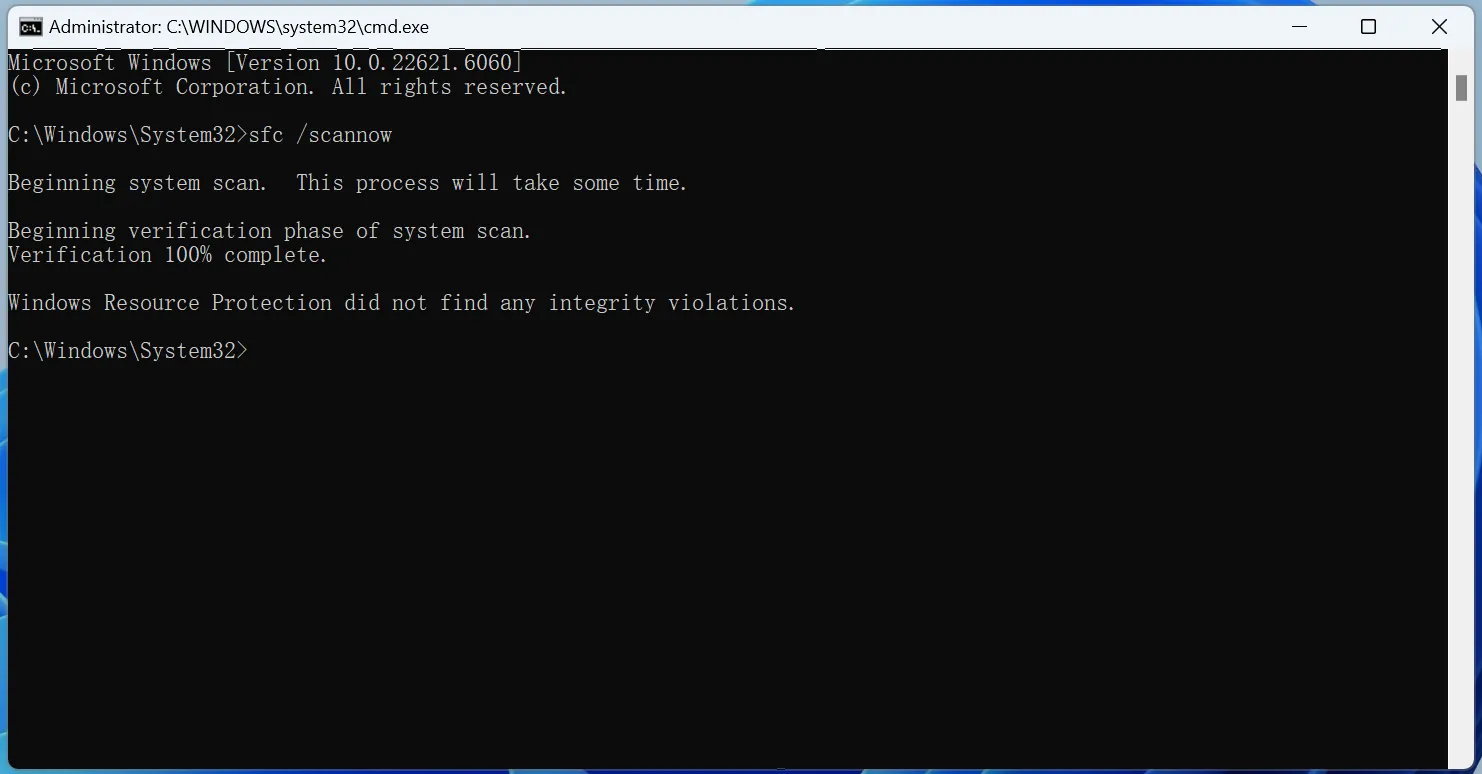
2. Führen Sie den SFC-Befehl aus:
Geben Sie in das Eingabeaufforderungsfenster ein:
sfc /scannow
Dadurch wird der Scan- und Reparaturvorgang eingeleitet. Es kann einige Zeit dauern, bis er abgeschlossen ist, haben Sie also Geduld.
3. Prüfen Sie die Scanergebnisse:
Sobald der Scan abgeschlossen ist, informiert Sie das Tool, ob es Probleme gefunden und erfolgreich behoben hat.
Während SFC konzentriert sich in erster Linie auf die Reparatur beschädigter Systemdateien und kann bei der Behebung einiger Festplattenfehler im Zusammenhang mit dem Dateizugriff helfen.
Methode 3: Tools von Drittanbietern zur Überwachung des Festplattenzustands
Zusätzlich zu CHKDSK und SFC kann Software von Drittanbietern tiefere Einblicke in den Zustand Ihrer Festplatte geben. Diese Tools bieten oft erweiterte Diagnosemöglichkeiten, wie z. B. die Überwachung der Festplattentemperatur, des Gesundheitszustands und des Vorhandenseins fehlerhafter Sektoren.
Einige der besten Tools von Drittanbietern zur Erkennung von Festplattenfehlern sind:
- CrystalDiskInfo: Ein kostenloses Dienstprogramm, das detaillierte Informationen über den Zustand, die Temperatur und den SMART-Status Ihrer Festplatte liefert.
- HD-Stimmung: Ein zuverlässiges Tool zum Scannen und Überwachen Ihrer Festplatte, zum Erkennen von Fehlern und zum Überprüfen der Laufwerksleistung.
Diese Werkzeuge sind besonders hilfreich bei der Diagnose von Festplattenproblemen, die CHKDSK und SFC nicht lösen können, wie z. B. Hardwarefehler oder übermäßige Abnutzung.
Wie man Festplattenfehler behebt
Wenn Sie die Probleme mit Ihrer Festplatte erkannt haben, gibt es mehrere Möglichkeiten, sie zu beheben:
1. CHKDSK und SFC ausführen: Wie bereits erwähnt, ist die Verwendung von CHKDSK um Dateisystemfehler zu beheben und SFC um Systemdateien zu reparieren, ist oft der erste Schritt zur Behebung von Festplattenproblemen.
2. Sichern Sie Ihre Daten: Wenn Ihre Festplatte Anzeichen eines Defekts zeigt, ist es wichtig, Ihre wichtigen Daten sofort zu sichern, um Datenverluste zu vermeiden. Datenrettungssoftware wie Magic Data Recovery kann helfen, verlorene Daten wiederherzustellen, bevor das Laufwerk ausgetauscht wird.
3. Ersetzen Sie das Festplattenlaufwerk: Bei physischen Schäden (z. B. fehlerhafte Sektoren, die nicht repariert werden können) ist der Austausch der Festplatte die sicherste Option.
Schlussfolgerung
So überprüfen Sie Festplattenfehler ist entscheidend für die Aufrechterhaltung der Systemstabilität und den Schutz Ihrer Daten. Tools wie CHKDSK und SFC sind ein guter erster Schritt zur Diagnose und Behebung gängiger Festplattenprobleme. Für umfassendere Diagnosen sind Tools von Drittanbietern wie CrystalDiskInfo und HD-Stimmung kann Ihnen helfen, den allgemeinen Zustand Ihrer Festplatte zu überwachen.
Wenn Sie es jedoch mit einem ausgefallene oder defekte Festplatte, oder wenn Sie Probleme haben, die Wiederherstellung von Dateien von einem beschädigten Laufwerk, ist es sehr empfehlenswert, Folgendes auszuprobieren Magic Data Recovery. Diese Software ist eine zuverlässige und effiziente Lösung, die hilft, verlorene Daten wiederherzustellen von nicht erkannte Festplatten, Damit ist es ein ideales Werkzeug zur Behebung von Datenverlusten bei Festplattenausfällen.
Unterstützt Windows 7/8/10/11 und Windows Server
FAQs - Überprüfen von Festplattenfehlern
Wie prüft man Festplattenfehler?
Gibt es eine kostenlose Software für Festplattentests?
Wie prüft man, ob eine Festplatte beschädigt ist oder nicht?
Wie führe ich SFC und CHKDSK aus?
Wie erkennt man eine defekte Festplatte?
Kann CHKDSK beschädigte Dateien reparieren?
Sollte ich zuerst SFC oder DISM ausführen?

Vasilii ist ein Datenrettungsspezialist mit rund 10 Jahren praktischer Erfahrung in diesem Bereich. Im Laufe seiner Karriere hat er Tausende von komplexen Fällen mit gelöschten Dateien, formatierten Laufwerken, verlorenen Partitionen und RAW-Dateisystemen erfolgreich gelöst. Sein Fachwissen umfasst sowohl manuelle Wiederherstellungsmethoden mit professionellen Tools wie Hex-Editoren als auch fortschrittliche automatische Lösungen mit Wiederherstellungssoftware. Vasilii hat es sich zur Aufgabe gemacht, zuverlässiges Wissen zur Datenwiederherstellung sowohl IT-Fachleuten als auch normalen Nutzern zugänglich zu machen und ihnen dabei zu helfen, ihre wertvollen digitalen Ressourcen zu schützen.