
Task-Manager öffnen - laufende Prozesse einfach überprüfen
Wenn Ihr Computer langsamer wird, einfriert oder schwere Programme ausführt, sollten Sie wissen, wie Sie die Aufgaben-Manager wesentlich wird.
Dieser Leitfaden zeigt Ihnen nicht nur, wie Sie den Task-Manager öffnen, sondern erklärt auch, wie Sie Prozesse überwachen und feststellen können, ob ein Programm noch ordnungsgemäß ausgeführt wird.
Inhaltsübersicht
Was ist der Task-Manager?
Die Aufgaben-Manager ist ein in Windows integriertes Dienstprogramm, mit dem Benutzer die Systemleistung überwachen und verwalten können.
Mit dem Task-Manager können Sie:
- Alle laufenden Programme und Hintergrundprozesse anzeigen
- Überwachung der CPU-, Speicher-, Festplatten- und Netzwerknutzung
- Beenden Sie nicht reagierende Anwendungen
- Prüfen, ob ein Prozess noch aktiv ist
Es ist eines der wichtigsten Werkzeuge zur Behebung von Systemproblemen.
So öffnen Sie den Task-Manager (Schritt für Schritt mit Bildern)
Im Folgenden finden Sie die effektivsten Methoden zum Öffnen des Task-Managers. Sie können die Methode wählen, die Ihrer Situation entspricht.
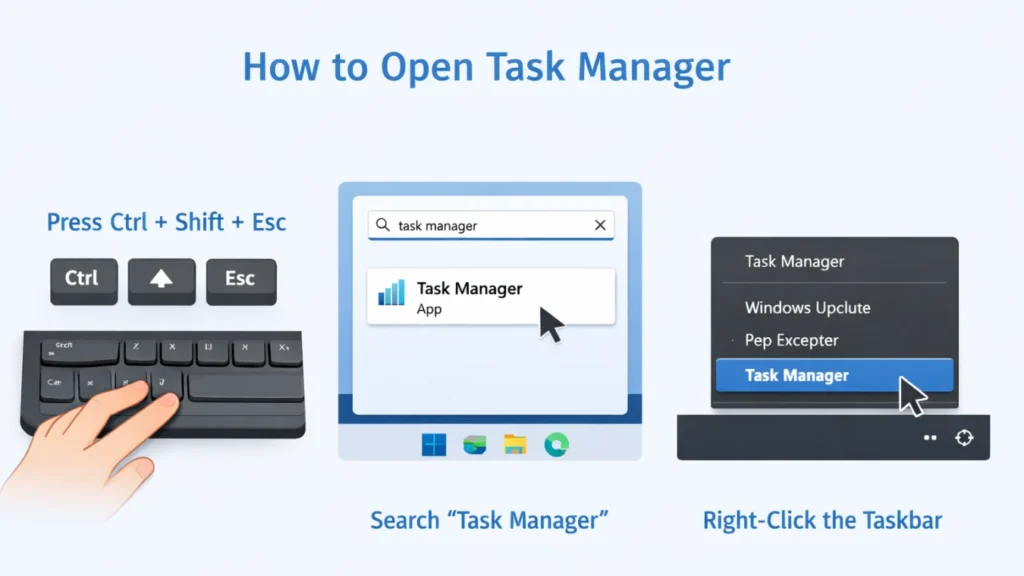
Methode 1: Tastaturkürzel (schnellster Weg)
- Presse Strg + Umschalt + Esc
- Der Task-Manager wird sofort geöffnet
Geeignet für: Jederzeit schneller Zugriff
Methode 2: Strg + Alt + Bildschirm löschen
- Presse Strg + Alt + Entf
- Klicken Sie auf Aufgaben-Manager
Geeignet für: Wenn Ihr System eingefroren ist
Methode 3: Rechtsklick auf die Taskleiste
- Klicken Sie mit der rechten Maustaste auf die untere Taskleiste
- Wählen Sie Aufgaben-Manager
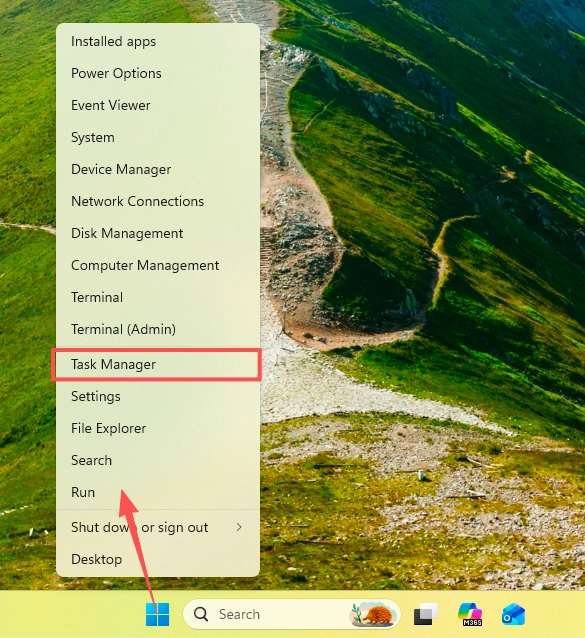
Geeignet für: Anfänger
Methode 4: Windows-Suche
- Klicken Sie auf die Start-Menü
- Typ Aufgaben-Manager
- Klicken Sie auf das Ergebnis
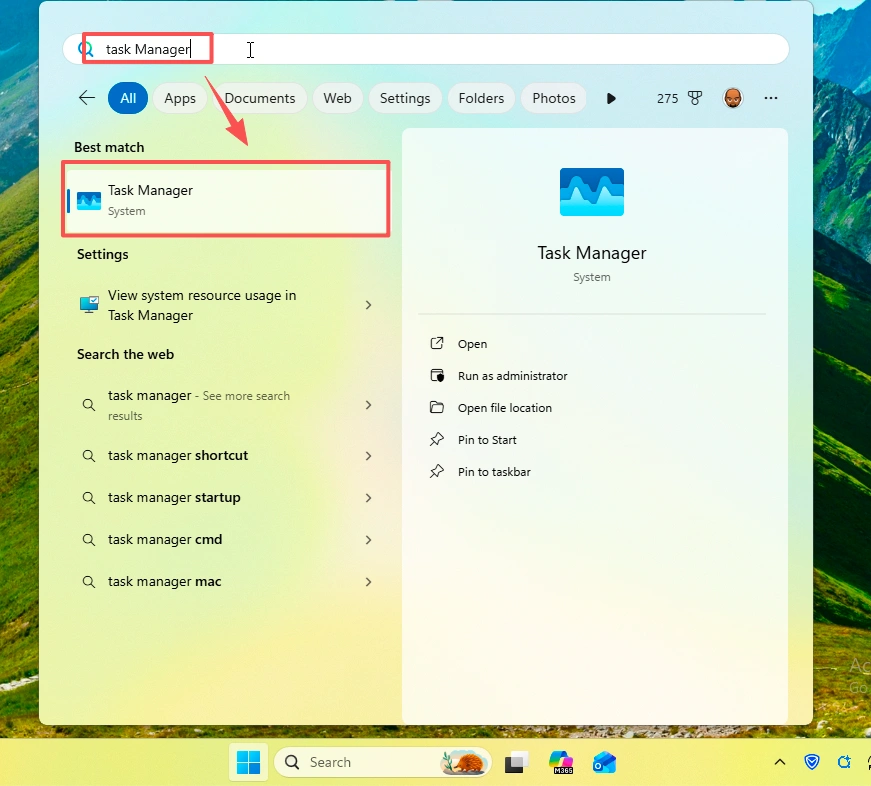
Geeignet für: Allgemeine Benutzer
Methode 5: Befehl ausführen
- Presse Fenster + R
- Typ taskmgr
- Eingabe drücken
Geeignet für: Fortgeschrittene Benutzer
So starten Sie den Task-Manager im Vollmodus
Wenn Sie den Task-Manager zum ersten Mal öffnen, wird er möglicherweise im kompakten Modus angezeigt.
Um es zu erweitern:
- Klicken Sie auf Mehr Details
- Sie sehen dann alle Registerkarten:
- Prozesse
- Leistung
- Startup
- Benutzer
Dies ist die vollständige Task-Manager-Oberfläche, auf der alle Funktionen verfügbar sind.
Überprüfung laufender Prozesse im Task-Manager
So zeigen Sie aktive Aufgaben und Prozesse an:
- Task-Manager öffnen
- Klicken Sie auf die Prozesse Registerkarte
- Überprüfen Sie die folgenden Punkte:
- Apps - derzeit offene Programme
- Hintergrundprozesse - läuft im Hintergrund
- Windows-Prozesse - Aufgaben auf Systemebene
Wichtige Metriken, die Sie überwachen sollten
- CPU-Last → Zeigt eine Verarbeitungsaktivität an
- Speicherverbrauch → Zeigt den RAM-Verbrauch an
- Festplattennutzung → Wichtig für Scan- oder Dateioperationen
- Status → Zeigt an, ob ein Programm antwortet
Wie Sie feststellen, ob ein Programm noch läuft
Manchmal sieht ein Programm aus, als sei es eingefroren, funktioniert aber tatsächlich noch.
Beispiel: Magic Data Recovery-Scannen
Bei der Verwendung von Magic Data Recovery, insbesondere auf großen Festplatten:
- Scans können viel Zeit in Anspruch nehmen
- Die Schnittstelle wird möglicherweise nicht mehr aktualisiert
- Benutzer könnten denken, dass das Programm abgestürzt ist
So prüfen Sie, ob es noch läuft
- Task-Manager öffnen
- Gehe zu Prozesse
- Suchen Sie Magic Data Recovery
- Prüfen:
- CPU-Nutzung (sollte nicht 0% sein)
- Festplattenaktivität (zeigt Scannen an)
- Status (vermeiden Sie “Nicht antworten”)
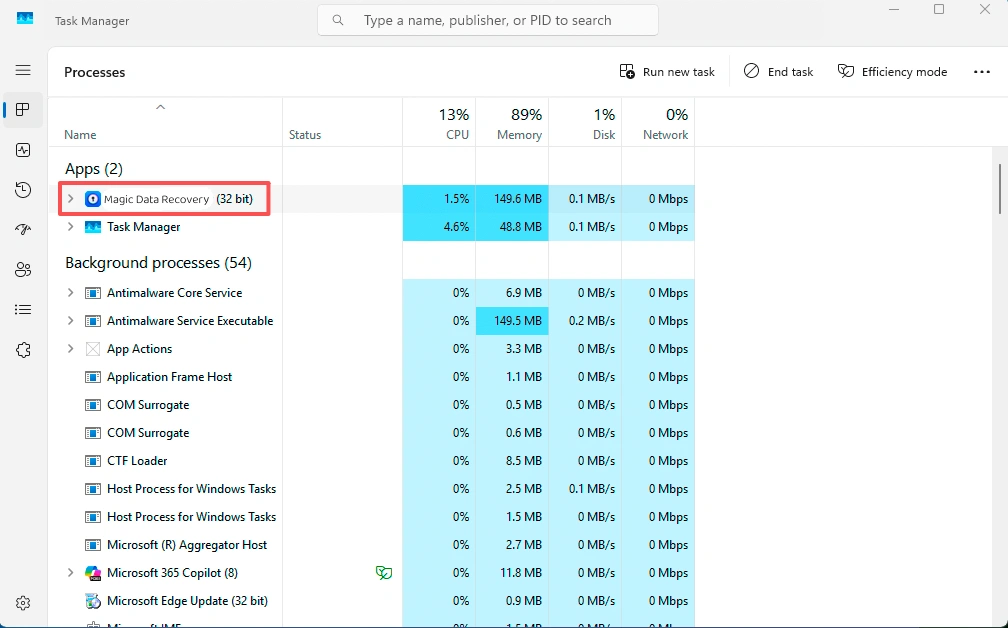
Wenn es eine Aktivität gibt, läuft der Scan normal weiter.
Warum der Task-Manager wichtig ist
Der Task-Manager hilft Ihnen dabei:
- Vermeiden Sie das vorzeitige Beenden von Programmen
- Diagnose von Systemverlangsamungen
- Überwachung schwerer Aufgaben wie Datenwiederherstellung oder Videowiedergabe
- Verbesserung der Systemleistung
Abschließende Überlegungen
Verstehen wie man den Task-Manager öffnet und wie man den Task-Manager startet ist für jeden Windows-Benutzer unerlässlich. Noch wichtiger ist, dass Sie wissen, wie Sie laufende Prozesse überprüfen können, damit Sie nicht versehentlich Programme schließen, die noch in Betrieb sind.
Egal, ob Sie bei der Fehlersuche oder bei der Überwachung von Tools wie Magic Data Recovery, Der Task-Manager bietet Ihnen volle Transparenz und Kontrolle über Ihr System.
Unterstützt Windows 7/8/10/11 und Windows Server
FAQs
Was ist der Task-Manager in Windows?
Der Task-Manager ist ein integriertes Windows-Tool, mit dem Benutzer die Systemleistung überwachen, laufende Anwendungen anzeigen und Hintergrundprozesse verwalten können. Er hilft, ressourcenintensive Programme zu identifizieren und Systemprobleme effizient zu beheben.
Wie kann man den Task-Manager schnell öffnen?
Der schnellste Weg, den Task-Manager zu öffnen, ist die Tastenkombination Strg + Umschalt + Esc. Diese Tastenkombination startet den Task-Manager sofort, ohne dass Sie durch die Menüs navigieren müssen, und ist damit die effizienteste Methode für einen schnellen Zugriff.
Warum ist der Task-Manager wichtig?
Der Task-Manager hilft, die Systemleistung zu überwachen, Probleme zu erkennen und laufende Anwendungen zu verwalten. Er ist besonders nützlich, wenn Ihr Computer langsamer wird oder Programme nicht mehr reagieren, so dass Sie sofort eingreifen können.
Wie kann ich feststellen, ob ein Programm noch läuft?
Sie können im Task-Manager unter der Registerkarte Prozesse nachsehen. Wenn das Programm CPU- oder Festplattenaktivität anzeigt, wird es noch ausgeführt. Auch wenn die Schnittstelle einfriert, zeigt die Hintergrundaktivität eine laufende Verarbeitung an.
Kann ich Aufgaben im Task-Manager sicher beenden?
Sie können die meisten Benutzeranwendungen gefahrlos beenden, insbesondere wenn sie nicht reagieren. Sie sollten jedoch vermeiden, Systemprozesse zu beenden, wenn Sie sich nicht sicher sind, da dies zur Instabilität des Systems führen kann.
Warum zeigt ein Programm “Not Responding” an?
Ein Programm kann “Not Responding” anzeigen, wenn es überlastet oder vorübergehend eingefroren ist. Es kann jedoch immer noch Aufgaben im Hintergrund verarbeiten, insbesondere bei umfangreichen Operationen wie Scannen oder Rendern.
Was bedeutet eine hohe CPU-Auslastung im Task-Manager?
Eine hohe CPU-Auslastung zeigt an, dass ein Programm aktiv Rechenleistung verbraucht. Dies ist normal bei intensiven Aufgaben wie Datenwiederherstellungs-Scans, Videobearbeitung oder Software-Installationen.
Wie kann ich die Festplattenaktivität im Task-Manager überprüfen?
Öffnen Sie den Task-Manager und gehen Sie auf die Registerkarte Prozesse. Schauen Sie in der Spalte Datenträger nach, ob ein Programm Daten liest oder schreibt. Kontinuierliche Festplattenaktivität bedeutet normalerweise, dass das Programm noch arbeitet.

Jason ist ein Spezialist für Datenwiederherstellung und technischen Support mit über 15 Jahren praktischer Erfahrung. Er hat intensiv mit Endnutzern zusammengearbeitet, schwierige Fälle von Datenverlust behoben und praktische Lösungen für versehentlich gelöschte Daten, formatierte Laufwerke, beschädigte Dateisysteme, verlorene Partitionen, Systemausfälle und andere Notfälle im Bereich der Datenwiederherstellung bereitgestellt. Zu seinen Fachgebieten gehören außerdem Datensicherung und -wiederherstellung, Dateireparatur sowie Notfallwiederherstellung, wobei er besonderen Wert auf eine sichere, zuverlässige und technisch korrekte Beratung legt.