
Excel Recovery Dateien: Verlorene Daten schnell wiederherstellen
Der Verlust von Tabellenkalkulationen kommt unerwartet, und deshalb suchen viele Benutzer sofort nach Excel-Dateien Wiederherstellung nach einem Absturz, einer Löschung oder einem Korruptionsproblem. Allerdings funktioniert nicht jede Methode in jedem Szenario, und daher führt die Wahl der falschen Lösung oft zu einem dauerhaften Datenverlust.
In diesem Leitfaden erfahren Sie, wie Sie excel wiederherstellungsdateien funktionieren, welche Methoden man zuerst anwenden sollte und vor allem, wann man zu einer professionellen Lösung wechseln sollte. Außerdem werden in diesem Artikel praktische Wiederherstellungsstrategien, häufige Risiken und reale Szenarien erläutert. Wenn grundlegende Methoden versagen, Magic Data Recovery bietet eine zuverlässige Möglichkeit zur Excel-Dateien wiederherstellen sicher und effizient.
Unterstützt Windows 7/8/10/11 und Windows Server
Inhaltsübersicht
Was sind Wiederherstellungsdateien und wie funktionieren sie?
Wiederherstellungsdateien sind temporäre oder Backup Dateien, die Excel automatisch erstellt. Diese Dateien helfen bei der Wiederherstellung nicht gespeicherter oder unterbrochener Arbeit.
Wie Excel Wiederherstellungsdateien generiert
- AutoRecover speichert Daten in Intervallen
- Temporäre Dateien speichern aktive Bearbeitungen
- Sicherungsdateien bewahren frühere Versionen
Diese Mechanismen sind jedoch von den Einstellungen und dem Zeitplan abhängig. Wenn zum Beispiel AutoRecover deaktiviert ist, kann Excel keine brauchbaren Sicherungen erstellen. Daher benötigen viele Benutzer immer noch datei wiederherstellung excel Werkzeuge, wenn diese eingebauten Optionen versagen.
Häufige Szenarien, in denen Wiederherstellungsdateien benötigt werden
Unterschiedliche Schadenssituationen erfordern unterschiedliche Lösungen. Daher ist es wichtig, das richtige Szenario zu ermitteln.
Nicht gespeicherte Excel-Dateien
Wenn Excel abstürzt, können noch nicht gespeicherte Daten vorhanden sein. In diesem Fall, dateiwiederherstellung in excel auf AutoRecover oder temporäre Dateien angewiesen ist.
Gelöschte Excel-Dateien
Wenn Dateien dauerhaft gelöscht werden, versagen die üblichen Wiederherstellungsmethoden. Daher werden fortschrittliche Tools zur Wiederherstellung von Excel notwendig.
Beschädigte Excel-Dateien
Beschädigungen treten häufig aufgrund von Systemfehlern oder Festplattenproblemen auf. Die eingebauten Reparaturwerkzeuge beheben jedoch nur kleinere Probleme.
Überschriebene Excel-Dateien
Überschriebene Dateien sind am schwierigsten wiederherzustellen. Daher sind sofortiges Handeln und professionelle datei excel wiederherstellung Werkzeuge sind erforderlich.
Excel Recovery Dateien Entscheidungshilfe für schnellere Ergebnisse
Anstatt wahllos Reparaturen auszuprobieren, sollten Sie einen strukturierten Ansatz verfolgen:
- Nicht gespeichert → Versuchen Sie zuerst AutoRecover
- Gelöscht → Papierkorb prüfen, dann Software
- Beschädigt → Versuch der Reparatur, dann Wiederherstellung
- Überschrieben → Sofort Wiederherstellungssoftware verwenden
So vermeiden Sie unnötige Risiken. Außerdem verbessert dieser Ansatz den Erfolg der Wiederherstellung erheblich.
Wie man Excel-Wiederherstellungsdateien für nicht gespeicherte Daten wiederherstellt
Excel bietet integrierte Tools zur Wiederherstellung nicht gespeicherter Daten.
Verwenden Sie zuerst AutoRecover
- Excel öffnen
- Gehen Sie zu Datei → Info
- Klicken Sie auf “Nicht gespeicherte Arbeitsmappen wiederherstellen”.”
Diese Methode funktioniert schnell. Sie stellt jedoch nur aktuelle Versionen wieder her.

Temporäre Dateien als Backup prüfen
Sie können auch in Systemordnern nach temporären Dateien suchen.
Die Ergebnisse hängen jedoch vom Systemverhalten ab. Daher eignet sich diese Methode am besten als sekundäre Option.
So führen Sie eine Excel-Dateiwiederherstellung für gelöschte Dateien durch
Gelöschte Dateien erfordern unterschiedliche Strategien.
Wiederherstellen aus dem Papierkorb
- Papierkorb öffnen
- Wählen Sie Ihre Datei
- Klicken Sie auf Wiederherstellen
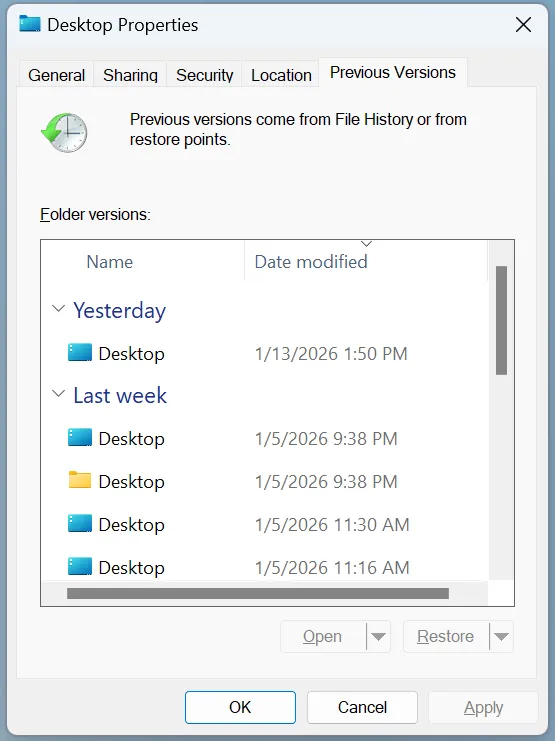
Vorgängerversionen verwenden
- Ordner mit der rechten Maustaste anklicken
- Wählen Sie “Frühere Versionen wiederherstellen”.”
Diese Methoden versagen jedoch nach der endgültigen Löschung. Daher sollten professionelle excel dateien wiederherstellung Lösungen notwendig werden.
Beste Lösung zur Wiederherstellung von Excel-Dateien, wenn die integrierten Methoden versagen
Wenn Standardmethoden nicht mehr funktionieren, brauchen Sie eine fortschrittlichere Lösung.
Warum Magic Data Recovery den Erholungserfolg verbessert
Magic Data Recovery löst die wichtigsten Einschränkungen der traditionellen Methoden.
Zentrale Fähigkeiten
- Stellt dauerhaft gelöschte Excel-Dateien wieder her
- Funktioniert bei formatierten oder beschädigten Laufwerken
- Unterstützt mehrere Excel-Formate
Die wichtigsten Vorteile
- Advanced Scan erkennt tief versteckte Dateien
- Vorschau ermöglicht Überprüfung der Datei vor der Wiederherstellung
- Sicherer Prozess verhindert weitere Schäden
Szenarien der realen Welt
Zum Beispiel stellen Benutzer oft Geschäftsberichte, Finanzdaten oder Projektdateien nach Systemabstürzen wieder her. In diesen Fällen bietet Magic Data Recovery eine zuverlässigere Lösung zur Wiederherstellung von Excel als Standard-Tools.
Wie man Daten mit Magic Data Recovery wiederherstellt
Wenn die eingebauten Methoden versagen, bietet Magic Data Recovery einen zuverlässigen Weg zur Wiederherstellung von Excel-Dateien, insbesondere für gelöschte oder beschädigte Daten. Außerdem verwendet es einen sicheren Scan-Prozess, der das Überschreiben von Originaldateien vermeidet.
Schritt 1: Herunterladen und Installieren von Magic Data Recovery
Laden Sie die Software herunter und installieren Sie sie auf einem anderen Laufwerk, um das Überschreiben verlorener Dateien zu verhindern. Dieser Schritt gewährleistet eine sicherere Wiederherstellungsumgebung.
Unterstützt Windows 7/8/10/11 und Windows Server
Schritt 2: Wählen Sie den Ort, an dem die Dateien verloren gegangen sind
Starten Sie das Programm und wählen Sie das Laufwerk, auf dem Ihre Excel-Dateien gespeichert waren. Die Auswahl des richtigen Speicherorts verbessert die Genauigkeit der Wiederherstellung.

Schritt 3: Scannen für Wiederherstellungsdateien
Klicken Sie auf “Scannen”, um den erweiterten Scan zu starten, der verlorene und gelöschte Dateien automatisch aufspürt. Während des Scans werden die Dateien in Echtzeit angezeigt.

Schritt 4: Vorschau und sicheres Wiederherstellen von Excel-Dateien
Vorschau und Wiederherstellung der Dateien an einem anderen Ort. Auf diese Weise vermeiden Sie das Überschreiben anderer wiederherstellbarer Dateien.

Tipps zur Verbesserung der Erfolgsquote bei der Wiederherstellung von Dateien
Um die Erfolgsquote zu erhöhen, sollten Sie diese bewährten Verfahren befolgen:
- Stellen Sie die Verwendung des betroffenen Laufwerks sofort ein
- Vermeiden Sie das Schreiben neuer Daten
- Nicht laufen CHKDSK vor der Wiederherstellung
- Dateien so früh wie möglich wiederherstellen
Außerdem sollten Sie wiederhergestellte Dateien immer an einem anderen Ort speichern. Auf diese Weise verringern Sie das Risiko, dass die Originaldaten überschrieben werden.
Schlussfolgerung
Wiederherstellen excel wiederherstellungsdateien erfordert die Wahl der richtigen Methode für die jeweilige Situation. Integrierte Tools helfen zwar in einfachen Fällen, versagen aber oft in komplexen Szenarien wie Löschung oder Beschädigung.
Deshalb, Magic Data Recovery bietet eine vollständigere und zuverlässigere Wiederherstellung von Dokumenten Lösung. Sie kombiniert Tiefenscans, Vorschaufunktionen und sichere Wiederherstellungsprozesse. Das Ergebnis sind höhere Erfolgsquoten bei der Wiederherstellung und ein besserer Schutz der Daten.
Unterstützt Windows 7/8/10/11 und Windows Server
FAQs
Kann ich Excel-Wiederherstellungsdateien nach einer permanenten Löschung wiederherstellen?
Ja, Sie können die Dateien nach einer dauerhaften Löschung wiederherstellen, wenn die Daten nicht überschrieben wurden. Allerdings können integrierte Tools nicht auf gelöschte Sektoren zugreifen. Daher ist eine professionelle Wiederherstellungssoftware unerlässlich. Sie scannt den Speicher direkt und stellt verlorene Daten effektiver wieder her, insbesondere wenn Dateien nicht mehr im System erscheinen.
Wo werden die Excel-Wiederherstellungsdateien gespeichert?
Excel speichert Wiederherstellungsdateien an den in den Einstellungen festgelegten AutoRecover-Speicherorten. Diese Pfade variieren jedoch je nach System. Wenn AutoRecover deaktiviert wurde, existiert außerdem keine Sicherung. Daher sind Benutzer oft auf externe Tools zur Wiederherstellung von Excel-Dateien angewiesen, wenn die integrierte Wiederherstellung fehlschlägt oder Dateien fehlen.
Können beschädigte Excel-Dateien vollständig repariert werden?
Manchmal kann man sie mit Wiederherstellungsdateien reparieren, aber die Ergebnisse hängen vom Grad der Beschädigung ab. Leichte Beschädigungen lassen sich mit Excel-Tools beheben. Bei schwerer Beschädigung sind jedoch fortgeschrittene Wiederherstellungslösungen erforderlich. Daher verbessert die Kombination von Reparatur- und Excel-Wiederherstellungsprogrammen die Erfolgsquote erheblich.
Ist Datenwiederherstellungssoftware sicher in der Anwendung?
Ja, zuverlässige Datenwiederherstellungssoftware verwendet schreibgeschützte Scans, die das Überschreiben von Originaldaten verhindern. Daher bleibt der Wiederherstellungsprozess sicher. Allerdings sollten Sie die Software immer auf einem anderen Laufwerk installieren, um versehentliche Datenverluste während der Wiederherstellung zu vermeiden.
Warum sollte ich das Laufwerk nach einem Datenverlust nicht mehr verwenden?
Sie sollten die Verwendung des Laufwerks sofort einstellen, da neue Daten die verlorenen Dateien überschreiben können. Sobald sie überschrieben sind, ist eine Wiederherstellung nicht mehr möglich. Schnelles Handeln und die Verwendung eines Wiederherstellungstools erhöhen daher Ihre Erfolgsaussichten erheblich.
Können überschriebene Excel-Dateien wiederhergestellt werden?
Die Wiederherstellung von überschriebenen Excel-Dateien ist schwierig, aber manchmal möglich. Einige Originaldaten können in Festplattensektoren verbleiben. Daher bieten fortschrittliche Dateiwiederherstellungstools die beste Chance. Der Erfolg hängt jedoch davon ab, wie viele neue Daten die ursprüngliche Datei ersetzt haben.
Was ist die beste Methode zur Wiederherstellung von Excel-Dateien?
Die beste Methode hängt von der jeweiligen Situation ab. In einfachen Fällen arbeiten die integrierten Tools effektiv. Bei gelöschten oder beschädigten Dateien liefern professionelle Lösungen zur Dateiwiederherstellung jedoch bessere Ergebnisse. Daher gewährleistet die Kombination mehrerer Methoden die höchste Erfolgsquote bei der Wiederherstellung.

Vasilii ist ein Datenrettungsspezialist mit rund 10 Jahren praktischer Erfahrung in diesem Bereich. Im Laufe seiner Karriere hat er Tausende von komplexen Fällen mit gelöschten Dateien, formatierten Laufwerken, verlorenen Partitionen und RAW-Dateisystemen erfolgreich gelöst. Sein Fachwissen umfasst sowohl manuelle Wiederherstellungsmethoden mit professionellen Tools wie Hex-Editoren als auch fortschrittliche automatische Lösungen mit Wiederherstellungssoftware. Vasilii hat es sich zur Aufgabe gemacht, zuverlässiges Wissen zur Datenwiederherstellung sowohl IT-Fachleuten als auch normalen Nutzern zugänglich zu machen und ihnen dabei zu helfen, ihre wertvollen digitalen Ressourcen zu schützen.