
CHKDSK Externes Laufwerk: Wie man ein beschädigtes Laufwerk mit CMD repariert
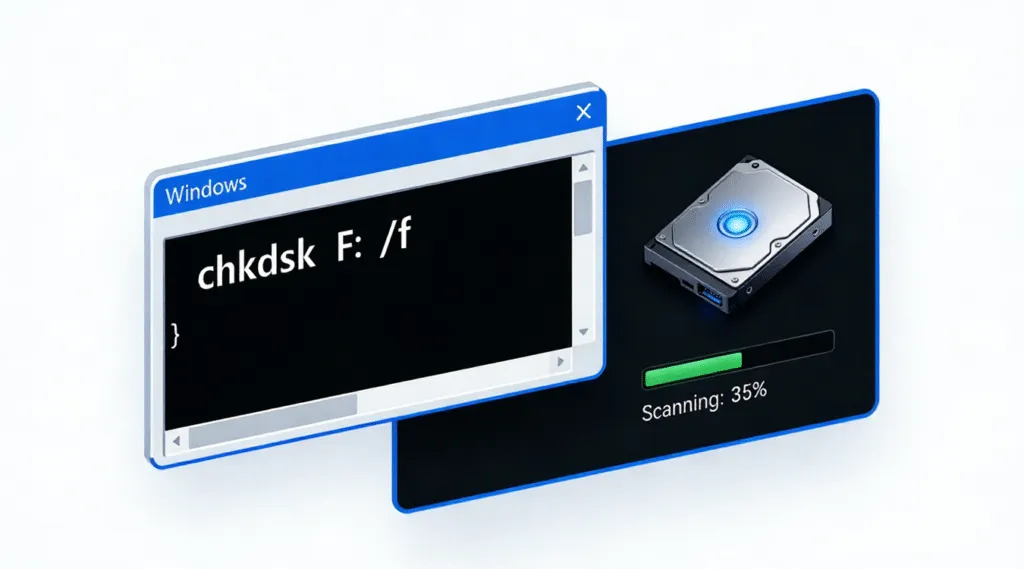
Eine externe Festplatte kann ohne Vorwarnung ausfallen, und Probleme im Zusammenhang mit chkdsk externes Laufwerk Reparaturen gehören zu den häufigsten Problemen, nach denen Benutzer suchen, wenn dies geschieht. In einem Moment öffnet es sich normal, und im nächsten meldet Windows Dateisystemfehler, Sie werden aufgefordert, das Laufwerk zu formatieren, oder es wird überhaupt nicht mehr gelesen. In diesen Situationen befürchten viele Benutzer sofort einen dauerhaften Datenverlust.
Die gute Nachricht ist, dass nicht alle Fehler bei externen Laufwerken auf physische Schäden hinweisen. In vielen Fällen wird das Problem verursacht durch Beschädigung des logischen Dateisystems, die oft mit Hilfe der in Windows eingebauten Software sicher repariert werden können. CHKDSK Dienstprogramm. Bei korrekter Anwendung kann CHKDSK den Zugriff auf ein externes Laufwerk wiederherstellen, ohne vorhandene Daten zu löschen.
Dieser Leitfaden erklärt, was CHKDSK auf einem externen Laufwerk tut und wann es sicher zu verwenden ist, wie man CHKDSK ausführt richtig mit der Eingabeaufforderung und welche Schritte zu unternehmen sind, wenn CHKDSK das Problem nicht beheben kann.
Inhaltsübersicht
Was bedeutet CHKDSK für ein externes Laufwerk?
CHKDSK (Datenträger prüfen) ist ein in Windows integriertes Dienstprogramm zum Scannen von Speichergeräten auf Fehler im logischen Dateisystem und physische Festplattenprobleme. Bei der Verwendung auf einem externen Laufwerk - z. B. einem USB-Flash-Laufwerk, einer externen Festplatte oder einer externen SSD - analysiert CHKDSK die Dateisystemstruktur (NTFS, FAT32, oder exFAT) und versucht, festgestellte Inkonsistenzen zu beheben.
Aus technischer Sicht überprüft CHKDSK Metadaten wie die Master File Table (MFT) auf NTFS-Volumes, Verzeichnisindizes, Sicherheitsdeskriptoren und Dateizuweisungsdatensätze. Laut Microsoft-Dokumentation arbeitet CHKDSK auf der Ebene des Dateisystems und nicht auf der Ebene des Dateiinhalts. Diese Unterscheidung ist wichtig: CHKDSK kann strukturelle Schäden reparieren, aber es kann keine gelöschten oder verlorenen Dateien wiederherstellen.
Die gute Nachricht ist, dass in vielen Fällen ein externes Laufwerk, das beschädigt oder unlesbar erscheint, noch intakte Daten enthält. Logische Fehler verhindern oft, dass Windows den Datenträger korrekt mounten kann, und genau hier kann CHKDSK helfen.
Wann sollten Sie CHKDSK auf einem externen Laufwerk ausführen?
CHKDSK ist geeignet, wenn ein externes Laufwerk Anzeichen einer logischen Beschädigung aufweist, wie z. B.:
- Windows fordert Sie auf, das Laufwerk zu überprüfen und zu reparieren
- Das Laufwerk öffnet sich langsam oder friert beim Zugriff ein
- Dateinamen erscheinen verstümmelt oder unzugänglich
- Fehlermeldungen wie “Die Datei oder das Verzeichnis ist beschädigt und unlesbar”.”
- Das Laufwerk wird plötzlich RAW
Wenn das Laufwerk jedoch Klickgeräusche von sich gibt, die Verbindung zufällig unterbrochen wird oder vom BIOS oder der Datenträgerverwaltung nicht erkannt wird, kann das Problem hardwarebedingt sein. In diesen Fällen wird CHKDSK nicht empfohlen und könnte den Schaden noch verschlimmern.
CHKDSK auf einem externen Laufwerk mit der Eingabeaufforderung ausführen
Bevor Sie fortfahren, geraten Sie nicht in Panik. Die Ausführung von CHKDSK ist ein Lese- und Reparaturprozess, der auf die Strukturen des Dateisystems abzielt, nicht auf die Benutzerdateien direkt. Dennoch birgt jeder Reparaturvorgang ein gewisses Risiko, wenn die Beschädigung schwerwiegend ist.
Schritt-für-Schritt-Anleitung
1. Schließen Sie das externe Laufwerk an Ihren Windows-PC an.
2. Drücken Sie . Sieg + S, Typ cmd, und dann mit der rechten Maustaste Eingabeaufforderung und wählen Sie Als Administrator ausführen.
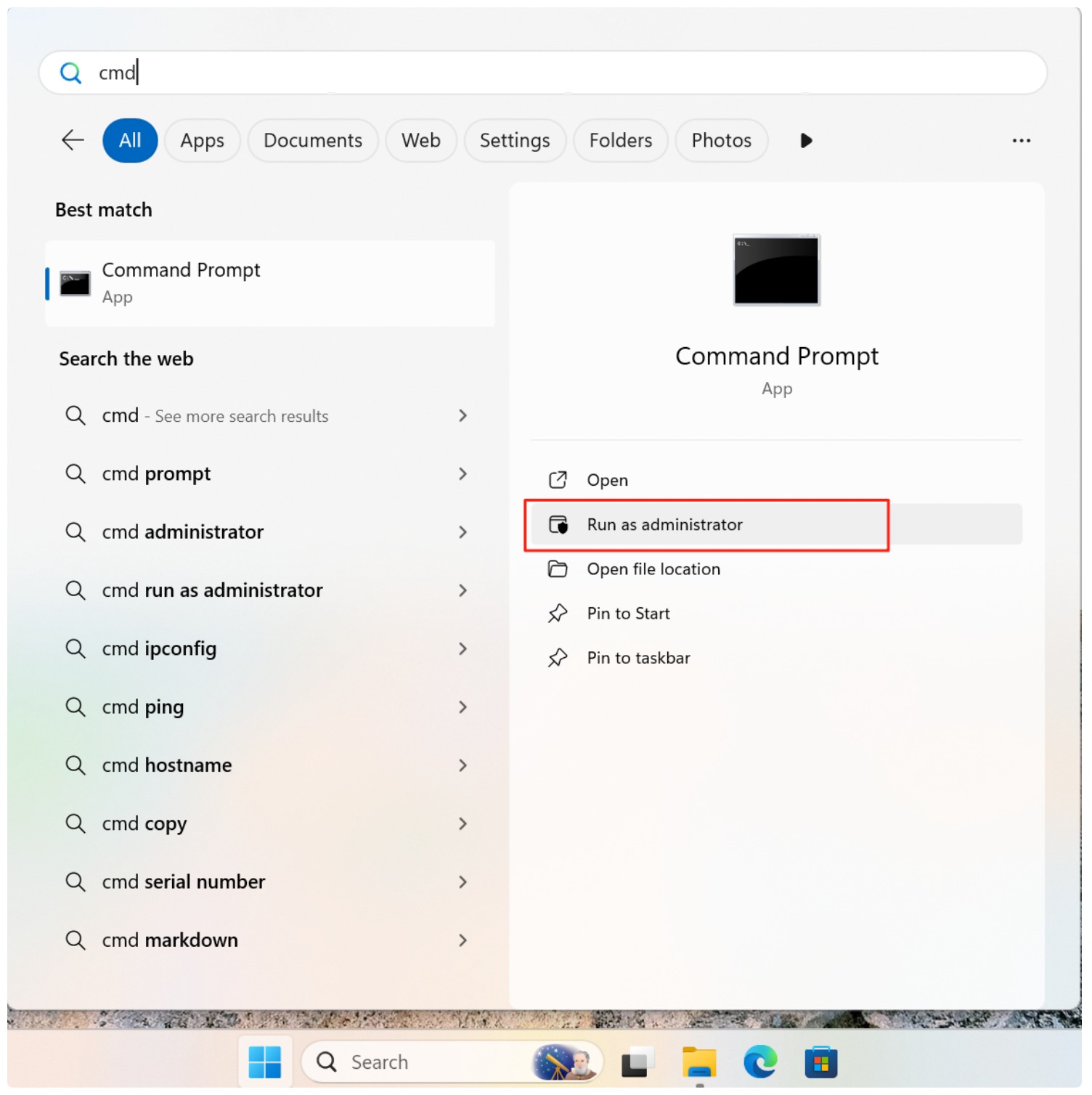
3. Geben Sie den Laufwerksbuchstaben an, der dem externen Laufwerk zugewiesen ist (z. B. E: oder F:).
4. Geben Sie den folgenden Befehl ein:
chkdsk G: /f /r
Ersetzen Sie G: mit dem richtigen Laufwerksbuchstaben.
5. Drücken Sie . Eingabe und warten Sie, bis der Scanvorgang abgeschlossen ist.

CHKDSK /F vs. /R: Was ist besser?
Die Wahl des richtigen Parameters ist entscheidend:
- /F behebt logische Dateisystemfehler wie falsche Dateisätze oder Verzeichnisprobleme.
- /R ortet schlechte Sektoren und versucht, lesbare Daten wiederherzustellen, während es gleichzeitig /F impliziert.
Für die meisten Probleme mit externen Laufwerken, /F ist die sicherere erste Option. Sie ist schneller und weniger aggressiv. /R sollte nur verwendet werden, wenn Sie einen physischen Festplattenschaden vermuten, da es eine Sektor-für-Sektor-Prüfung durchführt, die bei großen Laufwerken Stunden dauern kann.
Vom Standpunkt einer professionellen Datenwiederherstellung aus gesehen, ist die Ausführung /R auf einem defekten Laufwerk kann den Ausfall der Hardware beschleunigen. Verwenden Sie sie mit Vorsicht.
Was passiert, wenn CHKDSK fehlschlägt oder das Laufwerk immer noch nicht gelesen werden kann?
Wenn CHKDSK Fehler meldet, die es nicht beheben kann, oder wenn das externe Laufwerk nach der Überprüfung unzugänglich bleibt, brechen Sie weitere Reparaturversuche ab. Wiederholte Befehlszeilenreparaturen können zu einem zusätzlichen Verlust von Metadaten führen.
In diesem Stadium verlagert sich die Priorität von der Reparatur zur Datenwiederherstellung. Professionelle Qualität Lösungen zur Wiederherstellung externer Laufwerke wie zum Beispiel Magic Data Recovery kann externe Laufwerke im Nur-Lese-Modus scannen, Dateien von beschädigte Dateisysteme, und vermeiden Sie es, die ursprüngliche Festplattenstruktur zu verändern.
Dieser Ansatz entspricht den bewährten Praktiken der digitalen Forensik: zuerst die Daten wiederherstellen, dann die Neuformatierung oder den Austausch des Laufwerks in Betracht ziehen.
Bewährte Praktiken vor der Verwendung von CHKDSK auf externen Laufwerken
- Vermeiden Sie es, das Laufwerk während des Scans abzutrennen.
- Führen Sie nicht mehrere Reparaturprogramme gleichzeitig aus
- Sofort anhalten, wenn ungewöhnliche Geräusche oder Unterbrechungen auftreten
- Stellen Sie wichtige Daten wieder her, bevor Sie erweiterte Reparaturen durchführen
Wenn man die Kontrolle behält und methodisch vorgeht, verringert sich das Risiko eines dauerhaften Datenverlusts erheblich.
Schlussfolgerung
Unterstützt Windows 7/8/10/11 und Windows Server
Häufig gestellte Fragen
Wie kann ich eine beschädigte externe Festplatte reparieren?
Wie verwendet man CHKDSK, um ein USB-Laufwerk zu reparieren?
Wie repariert man eine externe Festplatte mit CMD?
Ist CHKDSK F oder R besser?
Wie repariert man eine externe Festplatte, die nicht gelesen werden kann?
Gibt es eine kostenlose Software, um eine beschädigte externe Festplatte zu reparieren?
Kann CHKDSK Probleme mit externen Festplatten beheben?
Wie führe ich CHKDSK auf einer externen Festplatte aus?

Vasilii ist ein Datenrettungsspezialist mit rund 10 Jahren praktischer Erfahrung in diesem Bereich. Im Laufe seiner Karriere hat er Tausende von komplexen Fällen mit gelöschten Dateien, formatierten Laufwerken, verlorenen Partitionen und RAW-Dateisystemen erfolgreich gelöst. Sein Fachwissen umfasst sowohl manuelle Wiederherstellungsmethoden mit professionellen Tools wie Hex-Editoren als auch fortschrittliche automatische Lösungen mit Wiederherstellungssoftware. Vasilii hat es sich zur Aufgabe gemacht, zuverlässiges Wissen zur Datenwiederherstellung sowohl IT-Fachleuten als auch normalen Nutzern zugänglich zu machen und ihnen dabei zu helfen, ihre wertvollen digitalen Ressourcen zu schützen.