
Samsung Datenrettung: Wie man Dateien wiederherstellt
Samsung-Geräte sind für ihre Zuverlässigkeit bekannt, aber Datenverlust kann immer noch durch verschiedene Faktoren wie versehentliches Löschen, Systemabstürze oder physische Schäden entstehen. Wenn Sie wichtige Dateien wie Fotos, Dokumente oder Kontakte verlieren, kann das frustrierend sein - vor allem, wenn Sie keine Sicherungskopie zur Verfügung haben. Zum Glück, Samsung Datenwiederherstellung ist möglich, und mit den richtigen Instrumenten, wie Magic Data Recovery, können Sie verlorene Daten von Samsung SD-Karten wiederherstellen effektiv.
Unterstützt Windows 7/8/10/11 und Windows Server
Inhaltsübersicht
Häufige Szenarien der Samsung Datenwiederherstellung
Datenverlust auf Samsung-Geräten wie SD-Karten, Festplatten, SSDs oder Handys kann aus verschiedenen Gründen auftreten. Im Folgenden sind die häufigsten Ursachen aufgeführt:
Versehentliches Löschen
Versehentliches Löschen ist eines der häufigsten Szenarien der Samsung Datenwiederherstellung. Egal, ob es sich um Fotos, Videos oder wichtige Dokumente handelt, ein einfacher Fehler kann zu einem Datenverlust führen.
Werksreset oder Software-Fehlfunktionen
Ein Zurücksetzen auf die Werkseinstellungen oder eine Softwarefehlfunktion kann zu Datenverlust führen, insbesondere wenn keine aktuelle Sicherungskopie vorhanden ist.
Totes oder nicht reagierendes Telefon
Ein Samsung-Telefon, das sich nicht mehr einschalten lässt oder nicht mehr auf den Bildschirm reagiert, kann scheinbar nicht mehr gerettet werden. Sie können jedoch immer noch Daten aus dem internen Speicher wiederherstellen, wenn das Gerät noch funktionsfähig ist.
Korrumpiert Samsung SD-Karten oder Samsung-Festplattenlaufwerke
Samsung-Geräte verwenden häufig SD-Karten und interne Festplatten zum Speichern von Dateien. Wenn diese Speichermedien beschädigt werden, kann der Zugriff auf die Daten unmöglich werden. Glücklicherweise ist eine Wiederherstellung mit den richtigen Tools immer noch möglich.
Offizielle Samsung Datenrettungsmethoden
Samsung bietet mehrere Möglichkeiten, um verlorene Daten wiederherzustellen. Diese Methoden sind nützlich, haben aber ihre Grenzen.
Samsung Cloud-Sicherung
Samsung Wolke ist ein großartiges Tool zum Sichern von Daten wie Fotos, Kontakten und Nachrichten. Es hilft jedoch nicht bei der Wiederherstellung von Daten, die vor dem Löschen nicht gesichert wurden.
Google Drive-Sicherung
Google Drive kann zum Sichern und Wiederherstellen Ihrer Kontakte, Nachrichten und anderer Daten verwendet werden. Ähnlich wie bei Samsung Cloud können jedoch keine vor der Sicherung gelöschten Dateien wiederhergestellt werden.
Intelligenter Schalter
Intelligenter Schalter ermöglicht die Übertragung und Sicherung von Daten von einem Samsung-Gerät auf ein anderes. Es ist nützlich für die Wiederherstellung von Daten, aber es erfordert auch eine vorherige Sicherung, um effektiv zu arbeiten.
Diese Methoden können bei bestimmten Datenverlusten hilfreich sein, aber sie funktionieren nicht, wenn Sie Dateien wiederherstellen müssen, die aus anderen Gründen gelöscht wurden oder verloren gegangen sind.
Effektive Lösungen für die Wiederherstellung von Samsung-Daten
Wenn Sie keine Sicherungskopien der verlorenen Dateien finden können, kann ein professioneller Samsung Datenwiederherstellungssoftware erforderlich ist. Obwohl Magic Data Recovery Daten nicht direkt von Ihrem Samsung-Handy wiederherstellen können, gibt es einige praktische Schritte, die Sie unternehmen können, um verlorene Daten wiederherzustellen von Samsung SD-Karten und Samsung-Laufwerke.
Dateien von Samsung SD-Karten oder Laufwerken wiederherstellen
Magic Data Recovery ist ein hervorragendes Tool zur Wiederherstellung von Daten von einer Samsung SD-Karte oder von Laufwerken. Hier ist, wie man es benutzt:
Schritt 1: Herunterladen und Installieren von Magic Data Recovery
Laden Sie zunächst Magic Data Recovery herunter und installieren Sie es auf einem anderen Laufwerk als dem, von dem Sie Dateien wiederherstellen möchten. Dadurch wird sichergestellt, dass die verlorenen Daten nicht überschrieben werden.
Unterstützt Windows 7/8/10/11 und Windows Server
Schritt 2: Wählen Sie die zu scannende Samsung SD-Karte
Starten Sie das Programm und wählen Sie Ihre Samsung SD-Karte von der Hauptschnittstelle aus. Klicken Sie auf Scannen, um den Wiederherstellungsprozess zu starten.

Schritt 3: Scannen Sie die SD-Karte nach verlorenen Dateien
Die Software führt automatisch einen erweiterten Scan durch, um nach gelöschten oder verlorenen Dateien zu suchen.

Schritt 4: Vorschau gelöschter Dateien vor der Wiederherstellung
Verwenden Sie nach Abschluss des Scans die Vorschaufunktion, um sicherzustellen, dass Sie die richtigen Dateien wiederherstellen. Dieser Schritt verhindert, dass unnötige Dateien wiederhergestellt werden.

Schritt 5: Dateien an einem sicheren Ort wiederherstellen
Wählen Sie die Dateien, die Sie wiederherstellen möchten, und speichern Sie sie auf einem anderen Speichergerät. Speichern Sie wiederhergestellte Daten niemals auf derselben SD-Karte, um eine weitere Datenbeschädigung zu verhindern.

Samsung Datenrettung von einem toten Samsung-Telefon
Es wäre schwierig, ein totes Samsung-Handy wiederherzustellen oder zu reparieren. Hier sind ein paar effektive Lösungen:
1. Versuchen Sie Soft- oder Hard-Resets
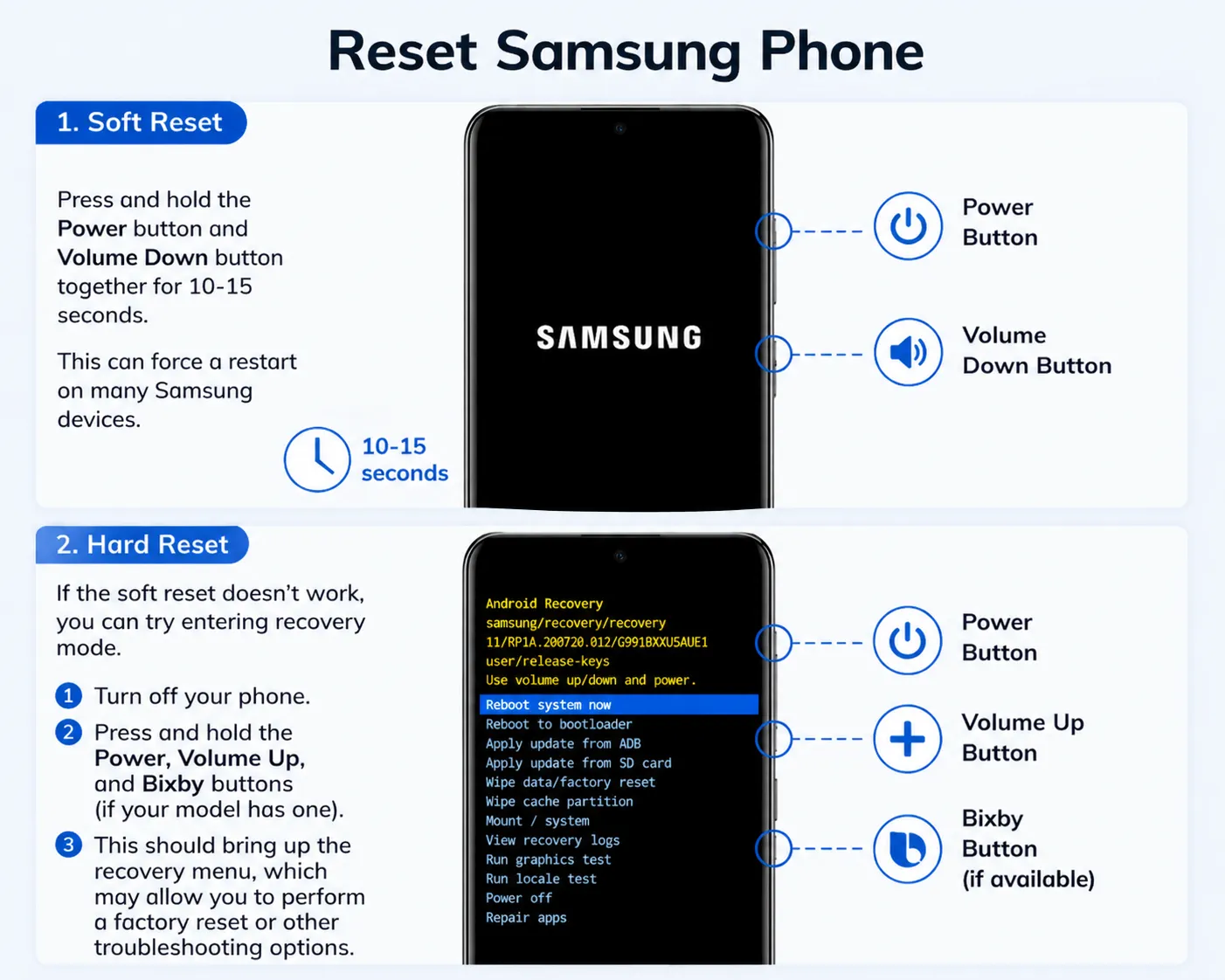
In vielen Fällen ist eine einfache Soft-Reset oder harter Reset kann Ihr Gerät wieder zum Leben erwecken, aber es löscht die Daten auf dem Gerät. So können Sie es ausprobieren:
- Soft Reset: Drücken und halten Sie die Einschalttaste und Taste Lautstärke verringern zusammen für 10-15 Sekunden. Dies kann bei vielen Samsung-Geräten einen Neustart erzwingen.
- Hartes Zurücksetzen: Wenn der Soft-Reset nicht funktioniert, können Sie versuchen, die Wiederherstellungsmodus. Schalten Sie Ihr Telefon aus und halten Sie dann die Taste Strom, Lauter, und Bixby-Tasten (falls Ihr Modell über eine solche verfügt). Dies sollte das Wiederherstellungsmenü aufrufen, über das Sie möglicherweise einen Werksreset oder andere Optionen zur Fehlerbehebung durchführen können.
2. Verwenden Sie den Download-Modus von Samsung für die Wiederherstellung von Samsung-Daten
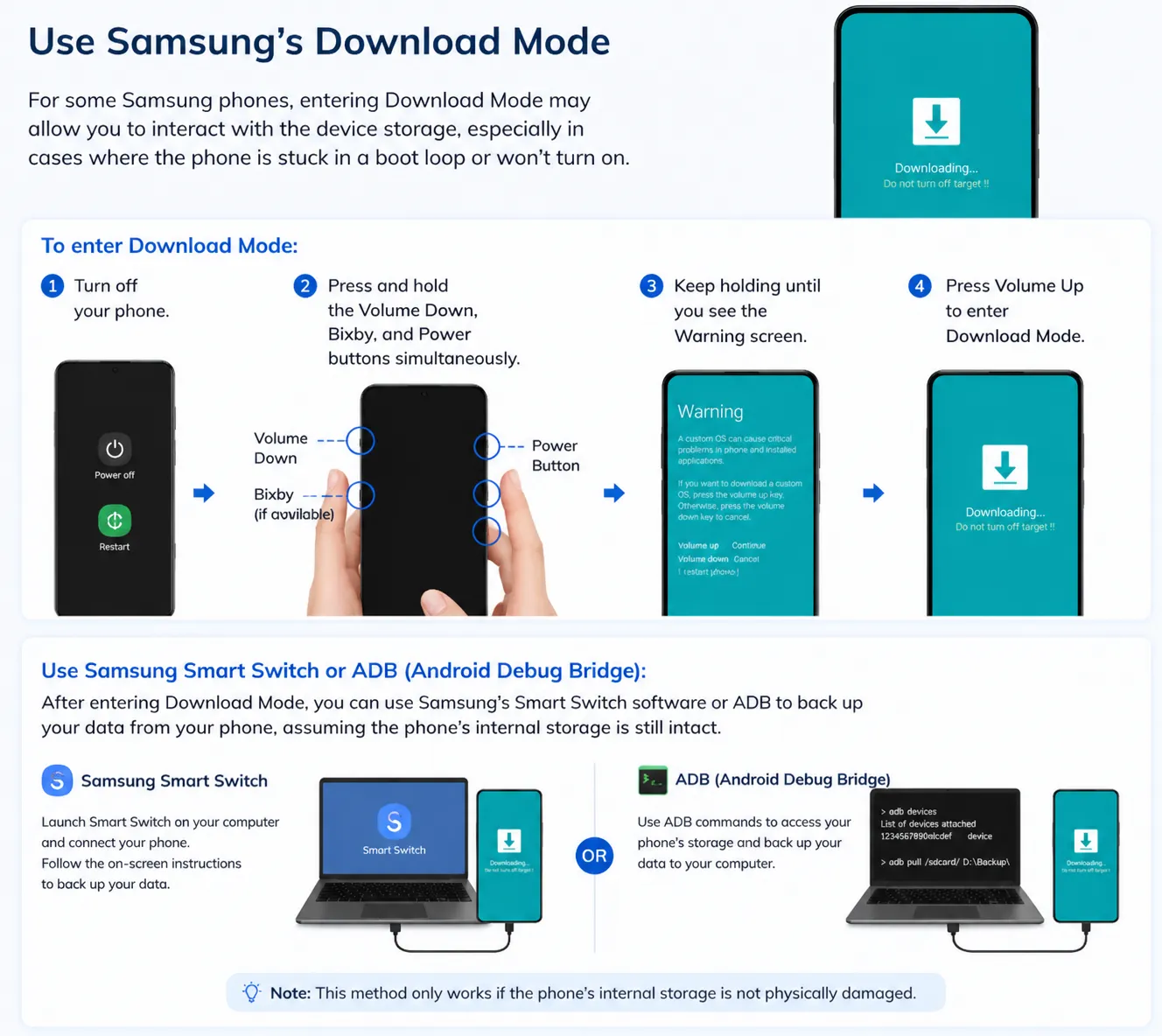
Bei einigen Samsung-Handys ist die Eingabe von Download-Modus kann es Ihnen ermöglichen, mit dem Gerätespeicher zu interagieren, insbesondere in Fällen, in denen das Telefon in einer Bootschleife feststeckt oder sich nicht einschalten lässt.
- So rufen Sie den Download-Modus auf: Schalten Sie Ihr Telefon aus und halten Sie dann die Taste Lautstärke runter, Bixby, und Stromtasten gleichzeitig.
- Samsung Smart Switch oder ADB (Android Debug Bridge) verwenden: Nach dem Aufrufen des Download-Modus können Sie Der Smart Switch von Samsung Software oder ADB um Ihre Daten von Ihrem Telefon zu sichern, vorausgesetzt, der interne Speicher des Telefons ist noch intakt.
3. Entfernen Sie die SD-Karte und verwenden Sie sie auf einem anderen Gerät
Wenn Ihr Samsung-Handy über eine SD-Karte verfügt und Sie diese entfernen können, ist dies eine der einfachsten Möglichkeiten zur Wiederherstellung von Samsung-Daten. Stecken Sie die SD-Karte in ein Kartenlesegerät und verbinden Sie sie mit Ihrem Computer. Von dort aus können Sie die Dateien (Fotos, Videos, Dokumente usw.) manuell auf Ihren Computer kopieren.
Wenn die SD-Karte nicht erkannt wird, können Sie Magic Data Recovery oder eine andere Samsung-Datenkarte verwenden. Wiederherstellung Software, um die Karte nach verlorenen oder gelöschten Dateien zu durchsuchen.
4. Fachleute konsultieren Samsung Datenrettungsdienste
Wenn das Telefon physisch beschädigt ist oder überhaupt nicht mehr reagiert, wenden Sie sich an einen professionellen Samsung können Datenwiederherstellungsdienste erforderlich sein. Diese Dienste sind darauf spezialisiert, Daten von physisch beschädigten Geräten wiederherzustellen, z. B. von beschädigten Hauptplatinen oder wasserbeschädigten Telefonen.
Schlussfolgerung: Die Bedeutung der Samsung Datenrettung
Der Verlust von Daten auf Ihrem Samsung-Gerät muss nicht dauerhaft sein. Egal, ob es sich um versehentliches Löschen, Systemstörungen oder beschädigte SD-Karten handelt, Samsung Datenwiederherstellung Es gibt Lösungen, die Ihnen helfen, Ihre verlorenen Dateien wiederherzustellen. Tools wie Magic Data Recovery sollen Sie unterstützen bei Daten von Ihren SD-Karten wiederherstellen oder Samsung-Laufwerke, um sicherzustellen, dass wichtige Dateien nicht endgültig verloren gehen.
Unterstützt Windows 7/8/10/11 und Windows Server
FAQs über Samsung Datenrettung
Wie kann ich Daten von meinem Samsung-Handy wiederherstellen, wenn es tot ist?
Um Daten von einem toten Samsung-Handy wiederherzustellen, können Sie die SD-Karte entfernen und über einen Computer darauf zugreifen. Wenn das Telefon noch einigermaßen reagiert, verwenden Sie den Download-Modus von Samsung oder ADB zur Wiederherstellung.
Kann ich Fotos von meiner Samsung SD-Karte wiederherstellen?
Ja, Sie können Fotos von Ihrer Samsung SD-Karte mit Wiederherstellungstools wie Magic Data Recovery wiederherstellen. Legen Sie die Karte einfach in ein Lesegerät ein, scannen Sie sie mit dem Tool und sehen Sie sich die wiederherstellbaren Dateien an.
Wie kann ich am besten Daten von einer beschädigten Samsung SD-Karte wiederherstellen?
Um Daten von einer beschädigten Samsung SD-Karte wiederherzustellen, verwenden Sie Magic Data Recovery. Es führt tiefgreifende Scans durch, um verlorene oder beschädigte Dateien zu finden, und ermöglicht Ihnen eine Vorschau und Wiederherstellung, bevor Sie sie an einem sicheren Ort speichern.
Wie kann ich Datenverlust auf meinem Samsung-Handy verhindern?
Sichern Sie Ihre Daten regelmäßig mit Samsung Cloud oder Google Drive, um Datenverluste zu vermeiden. Vermeiden Sie die Verwendung des Geräts nach einem Datenverlust, da dies die Dateien, die Sie wiederherstellen möchten, überschreiben könnte.
Kann ich Daten von einem Samsung-Handy mit zerbrochenem Bildschirm wiederherstellen?
Ja, wenn das Telefon noch reagiert, können Sie Samsung Smart Switch verwenden oder es an einen Computer anschließen, um Ihre Daten zu sichern. Alternativ können Sie auch ADB-Befehle verwenden, um direkt vom Telefon aus auf Dateien zuzugreifen.
Wie kann ich verlorene Dateien nach einem Werksreset wiederherstellen?
Nach einem Zurücksetzen auf die Werkseinstellungen ist es schwierig, Dateien aus dem internen Speicher wiederherzustellen. Sie können verlorene Dateien wiederherstellen, wenn Sie ein Backup über Samsung Cloud oder Google Drive haben. Wenn kein Backup vorhanden ist, verwenden Sie Magic Data Recovery zur Wiederherstellung der SD-Karte.

Vasilii ist ein Datenrettungsspezialist mit rund 10 Jahren praktischer Erfahrung in diesem Bereich. Im Laufe seiner Karriere hat er Tausende von komplexen Fällen mit gelöschten Dateien, formatierten Laufwerken, verlorenen Partitionen und RAW-Dateisystemen erfolgreich gelöst. Sein Fachwissen umfasst sowohl manuelle Wiederherstellungsmethoden mit professionellen Tools wie Hex-Editoren als auch fortschrittliche automatische Lösungen mit Wiederherstellungssoftware. Vasilii hat es sich zur Aufgabe gemacht, zuverlässiges Wissen zur Datenwiederherstellung sowohl IT-Fachleuten als auch normalen Nutzern zugänglich zu machen und ihnen dabei zu helfen, ihre wertvollen digitalen Ressourcen zu schützen.