
HDD-Wiederherstellung: Beste Anleitung zur Wiederherstellung verlorener Festplattendaten
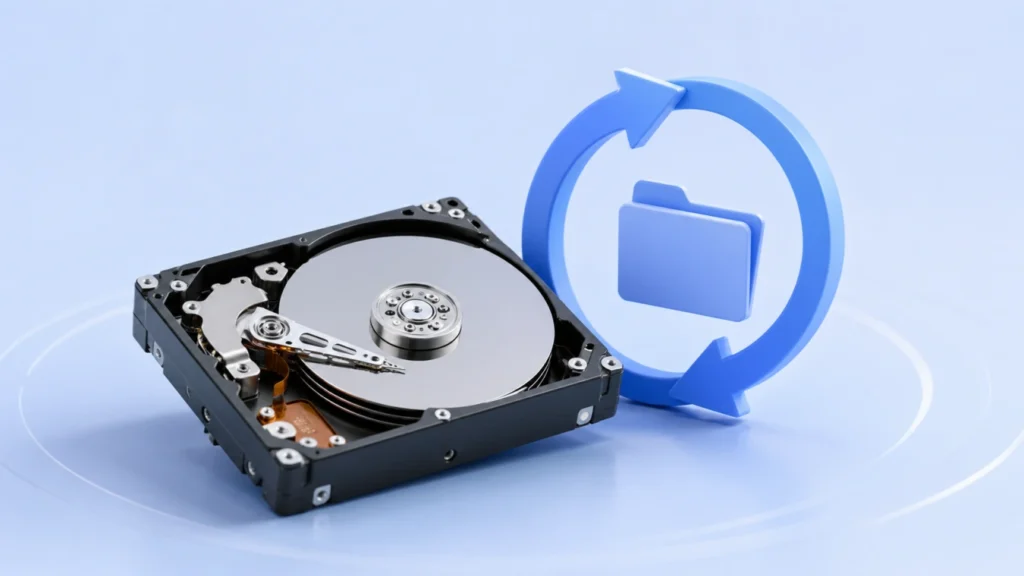
Der Verlust von wichtigen Dateien auf einer Festplatte kann sich wie eine Katastrophe anfühlen. Ganz gleich, ob Sie versehentlich Dokumente gelöscht, die falsche Partition formatiert, das Dateisystem beschädigt oder durch einen Virus beschädigt wurden, HDD-Wiederherstellung ist oft noch möglich.
Viele Benutzer machen einen entscheidenden Fehler: Sie verwenden das Laufwerk nach einem Datenverlust weiter. Dies kann wiederherstellbare Dateien überschreiben und den Wiederherstellungserfolg erheblich verringern. Laut vielen professionellen Wiederherstellungsleitfäden ist das sofortige Stoppen der Laufwerksaktivitäten einer der wichtigsten ersten Schritte.
Dieser Leitfaden erklärt, wie HDD-Wiederherstellung funktioniert, was die Ursachen für Datenverluste auf Festplatten sind und wie man Dateien sicher wiederherstellt. Und was noch wichtiger ist: Es wird eine praktische Lösung vorgestellt.Magic Data Recovery-für Benutzer, die eine zuverlässige Wiederherstellung von gelöschten, formatierten, beschädigten oder durch Viren beschädigten Laufwerken benötigen.
Wenn Sie auf der Suche nach eine schnellere und sicherere Lösung, Dieser Leitfaden soll Ihnen helfen, die richtige Methode zu wählen.
Unterstützt Windows 7/8/10/11 und Windows Server
Inhaltsübersicht
Verständnis der Datenwiederherstellung von Festplatten
HDD-Wiederherstellung bedeutet die Wiederherstellung verlorener, gelöschter, unzugänglicher oder beschädigter Dateien von einem Festplattenlaufwerk.
Anders als SSDs, Bei herkömmlichen Festplatten werden die Daten auf Magnetplatten gespeichert. Wenn Dateien gelöscht werden, bleiben die Daten oft physisch vorhanden, bis sie von neuen Daten überschrieben werden. Aus diesem Grund kann Wiederherstellungssoftware gelöschte Dateien oft erfolgreich wiederherstellen.
Zu den gängigen wiederherstellbaren Dateitypen gehören:
- Dokumente
- Fotos
- Videos
- E-Mails
- Audio-Dateien
- Datenbanken
- Archiv
- System-Dateien
Der Erfolg hängt jedoch stark davon ab, wie schnell Sie handeln und wie der Zustand des Antriebs ist.
Häufige Ursachen für HDD-Datenverlust
Vor dem Start HDD-Wiederherstellung, ist es wichtig zu verstehen, warum Datenverluste auftreten. Unterschiedliche Ursachen erfordern unterschiedliche Wiederherstellungsmethoden, und die Wahl der falschen Lösung kann die Chance auf eine erfolgreiche Wiederherstellung verringern. Im Folgenden sind die häufigsten Gründe aufgeführt, warum Benutzer wichtige Dateien von einer Festplatte verlieren.
1. Versehentliche Löschung
Dies ist der häufigste Fall. Benutzer leeren den Papierkorb oder löschen Dateien mit Umschalt + Löschen, ohne sich der Bedeutung dieser Dateien bewusst zu sein.
2. Versehentliche Formatierung
Beim Formatieren einer Partition werden zwar die Verweise auf das Dateisystem entfernt, aber in vielen Fällen sind die eigentlichen Daten noch vorhanden und können wiederhergestellt werden.
Schnellformatige Fälle haben oft ein hohes Verwertungspotenzial.
3. Dateisystem-Fehler
Korrumpiert NTFS, FAT32, oder exFAT Dateisysteme können dazu führen, dass das Laufwerk als RAW oder unzugänglich erscheint.
Dies geschieht oft danach:
- Plötzlicher Stromausfall
- Unsichere Entfernung des Laufwerks
- Systemabstürze
- Beschädigung der Partitionstabelle
4. Virus- oder Malware-Schäden
Manche Malware löscht Dateien, beschädigt Partitionen oder verschlüsselt Datenstrukturen und macht Dateien unsichtbar oder unzugänglich.
5. Schlechte Sektoren und Laufwerksfehler
Physische Abnutzung oder instabile Sektoren können Dateien unlesbar machen und die Wiederherstellung erschweren.
In diesen Fällen sollte vorsichtig gescannt werden, um weitere Schäden zu vermeiden.
Die ersten Schritte vor der Festplattenwiederherstellung
Nicht jeder Wiederherstellungsversuch beginnt auf die richtige Weise. Tatsächlich verschlimmern viele Benutzer versehentlich den Datenverlust, indem sie das betroffene Laufwerk weiter verwenden. Bevor Sie eine Wiederherstellungssoftware ausführen, können Sie Ihre Erfolgschancen durch einige einfache Vorsichtsmaßnahmen erheblich verbessern HDD-Wiederherstellung.
Sofortige Beendigung der Benutzung des Laufwerks
Dies ist die wichtigste Regel.
Tun Sie das nicht:
- Installieren Sie die Wiederherstellungssoftware auf demselben Laufwerk
- Speichern neuer Dateien auf der beschädigten Festplatte
- Unnötige Tools zur Festplattenreparatur blindlings ausführen
Reddit-Nutzer und Wiederherstellungsexperten warnen immer wieder, dass das Schreiben neuer Daten wiederherstellbare Dateien dauerhaft überschreiben kann.
Prüfen Sie, ob es sich um eine logische oder physische Beschädigung handelt
Anzeichen für eine logische Schädigung
- Dateien verschwunden
- Partition wird RAW
- Antrieb öffnet langsam
- Die Formatierung erfolgte versehentlich
Anzeichen für physische Beschädigungen
- Klickendes Geräusch
- Piepender Ton
- Laufwerk nicht erkannt
- Brennender Geruch
- Extrem langsames Lesen
Wenn physische Schäden vorliegen, kann die Wiederherstellung der Software das Problem verschlimmern. Eine professionelle Laborwiederherstellung ist in solchen Fällen sicherer.
So führen Sie eine Festplattenwiederherstellung durch
Sobald Sie die Ursache für den Datenverlust ermittelt und sichergestellt haben, dass das Laufwerk keine schwerwiegenden physischen Schäden aufweist, ist der nächste Schritt die Wahl der richtigen Wiederherstellungsmethode. In manchen Situationen genügt es, von einer vorhandenen Sicherung wiederherzustellen, in anderen ist eine professionelle HDD-Wiederherstellung Software, um verlorene Dateien direkt vom Laufwerk wiederherzustellen.
Methode 1: Wiederherstellung aus der Sicherung
Wenn Sie verwenden:
- Windows-Dateiverlauf
- Die Zeitmaschine
- Cloud-Sicherung
- NAS-Sicherung
Die Wiederherstellung von einem Backup ist immer die sicherste Option.
Viele Benutzer entdecken das Problem jedoch erst, nachdem sie festgestellt haben, dass keine Sicherungskopie existiert.
Methode 2: Professionelle Festplattenwiederherstellungssoftware verwenden
Dies ist für die meisten Benutzer die praktischste Methode.
Professionelle Werkzeuge können wiederhergestellt werden:
- Gelöschte Dateien
- Formatierte Partitionen
- RAW-Laufwerke
- Virus-geschädigte Dateien
- Verlorene Partitionen
- Beschädigte Dateisysteme
Dies ist der Ort, an dem Magic Data Recovery ist besonders nützlich.
Eine zuverlässige Lösung für echte Festplattenwiederherstellungsprobleme
Viele Wiederherstellungstools konzentrieren sich nur auf die einfache Wiederherstellung gelöschter Dateien. In der Praxis sind die Fälle oft komplexer.
Magic Data Recovery ist für umfassendere und schwierigere Szenarien konzipiert, darunter:
- Wiederherstellung gelöschter Dateien
- Wiederherstellung formatierter Festplatten
- Wiederherstellung von Dateisystemfehlern
- Wiederherstellung von Virenschäden
- Wiederherstellung verlorener Partitionen
- Wiederherstellung von RAW-Partitionen
- Wiederherstellung externer Festplatten
- Wiederherstellung von USB- und SD-Karten
Es bietet nicht nur grundlegende Funktionen zum Wiederherstellen von Dateien, sondern behandelt die Situationen, mit denen die Benutzer tatsächlich konfrontiert sind.
Die wichtigsten Vorteile von Magic Data Recovery
Bei der Wahl des richtigen Wiederherstellungstools geht es nicht nur darum, gelöschte Dateien zu finden. Eine zuverlässige Lösung sollte verschiedene Arten von Datenverlusten bewältigen und gleichzeitig den Wiederherstellungsprozess sicher und einfach gestalten. Nachfolgend sind die wichtigsten Gründe aufgeführt, warum Magic Data Recovery zeichnet sich aus durch effektive HDD-Wiederherstellung.
1. Unterstützt mehrere Datenverlust-Szenarien
Es kommt selten vor, dass Benutzer Daten nur auf eine Weise verlieren.
Zum Beispiel:
Ein Benutzer formatiert nach einer Vireninfektion die falsche Partition und stellt später eine Beschädigung des Dateisystems fest.
Viele Tools haben hier Probleme. Magic Data Recovery unterstützt kombinierte Wiederherstellungsszenarien und ist damit wesentlich praktischer.
2. Tiefenscan + intelligente Vorschau
Wie bei den führenden Wiederherstellungstools, z. B. EaseUS und Recoverit, ist eine Vorschau vor der Wiederherstellung für die Effizienz unerlässlich.
Magic Data Recovery hilft den Benutzern, die wiederherstellbaren Dateien vor der Wiederherstellung in der Vorschau anzuzeigen, was Zeitverluste reduziert und das Vertrauen stärkt.
3. Sicherer Arbeitsablauf bei der Wiederherstellung
Zuverlässige Wiederherstellung bedeutet, dass weitere Risiken minimiert werden.
Die Software verwendet eine auf das Lesen ausgerichtete Scan-Logik, um unnötige Schreibvorgänge auf dem betroffenen Laufwerk zu reduzieren und so die verbleibenden wiederherstellbaren Daten zu schützen.
4. Einsteigerfreundliches Interface
Fortgeschrittene Werkzeuge wie DMDE sind leistungsstark, aber für normale Benutzer oft schwer zu bedienen.
Magic Data Recovery bringt professionelle Fähigkeiten mit einfachen Schritten in Einklang:
Scannen → Vorschau → Wiederherstellen
Damit ist es sowohl für Anfänger als auch für erfahrene Benutzer geeignet.
So verwenden Sie Magic Data Recovery
Befolgen Sie diese Schritte, um Daten sicher wiederherzustellen:
1. Laden Sie Magic Data Recovery herunter und installieren Sie es auf Ihrem Computer: Bitte laden Sie es herunter von Amagicsoft-Website oder die folgende Download-Schaltfläche, um die Software zu erhalten.
Unterstützt Windows 7/8/10/11 und Windows Server
2. Schließen Sie das Festplattenlaufwerk an und starten Sie Magic Data Recovery: Schließen Sie das Laufwerk an Ihren Computer an, und führen Sie die Software aus, um das Laufwerk in der Geräteliste auszuwählen.

3. Starten Sie einen Scan: Klicken Sie auf die Schaltfläche “Nach verlorenen Daten suchen”, um nach Ihren verlorenen Dateien zu suchen.

4. Vorschau wiederherstellbarer Dateien: Filter nach Dateityp und Vorschau vor der Wiederherstellung.

5. Dateien sicher wiederherstellen: Speichern Sie wiederhergestellte Dateien auf einem anderen Speichergerät.

HDD-Wiederherstellung vs. professioneller Wiederherstellungsdienst
Situation | Software-Wiederherstellung | Wiederherstellungslabor |
Gelöschte Dateien | Ausgezeichnet | Nicht erforderlich |
Schnelles Format | Sehr gut | In der Regel unnötig |
RAW-Partition | Sehr gut | Manchmal erforderlich |
Virusschäden | Gut | Selten erforderlich |
Anklicken von HDD | Gefährlich | Empfohlen |
Laufwerk nicht erkannt | Begrenzt | Dringend empfohlen |
Kopfaufprall | Unmöglich | Erforderlich |
Software eignet sich am besten für logische Schäden.
Mechanische Störungen erfordern einen professionellen Service.
Die Wahl der falschen Methode kann die Erholung verschlimmern.
Häufig zu vermeidende Fehler
Selbst wenn die Nutzer die richtige HDD-Wiederherstellung Software können kleine Fehler während des Prozesses den Wiederherstellungserfolg dauerhaft verringern. In vielen Fällen liegt der Misserfolg nicht daran, dass die Dateien nicht wiederherstellbar sind, sondern daran, dass zu früh die falschen Maßnahmen ergriffen wurden.
Die Kenntnis dieser häufigen Fehler trägt zum Schutz Ihrer Daten bei und verbessert die Erfolgsaussichten HDD-Wiederherstellung. Bevor Sie mit einem Scan oder einer Reparatur beginnen, stellen Sie sicher, dass Sie die folgenden Probleme vermeiden.
CHKDSK zu früh ausführen
Viele Benutzer führen CHKDSK sofort nach der Anzeige von Laufwerksfehlern wie “Auf das Laufwerk kann nicht zugegriffen werden” oder “Sie müssen den Datenträger formatieren, bevor Sie ihn verwenden können”.”
Das kann riskant sein.
CHKDSK wurde entwickelt, um die Strukturen des Dateisystems zu reparieren, aber während dieses Prozesses kann es Verzeichniseinträge ändern, Metadaten überschreiben oder beschädigte Dateiverweise entfernen. Wenn wichtige Dateien noch vorhanden sind, das Dateisystem aber instabil ist, können diese Änderungen die Wiederherstellung erheblich erschweren.
Bei wertvollen Daten sollte die Wiederherstellung an erster Stelle stehen. Reparatur-Tools sollten später kommen.
Wiederherstellen von Dateien auf demselben Laufwerk
Dies ist einer der gefährlichsten Fehler in der HDD-Wiederherstellung.
Wenn wiederhergestellte Dateien auf der Originalfestplatte gespeichert werden, können sie andere verlorene Dateien überschreiben, die noch nicht wiederhergestellt wurden. Sobald sie überschrieben sind, sind diese Dateien in der Regel für immer verloren.
Speichern Sie wiederhergestellte Dateien immer in:
- Ein weiteres internes Laufwerk
- Eine externe HDD oder SSD
- Ein USB-Laufwerk
- Ein Netzwerkspeicherort
Die Verwendung eines separaten Ziels schützt die verbleibenden wiederherstellbaren Daten.
Installieren der Wiederherstellungssoftware auf der beschädigten Festplatte
Manche Benutzer installieren unwissentlich Wiederherstellungssoftware direkt auf dem betroffenen Laufwerk.
Dies birgt das gleiche Überschreibungsrisiko wie das Speichern wiederhergestellter Dateien auf demselben Datenträger. Die Programminstallation schreibt neue Systemdateien, temporäre Dateien und Registrierungsdaten, die gelöschte Inhalte ersetzen können.
Der sicherere Ansatz ist einfach:
Installieren Sie die Wiederherstellungssoftware auf einem anderen Laufwerk, bevor Sie die beschädigte Festplatte scannen.
Normaler Betrieb des Antriebs
Nach einer versehentlichen Löschung oder Formatierung arbeiten einige Benutzer wie gewohnt weiter - sie laden Dateien herunter, bearbeiten Dokumente oder installieren Updates.
Dies verringert den Erfolg der Wiederherstellung erheblich.
Jeder neue Schreibvorgang erhöht die Wahrscheinlichkeit, dass gelöschte Daten überschrieben werden. Selbst normale Hintergrundaufgaben des Systems können die Wiederherstellbarkeit beeinträchtigen.
Sobald ein Datenverlust auftritt:
Stellen Sie die Verwendung des Laufwerks sofort ein.
Dieser einzige Schritt macht oft den größten Unterschied.
Ignorieren von Frühwarnsignalen
Festplatten zeigen in der Regel Warnzeichen, bevor sie vollständig ausfallen.
Häufige Symptome sind:
- Langsamerer Dateizugriff
- Häufiges Einfrieren
- Ungewöhnliche Klickgeräusche
- Fehlende Ordner
- CRC-Fehler
- Partition wird plötzlich RAW
Viele Benutzer ignorieren diese Anzeichen, bis das Laufwerk nicht mehr lesbar ist.
Frühzeitiges Handeln ist entscheidend. Sichern Sie wichtige Dateien und starten Sie HDD-Wiederherstellung früher verhindert oft einen viel größeren Datenverlust zu einem späteren Zeitpunkt.
Vertrauen in nicht überprüfte kostenlose Tools
Kostenlose Wiederherstellungstools können nützlich sein, aber nicht alle sind sicher.
Einige schlecht konzipierte Werkzeuge können:
- Vollständige Dateien können nicht wiederhergestellt werden
- Vorhandene Partitionen beschädigen
- weitere logische Schäden zu verursachen
- Benutzer mit gefälschten Scanergebnissen in die Irre führen
Deshalb ist es wichtig, ein vertrauenswürdiges Tool zu wählen. Zuverlässige Software wie Magic Data Recovery bietet sicherere Scans, Vorschauoptionen und bessere Unterstützung für komplexe Wiederherstellungsszenarien ohne unnötige Risiken.
Schlussfolgerung
Erfolgreich HDD-Wiederherstellung hängt von Geschwindigkeit, richtigen Entscheidungen und dem richtigen Werkzeug ab.
Gelöschte Dateien, formatierte Partitionen, beschädigte Dateisysteme und Virenschäden lassen sich oft wiederherstellen - allerdings nur, wenn Sie das Überschreiben vermeiden und eine zuverlässige Wiederherstellungsmethode wählen.
Deshalb empfehlen wir Magic Data Recovery.
Es löst echte Wiederherstellungsprobleme, nicht nur einfache Löschfälle. Seine Unterstützung für formatierte Laufwerke, Dateisystemfehler, Virenschäden und verlorene Partitionen macht es zu einer stärkeren Lösung als einfache Undelete-Tools.
Noch wichtiger ist, dass sie einen sichereren und einfacheren Arbeitsablauf für normale Benutzer, die Ergebnisse ohne unnötige Komplexität benötigen.
Wenn Ihre wichtigen Dateien verschwunden sind, kann der Einsatz des richtigen Wiederherstellungsprogramms den entscheidenden Unterschied ausmachen.
Unterstützt Windows 7/8/10/11 und Windows Server
FAQs
Können gelöschte Dateien wirklich von einer Festplatte wiederhergestellt werden?
Ja, in vielen Fällen. Wenn Dateien gelöscht werden, entfernt das System in der Regel nur den Dateiverweis, nicht die eigentlichen Daten. Eine Wiederherstellung ist so lange möglich, bis dieser Speicherplatz durch neue Daten überschrieben wird. Deshalb verbessert das sofortige Stoppen der Laufwerksnutzung den Wiederherstellungserfolg erheblich.
Ist die Wiederherstellung einer formatierten Festplatte möglich?
Ja, insbesondere nach einer Schnellformatierung. Bei einer Schnellformatierung wird in der Regel die Dateisystemstruktur und nicht die eigentlichen Dateien entfernt. Professionelle Wiederherstellungssoftware wie Magic Data Recovery kann das Laufwerk oft gründlich scannen und verlorene Dateien erfolgreich wiederherstellen.
Kann ich Daten von einer RAW-Festplatte wiederherstellen?
Ja. Ein RAW-Laufwerk bedeutet oft, dass das Dateisystem beschädigt oder unzugänglich ist. Die Wiederherstellungssoftware kann die Partition direkt scannen und die wiederherstellbaren Dateien wiederherstellen. Wenn jedoch ein physischer Schaden vorliegt, ist ein professioneller Wiederherstellungsdienst möglicherweise sicherer.
Sollte ich CHKDSK vor der Festplattenwiederherstellung verwenden?
Normalerweise nicht. Wenn Sie CHKDSK zu früh ausführen, kann das Dateisystem verändert und wichtige Wiederherstellungsinformationen überschrieben werden. Es ist besser, zuerst eine Dateiwiederherstellung zu versuchen, insbesondere wenn die Daten wertvoll sind und nicht einfach ersetzt werden können.
Beeinträchtigt ein Virenschaden die Wiederherstellung von Festplatten?
Ja. Einige Viren löschen Dateien, beschädigen Partitionen oder beschädigen Dateisysteme. In vielen Fällen kann die Wiederherstellungssoftware Dateien wiederherstellen, wenn das Laufwerk noch lesbar ist. Je früher Sie das infizierte Laufwerk nicht mehr verwenden, desto besser sind die Wiederherstellungschancen.
Kann Wiederherstellungssoftware physisch beschädigte Festplatten reparieren?
Nein. Wenn Ihre Festplatte Klickgeräusche von sich gibt, nicht erkannt wird oder schwerwiegende fehlerhafte Sektoren aufweist, kann das Problem physischer Natur sein. In diesem Fall kann die Verwendung von Software den Schaden verschlimmern. Professionelle Wiederherstellungslabors sind die sicherere Wahl.
Warum sollten wiederhergestellte Dateien auf einem anderen Laufwerk gespeichert werden?
Wenn Sie wiederhergestellte Dateien auf dem ursprünglichen Laufwerk speichern, können andere verlorene Dateien, die noch nicht wiederhergestellt wurden, überschrieben werden. Wählen Sie immer eine andere Festplatte, SSD, ein USB-Laufwerk oder einen externen Datenträger als Wiederherstellungsziel, um die verbleibenden wiederherstellbaren Daten zu schützen.
Warum ist Magic Data Recovery besser für die Festplattenwiederherstellung?
Denn es unterstützt mehr als nur die Wiederherstellung gelöschter Dateien. Es bewältigt formatierte Laufwerke, RAW-Partitionen, Dateisystemfehler, Virenschäden und verlorene Partitionen. Das macht es zu einer vollständigen und praktischen Lösung für die Praxis. HDD-Wiederherstellung Situationen.

Jason ist ein Spezialist für Datenwiederherstellung und technischen Support mit über 15 Jahren praktischer Erfahrung. Er hat intensiv mit Endnutzern zusammengearbeitet, schwierige Fälle von Datenverlust behoben und praktische Lösungen für versehentlich gelöschte Daten, formatierte Laufwerke, beschädigte Dateisysteme, verlorene Partitionen, Systemausfälle und andere Notfälle im Bereich der Datenwiederherstellung bereitgestellt. Zu seinen Fachgebieten gehören außerdem Datensicherung und -wiederherstellung, Dateireparatur sowie Notfallwiederherstellung, wobei er besonderen Wert auf eine sichere, zuverlässige und technisch korrekte Beratung legt.