
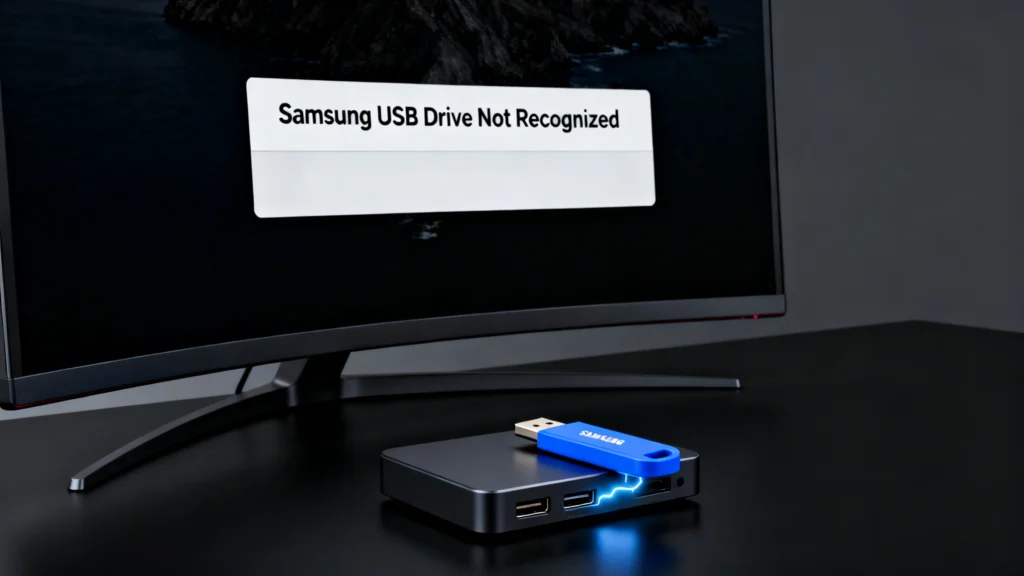
Samsung USB-Laufwerk wird nicht erkannt? Beste Lösung & Anleitung zur Datenwiederherstellung
Unterstützt Windows 7/8/10/11 und Windows Server
Inhaltsübersicht
Verstehen, warum Ihr Samsung USB-Laufwerk nicht angezeigt wird
Bevor Sie versuchen, das Problem zu beheben, ist es hilfreich, das “Warum” zu verstehen. Wenn Windows Ihr Samsung-Flash-Laufwerk nicht erkennt, liegt das in der Regel an logischen Problemen und nicht am unmittelbaren Hardware-Tod.
Häufige technische Gründe sind:
- Beschädigung des Dateisystems: Das Dateisystem des Laufwerks (NTFS, exFAT, FAT32) kann beschädigt sein, was Windows dazu veranlasst, es als RAW. Ein RAW-Laufwerk ist ein Laufwerk, das das Betriebssystem nicht lesen kann.
- Verlust oder Beschädigung einer Trennwand: Die Partitionstabelle, die dem System mitteilt, wo Daten gespeichert sind, kann beschädigt oder gelöscht werden. Dadurch erscheint das Laufwerk als “nicht zugewiesen” in Festplattenverwaltung.
- Fahrer-Konflikte: Veraltete, beschädigte oder widersprüchliche USB-Treiber können eine ordnungsgemäße Kommunikation zwischen dem Laufwerk und Ihrem Computer verhindern.
- Laufwerksbuchstaben-Konflikt: Möglicherweise verwendet ein anderes Gerät den zugewiesenen Laufwerksbuchstaben und versteckt Ihren USB-Anschluss.
- Physikalische Verbindungsprobleme: Ein fehlerhafter USB-Anschluss, ein fehlerhaftes Kabel (bei OTG-Adaptern) oder ein kleiner interner Schaden können die Erkennung unterbrechen.
Wichtiger erster Schritt: Immer prüfen Festplattenverwaltung (diskmgmt.msc). Wenn Ihr Samsung USB-Laufwerk hier erscheint, aber “Nicht zugewiesen” oder “RAW” ist, ist das Problem logisch. Wenn es nicht aufgelistet wird, probieren Sie verschiedene USB-Anschlüsse und Computer aus, um ein Anschlussproblem auszuschließen.
Reparieren eines nicht erkannten Samsung USB-Laufwerks in Windows
Führen Sie die folgenden Schritte zur Fehlerbehebung der Reihe nach aus, beginnend mit dem einfachsten.
Schritt 1: Grundlegende Hardware- und Verbindungsüberprüfungen
- Versuchen Sie einen anderen USB-Anschluss auf Ihrem Computer, vorzugsweise eine direkt auf der Hauptplatine (Rückseite eines Desktops).
- Verbinden Sie sich mit einem anderen Computer. Auf diese Weise lässt sich feststellen, ob das Problem mit dem Laufwerk oder Ihrem PC zusammenhängt.
- Prüfen Sie das Laufwerk physisch auf offensichtliche Schäden. Reinigen Sie den USB-Anschluss vorsichtig.
Schritt 2: Behebung von Treiber- und Erkennungsproblemen in Windows
Oft ist die Samsung-Flash-Laufwerk wird nicht erkannt Der Fehler liegt bei Windows selbst.
- USB-Treiber aktualisieren oder neu installieren:
- Presse
Fenster + Xund wählen Sie Geräte-Manager. - Erweitern Sie Laufwerke und Universal-Serial-Bus-Controller.
- Klicken Sie mit der rechten Maustaste auf Ihr Samsung-Laufwerk (falls aufgeführt) oder die USB-Controller und wählen Sie Gerät deinstallieren. Starten Sie dann Ihren PC neu; Windows wird die Treiber automatisch neu installieren.
- Presse
- Ändern Sie den Laufwerksbuchstaben:
- Öffnen Sie Festplattenverwaltung.
- Wenn Ihr Laufwerk eine Partition, aber keinen Buchstaben hat, klicken Sie mit der rechten Maustaste darauf und wählen Sie Laufwerksbuchstaben und Pfade ändern.
- Klicken Sie auf hinzufügen und weisen Sie einen neuen, nicht verwendeten Buchstaben zu (z. B. G: oder H:).
Schritt 3: Partition und Dateisystem reparieren (Warnung vor Datenverlust)
Vorsicht! Diese Schritte in Festplattenverwaltung kann dazu führen Datenverlust. Fahren Sie nur fort, wenn sich keine Daten auf dem Laufwerk befinden oder Sie Ihre Dateien bereits wiederhergestellt haben.
- Für ein RAW- oder beschädigtes Laufwerk (mit CMD):
- Öffnen Sie die Eingabeaufforderung als Administrator.
- Typ
chkdsk X: /f(ersetzenXmit dem Buchstaben Ihres Laufwerks) und drücken Sie die Eingabetaste. Damit wird versucht, Dateisystemfehler zu beheben.
- Für ein nicht zugewiesenes Laufwerk:
- Unter Festplattenverwaltung, klicken Sie mit der rechten Maustaste auf den nicht zugewiesenen Speicherplatz und wählen Sie Neues einfaches Volumen. Dies wird das Laufwerk zu formatieren, Dadurch wird es wieder nutzbar, aber alle früheren Daten werden gelöscht.
Wenn Ihre Daten wichtig sind, keine neuen Datenträger formatieren oder erstellen. Gehen Sie stattdessen direkt zur Datenwiederherstellung über.
Wiederherstellen von Daten von einem nicht erkannten oder RAW Samsung USB-Laufwerk
Wenn Ihr Laufwerk als RAW, nicht zugewiesen oder unzugänglich angezeigt wird, sollten Sie in erster Linie folgende Ziele verfolgen erst Datenrettung, dann Reparatur. Dies ist der Punkt, an dem professionelle Wiederherstellungssoftware wie Magic Data Recovery wesentlich wird.
Warum Magic Data Recovery für dieses Problem wählen?
Magic Data Recovery wurde speziell für den Umgang mit komplexen Datenverlustszenarien entwickelt, bei denen die Standard-Windows-Tools versagen. Es adressiert die Hauptprobleme, wenn Ihr Samsung USB wird nicht erkannt:
- Zentrale Lösung: Sie kann Deep-Scan Speichergeräte, die im RAW-Format vorliegen, deren Partitionen verloren gegangen sind oder die im Datei-Explorer unsichtbar sind, indem die Dateistruktur neu aufgebaut wird, um Ihre Dateien zu finden.
- Die wichtigsten Vorteile: Die Software arbeitet im Nur-Lese-Modus, so dass Ihre Originaldaten nicht überschrieben werden. Sie unterstützt die Wiederherstellung von formatierten, beschädigten und von Viren befallenen Laufwerken.
- Idealer Anwendungsfall: Stellen Sie sich vor, Sie haben ein Samsung FIT Plus-Laufwerk mit wichtigen Arbeitsdokumenten. Es wird plötzlich zu RAW. Anstatt weitere Schäden zu riskieren mit
chkdsk, verwenden Sie Magic Data Recovery zu scannen und alle Dokumente sicher auf ein anderes Laufwerk zu extrahieren. Erst nach erfolgreicher Wiederherstellung sollten Sie erwägen, den USB-Stick zur Wiederverwendung zu formatieren. - Verlässlichkeitsfaktor: Im Vergleich zu kostenlosen Tools mit Tiefenscan-Beschränkungen, Magic Data Recovery bietet eine robustere Scan-Engine und eine Vorschaufunktion, die es Ihnen ermöglicht, Dateien vor der Wiederherstellung zu überprüfen und so eine höhere Erfolgsquote bei komplexen Fällen zu gewährleisten.
Schritt-für-Schritt-Anleitung zur Wiederherstellung von Daten mit Magic Data Recovery
1. Herunterladen und installieren Magic Data Recovery auf Ihrem Computer.
Unterstützt Windows 7/8/10/11 und Windows Server




Best Practices zur Vermeidung künftiger Probleme mit USB-Laufwerken
Vorbeugen ist immer besser als heilen. Schützen Sie Ihr Samsung USB-Laufwerk mit diesen Gewohnheiten:
- Sicherer Auswurf: Verwenden Sie immer die “Hardware sicher entfernen” bevor Sie den Stecker ziehen.
- Vermeiden Sie körperlichen Stress: Biegen Sie das Laufwerk nicht, lassen Sie es nicht fallen und setzen Sie es keinen Flüssigkeiten oder extremen Temperaturen aus.
- Zuverlässige Antiviren-Software verwenden um eine Beschädigung durch Schadsoftware zu verhindern.
- Regelmäßige Backups: Speichern Sie niemals die einzige Kopie wichtiger Daten auf einem USB-Laufwerk. Verwenden Sie Cloud-Speicher oder ein zweites externes Laufwerk für Backups.
Schlussfolgerung
A Samsung USB-Laufwerk wird nicht erkannt Fehler können entstehen durch Trennungsverlust, RAW-Dateisystemfehler, oder Treiberkonflikte. Während grundlegende Windows-Tools wie die Datenträgerverwaltung und chkdsk manchmal das Laufwerk reparieren können, bergen sie ein hohes Risiko für eine dauerhafte Datenverlust.
Für alle, die mit diesem Problem konfrontiert sind und bei denen wichtige Dateien auf dem Spiel stehen, ist die zuverlässigste und sicherste Vorgehensweise, dass sie zuerst Datenwiederherstellung durchführen. Magic Data Recovery bietet eine spezialisierte, benutzerfreundliche Lösung für genau diese Szenarien, die es Ihnen ermöglicht Ihre Daten wiederherstellen bevor Sie Reparatur- oder Formatierungsbefehle ausführen, die sie überschreiben könnten.
Wenn Sie auf der Suche nach einem effektive Lösung zur Wiederherstellung Ihrer Dateien von einem nicht zugänglichen Samsung USB, erwägen, es zu versuchen Magic Data Recovery. Seine Tiefenscan-Funktion für RAW- und Teilungsverlust macht es zu einem zuverlässigen Werkzeug in Ihrem Datenwiederherstellungs-Toolkit. Sobald Ihre Daten sicher sind, können Sie Ihr Flash-Laufwerk mit den Windows-Tools neu formatieren und wiederverwenden.
Unterstützt Windows 7/8/10/11 und Windows Server
FAQs
Warum erkennt mein Samsung mein USB-Laufwerk nicht?
Warum wird mein USB-Flash-Laufwerk nicht erkannt?
Warum ist mein USB-Gerät eingesteckt, wird aber nicht angezeigt?
Warum wird meine externe Samsung-Festplatte nicht angezeigt?
Wie setzt man den USB-Anschluss bei Samsung zurück?
Wie kann ich ein USB-Gerät manuell erkennen?
Wie repariert man ein defektes USB-Flash-Laufwerk?

Jason ist ein Spezialist für Datenwiederherstellung und technischen Support mit über 15 Jahren praktischer Erfahrung. Er hat intensiv mit Endnutzern zusammengearbeitet, schwierige Fälle von Datenverlust behoben und praktische Lösungen für versehentlich gelöschte Daten, formatierte Laufwerke, beschädigte Dateisysteme, verlorene Partitionen, Systemausfälle und andere Notfälle im Bereich der Datenwiederherstellung bereitgestellt. Zu seinen Fachgebieten gehören außerdem Datensicherung und -wiederherstellung, Dateireparatur sowie Notfallwiederherstellung, wobei er besonderen Wert auf eine sichere, zuverlässige und technisch korrekte Beratung legt.