
iBeesoft Data Recovery Review 2026: Ist es sicher?
Der Verlust von wichtigen Dateien wie Familienfotos, Geschäftsverträgen oder kreativen Projekten kann sofort eine Welle der Panik auslösen. Wenn eine digitale Katastrophe eintritt, greifen viele Nutzer auf spezielle Tools zurück, um ihre verlorenen Daten zu retten. Vielleicht sind Sie deshalb schon einmal auf ein beliebtes Tool namens iBeesoft bei Ihrer Suche nach einem schnellen Festplattenlösung.
Bevor Sie jedoch eine Software herunterladen und ihr tiefen Lesezugriff auf Ihr Speicherlaufwerk gewähren, müssen Sie genau wissen, was Sie installieren. In dieser ausführlichen iBeesoft Data Recovery Bewertung, Wir werden die tatsächliche Leistung, die technischen Grenzen und das Feedback der Benutzer analysieren. Darüber hinaus werden wir eine robuste Datenrettungssoftware-Alternative vorstellen wie Magic Data Recovery um Ihnen zu helfen, eine fundierte Entscheidung für Ihre wertvollen Daten zu treffen.
Unterstützt Windows 7/8/10/11 und Windows Server
Inhaltsübersicht
Was ist iBeesoft Datenrettung?
Im Wesentlichen, iBeesoft Datenrettung ist ein Shareware-Programm, das Benutzern helfen soll, gelöschte oder formatierte Dateien von verschiedenen Speichermedien wiederherzustellen. Die Software unterstützt Standardspeichersysteme, das heißt, sie kann Windows-Festplatten, SSDs, USB-Flash-Laufwerke und Speicherkarten scannen.
Unterstützte Dateisysteme und Formate
Das Programm behauptet offiziell die Kompatibilität mit mehreren gängigen Datei-Architekturen:
- NTFS (Das primäre Dateisystem für moderne Windows-Installationen)
- FAT32 / exFAT (Wird häufig bei SD-Karten, Digitalkameras und externen Laufwerken verwendet)
- APFS / HFS+ (Über ihre Mac-spezifische Version)
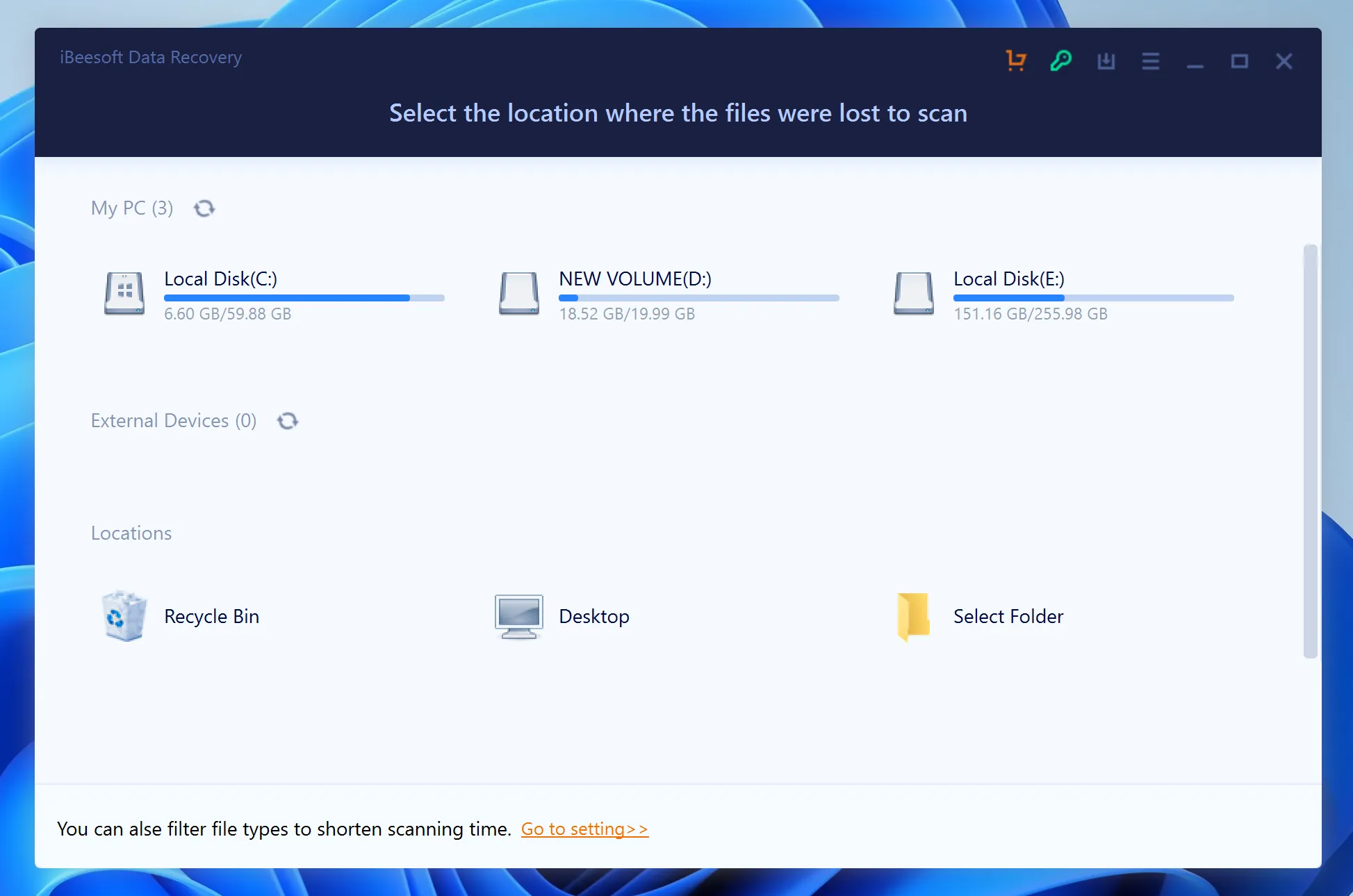
Laut Marketingmaterial, iBeesoft bietet eine kostenlose Testversion an, mit der die Benutzer eine Vorschau der Dateien sehen und bis zu 2 GB an Daten wiederherstellen können, ohne im Voraus bezahlen zu müssen. Es verfügt über eine saubere, minimalistische Benutzeroberfläche mit einfachen Schaltflächen, die für nicht-technische Benutzer konzipiert sind. Oberflächlich betrachtet scheint das Tool eine unkomplizierte, budgetfreundliche Wahl zu sein. Praxistests und Expertenbewertungen zeigen jedoch, dass sich hinter der polierten Benutzeroberfläche eine ganz andere Geschichte verbirgt.
Der Praxistest: Leistung und verborgene Beschränkungen
Eine authentische iBeesoft Bewertung, Unser technisches Team unterzog die Software strengen Tests mit realen Datenverlustszenarien. Wir simulierten insbesondere ein formatiertes exFAT-Laufwerk und eine beschädigte NTFS-Partition. Während die Software einfache, kürzlich gelöschte Elemente erfolgreich fand, hatte sie bei komplexeren Datenverlusten erhebliche Probleme.
Die “Klon”-Realität und fehlende technische Innovation
Eine große Sorge, die von Fachleuten in Datenschutzforen und auf speziellen Plattformen wie Reddit geäußert wurde, ist die strukturelle Herkunft des Tools. Technikexperten haben dokumentiert, dass iBeesoft Datenrettung arbeitet als White-Label-Klon oder eingeschränkte Modifikation älterer Scan-Engines. Da der Marke ein eigenes Forschungs- und Entwicklungsteam fehlt, um ihre Kern-Wiederherstellungslogik regelmäßig zu aktualisieren, hat sie Probleme mit moderner Speicherhardware wie NVMe-SSDs und fortschrittlichen TRIM Befehlsverhalten.
Beschädigung von Dateistrukturen und Ordnern
Bei unseren Tests auf einer exFAT-formatierten Partition zeigte die Software eine schlechte Leistung bei der Rekonstruktion von Verzeichnisbäumen. Anstatt die ursprünglichen Ordnerhierarchien beizubehalten, wurden Tausende von wiederhergestellten Dateien in allgemeine, namenlose Ordner verschoben. Infolgedessen sind die Benutzer gezwungen, tagelang mit dem manuellen Umbenennen und Sortieren ungeordneter einzelner Elemente zu verbringen.
Die 100MB-Vorschau-Beschränkung
Obwohl der Entwickler eine funktionale Vorschaufunktion hervorhebt, ergab unser Test eine starke Einschränkung. Der integrierte Viewer kann kleine JPG-Bilder und einfache Textdateien ganz einfach anzeigen. Wenn Sie jedoch versuchen, eine Vorschau eines hochauflösenden 4K-Videos, eines großen ZIP-Archivs oder eines umfangreichen Photoshop-Projekts von mehr als 100 MB anzuzeigen, friert die Software häufig ein oder gibt einen unerwarteten Fehler aus. Ohne eine zuverlässige Vorschau können Sie vor dem Kauf einer Lizenz nicht feststellen, ob eine Datei intakt oder vollständig beschädigt ist.
Hürden bei der Anmeldung und Probleme beim Kundensupport
Viele echte Nutzerbeschwerden konzentrieren sich eher auf die Transparenz der Abrechnung als auf technische Fehler. Kunden berichten häufig, dass auf der Kaufseite standardmäßig ein wiederkehrendes Abonnementmodell gewählt wird, was zu unerwarteten automatischen Gebühren führt. Wenn Nutzer auf technische Probleme stoßen und versuchen, den Kundensupport zu kontaktieren, werden sie oft mit automatisierten E-Mail-Antworten statt mit menschlicher Unterstützung konfrontiert.
iBeesoft Datenrettung: Eine schnelle Aufschlüsselung der Vor- und Nachteile
Bevor Sie eine Lizenz erwerben, sollten Sie die praktischen Stärken der Software gegen ihre technischen Schwächen abwägen. Im Folgenden finden Sie eine strukturierte Zusammenfassung der Ergebnisse unserer praktischen Tests:
Pros (Vorteile) | Nachteile (Beschränkungen und Risiken) |
Einsteigerfreundliches Layout: Verfügt über eine moderne, übersichtliche Benutzeroberfläche, die keine technische Schulung oder Erfahrung mit der Wiederherstellung erfordert. | Kaputte Verzeichnisbäume: Die ursprünglichen Ordnerstrukturen und Dateinamen werden nicht beibehalten, wenn exFAT oder FAT32-Partitionen. |
Großzügige kostenlose Testversion: Bietet eine kostenlose 2-GB-Stufe, die sich gut für kleinere Wiederherstellungstests oder die Suche nach einzelnen Dokumenten eignet. | Die 100MB-Vorschau-Falle: Der Vorschaumechanismus wird sehr instabil oder stürzt ab, wenn Videodateien mit mehr als 100 MB geladen werden. |
Anständiges Quick Scanning: Findet und stellt frisch gelöschte Desktopelemente oder geleerte Papierkorbdateien auf angemessene Weise wieder her. | Nein Erweiterte Sicherheitsmerkmale: Es fehlen wichtige Tools zur Risikominderung, wie z. B. Bitstream- oder Sektor-für-Sektor-Laufwerk-Imaging für fehlerhafte Hardware. |
Multi-Device-Unterstützung: Erkennt Standard-Speicherkarten, USB-Flash-Laufwerke und Digitalkameras ohne komplexe Konfiguration. | Versteckte Probleme bei der Rechnungsstellung und beim Support: Auslöser für häufige Kundenbeschwerden über automatische Abonnementverlängerungen und nicht reagierenden E-Mail-Support. |
Fazit: Während iBeesoft bei versehentlichen, geringfügigen Dateilöschungen ausreichend funktioniert, bleibt die zugrunde liegende Technologie bei groß angelegten, formatierten oder strukturell komplexen Datenverlustszenarien äußerst unzuverlässig.
Die ultimative Alternative: Warum Magic Data Recovery besser ist als iBeesoft
Wenn Sie mit wichtigen Geschäftsunterlagen oder unersetzlichen Erinnerungen zu tun haben, können Sie es sich nicht leisten, sich auf ein nicht optimiertes Tool zu verlassen. Für eine sicherere und wesentlich gründlichere Vorgehensweise empfehlen wir dringend eine Premium Datenwiederherstellung Software Alternative bekannt als Magic Data Recovery.
Entwickelt von Amagicsoft, Dieses Programm wurde speziell entwickelt, um die technischen Lücken zu schließen, die in einfachen Shareware-Dienstprogrammen zu finden sind. Anstatt sich auf lizenzierten, veralteten Code von Drittanbietern zu verlassen, verwendet Magic Data Recovery eine eigene, von Datenrettungsspezialisten entwickelte Scan-Engine.
Erweiterte Aufbewahrung von Verzeichnissen und Dateipfaden
Wenn Sie Daten verlieren, verlieren Sie nicht nur die Dateien, sondern auch den Kontext, in dem diese Dateien gespeichert waren. Anders als iBeesoft, die Dateinamen während eines Tiefenscans oft zufällig ändert, führt Magic Data Recovery eine virtuelle Rekonstruktion der ursprünglichen Dateizuordnungstabellen. Das bedeutet, dass Ihre Dateien mit ihren ursprünglichen Dateinamen, Erstellungsdaten und Ordnerpfaden vollständig wiederhergestellt werden.
Hohe Kapazität Video und Vorschau großer Dateien
Autoren von Inhalten, Fotografen und Drohnen-Enthusiasten benötigen eine zuverlässige Überprüfungsmethode, bevor sie Geld für die Software-Aktivierung ausgeben. Magic Data Recovery macht Schluss mit dem Rätselraten, indem es ein leistungsstarkes Rohdaten-Vorschaumodul integriert. Sie können riesige 4K-Videodateien, Multi-Gigabyte-Datenbanken und komplexe Archive nahtlos in der App überprüfen, wodurch sichergestellt wird, dass Ihre Daten vollständig gerettet werden können.
Sektorweise -Sektor Disk Imaging für ausgefallene Hardware
Das direkte Scannen einer physisch instabilen oder defekten Festplatte kann zu dauerhaften mechanischen Schäden an den Speichermedien führen. Professionelle Wiederherstellungspraktiken schreiben vor, dass Sie das Laufwerk immer zuerst klonen sollten. Magic Data Recovery enthält ein integriertes Dienstprogramm zur Sektor-für-Sektor-Datenträger-Imaging, ohne zusätzliche Kosten. Sie können auf sichere Weise eine Bitstream-Kopie Ihres gefährdeten Laufwerks erstellen und den Scan mit der Imagedatei durchführen, wodurch Ihre physische Hardware vollständig vor Verschleiß geschützt wird.
Direkter Vergleich: iBeesoft Data Recovery vs. Magic Data Recovery
Um zu sehen, wie diese beiden Programme in kritischen Situationen abschneiden, sehen Sie sich unsere direkte strukturelle Aufschlüsselung unten an:
Merkmal / Metrisch | iBeesoft Datenrettung | Magic Data Recovery |
Kerntechnologie des Motors | White-Label-Klon eines Drittanbieters | Proprietäre fortschrittliche Scan-Logik |
Ordnerstruktur aufbewahren | Schlecht (bricht oft bei exFAT/FAT32) | Ausgezeichnet (baut den ursprünglichen Verzeichnisbaum wieder auf) |
Grenzen der Dateivorschau | Instabil für Dateien über 100MB | Unbegrenzte Vorschau für Videos und große Archive |
Hardware-Sicherheits-Tools | Keine verfügbar | Integriertes Disk-Imaging auf Byte-Ebene |
Scan-Zuverlässigkeit | Probleme mit stark beschädigten Sektoren | Deep Parsing behandelt RAW und nicht lesbare Laufwerke |
Preispolitik | Automatische Abonnementvorgaben | Transparente Lizenzierung mit professioneller Unterstützung |
Wie Sie verlorene Daten sicher wiederherstellen (Schritt-für-Schritt-Anleitung)
Wenn Sie bereit sind, Ihre fehlenden Elemente zu retten, ohne eine weitere Beschädigung zu riskieren, befolgen Sie diesen umfassenden Leitfaden, um einen sicheren Dateiwiederherstellungsprozess zu gewährleisten.
Schritt 1: Herunterladen und Installieren von Magic Data Recovery
Laden Sie zunächst die offizielle Setup-Datei für Magic Data Recovery herunter. Installieren Sie das Programm ausschließlich auf einer gesunden lokalen Partition, die von dem betroffenen Laufwerk mit den verlorenen Dateien völlig getrennt ist. Dieser proaktive Ansatz verhindert effektiv ein versehentliches Überschreiben und schützt Ihre gefährdeten Daten vor der Zerstörung.
Unterstützt Windows 7/8/10/11 und Windows Server
Schritt 2: Wählen Sie die zu scannende Zielpartition oder das Ziellaufwerk
Starten Sie dann die Anwendung, um die Hauptbenutzeroberfläche anzuzeigen. Wählen Sie aus der Liste der verfügbaren Speicher sorgfältig die Partition oder den Datenträger aus, auf dem Ihre Dateien ursprünglich gelöscht wurden, und starten Sie dann den Scanvorgang.

Schritt 3: Scannen Sie den gewählten Ort
Das Dienstprogramm führt automatisch einen gründlichen erweiterten Scan über die ausgewählten Speichersektoren durch. Währenddessen füllt die Software eine Echtzeitliste aller wiederherstellbaren Elemente auf Ihrem Bildschirm auf, während die Erkennung fortschreitet.

Schritt 4: Vorschau der Dateien vor der Wiederherstellung
Sobald die Erkennungsphase abgeschlossen ist, verwenden Sie das integrierte Vorschautool, um den tatsächlichen Dateiinhalt zu prüfen und zu bestätigen. Dieser spezielle Überprüfungsschritt stellt sicher, dass Sie nur genau die Dokumente oder Medien auswählen und wiederherstellen, die Sie wirklich benötigen.

Schritt 5: Dateien an einem sicheren Ort wiederherstellen
Markieren Sie schließlich die Kontrollkästchen neben den Zieldateien und klicken Sie auf die Schaltfläche "Speichern", um sie auf ein anderes, gesundes Laufwerk oder ein externes Sicherungsmedium zu exportieren. Sie dürfen die Daten niemals auf demselben ursprünglichen Laufwerk wiederherstellen, da sonst die Gefahr einer dauerhaften Datenbeschädigung besteht.

Schlussfolgerung: Überspringen Sie iBeesoft und wählen Sie eine robuste Lösung
Beim Schreiben dieses iBeesoft Data Recovery Bewertung, Wir wollten herausfinden, ob die Software mit unerwarteten Datenverlusten umgehen kann, bei denen viel auf dem Spiel steht. Obwohl die moderne Benutzeroberfläche für Einsteiger sehr ansprechend ist, bergen die technischen Einschränkungen zu viele Risiken. Das Fehlen einer korrekten exFAT-Verzeichniserstellung in Kombination mit eingeschränkten Dateivorschaufunktionen und langsamen Scan-Engines macht es zu einem unzuverlässigen Werkzeug für Fortgeschrittene. Festplattenlösung.
Ihre digitalen Dateien bedeuten wertvolle Zeit, Mühe und unersetzliche Erinnerungen. Daher sollten Sie es vermeiden, mit nicht optimierten White-Label-Softwarelösungen zu sparen. Wenn Sie auf der Suche nach einer hocheffizienten, professionellen Lösung für die Bearbeitung komplexer Datenverlust Situationen reibungslos zu bewältigen, sollten Sie versuchen Magic Data Recovery.
Unterstützt Windows 7/8/10/11 und Windows Server
FAQs über iBeesoft Datenrettung
Ist die Nutzung von iBeesoft Data Recovery völlig kostenlos?
Nein, iBeesoft Data Recovery ist nicht völlig kostenlos. Obwohl die Marke eine Testversion anbietet, die bis zu 2 GB kostenlose Dateiwiederherstellung verspricht, schränken schwerwiegende interne Bugs diese Erfahrung oft ein.
Ist der Download von iBeesoft für die Wiederherstellung sensibler Daten sicher?
Obwohl das Installationspaket keine bösartigen Viren enthält, birgt iBeesoft deutliche Betriebsrisiken. Da die veraltete Klon-Engine instabile Tiefenscans auf beschädigter Hardware erzwingt, kann sie die physische Belastung der Festplatte verschlimmern. Daher bevorzugen Fachleute fortschrittliche Alternativen mit nativen Klonprogrammen auf Byte-Ebene, um maximale Laufwerkssicherheit zu gewährleisten.
Kann iBeesoft ursprüngliche Ordnerstrukturen auf formatierten Laufwerken wiederherstellen?
Normalerweise schlägt diese Aufgabe bei exFAT- und FAT32-Dateisystemen fehl. Unsere praktischen Tests haben bestätigt, dass das Dienstprogramm bei der Formatierung häufig die ursprünglichen Verzeichnisbäume zerstört. Es verschiebt Ihre intakten Dateien in ungeordnete, allgemeine Ordner, so dass Sie gezwungen sind, alles manuell umzubenennen, nachdem der Prozess abgeschlossen ist.
Warum friert das iBeesoft-Vorschautool bei großen Dateien ein?
Das Programm verfügt über eine nicht optimierte Medienwiedergabe-Engine mit einer strengen internen Speichergrenze. Wenn Sie versuchen, eine Vorschau von hochauflösenden 4K-Videostreams oder umfangreichen Archivordnern mit mehr als 100 MB anzuzeigen, stürzt der Viewer ab. Premium-Tools hingegen bewältigen große Dateien mühelos ohne Stabilitätseinbußen.
Was ist die beste Datenrettungssoftware-Alternative im Jahr 2026?
Magic Data Recovery ist heute die beste Alternative zur Datenrettungssoftware. Das von Amagicsoft mit eigenen Algorithmen entwickelte Programm stellt beschädigte Systempartitionen mühelos wieder her. Darüber hinaus unterstützt es eine uneingeschränkte Dateivorschau und behält die ursprünglichen Ordnerhierarchien bei, wo herkömmliche White-Label-Dienstprogramme völlig versagen.
Wie vermeide ich das Überschreiben fehlender Daten während der Installation?
Um Ihre verlorenen Daten zu schützen, dürfen Sie niemals Software auf die Partition herunterladen oder installieren, auf der sich die fehlenden Elemente befinden. Wenn Sie zum Beispiel Dateien auf Laufwerk D verloren haben, konfigurieren Sie das Installationsprogramm so, dass es auf Laufwerk C ausgeführt wird.

Vasilii ist ein Datenrettungsspezialist mit rund 10 Jahren praktischer Erfahrung in diesem Bereich. Im Laufe seiner Karriere hat er Tausende von komplexen Fällen mit gelöschten Dateien, formatierten Laufwerken, verlorenen Partitionen und RAW-Dateisystemen erfolgreich gelöst. Sein Fachwissen umfasst sowohl manuelle Wiederherstellungsmethoden mit professionellen Tools wie Hex-Editoren als auch fortschrittliche automatische Lösungen mit Wiederherstellungssoftware. Vasilii hat es sich zur Aufgabe gemacht, zuverlässiges Wissen zur Datenwiederherstellung sowohl IT-Fachleuten als auch normalen Nutzern zugänglich zu machen und ihnen dabei zu helfen, ihre wertvollen digitalen Ressourcen zu schützen.