
iBeesoftデータ復元レビュー2026:それは安全ですか?
家族の写真、ビジネスの契約書、クリエイティブなプロジェクトなど、重要なファイルを失うと、たちまちパニックの波が押し寄せる。デジタル災難に見舞われた時、多くのユーザーは失った情報を救い出すために専門的なツールを利用します。その結果、次のような人気のあるツールに出会ったことがあるかもしれません。 アイビーソフト を探している間に ハードドライブ・ソリューション.
しかし、ソフトウェアをダウンロードし、ストレージ・ドライブへの深い読み取りアクセスを許可する前に、何をインストールしようとしているのかを正確に理解する必要があります。この詳細な iBeesoftデータ復元のレビュー, その実際の性能、技術的な限界、ユーザーからのフィードバックを分析します。さらに、以下のような強力なデータ復元ソフトウェアを紹介します。 Magic Data Recovery お客様の貴重なデータのために、十分な情報に基づいた決断を下すお手伝いをいたします。.
Windows 7/8/10/11およびWindows Serverをサポート
目次
iBeesoftデータ復元とは何ですか?
本質的なことだ、, iBeesoftデータ復元 は、ユーザーが様々なストレージメディアから削除またはフォーマットされたファイルを取得するために設計されたシェアウェアプログラムです。このソフトウェアは標準的なストレージシステムをサポートしており、Windows HDD、SSD、USBフラッシュドライブ、メモリカードをスキャンすることができます。.
対応ファイルシステムとフォーマット
このプログラムは公式に、いくつかの一般的なファイル・アーキテクチャとの互換性を主張している:
- エヌティーエフエス (最近の Windows インストールの主要なファイルシステム)
- FAT32 / exFAT (SDカード、デジタルカメラ、外付けドライブでよく使用される)
- APFS / HFS+ (マック版を経由して)
マーケティング資料によると, アイビーソフト は無料トライアルを提供しており、ユーザーはファイルをプレビューし、前払いなしで最大2GBのデータを復元することができます。このツールは、非技術的なユーザーのために設計されたシンプルなボタンを備えた、クリーンでミニマルなインターフェイスを備えています。表面的には、このツールは簡単で、予算に合った選択に見えます。しかし、実際のテストや専門家の評価では、その洗練されたユーザーインターフェースの下に、大きく異なるストーリーがあることが明らかになっている。.
ハンズオン・テストパフォーマンスと隠れた限界
本物を提供する iBeesoftレビュー, 当社の技術チームは、実際のデータ損失シナリオを使用して、ソフトウェアを厳格にテストしました。具体的には、フォーマットされたexFATドライブと破損したNTFSパーティションをシミュレートしました。本ソフトウェアは、基本的な最近削除されたアイテムの検出には成功しましたが、より複雑なデータ損失イベントではかなり苦戦しました。.
クローン」の現実と消えた技術革新
データプライバシーフォーラムやRedditのような専門プラットフォームで、業界の専門家から提起された主な懸念は、ツールの構造的な起源である。技術専門家は次のように記録している。 iBeesoftデータ復元 は、古いスキャンエンジンのホワイトラベルのクローンまたは制限付き修正版として動作している。このブランドには、コア・リカバリ・ロジックを定期的に更新するための専属の独自研究開発チームがないため、NVMe SSDのような最新のストレージ・ハードウェアや高度なリカバリ・ロジックと格闘している。 トリム コマンドの動作。.
ファイル構造とフォルダの破損
exFATでフォーマットされたパーティションでテストしたところ、このソフトウェアはディレクトリツリーを再構築するパフォーマンスが低かった。元のフォルダ階層を保持する代わりに、それは一般化された、名前のないフォルダに回復されたファイルの数千をダンプした。その結果、ユーザーは何日もかけて手動で名前を変更し、整理されていない個々のアイテムを整理することを余儀なくされる。.
100MBプレビューの制限
開発者は機能的なプレビュー機能を強調しているが、我々のテストでは厳しい制限があることがわかった。内蔵ビューアは、小さなJPG画像や基本的なテキストファイルを非常に簡単に表示できる。それにもかかわらず、高解像度の4Kビデオ、大きなZIPアーカイブ、または100MBを超える巨大なPhotoshopプロジェクトをプレビューしようとすると、ソフトウェアは頻繁にフリーズするか、予期しないエラーをスローします。信頼できるプレビューがなければ、ライセンスを購入する前にファイルが無傷か完全に破損しているかを確認することができない。.
サブスクリプションのハードルとカスタマーサポートの問題
多くの本物のユーザーからの苦情は、技術的なバグよりもむしろ課金の透明性に重点を置いている。顧客は、購入ページが定期購読モデルにデフォルト設定され、予期しない自動課金につながることを頻繁に報告している。ユーザーが技術的な問題に遭遇し、カスタマー・サポートに連絡しようとすると、人間の生身の対応ではなく、自動化された電子メール対応者にしばしば遭遇する。.
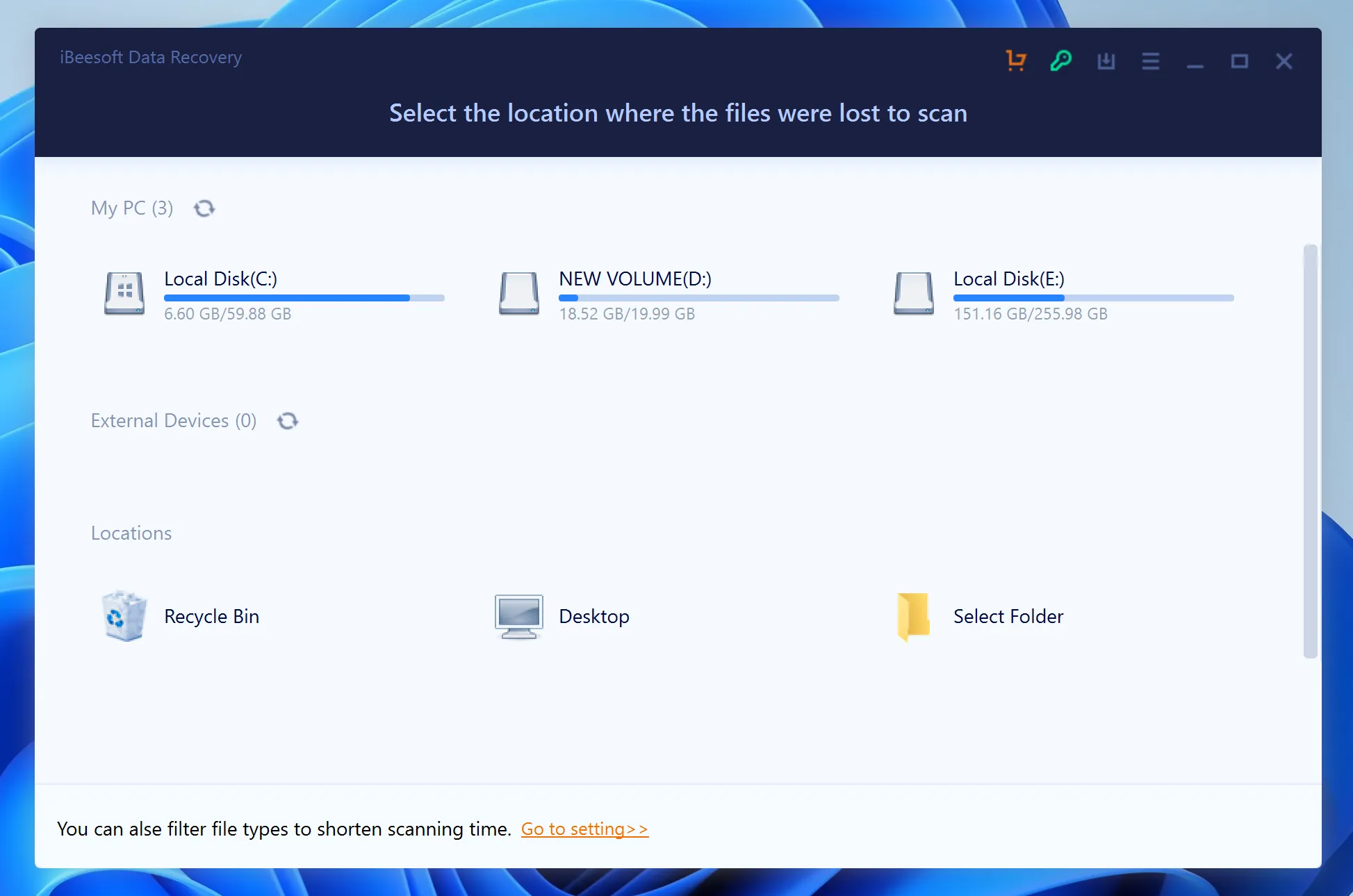
iBeesoftデータ復元:簡単な長所と短所
ライセンスを購入する前に、ソフトウェアの実用的な長所と技術的な欠点を比較検討するのに役立ちます。以下は、ハンズオン・テストの結果を構造的にまとめたものである:
長所(メリット) | 短所(限界とリスク) |
初心者に優しいレイアウト: 技術的なトレーニングやリカバリーの経験を必要としない、モダンでクリーンなインターフェイスが特徴です。. | 壊れたディレクトリツリー の元のフォルダ構造とファイル名の保持に常に失敗する。 エクストラファット またはFAT32パーティション。. |
手厚い無料トライアル: 2GBの無料階層を提供しており、小規模な復旧テストや個別の文書検索に適している。. | 100MBプレビューの罠 100MB以上の動画ファイルを読み込むと、プレビュー機能が非常に不安定になったり、クラッシュしたりする。. |
まともなクイック・スキャン: 削除されたばかりのデスクトップアイテムやごみ箱が空になったファイルを適切に探し出し、復元します。. | 先進安全装備なし: 故障したハードウェアのビットストリームやセクタ単位のドライブイメージングなど、重要なリスク軽減ツールが欠けている。. |
マルチデバイス対応: 標準的なメモリーカード、USBフラッシュドライブ、デジタルカメラを複雑な設定なしに検出します。. | 隠れた請求とサポートの問題: 定期購入の自動更新や対応の悪いメールサポートに関する顧客からの苦情が頻発。. |
評決: 一方 アイビーソフト は、偶発的で軽微なファイル削除に対しては十分に機能するが、大規模な、フォーマットされた、または構造的に複雑なデータ損失のシナリオに対しては、その基礎となる技術は依然として非常に信頼できない。.
究極の代替ソフト:Magic Data RecoveryがiBeesoftを凌駕する理由
重要なビジネス記録やかけがえのない思い出を扱うのであれば、最適化されていないツールに頼るわけにはいきません。より安全で、より徹底的なアプローチには、プレミアムな データ復元ソフトウェア 言わずと知れた Magic Data Recovery.
開発元 アマジックソフト, このプログラムは、基本的なシェアウェアユーティリティに見られる技術的な盲点に対処するために特別に構築されています。ライセンスされた時代遅れのサードパーティのコードに依存する代わりに、Magic Data Recoveryは、データ復旧の専門家によって設計された独自のスキャンエンジンを使用しています。.
高度なディレクトリとファイルパスの保持
データを失うと、ファイルを失うだけでなく、そのファイルがどこに属していたかというコンテキストも失うことになる。しかし アイビーソフト, Magic Data Recoveryは、ディープスキャン中にファイル名をランダム化することが多い、元のファイル名を仮想的に再構築する。 ファイルアロケーションテーブル. .つまり、ファイルは元のファイル名、作成日、フォルダパスを完全に保持した状態で復元されます。.
大容量 ビデオ と大容量ファイルプレビュー
コンテンツ制作者、写真家、ドローン愛好家は、ソフトウェアのアクティベーションにお金をかける前に、しっかりとした検証方法を必要としています。Magic Data Recoveryは、大容量のrawプレビューモジュールを組み込むことで、当て推量を排除します。巨大な4Kビデオファイル、数ギガバイトのデータベース、複雑なアーカイブをアプリ内でシームレスにプレビューすることができ、データが完全に救済可能であることを保証します。.
セクター・バイセクター 故障したハードウェアのディスクイメージング
物理的に不安定なハードディスク・ドライブや故障したハードディスク・ドライブを直接スキャンすると、ストレージ・メディアに永久的な機械的損傷を与える可能性があります。専門的な復旧のベストプラクティスでは、必ず最初にドライブのクローンを作成するように指示されています。Magic Data Recoveryには、セクタ単位のディスクイメージングユーティリティが追加料金なしで内蔵されています。脆弱なドライブのビットストリームコピーを安全に作成し、イメージファイル上でスキャンを実行することで、物理的なハードウェアを摩耗から完全に保護することができます。.
直接比較:iBeesoftデータ復元とMagic Data Recoveryの比較
この2つのプログラムが重要な場面でどのような役割を果たすかについては、以下の構造的な内訳をご覧いただきたい:
特徴 / メートル | iBeesoftデータ復元 | Magic Data Recovery |
コア・エンジン・テクノロジー | サードパーティのホワイトレーベル・クローン | 独自の高度なスキャン・ロジック |
フォルダ構造の保持 | 悪い(exFAT/FAT32ではよく壊れる) | エクセレント (元のディレクトリツリーを再構築) |
ファイルプレビューの制限 | 100MB以上のファイルが不安定 | ビデオと大容量アーカイブの無制限プレビュー |
ハードウェア安全ツール | なし | バイトレベルのディスクイメージングを内蔵 |
スキャンの信頼性 | 深刻な破損セクターとの闘い | ディープ・パーシングがRAWおよび読み取り不可能なドライブを処理 |
価格政策 | 自動購読のデフォルト | プロフェッショナルなサポートによる透明性の高いライセンシング |
紛失したデータを安全に復元する方法(ステップガイド)
これ以上破損する危険を冒すことなく、紛失したアイテムを救い出す準備ができたなら、この包括的なガイドに従って、安全なファイル検索プロセスを確実に実行しましょう。.
ステップ1: Magic Data Recoveryのダウンロードとインストール
まず、Magic Data Recoveryの公式セットアップファイルをダウンロードします。紛失したファイルが保存されているドライブとは別の、健全なローカル・パーティションにのみプログラムをインストールします。この積極的なアプローチにより、偶発的な上書きを効果的に防止し、脆弱なデータが破壊されるのを防ぎます。.
Windows 7/8/10/11およびWindows Serverをサポート
ステップ2:スキャン対象のパーティションまたはドライブを選択する
次に、アプリケーションを起動してメインユーザーインターフェースを表示します。利用可能なストレージリストから、ファイルが元々削除された特定のパーティションまたはボリュームを慎重に選択し、スキャンプロセスを開始します。.

ステップ3: 選んだ場所をスキャンする
ユーティリティは自動的に選択されたストレージセクタを徹底的にアドバンススキャンします。その間、ソフトウェアは検出の進捗状況に応じて、画面上にすべての回復可能な項目のリアルタイムリストを入力します。.

ステップ4:リカバリーの前にファイルをプレビューする
検出段階が終了したら、統合されたプレビューツールを使用して、実際のファイルコンテンツを検査および確認します。この特定の検証ステップにより、本当に必要なドキュメントやメディアのみを正確に選択して復元することができます。.

ステップ5:ファイルを安全な場所に復元する
最後に、ターゲットファイルの横にあるチェックボックスをマークし、保存ボタンをクリックすると、まったく別の健康なドライブまたは外部バックアップ媒体にエクスポートされます。同じ元のドライブ領域にデータを復元することは、永久的なデータ破損の危険性があるため、絶対に避けてください。.

結論iBeesoftをスキップし、堅牢なソリューションを選択する
これを書いている間 iBeesoftデータ復元のレビュー, 私たちは、このソフトウェアが予期せぬ重大なデータ消失に対応できるかどうかを評価することを目的とした。その現代的なユーザーインターフェースは初心者にとって歓迎すべきものであるが、その技術的な制限はあまりにも多くのリスクをもたらす。適切なexFATディレクトリを構築することができず、制限されたファイルプレビュー機能と遅いスキャンエンジンと相まって、上級者にとっては信頼できないツールとなっている。 ハードドライブ・ソリューション.
デジタルファイルは、貴重な時間、労力、そしてかけがえのない思い出です。したがって、最適化されていないホワイトラベルのソフトウェアソリューションで手を抜くことは避けるべきです。複雑なデジタルファイルを処理するための、高効率でプロフェッショナルグレードのソリューションをお探しなら、ぜひ弊社をご利用ください。 データ損失 の状況をスムーズにするには、次のことを試してみる必要がある。 Magic Data Recovery.
Windows 7/8/10/11およびWindows Serverをサポート
iBeesoftデータ復元についてのFAQ
iBeesoft Data Recoveryは完全に無料で使用できますか?
いいえ、iBeesoftデータ復元は完全無料ではありません。このブランドは2GBまでの無料ファイル復元を約束する試用版を提供していますが、深刻な内部バグがしばしばこの体験を制限します。.
iBeesoftは機密データ復元用にダウンロードしても安全ですか?
セットアップパッケージには悪意のあるウイルスは含まれていませんが、iBeesoftには明確な操作上のリスクがあります。その古いクローンエンジンは破損したハードウェアに不安定なディープスキャンを強制するため、物理的なドライブストレスを悪化させる可能性があります。そのため、専門家は、ドライブの安全性を最大限に保証するために、ネイティブバイトレベルのクローン作成ユーティリティを備えた高度な代替ソフトを使用することを好みます。.
iBeesoftはフォーマットされたドライブ上の元のフォルダ構造を復元できますか?
通常、exFATとFAT32ファイルシステムでは、このタスクは失敗する。私たちのハンズオン・テストでは、ユーティリティがフォーマット・シナリオ中にオリジナルのディレクトリ・ツリーを頻繁に破壊することを確認しました。それはあなたの無傷のファイルを無秩序で一般的なフォルダに移動し、プロセスが完了した後に手動ですべての名前を変更することを余儀なくされます。.
iBeesoftプレビューツールが大きなファイルでフリーズするのはなぜですか?
このプログラムは、内部メモリのしきい値が厳しく、最適化されていないメディアレンダリングエンジンを備えています。高解像度の4Kビデオストリームや100MBを超える重いアーカイブフォルダをプレビューしようとすると、ビューアがクラッシュする。逆に、プレミアムツールは、安定性を低下させることなく、簡単に大きなファイルを処理します。.
2026年、代替となる最高のデータ復元ソフトウェアとは?
Magic Data Recoveryは、今日、データ復元ソフトウェアの最高峰として際立っています。Amagicsoftは独自のカスタムアルゴリズムで構築され、破損したシステムパーティションを簡単に再構築します。さらに、無制限のファイルプレビューをサポートし、標準的なホワイトラベルのユーティリティが完全に失敗する元のフォルダ階層を保持します。.
インストール中に欠落したデータの上書きを避けるには?
紛失したデータを保護するには、紛失したアイテムを含むパーティションにソフトウェアをダウンロードまたはインストールしてはなりません。例えば、Dドライブのファイルを紛失した場合、インストーラーをCドライブで実行するように設定します。この単純な選択により、新しいシステムデータが削除されたファイルを永久に置き換えることを防ぐことができます。.

バシリイは、この分野で約10年の実務経験を持つデータ復元のスペシャリストです。そのキャリアを通じて、彼は削除されたファイル、フォーマットされたドライブ、失われたパーティション、RAWファイルシステムを含む何千もの複雑なケースの解決に成功してきました。彼の専門知識は、16進エディタなどの専門ツールを使用した手動復元方法と、復元ソフトウェアを使用した高度な自動化ソリューションの両方をカバーしています。バシリの使命は、信頼できるデータ復元知識をITプロフェッショナルと一般ユーザーの双方が利用できるようにし、貴重なデジタル資産を保護できるようにすることです。.