
So stellen Sie Dateien von einem USB-Stick wieder her: Leitfaden 2026
USB-Sticks sind unglaublich praktisch, um wichtige Dateien, Projektsicherungen und Medien überallhin mitzunehmen. Da wir sie jedoch ständig an verschiedene Computer anschließen, kann es im ungünstigsten Moment zu versehentlichem Löschen von Dateien, unerwarteten Partitionsfehlern oder plötzlichem Speicherplatzverlust kommen. Wenn Ihr Computer Sie plötzlich auffordert, Ihr Gerät zu formatieren, müssen Sie wissen, wie Sie sicher USB-Stick wiederherstellen Daten, bevor Ihre Dateien spurlos verschwinden. Glücklicherweise bleiben Ihre wertvollen Daten in der Regel auf den Speicherbereichen vollständig intakt, auch wenn Windows oder macOS sie nicht sofort erkennen können. Daher benötigen Sie lediglich den richtigen technischen Ansatz, um alles wiederherzustellen. In diesem umfassenden Expertenleitfaden zeigen wir Ihnen genau, wie Sie Ihre Dateien retten und USB-Stick wiederherstellen die Konfigurationen wieder auf ihre ursprüngliche Werksleistung zurückzusetzen.
Wichtiger Sicherheitshinweis: Sobald Sie feststellen, dass Dateien fehlen oder Ihre Partition beschädigt ist, müssen Sie die Nutzung des USB-Sticks sofort einstellen. Speichern Sie keine neuen Dokumente darauf und führen Sie keine gewöhnlichen Festplattenreparaturprogramme aus. Das Schreiben neuer Daten auf das Gerät kann die versteckten Sektoren, in denen Ihre alten Dateien noch vorhanden sind, dauerhaft überschreiben, wodurch eine vollständige Wiederherstellung völlig unmöglich wird. Um die höchste Erfolgsquote zu gewährleisten, ohne weitere Schäden zu riskieren, sollten Sie eine spezielle Lösung wie Magic Data Recovery ist der sicherste Weg, um Wiederherstellen Ihrer verlorenen Daten auf USB-Sticks.
Unterstützt Windows 7/8/10/11 und Windows Server
Inhaltsübersicht
Szenario 1: So stellen Sie Dateien auf einem USB-Stick nach versehentlichem Löschen wieder her
Wenn Sie versehentlich einen Ordner mit „Umschalt+Entf“ löschen oder Dateien löschen, um Speicherplatz freizugeben, löscht das Betriebssystem die physischen Speicherzellen nicht sofort. Stattdessen markiert es diesen Speicherplatz lediglich als für das Überschreiben verfügbar und entfernt die direkten Dateiverweise aus dem Verzeichnisverzeichnis. Solange Sie also schnell handeln, können Sie erfolgreich USB wiederherstellen Dateien, bevor sie durch neue Daten endgültig überschrieben werden.
Die Standardlösung zur Wiederherstellung von Daten auf USB-Sticks ohne Betriebssystemverzeichnisse
Da das Betriebssystem den Überblick über die Verweise auf gelöschte Dateien vollständig verliert, können herkömmliche Dateimanager wie der Windows Explorer Ihnen nicht dabei helfen, diese Elemente anzuzeigen oder wiederherzustellen. Um diese Einschränkung zu umgehen, benötigen Sie eine Methode, die den beschädigten Dateisystemindex umgeht und direkt mit den zugrunde liegenden Speicherbereichen kommuniziert.
Wenn Sie auf der Suche nach einer effizienten, automatisierten Lösung sind, um diese technische Lücke sicher zu schließen und USB-Stick wiederherstellen Dateien ist der Einsatz spezieller Dienstprogramme die praktischste Lösung. Zu diesem Zweck, Magic Data Recovery bietet eine fortschrittliche, schreibgeschützte Scan-Engine, die speziell dafür entwickelt wurde, verlorene Daten von herkömmlichen USB-Sticks, externen SSDs und Speicherkarten wiederherzustellen.
Dieses Dienstprogramm behebt direkt die größten Probleme der Nutzer, indem es über 5.000 verschiedene Dateiformate wiederherstellt, darunter komplexe RAW-Kamerabilder, umfangreiche Datenbanken, ZIP-Archive und Videodateien. Darüber hinaus unterstützt es die Wiederherstellung von Dateien in FAT32-, exFAT- und NTFS-Speicherumgebungen, ohne Ihre Originaldateien zu verändern.
Wenn Sie die Funktionsfähigkeit Ihres Laufwerks testen möchten und USB wiederherstellen Wenn Sie Ihre Archive sofort sichern möchten, können Sie Magic Data Recovery herunterladen, um Ihre Speichermedien zu überprüfen und eine Vorschau Ihrer fehlenden Dateien kostenlos anzuzeigen.
Schritt-für-Schritt-Anleitung zur Wiederherstellung eines USB-Sticks mit Magic Data Recovery
Das Speichern Ihrer Dateien ist ganz einfach. Bitte befolgen Sie diese fünf einfachen Schritte, um Ihre Dateien sicher zu speichern USB-Stick wiederherstellen Inhalt:
Schritt 1: Magic Data Recovery herunterladen und einrichten
Laden Sie zunächst die offizielle Installationsdatei für Magic Data Recovery herunter. Sie müssen das Programm auf der Festplatte Ihres Hauptcomputers installieren und nicht auf dem beschädigten USB-Stick selbst. Dieser wichtige Schritt stellt sicher, dass Sie nicht versehentlich genau die Sektoren überschreiben, die Sie eigentlich retten wollen.
Unterstützt Windows 7/8/10/11 und Windows Server
Schritt 2: Wählen Sie Ihr Flash-Medium aus, um die USB-Daten wiederherzustellen
Starten Sie das neu installierte Programm auf Ihrem Desktop. Suchen Sie im Hauptmenü die Liste der angeschlossenen Speichermedien und klicken Sie auf das gewünschte USB-Laufwerk, um es für den Scanvorgang vorzubereiten.

Schritt 3: Analysieren Sie den Flash-Speicher, um versteckte Sektoren auf dem USB-Stick wiederherzustellen
Klicken Sie auf die Schaltfläche „Scannen“, damit die Software automatisch einen erweiterten Scan über die Speicherblöcke durchführt. Im Verlauf der eingehenden Analyse erstellt die Software dynamisch eine Liste aller verfügbaren, wiederherstellbaren Daten, sodass Sie den Fortschritt verfolgen können, um USB wiederherstellen Dateien.

Schritt 4: Überprüfen Sie die gefundenen Ordner, um den USB-Stick sicher wiederherzustellen
Nutzen Sie die integrierte Dateivorschau, um den Inhalt Ihrer Dokumente oder Bilder zu überprüfen, bevor Sie den Vorgang abschließen. Mit dieser praktischen Funktion können Sie die Unversehrtheit der Dateien überprüfen, damit Sie genau das extrahieren, was Sie benötigen.

Schritt 5: Daten sicher wiederherstellen und den Vorgang zur Wiederherstellung des USB-Sticks abschließen
Aktivieren Sie die Kontrollkästchen neben den fehlenden Dateien und klicken Sie auf die Schaltfläche „Endgültige Wiederherstellung“. Denken Sie daran, immer einen Speicherort auf Ihrem lokalen PC oder einem völlig anderen Laufwerk zu wählen, um das Risiko von Datenbeschädigungen zu vermeiden, damit Sie USB-Stick wiederherstellen Daten.

Szenario 2: So stellen Sie USB-Dateien nach einer Formatierung wieder her
Formatierungsfehler treten in der Regel auf, wenn ein Benutzer versehentlich auf die falsche Option klickt oder wenn ein Gerät während eines wichtigen Schreibvorgangs plötzlich abgezogen wird. Zu wissen, wie Windows die Formatierung von Laufwerken handhabt, entscheidet über Ihre Erfolgschancen, wenn Sie versuchen, USB-Stick wiederherstellen Daten.
Schnellformatierung vs. vollständige Formatierung: Die Auswirkungen auf die Möglichkeiten der USB-Datenwiederherstellung
Wenn Sie eine Schnelles Format, … löscht das System lediglich den Verzeichnisindex der obersten Ebene, während die zugrunde liegenden Datencluster völlig unberührt bleiben. Aus diesem Grund können professionelle Wiederherstellungsprogramme wie Magic Data Recovery diese verwaisten Cluster problemlos scannen und in ihre ursprünglichen Ordner zurückspeichern.
Umgekehrt gilt, dass ein Vollständiges Format überschreibt systematisch jeden einzelnen Sektor auf dem Laufwerk mit Nullen. Wenn Sie auf Ihrem Speichergerät versehentlich eine vollständige Formatierung durchgeführt haben, werden die Daten dauerhaft aus den Flash-Speicherzellen gelöscht. Unter diesen Umständen können weder manuelle Befehlszeilen-Tricks noch Softwarelösungen USB-Ordner wiederherstellen oder die Partition reparieren.
Szenario 3: So beheben und stellen Sie unsichtbare oder versteckte USB-Dateien wieder her
Manchmal verändern bösartige Malware oder schwerwiegende Systemfehler die Dateiattribute, sodass Ihre Dokumente im standardmäßigen Windows-Datei-Explorer nicht mehr angezeigt werden, obwohl der Speicherplatz des Laufwerks als belegt angezeigt wird.
Manuelle Methode: Wiederherstellung der Zugriffsrechte auf ein USB-Laufwerk über die Eingabeaufforderung
Sie können versuchen, diese versteckten Elemente ohne externe Software aufzudecken, indem Sie die integrierte Windows-Eingabeaufforderung gezielt nutzen.
⚠️ Wichtiger Sicherheitshinweis: Sie müssen bei der Ausführung von Befehlen in der Eingabeaufforderung äußerst vorsichtig sein. Bitte stellen Sie sicher, dass Sie erfolgreich zum richtigen USB-Laufwerksbuchstaben gewechselt haben, bevor Sie das Skript zum Zurücksetzen der Attribute ausführen. Wenn Sie diesen Befehl versehentlich ausführen, während Sie sich im Standardverzeichnis befinden C:\ Wenn Sie das Laufwerkverzeichnis bearbeiten, könnten Sie versehentlich wichtige Windows-Systemdateien verändern oder beschädigen.Bitte befolgen Sie diese Schritte genau, um Systemkonflikte zu vermeiden:
- Drücken Sie die Windows-Taste + R Gib auf deiner Tastatur Folgendes ein:
cmdin das Feld ein und drücken Sie die Eingabetaste. - Überprüfen Sie den aktuellen Laufwerksbuchstaben des USB-Sticks im Datei-Explorer (zum Beispiel Laufwerk
G:). - Geben Sie den genauen Laufwerksbuchstaben des USB-Sticks ein, gefolgt von einem Doppelpunkt (z. B.
G:) in das schwarze Fenster ein und drücke die Eingabetaste, um das Verzeichnis zu wechseln. Überspringen Sie diesen Schritt nicht. - Geben Sie den folgenden Befehl sorgfältig ein, um die Attribute des betreffenden Flash-Speichers zurückzusetzen:
attrib -h -r -s /s /d *.* - Drücken Sie die Eingabetaste und warten Sie einige Sekunden, bis die Eingabeaufforderung vollständig erlischt.
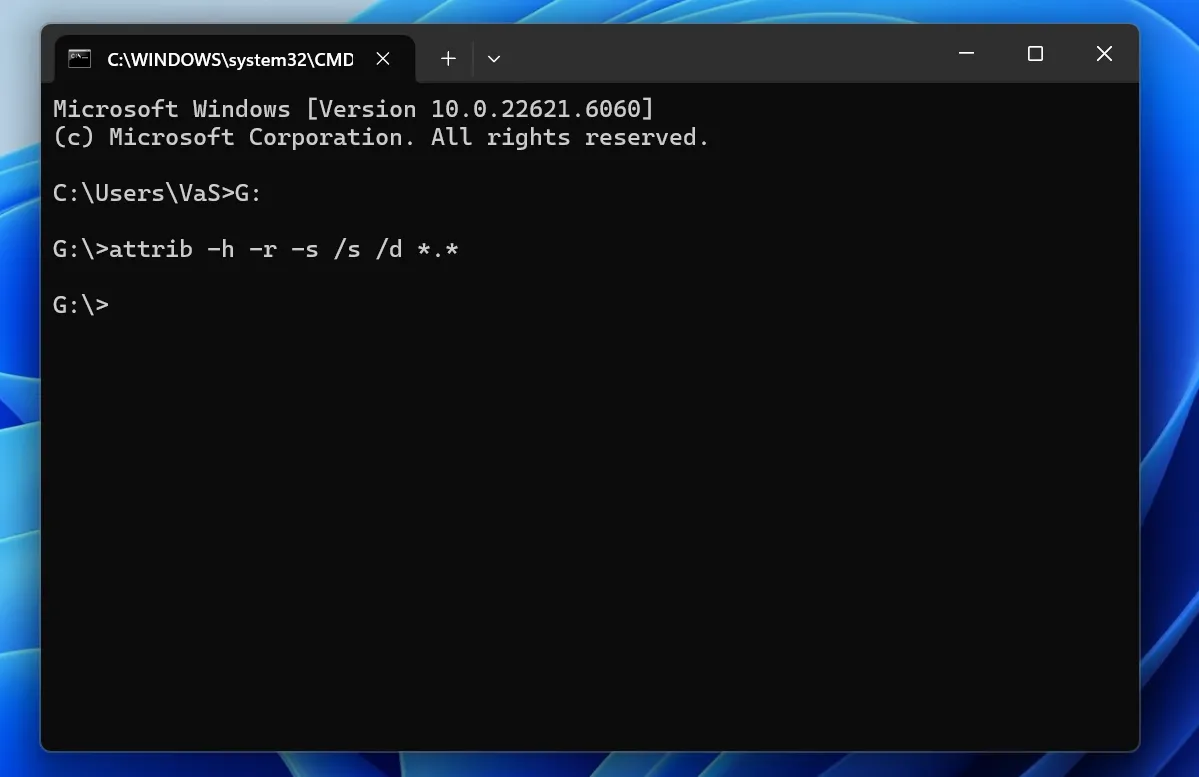
Dieser Befehl entfernt ausschließlich die Flags „verborgen“, „schreibgeschützt“ und „systemgesperrt“ aus den von Ihnen ausgewählten Speicherordnern. Bitte beachten Sie jedoch, dass diese Methode völlig nutzlos ist, wenn Sie USB-Stick wiederherstellen Daten nach einer Formatierung, da durch die Formatierung die Dateieinträge vollständig gelöscht und nicht nur ausgeblendet werden.
Falls dieser manuelle Befehl Ihre fehlenden Dateien nicht anzeigt, nachdem Sie den korrekten Partitionspfad überprüft haben, oder falls Ihr Laufwerk als nicht lesbar angezeigt wird RAW-Volume, deutet dies darauf hin, dass Ihre Daten schwer beschädigt sind. In solchen Fällen empfiehlt es sich, auf ein professionelles Scan-Tool wie Magic Data Recovery ist erforderlich, um die verwaisten Sektoren zu extrahieren und ordnungsgemäß USB wiederherstellen Inhalt.
Szenario 4: So stellen Sie die volle Kapazität eines USB-Sticks wieder her
Viele Nutzer stellen fest, dass ihr USB-Stick plötzlich nur noch einen Bruchteil seiner ursprünglichen Speicherkapazität anzeigt. Dieses häufige Problem tritt oft auf, nachdem der Stick als bootfähiges Installationsmedium verwendet wurde, wodurch große Teile des Speicherplatzes völlig ungenutzt bleiben und in den Standardmenüs nicht angezeigt werden. Um dies zu beheben, müssen Sie USB-Stick wiederherstellen Konfigurationen durch Neufestlegung der Master-Partitionsstruktur.
Methode 1: Festplattenkapazität mit DiskPart (in Windows integriert) anpassen
Das Dienstprogramm „DiskPart“ ist ein leistungsstarkes, integriertes Befehlszeilentool, mit dem Sie Festplattenpartitionen auf niedriger Ebene verwalten können. Bitte befolgen Sie diese Anweisungen sorgfältig, da die Auswahl einer falschen Festplattennummer dazu führen kann, dass Daten von Ihren primären Systemlaufwerken gelöscht werden.
- Klicken Sie mit der rechten Maustaste auf die Windows-Startschaltfläche und wählen Sie Terminal (Admin) oder Eingabeaufforderung (Admin).
- Starten Sie das Dienstprogramm, indem Sie Folgendes eingeben:
Disketteund die Eingabetaste drücken. - Geben Sie den Namen Ihres Laufwerks ein
Listendatenträgerund die angegebenen Größen anzusehen. - Geben Sie den Pfad zu Ihrem USB-Stick ein
Laufwerk X auswählen(ersetzen X (mit der Nummer Ihres jeweiligen USB-Sticks). - Löschen Sie alle versteckten Partitionstabellen, indem Sie Folgendes eingeben:
sauberund die Eingabetaste drücken. - Erstellen Sie eine brandneue Partition, indem Sie Folgendes eingeben:
Partition primär erstellen. - Formatieren Sie die neue Partition, indem Sie Folgendes eingeben:
format fs=exfat quickum vollständig USB-Stick wiederherstellen Gesundheit.
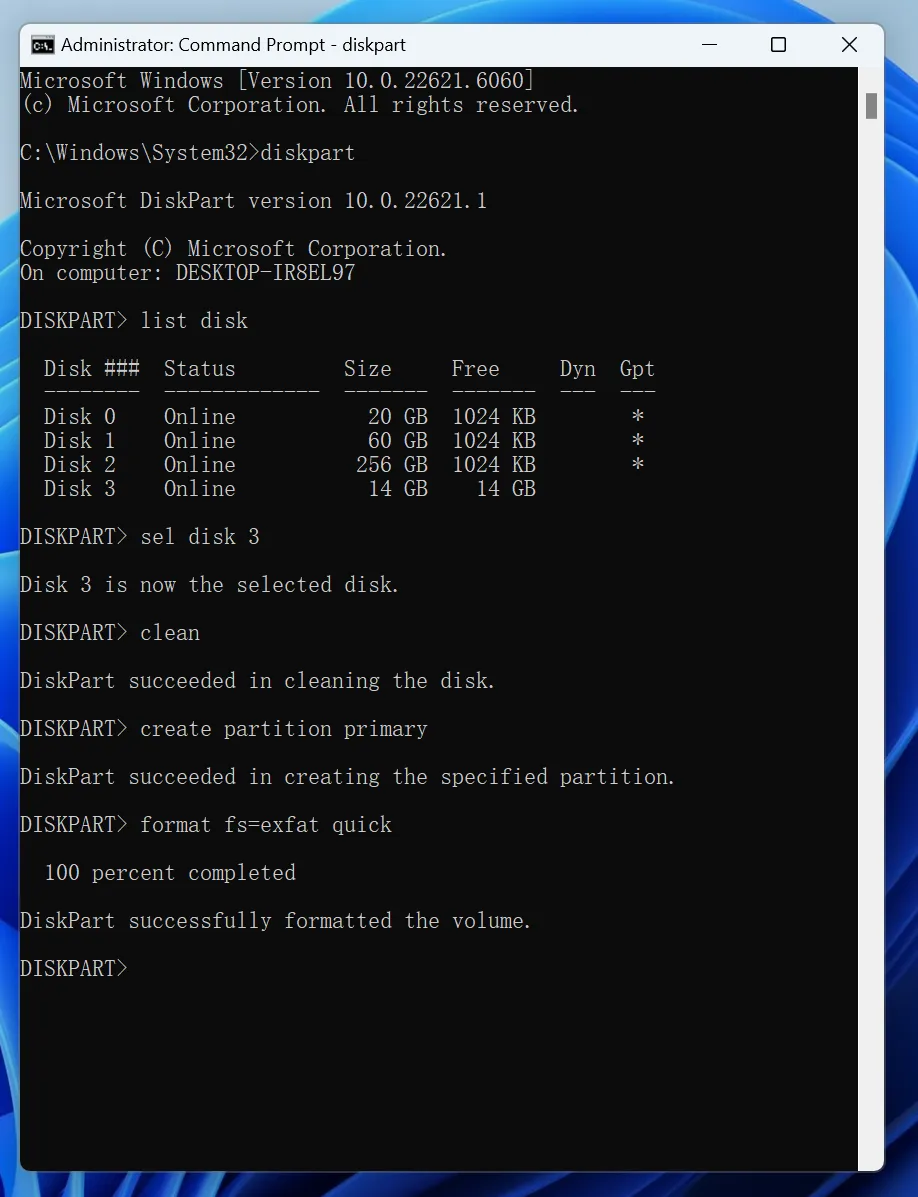
Sobald der Vorgang vollständig abgeschlossen ist, wird die volle Speicherkapazität Ihres Laufwerks wieder angezeigt, sodass Sie erfolgreich USB-Stick wiederherstellen Funktionalität.
⚠️ Wichtiger Hinweis zu den Daten: Sie müssen alle Datenwiederherstellungsvorgänge abschließen und Ihre fehlenden Dateien erfolgreich wiederherstellen, bevor Sie diese Reparatur der Laufwerkspartition durchführen. Die Ausführung von Low-Level-Befehlen über die Befehlszeile, wie beispielsweise das Bereinigen und Formatieren, überschreibt Ihre Dateizuordnungstabellen, was zu schweren Schäden oder zum dauerhaften Verlust aller noch auf den Speicherzellen befindlichen, nicht wiederhergestellten Dateien führen kann.
Methode 2: Beheben der USB-Kapazitätsprobleme mithilfe der Windows-Datenträgerverwaltung
Wenn Sie eine visuelle Vorgehensweise der Verwendung textbasierter Befehlszeilen vorziehen, ist das native Tool „Datenträgerverwaltung“ eine hervorragende Alternative zu USB-Stick wiederherstellen Leerzeichen.
- Drücken Sie die Windows-Taste + X zusammen und wählen Sie Festplattenverwaltung aus der Liste.
- Scrollen Sie nach unten, um Ihren Wechseldatenträger im unteren Grafikbereich zu finden.
- Klicken Sie mit der rechten Maustaste auf eine beliebige vorhandene kleine Partition auf dem USB-Stick und wählen Sie Volumen löschen.
- Klicken Sie mit der rechten Maustaste auf das große, schwarze Nicht zugewiesener Speicherplatz Blockieren und auswählen Neues einfaches Volumen.
- Befolgen Sie die Anweisungen des Bildschirmasassistenten, um Ihr bevorzugtes Dateisystem (exFAT oder FAT32) auszuwählen und einen neuen Laufwerksbuchstaben zuzuweisen, um vollständig USB-Stick wiederherstellen Eigenschaften.
Wichtige Tipps zum Schutz Ihres USB-Sticks vor Datenverlust
Während man weiß, wie man USB wiederherstellen Diese Informationen sind zwar äußerst hilfreich, doch ist es immer am besten, Datenverluste von vornherein zu vermeiden. Daher können Sie durch die Befolgung einiger bewährter Hardware-Gewohnheiten dafür sorgen, dass Ihre tragbaren USB-Sticks über Jahre hinweg sicher funktionieren.
- Verwenden Sie immer die sichere Entnahme: Entfernen Sie einen USB-Stick niemals aus dem Computer, während dieser gerade Dateien liest oder schreibt. Klicken Sie immer mit der rechten Maustaste auf das Symbol in der Taskleiste und wählen Sie Auswerfen um sicherzustellen, dass alle Cache-Daten sicher geschrieben werden.
- Halten Sie Ihre Laufwerke trocken und sauber: Mechanische Schäden durch Feuchtigkeit, Staub oder das Herunterfallen des Geräts können die empfindlichen Lötstellen im Inneren beschädigen, wodurch das Laufwerk komplett ausfällt.
- Erstellen Sie zusätzliche Sicherungskopien: USB-Sticks gehen leicht verloren oder werden versehentlich zertreten. Daher sollten Sie immer eine Kopie Ihrer wichtigen Dateien in einem sicheren Cloud-Speicher oder auf der Festplatte Ihres Computers speichern.
Schlussfolgerung
Der Verlust wichtiger Dateien oder die Feststellung, dass Ihr USB-Stick nicht mehr funktioniert, kann eine unglaublich belastende Erfahrung sein. Doch Tools wie Magic Data Recovery es einfach machen, USB-Stick wiederherstellen Dateien, ohne dass fortgeschrittene technische Kenntnisse erforderlich sind. Das schreibgeschützte Scansystem sorgt für stellt Ihre USB-Dateien wieder her und dabei innerhalb weniger Minuten Hunderte von gelöschten Dateitypen zu identifizieren.
Sobald Ihre wichtigen Dateien sicher extrahiert und an einem anderen Ort gesichert sind, können Sie ohne Bedenken tiefgreifende Systemdienstprogramme wie DiskPart verwenden, um USB-Stick wiederherstellen die Kapazitäten wieder auf die ursprünglichen Werksspezifikationen zurückzusetzen. Wenn Sie derzeit mit einem unlesbaren Speichermedium zu kämpfen haben, laden Sie Magic Data Recovery sofort herunter, um Ihr Laufwerk zu überprüfen und die USB-Daten wiederherzustellen, bevor es zu spät ist.
Unterstützt Windows 7/8/10/11 und Windows Server
FAQs
Kann ich Dateien von einem physisch beschädigten USB-Stick wiederherstellen?
Nein, Software-Dienstprogramme können physische Hardwareschäden nicht beheben. Wenn Ihr USB-Stick einen abgebrochenen Stecker, eine beschädigte Leiterplatte oder einen durchgebrannten Speicherchip aufweist, kann die Software nicht mit den Sektoren kommunizieren. Daher müssen Sie die Hardware an ein professionelles Labor schicken, um die Komponenten des USB-Sticks sicher wiederherzustellen.
Verfügt Windows 11 über ein integriertes Tool zur Dateiwiederherstellung?
Ja, Microsoft bietet ein offizielles Tool namens „Windows File Recovery“ an. Dieser Anwendung fehlt jedoch eine grafische Benutzeroberfläche, und sie erfordert die Eingabe komplexer Befehlszeilen. Aus diesem Grund bevorzugen normale Computerbenutzer grafische Lösungen wie Magic Data Recovery, um Daten von USB-Sticks einfach wiederherzustellen.
Warum zeigt mein Computer an, dass der USB-Stick als „RAW“ erkannt wird?
Ein RAW-Dateisystem bedeutet, dass Ihr Betriebssystem die interne Struktur des Laufwerks nicht erkennen kann. Dies geschieht in der Regel aufgrund einer plötzlichen Trennung der Verbindung oder einer beschädigten Partition. Glücklicherweise können Sie mit Magic Data Recovery RAW-Sektoren auslesen und USB-Dateien erfolgreich wiederherstellen.
Wie kann ich einen USB-Stick reparieren, der sich nicht formatieren lässt?
Falls Windows Ihr USB-Laufwerk nicht formatieren kann, ist die Partitionstabelle möglicherweise stark beschädigt. Zunächst sollten Sie professionelle Software verwenden, um die Dateien auf dem USB-Laufwerk wiederherzustellen. Nachdem Sie Ihre Daten gesichert haben, verwenden Sie den Befehl „DiskPart clean“, um die Blöcke zu löschen und die Kapazität des USB-Laufwerks vollständig wiederherzustellen.
Kann ich Daten wiederherstellen, nachdem ich den Befehl „DiskPart clean“ ausgeführt habe?
Der Befehl „DiskPart clean“ löscht lediglich die Partitionsstruktur, ohne die eigentlichen Dateisektoren zu überschreiben. Wenn Sie also keine neuen Dateien auf das leere Laufwerk schreiben, kann Magic Data Recovery weiterhin einen Tiefenscan durchführen, um die Partitionen des USB-Laufwerks wiederherzustellen.
Warum hat sich die Kapazität meines USB-Sticks so stark verringert?
Die Kapazität Ihres USB-Sticks verringert sich in der Regel, wenn versteckte Partitionen oder nicht zugewiesener Speicherplatz Speicherplatz belegen, was häufig nach dem Erstellen eines bootfähigen Mediums der Fall ist. Um dies zu beheben, müssen Sie alle vorhandenen Volumes über die Datenträgerverwaltung löschen, um den Speicherplatz des USB-Sticks vollständig auf seine ursprüngliche Größe zurückzusetzen.

Vasilii ist ein Datenrettungsspezialist mit rund 10 Jahren praktischer Erfahrung in diesem Bereich. Im Laufe seiner Karriere hat er Tausende von komplexen Fällen mit gelöschten Dateien, formatierten Laufwerken, verlorenen Partitionen und RAW-Dateisystemen erfolgreich gelöst. Sein Fachwissen umfasst sowohl manuelle Wiederherstellungsmethoden mit professionellen Tools wie Hex-Editoren als auch fortschrittliche automatische Lösungen mit Wiederherstellungssoftware. Vasilii hat es sich zur Aufgabe gemacht, zuverlässiges Wissen zur Datenwiederherstellung sowohl IT-Fachleuten als auch normalen Nutzern zugänglich zu machen und ihnen dabei zu helfen, ihre wertvollen digitalen Ressourcen zu schützen.