
MiniTool Partition Recovery funktioniert nicht?
Der Verlust einer Partition kann sehr belastend sein. Es kann vorkommen, dass Ihre Festplatte plötzlich unbesetzter Platz, ein fehlender Laufwerksbuchstabe, ein RAW-Volume oder eine nicht zugängliche Partition. Daher suchen viele Benutzer nach MiniTool Partition Recovery um die Partition wiederherzustellen und wichtige Dateien zu schützen.
Allerdings, Partitionswiederherstellung verläuft nicht immer nach dem gleichen Schema. Manchmal muss die Partitionsstruktur neu erstellt werden. In anderen Fällen müssen Sie Dateien von einer gelöschten, formatierten, als „RAW“ gekennzeichneten oder beschädigten Partition wiederherstellen, bevor Sie eine Reparatur versuchen. In dieser Anleitung wird erklärt, wie MiniTool Partition Recovery Was funktioniert, wo es möglicherweise an seine Grenzen stößt und warum Magic Data Recovery kann als praktische Alternative dienen.
Unterstützt Windows 7/8/10/11 und Windows Server
Inhaltsübersicht
Was ist MiniTool Partition Recovery?
MiniTool Partition Recovery ist eine Funktion in MiniTool Partition Wizard, die Benutzern dabei hilft, nach verlorenen oder gelöschte Partitionen. Eine Partition ist ein Bereich auf einer Festplatte, den Windows als separates Laufwerk anzeigt, beispielsweise C, D oder E.
Wenn eine Partition verschwindet, bleiben die Dateien möglicherweise weiterhin auf der Festplatte erhalten. Windows verliert jedoch möglicherweise die Informationen darüber, wo das Volume beginnt, wo es endet und wo die Daten gespeichert sind. Hier kommt Partition Recovery Software hilft. Es sucht nach alten Partitionsdatensätzen, während Datenwiederherstellungs-Software konzentriert sich auf einzelne Dateien.
Wann benötigen Sie MiniTool Partition Recovery?
Diese Wiederherstellungsfunktion kann nützlich sein, wenn eine Partition verschwunden ist, das Speichergerät aber weiterhin funktioniert. Beispielsweise kann es vorkommen, dass Sie versehentlich das Laufwerk D löschen, eine Partition nach einem Windows-Update verlieren oder dass es zu Schäden durch einen Stromausfall, Malware oder eine unterbrochene Festplattengrößenänderung kommt.
Außerdem kann es vorkommen, dass Windows den betroffenen Bereich als nicht zugewiesenen Speicherplatz anzeigt oder Sie auffordert, ihn zu formatieren. Formatieren Sie das Laufwerk nicht. Verwenden Sie es stattdessen nicht mehr und führen Sie zunächst einen Scan durch. In vielen Fällen, Wiederherstellung verlorener Partitionen funktioniert besser, wenn man schnell handelt.
Vor der Verwendung einer Software zur Partitionswiederherstellung
Bevor Sie irgendein Partition Recovery Software, ergreifen Sie einige Vorsichtsmaßnahmen. Stellen Sie zunächst das Schreiben von Daten auf das betroffene Laufwerk ein. Neue Dateien könnten die Partitionsinformationen oder Dateiinhalte überschreiben, die Sie wiederherstellen möchten.
Installieren Sie anschließend eine Wiederherstellungssoftware auf einem intakten Laufwerk und speichern Sie die wiederhergestellten Dateien auf einer anderen Festplatte. Vermeiden Sie es außerdem, mehrere Reparaturtools nacheinander auszuführen. Einige Reparaturmaßnahmen verändern die Festplattenstruktur. Wenn Ihr Ziel also die Wiederherstellung von Dateien ist, bietet ein Arbeitsablauf, bei dem zunächst ein Scan durchgeführt wird, oft einen sichereren Ausgangspunkt.
So funktioniert MiniTool Partition Recovery
Dieses Tool funktioniert in der Regel über einen geführten Scanvorgang. Sie wählen die Festplatte aus, legen einen Scanbereich fest, führen einen Scan durch, überprüfen die gefundenen Partitionen und wenden das Wiederherstellungsergebnis an.
Optionen für den Scanbereich
Das Tool kann die gesamte Festplatte, den nicht zugewiesenen Speicherplatz oder einen ausgewählten Bereich scannen. Wenn Sie sich unsicher sind, bietet ein vollständiger Festplattenscan eine umfassendere Abdeckung.
Schnellscan und Vollscan
Ein Schnellscan funktioniert am besten, wenn die Partition erst kürzlich gelöscht wurde. Ein vollständiger Scan dauert dagegen länger, durchsucht das System jedoch gründlicher. Versuchen Sie daher einen vollständigen Scan, falls der Schnellscan die verlorene Partition nicht findet.
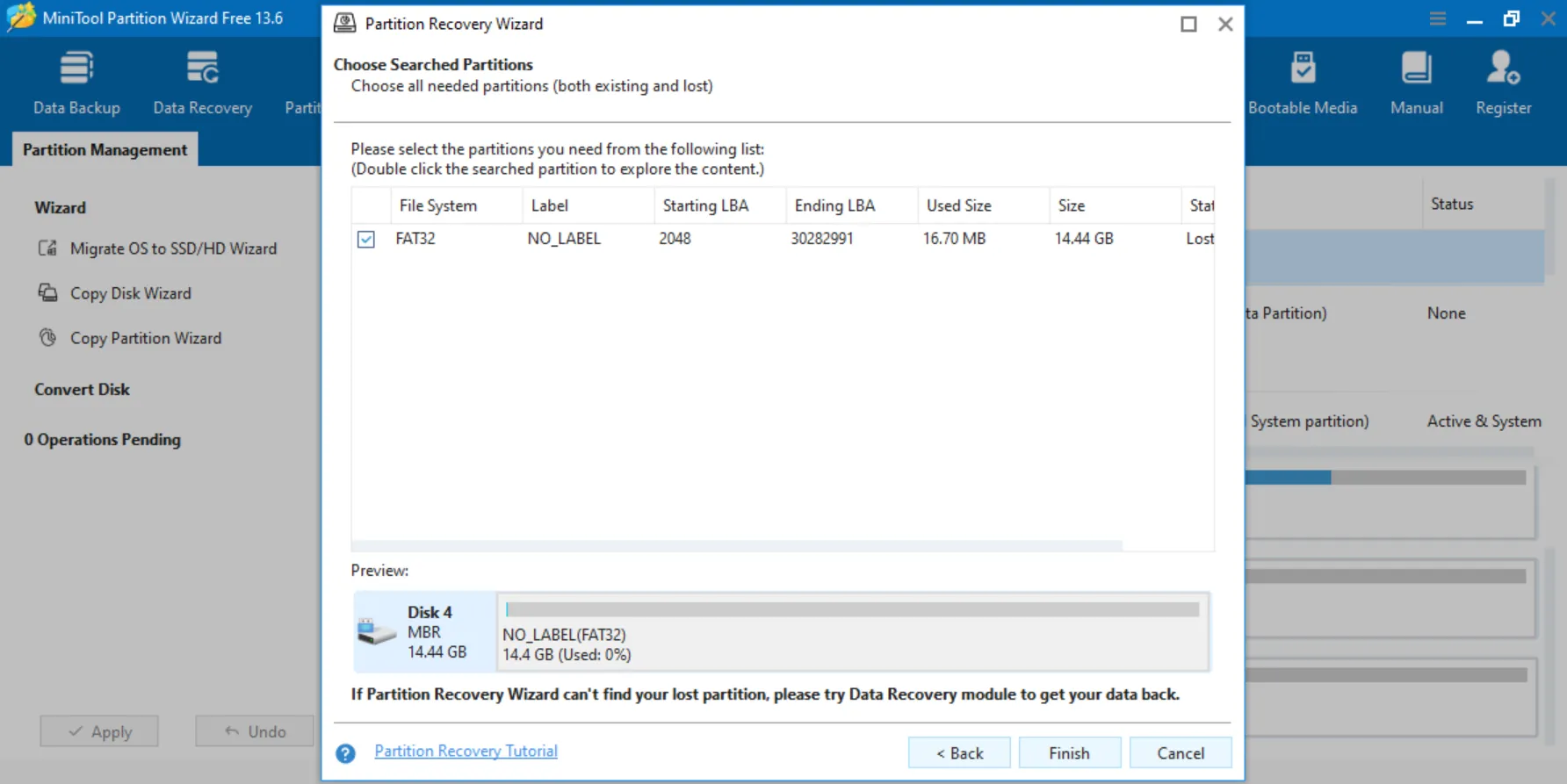
So stellen Sie mit diesem Tool eine verlorene Partition wieder her
An verlorene Partition wiederherstellen Struktur: Starten Sie den MiniTool Partition Wizard von einem sicheren Laufwerk aus, wählen Sie die betroffene Festplatte aus und legen Sie den Scanbereich fest. Führen Sie anschließend einen Schnellscan durch oder wählen Sie einen vollständigen Scan, falls das fehlende Volume nicht angezeigt wird. Überprüfen Sie abschließend die Partitionsgröße und das Dateisystem, bevor Sie Änderungen übernehmen.
Einschränkungen von MiniTool Partition Recovery
MiniTool Partition Recovery kann in vielen Bereichen helfen Wiederherstellung gelöschter Partitionen Fälle, aber es kann nicht jedes Problem mit Datenverlust lösen.
Erstens funktioniert es am besten, wenn die Partitionstabelle kann weiterhin wiederhergestellt werden. Wenn die ursprüngliche Struktur durch Formatierung, schwere Beschädigungen oder Überschreiben beschädigt wurde, kann das Tool die Partition möglicherweise nicht korrekt wiederherstellen.
Zweitens bedeutet die Wiederherstellung einer Partition nicht immer auch die Wiederherstellung von Dateien. Eine wiederhergestellte Partition kann weiterhin beschädigte, fehlende oder unzugängliche Dateien enthalten. Wenn Ihr Hauptziel daher darin besteht, Dokumente, Fotos, Videos oder Arbeitsdateien wiederherzustellen, benötigen Sie möglicherweise eine Wiederherstellung auf Dateiebene.
Schließlich erwarten einige Nutzer eine kostenlose Lösung. Die Funktionen zur Partitionswiederherstellung können jedoch von der Produktversion abhängen. Aus diesem Grund sollten Sie die offiziellen Angaben zur jeweiligen Version prüfen, bevor Sie sich auf das Tool verlassen.
MiniTool Partition Recovery im Vergleich zu Magic Data Recovery
Die richtige Wahl hängt von Ihrem Genesungsziel ab. MiniTool Partition Recovery dient dazu, eine verlorene Partitionsstruktur wiederherzustellen. Magic Data Recovery konzentriert sich darauf, Dateien auf verlorenen, gelöschten, formatierten, RAW- oder beschädigten Partitionen zu finden und wiederherzustellen.
Bedarf | MiniTool Partition Recovery | Magic Data Recovery |
Eine fehlende Partitionsstruktur wiederherstellen | Geeignet | Nicht im Mittelpunkt |
Dateien von einer verlorenen Partition wiederherstellen | Auf eine bestimmte Anzahl pro Fall beschränkt | Enge Passform |
Griff Wiederherstellung formatierter Partitionen | Ist vielleicht nicht ideal | Nützlich |
Griff Wiederherstellung von RAW-Partitionen | Ist vielleicht nicht ideal | Nützlich |
Dateien vor dem Speichern in der Vorschau anzeigen | Das hängt vom Einzelfall ab | Unterstützt |
Nicht-technisch versierten Nutzern helfen | Mäßig | Einsteigerfreundlich |
Wenn Sie also die Partition selbst wiederherstellen möchten, könnte die Funktion von MiniTool geeignet sein. Wenn Sie jedoch in erster Linie die Dateien auf der Partition benötigen, bietet Magic Data Recovery oft einen direkteren Weg.
Warum Magic Data Recovery eine zuverlässige Alternative ist
Magic Data Recovery eignet sich gut als Alternative zu MiniTool Partition Recovery denn es konzentriert sich auf das eigentliche Problem des Nutzers: die Wiederherstellung von Dateien. Viele Nutzer müssen keine Partitionstabelle neu erstellen. Stattdessen benötigen sie Fotos, Dokumente, Videos oder geschäftliche Daten von einer Partition, die sich nicht mehr öffnen lässt.
Darüber hinaus unterstützt Magic Data Recovery versehentlich gelöschte oder verlorene Partitionsdaten, Wiederherstellung formatierter Partitionen, Wiederherstellung von RAW-Partitionen, sowie die Wiederherstellung beschädigter Partitionen. Außerdem können Nutzer vor dem Speichern eine Vorschau der wiederherstellbaren Dateien anzeigen. So können Sie zunächst überprüfen, ob der Scan die richtigen Dateien gefunden hat.
Zudem erscheint der Arbeitsablauf für normale Benutzer einfacher. Man wählt einen Speicherort aus, scannt ihn, sieht sich eine Vorschau der Ergebnisse an und stellt die Dateien an einem sicheren Ort wieder her. Wenn der Zustand der Partition daher ungewiss erscheint, kann eine Wiederherstellung auf Dateiebene einen sichereren ersten Schritt darstellen.
So verwenden Sie Magic Data Recovery für Wiederherstellung verlorener Partitionen
Wenn MiniTool Partition Recovery Wenn Sie die fehlende Partition nicht finden können oder wenn Sie Dateien von einer formatierten, als „RAW“ gekennzeichneten, beschädigten oder unzugänglichen Partition benötigen, bietet Ihnen Magic Data Recovery einen einfachen Ablauf aus „Scannen – Vorschau – Wiederherstellen“.
Schritt 1: Herunterladen und Installieren von Magic Data Recovery
Laden Sie Magic Data Recovery herunter und installieren Sie es auf einem Laufwerk, auf dem kein Datenverlustproblem vorliegt. Dies hilft, ein versehentliches Überschreiben zu verhindern und sorgt dafür, dass verlorene Dateien während des Scanvorgangs besser geschützt sind.
Unterstützt Windows 7/8/10/11 und Windows Server
Schritt 2: Wählen Sie die zu scannende verlorene Partition aus
Starten Sie das Programm. Wählen Sie anschließend in der Hauptoberfläche die verlorene, formatierte, als „RAW“ angezeigte oder nicht zugängliche Partition aus, auf der Ihre Dateien verschwunden sind. Starten Sie danach den Scanvorgang.

Schritt 3: Scannen Sie die Partition für wiederherstellbare Dateien
Magic Data Recovery führt automatisch einen erweiterten Scan durch. Währenddessen listet das Programm die wiederherstellbaren Dateien bereits während des Scans auf, sodass Sie die Ergebnisse einsehen können, während die Software die Daten noch gründlicher durchsucht.

Schritt 4: Vorschau der Dateien vor der Wiederherstellung
Nutzen Sie anschließend die Vorschaufunktion, um den Inhalt, die Namen, die Größe und die Formate der Dateien zu überprüfen. Dieser Schritt hilft Ihnen dabei, nur die Dateien wiederherzustellen, die Sie tatsächlich benötigen.

Schritt 5: Wiederherstellen Dateien an einem sicheren Ort
Wählen Sie abschließend die Zieldateien aus und speichern Sie sie auf einem anderen Laufwerk oder Speichermedium. Stellen Sie Daten niemals auf derselben betroffenen Partition wieder her, da dies dazu führen kann, dass verlorene Dateien überschrieben werden oder Datenbeschädigungen entstehen.

Häufige Fehler bei der Wiederherstellung verlorener Partitionen
Kleine Fehler können die Erfolgsquote von Wiederherstellung verlorener Partitionen. Daher sollten Sie vor dem Scan risikobehaftete Handlungen vermeiden.
Erstens: Formatieren Sie die Partition nicht, wenn Windows Sie dazu auffordert. Eine Formatierung könnte die Wiederherstellung erschweren. Zweitens: Erstellen Sie kein neues Volume auf dem nicht zugewiesenen Speicherplatz, da dadurch alte Partitionsdatensätze überschrieben werden könnten.
Speichern Sie wiederhergestellte Dateien außerdem nicht auf derselben Partition. Wählen Sie immer ein anderes Laufwerk. Nutzen Sie schließlich nach Möglichkeit die Vorschau. Mit der Vorschau können Sie die Qualität der Datei vor der Wiederherstellung überprüfen.
Fazit: Wählen Sie die richtige Wiederherstellungslösung
MiniTool Partition Recovery kann helfen, wenn du es brauchst eine verlorene oder gelöschte Partitionsstruktur wiederherstellen. Diese Methode funktioniert am besten, wenn die Partition erst kürzlich verschwunden ist und die ursprünglichen Festplatteninformationen noch vorhanden sind. Allerdings lässt sich damit möglicherweise nicht jedes Problem lösen, insbesondere wenn die Partition formatiert, als RAW-Dateisystem erkannt, beschädigt oder teilweise überschrieben wurde.
Wählen Sie daher die Wiederherstellungsmethode entsprechend Ihrem Ziel aus. Wenn Sie die Partitionsstruktur neu anlegen möchten, kann Ihnen die MiniTool-Funktion dabei helfen. Wenn Sie in erster Linie Dateien wiederherstellen möchten, Magic Data Recovery bietet eine übersichtlichere Vorgehensweise, da es ausgewählte Daten scannt, eine Vorschau anzeigt und an einem anderen Ort speichert.
Für Nutzer, die eine praktische Lösung suchen Alternative zu MiniTool Partition Recovery, Magic Data Recovery ist zuverlässig, da es sich auf die tatsächlichen Anforderungen bei der Dateiwiederherstellung konzentriert, ohne dass die Benutzer zunächst die Festplattenstruktur ändern müssen.
Unterstützt Windows 7/8/10/11 und Windows Server
FAQs
Ist MiniTool Partition Recovery kostenlos?
Diese MiniTool-Funktion ist möglicherweise in MiniTool Partition Wizard enthalten, die verfügbaren Funktionen können jedoch je nach Edition variieren. Sie sollten daher vor Beginn die offizielle Produktseite überprüfen. Falls für die Wiederherstellungsoption Kosten anfallen, wägen Sie diese Kosten gegen Ihr Ziel ab: die Wiederherstellung einer Partition oder die Wiederherstellung von Dateien.
Kann MiniTool Partition Recovery gelöschte Dateien wiederherstellen?
Dieses Partitionierungstool dient in erster Linie dazu, verlorene oder gelöschte Partitionsstrukturen wiederherzustellen. Für gelöschte Dateien ist jedoch ein anderer Wiederherstellungsansatz erforderlich. Wenn Sie Dokumente, Fotos, Videos oder Ordner zurückholen möchten, bietet eine Software zur Datenwiederherstellung auf Dateiebene wie Magic Data Recovery möglicherweise einen besser geeigneten Ablauf für den Scan- und Vorschau-Prozess.
Was ist der Unterschied zwischen Partitionswiederherstellung und Datenwiederherstellung?
Bei der Partitionswiederherstellung wird versucht, die fehlende Partitionsstruktur wiederherzustellen, einschließlich der Angaben zum Beginn und Ende des Volumes. Im Gegensatz dazu sucht die Datenwiederherstellung nach einzelnen Dateien auf dem Laufwerk. Daher kann ein Partitionierungsprogramm hilfreich sein, wenn der Partitionsdatensatz intakt geblieben ist, während Magic Data Recovery nützlich sein kann, wenn die Dateien wichtiger sind.
Kann ich Dateien von einer formatierten Partition wiederherstellen?
Ja, eine Wiederherstellung ist unter Umständen möglich, sofern die alten Dateien nicht durch neue Daten überschrieben wurden. Sie sollten die formatierte Partition jedoch unverzüglich nicht mehr verwenden. Zur Wiederherstellung einer formatierten Partition kann Magic Data Recovery die Partition scannen, die wiederherstellbaren Dateien auflisten und Ihnen eine Vorschau anzeigen, bevor Sie die ausgewählten Dateien an einem anderen Speicherort speichern.
Was ist, wenn MiniTool Partition Recovery meine Partition nicht finden kann?
Wenn das Partitionierungswerkzeug die fehlende Partition nicht finden kann, brechen Sie die Bearbeitung der Festplatte ab. Versuchen Sie anschließend einen dateiorientierten Wiederherstellungsscan. Magic Data Recovery kann das betroffene Laufwerk nach wiederherstellbaren Dateien durchsuchen, auch wenn die Partitionsstruktur nicht wiederhergestellt werden kann. Mit diesem Ansatz können Sie wichtige Daten zunächst sichern.
Ist Magic Data Recovery eine gute Alternative zu MiniTool Partition Recovery?
Ja, Magic Data Recovery kann eine leistungsstarke Alternative zu MiniTool Partition Recovery sein, wenn die Wiederherstellung von Dateien für Sie im Vordergrund steht. Das Programm hilft bei gelöschten, formatierten, RAW-, beschädigten und unzugänglichen Partitionen. Darüber hinaus können Sie vor dem Speichern eine Vorschau der wiederherstellbaren Dateien anzeigen, was den Wiederherstellungsprozess für technisch weniger versierte Nutzer übersichtlicher macht.
Wie kann ich die Erfolgsquote bei der Wiederherstellung verlorener Partitionen verbessern?
Verwenden Sie das betroffene Laufwerk nicht mehr, sobald Sie das Problem bemerken. Vermeiden Sie es anschließend, diese Festplatte zu formatieren, neue Partitionen anzulegen oder neue Dateien darauf zu speichern. Installieren Sie außerdem eine Wiederherstellungssoftware auf einem anderen Laufwerk und speichern Sie die wiederhergestellten Dateien an einem anderen Ort. Diese Vorgehensweise erhöht die Sicherheit bei der Wiederherstellung verlorener Partitionen und verringert das Risiko einer Überschreibung.

Vasilii ist ein Datenrettungsspezialist mit rund 10 Jahren praktischer Erfahrung in diesem Bereich. Im Laufe seiner Karriere hat er Tausende von komplexen Fällen mit gelöschten Dateien, formatierten Laufwerken, verlorenen Partitionen und RAW-Dateisystemen erfolgreich gelöst. Sein Fachwissen umfasst sowohl manuelle Wiederherstellungsmethoden mit professionellen Tools wie Hex-Editoren als auch fortschrittliche automatische Lösungen mit Wiederherstellungssoftware. Vasilii hat es sich zur Aufgabe gemacht, zuverlässiges Wissen zur Datenwiederherstellung sowohl IT-Fachleuten als auch normalen Nutzern zugänglich zu machen und ihnen dabei zu helfen, ihre wertvollen digitalen Ressourcen zu schützen.