
Wiederherstellung nicht zugewiesener Festplattenpartitionen: Ein sicherer Leitfaden

Wenn Sie eine Festplatte oder Partition als Nicht zugewiesene in Festplattenverwaltung kann beunruhigend sein. Viele Nutzer befürchten sofort, dass alle Daten endgültig gelöscht wurden. In Wirklichkeit, Wiederherstellung nicht zugewiesener Festplattenpartitionen ist oft möglich, wenn die richtigen Schritte frühzeitig und sorgfältig eingeleitet werden.
Eine nicht zugewiesene Partition bedeutet in der Regel, dass das System den Überblick über die Partitionsstruktur verloren hat - nicht unbedingt über die Dateien selbst. Falsche Aktionen wie das Initialisieren oder Formatieren der Festplatte können jedoch kritische Metadaten überschreiben, wodurch Partitionswiederherstellung viel schwieriger.
In diesem Leitfaden wird erklärt, was nicht zugewiesene Partitionen sind, warum sie auftreten und vor allem, wie Wiederherstellung nicht zugewiesener Festplattenpartitionen sicher durchgeführt werden kann. Sie werden auch erfahren, warum die Verwendung eines professionellen Wiederherstellungsprogramms wie Magic Data Recovery ist oft die zuverlässigste Option.
Unterstützt Windows 7/8/10/11 und Windows Server
Sie fragen sich, ob Ihre Dateien wiederhergestellt werden können? Herausfinden in Sekundenschnelle mit unserem Schnellcheck unten.
Bewertung der Datenwiederherstellung
Beantworten Sie 3 kurze Fragen, um Ihre Heilungschancen einzuschätzen
Inhaltsübersicht
Was ist eine nicht zugewiesene Festplattenpartition?
Eine nicht zugewiesene Festplattenpartition bezieht sich auf einen Bereich einer Festplatte, der keiner aktiven Partition zugewiesen ist. Da er keine gültige Dateisystem Referenz, kann das Betriebssystem nicht auf die dort gespeicherten Daten zugreifen oder sie anzeigen.
In der Windows-Datenträgerverwaltung wird nicht zugewiesener Speicherplatz in der Regel wie folgt angezeigt:
- Schwarze Balken anstelle von blauen
- Kein Laufwerksbuchstabe
- Kein erkanntes Dateisystem (NTFS, FAT32, exFAT)
Das ist wichtig, nicht zugewiesen bedeutet nicht immer leer. In vielen realen Fällen sind die Daten noch auf der Festplatte vorhanden, aber vorübergehend unzugänglich.
Warum wird eine Festplattenpartition nicht mehr zugewiesen?
Es ist wichtig, die Ursache zu verstehen, bevor man versucht Wiederherstellung nicht zugewiesener Festplattenpartitionen, da verschiedene Szenarien unterschiedliche Risiken bergen.
Häufige Ursachen sind unter anderem:
- Versehentlich Partitionslöschung
- Beschädigte Partitionstabelle (MBR- oder GPT-Schaden)
- Unzulässige Systemabschaltungen oder Stromausfälle
- Festplattenfehler oder fehlerhafte Sektoren
- Viren- oder Malware-Angriffe
- Fehlgeschlagene Betriebssysteminstallation oder Klonen von Festplatten
In praktischen Fällen der Rückforderung, versehentliches Löschen und Beschädigung der Partitionstabelle sind die häufigsten Gründe, warum Benutzer nicht zugewiesene Festplatten vorfinden.
Ist die Wiederherstellung einer nicht zugewiesenen Festplattenpartition möglich?
Ja, Wiederherstellung nicht zugewiesener Festplattenpartitionen ist in vielen Fällen möglich. Die Erfolgsquote hängt von mehreren Faktoren ab:
- ob der Datenträger beschrieben wurde, nachdem er nicht mehr zugewiesen war
- Das Ausmaß der Beschädigung der Partitionstabelle
- ob der Datenträger initialisiert oder formatiert wurde
- Die verwendete Verwertungsmethode
Aus Sicht der Datensicherheit ist das Scannen des Datenträgers mit einem Nur-Lese-Wiederherstellungstool weitaus sicherer als der Versuch, die Partitionsstruktur sofort wiederherzustellen.
Partitionswiederherstellung vs. Datenwiederherstellung: Was kommt zuerst?
Diese Unterscheidung wird oft übersehen, ist aber entscheidend für die Sicherheit Wiederherstellung nicht zugewiesener Festplattenpartitionen.
Wiederherstellung von Partitionen
- Versucht, die ursprüngliche Partitionsstruktur wiederherzustellen
- Schneller bei Erfolg
- Riskanter, wenn Metadaten stark beschädigt sind
Datenrettung
- Scannt die Festplatte Sektor für Sektor
- Wiederherstellung von Dateien unabhängig vom Partitionsstatus
- Sicherer, wenn die Ursache unklar ist
Bewährte Praxis:
Wenn Daten wichtig sind, ist es am sichersten, zuerst die Dateien wiederherzustellen. Sobald die Dateien gesichert sind, können Sie strukturelle Reparaturen durchführen, ohne einen Datenverlust befürchten zu müssen.
Wie man Daten von einer nicht zugewiesenen Festplattenpartition sicher wiederherstellt
Für Benutzer, die das Risiko minimieren wollen, sollte die Datenwiederherstellung der erste Schritt sein.
Warum Magic Data Recovery empfohlen wird
Magic Data Recovery kann mit Szenarien wie Wiederherstellung nicht zugewiesener Festplattenpartitionen, Das Betriebssystem erkennt die Partition nicht, aber die Daten sind noch vorhanden.
Die wichtigsten Vorteile:
- Unterstützt die Wiederherstellung von nicht zugewiesenem Speicherplatz
- Funktioniert mit NTFS, FAT32 und exFAT
- Nur-Lese-Scannen verhindert weitere Schäden
- Stellt Dokumente, Fotos, Videos und Systemdateien wieder her
- Benutzerfreundliche Schnittstelle für nichttechnische Benutzer
Typisches Einziehungsszenario
Ein Benutzer löscht versehentlich eine Partition, während er die Festplattengröße ändert. Das Laufwerk wird als nicht zugewiesen angezeigt, aber die Dateien sind noch intakt. Magic Data Recovery scannt den Datenträger, erkennt verlorene Dateistrukturen und ermöglicht eine selektive Wiederherstellung vor Reparaturversuchen.
Wenn Sie auf der Suche nach einer zuverlässigen Lösung sind, bietet Magic Data Recovery eine praktische und sichere Alternative zu manuellen Reparaturwerkzeugen.
Wie man Magic Data Recovery für die Wiederherstellung nicht zugewiesener Festplattenpartitionen verwendet
Beim Umgang mit Wiederherstellung nicht zugewiesener Festplattenpartitionen, Die sicherste Methode ist es, Ihre Dateien zuerst zu extrahieren, bevor Sie versuchen, die Struktur zu reparieren. Magic Data Recovery wurde genau für dieses Szenario entwickelt und ermöglicht es Ihnen, Daten aus nicht zugewiesenem Speicherplatz wiederherzustellen, ohne den Datenträger zu verändern.
Schritt 1: Herunterladen und Installieren von Magic Data Recovery
Laden Sie zunächst Magic Data Recovery herunter und installieren Sie es auf einem unterschiedlicher Antrieb von dem nicht zugewiesenen Laufwerk. Die Installation von Wiederherstellungssoftware auf dem betroffenen Laufwerk kann vorhandene Daten überschreiben, was den Wiederherstellungserfolg erheblich verringert.
Unterstützt Windows 7/8/10/11 und Windows Server
Schritt 2: Wählen Sie das nicht zugewiesene Laufwerk
Nach dem Start der Software wird eine Liste der erkannten Speichergeräte angezeigt. Wählen Sie die Festplatte aus, die als nicht zugewiesen erscheint, und starten Sie den Scan. Auch wenn die Partition keinen Laufwerksbuchstaben hat, kann Magic Data Recovery auf die zugrunde liegenden Daten zugreifen.
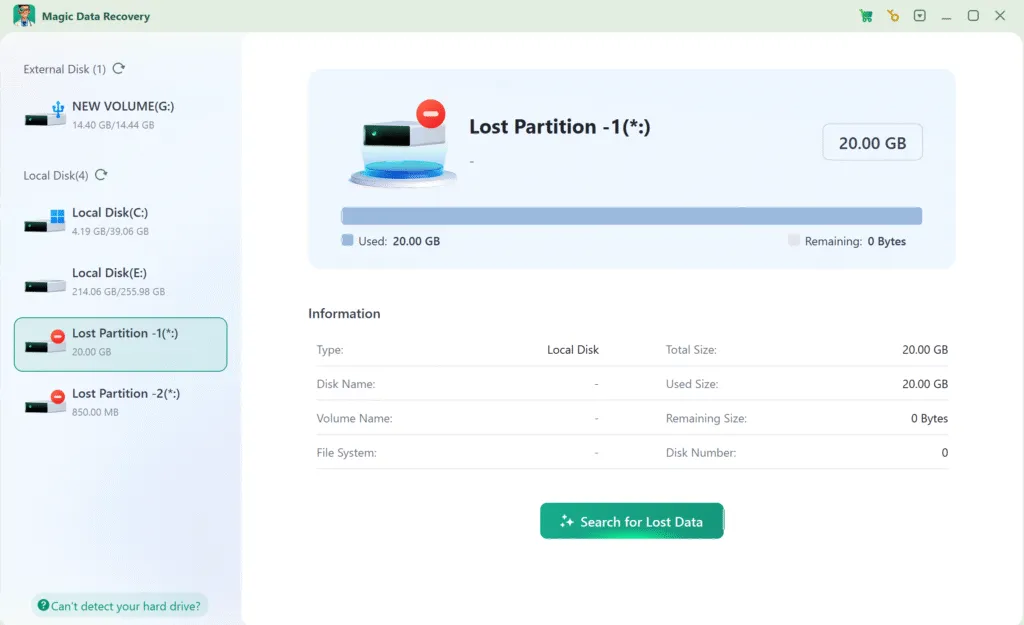
Schritt 3: Scannen Sie den Datenträger nach wiederherstellbaren Daten
Die Software führt automatisch einen erweiterten Scan durch, der für Wiederherstellung nicht zugewiesener Festplattenpartitionen. Während des Scans werden die wiederherstellbaren Dateien in Echtzeit angezeigt, so dass Sie die Ergebnisse beurteilen können, ohne auf den Abschluss des gesamten Prozesses warten zu müssen.

Schritt 4: Vorschau der Dateien vor der Wiederherstellung
Vor der Wiederherstellung von Dateien sollten Sie die integrierte Vorschaufunktion nutzen, um die Integrität der Dateien zu überprüfen. Dieser Schritt ist besonders nützlich bei der Wiederherstellung von nicht zugewiesenem Speicherplatz, da er hilft zu bestätigen, dass die Dateien intakt und wiederherstellungswürdig sind.

Schritt 5: Dateien an einem sicheren Ort wiederherstellen
Wählen Sie die Dateien, die Sie wiederherstellen möchten, und speichern Sie sie in einem separates Laufwerk oder externes Speichergerät. Das Zurückschreiben wiederhergestellter Daten auf dieselbe nicht zugewiesene Festplatte kann verbleibende Daten überschreiben und sollte immer vermieden werden.

Häufig zu vermeidende Fehler bei der Wiederherstellung nicht zugewiesener Festplattenpartitionen
Viele Fälle von Datenverlusten verschlimmern sich durch falsche Maßnahmen. Vermeiden Sie das Folgende:
- Sofortige Initialisierung der Festplatte
- Erstellen eines neuen Volumes vor der Wiederherstellung
- Formatierung des nicht zugewiesenen Platzes
- Installation der Wiederherstellungssoftware auf dem betroffenen Datenträger
Diese Aktionen können wiederherstellbare Daten dauerhaft überschreiben.
Schlussfolgerung
Wiederherstellung nicht zugewiesener Festplattenpartitionen erfordert eine sorgfältige Entscheidung. Einige Tools können zwar Partitionen reparieren, bergen aber auch ein hohes Risiko von Datenverlusten, wenn sie falsch eingesetzt werden. Magic Data Recovery konzentriert sich auf das, was am wichtigsten ist -Sichere Wiederherstellung Ihrer Daten von der verlorenen Partition bevor irgendwelche strukturellen Änderungen vorgenommen werden. Die Nur-Lese-Prüfung, die breite Datei-Unterstützung und die Benutzerfreundlichkeit machen es zu einer zuverlässigen Wahl sowohl bei versehentlichem Löschen als auch bei beschädigten Partitionen.
Wenn Ihre Festplatte nicht mehr zugewiesen ist und Ihre Dateien wichtig sind, ist der Start mit Magic Data Recovery eine praktische und verantwortungsvolle Lösung zur Wiederherstellung verlorener Partitionsdaten.
Unterstützt Windows 7/8/10/11 und Windows Server
FAQ: Wiederherstellung nicht zugewiesener Festplattenpartitionen
Wie kann man eine nicht zugewiesene Partition wiederherstellen?
Bedeutet "nicht zugewiesen" "gelöscht"?
Wie repariert man eine nicht zugewiesene Festplatte mit cmd?
Wie verschiebe ich eine nicht zugewiesene Partition auf ein Laufwerk C?
Wie kann man ein nicht zugewiesenes Laufwerk nutzbar machen?
Wie kann man eine versehentlich gelöschte Partition wiederherstellen?
Wie macht man eine nicht zugewiesene Partition aktiv?
Wie wird man eine nicht zugewiesene Partition los?

Vasilii ist ein Datenrettungsspezialist mit rund 10 Jahren praktischer Erfahrung in diesem Bereich. Im Laufe seiner Karriere hat er Tausende von komplexen Fällen mit gelöschten Dateien, formatierten Laufwerken, verlorenen Partitionen und RAW-Dateisystemen erfolgreich gelöst. Sein Fachwissen umfasst sowohl manuelle Wiederherstellungsmethoden mit professionellen Tools wie Hex-Editoren als auch fortschrittliche automatische Lösungen mit Wiederherstellungssoftware. Vasilii hat es sich zur Aufgabe gemacht, zuverlässiges Wissen zur Datenwiederherstellung sowohl IT-Fachleuten als auch normalen Nutzern zugänglich zu machen und ihnen dabei zu helfen, ihre wertvollen digitalen Ressourcen zu schützen.