
So stellen Sie Daten aus einem Google-Konto wieder her

Wenn Dateien, Fotos, Kontakte oder Telefoneinstellungen verschwinden, suchen viele Nutzer nach Daten aus dem Google-Konto wiederherstellen und erwarten, dass es dafür eine einfache Schaltfläche gibt. Allerdings stellt Google nicht alle Datentypen an derselben Stelle wieder her. Android-Backup, Google Drive, Google Fotos, Gmail und Google Kontakte verwenden jeweils einen anderen Wiederherstellungsweg.
Dieser Leitfaden erklärt, wie man Daten aus dem Google-Konto wiederherstellen Schritt für Schritt. Sie erfahren, welche Google-Option Sie zuerst ausprobieren sollten, warum die Wiederherstellung fehlschlagen kann und wann Magic Data Recovery kann Ihnen helfen Daten von einer Festplatte wiederherstellen, USB-Stick, SD-Karte oder synchronisierter lokaler Ordner, nachdem die Google-Wiederherstellung nicht mehr funktioniert.
Unterstützt Windows 7/8/10/11 und Windows Server
Inhaltsübersicht
So stellen Sie Daten aus einem Google-Konto wieder her: Kurze Antwort
Sie können Daten aus dem Google-Konto wiederherstellen wenn Google das fehlende Element gesichert, synchronisiert oder noch im Papierkorb gespeichert hat. Beispielsweise können bei der Einrichtung eines Android-Smartphones Apps, Einstellungen, Kontakte, Anrufverlauf und Nachrichten über die Android-Sicherung wiederhergestellt werden. Auch Google Drive und Google Fotos können gelöschte Elemente innerhalb des jeweiligen Wiederherstellungszeitraums aus dem Papierkorb wiederherstellen.
Allerdings kann Google nicht jede verlorene Datei wiederherstellen. Wenn die Datensicherung deaktiviert war, Sie das falsche Konto verwendet haben oder die Datei nie synchronisiert wurde, können die Tools von Google möglicherweise nicht helfen. Finden Sie daher zunächst heraus, wo sich die Daten ursprünglich befanden, bevor Sie sich für eine Methode entscheiden.
Bevor Sie Daten aus Ihrem Google-Konto wiederherstellen, überprüfen Sie den Datentyp
Bevor Sie versuchen Daten aus dem Google-Konto wiederherstellen, überprüfen Sie, was Sie verloren haben. Dieser Schritt ist wichtig, da es bei den Google-Diensten keine einheitliche Schaltfläche zur Wiederherstellung gibt.
Möglicherweise müssen Sie Sicherungsdaten von Android-Smartphones, Google Drive-Dateien, Google Fotos, Kontakte, Gmail-Nachrichten, Workspace Drive-Dateien oder lokale Dateien von einem PC, einem USB-Stick, einer SD-Karte oder einem synchronisierten Ordner wiederherstellen.
Wenn Sie beispielsweise nach einem Werksreset App-Daten verloren haben, sollten Sie zunächst die Android-Sicherung überprüfen. Wenn Sie eine Tabelle aus Drive gelöscht haben, schauen Sie zunächst im Drive-Papierkorb nach. Wurde die Datei hingegen einmal mit Ihrem Computer synchronisiert, ist eine lokale Wiederherstellung möglicherweise die bessere Lösung.
Methode 1: Daten aus einem Google-Konto auf Android wiederherstellen
Wenn Sie ein neues Android-Smartphone gekauft oder Ihr altes Gerät zurückgesetzt haben, bietet Ihnen die Android-Einrichtung die beste Gelegenheit, Daten aus dem Google-Konto wiederherstellen. Je nach Ihrem Smartphone und Ihren Sicherungseinstellungen kann Google möglicherweise Apps, App-Daten, Kontakte, Anrufverlauf, Nachrichten, WLAN-Einstellungen, Hintergrundbilder und Geräteeinstellungen wiederherstellen.
Schalten Sie zunächst das Android-Smartphone ein und verbinden Sie es mit einem WLAN-Netzwerk. Melden Sie sich anschließend mit demselben Google-Konto an. Wählen Sie dann während der Einrichtung das verfügbare Backup aus. Wählen Sie danach die Apps und Daten aus, die Sie wiederherstellen möchten. Lassen Sie das Smartphone schließlich so lange verbunden, bis der Vorgang abgeschlossen ist. Anschließend können Sie Sicherung auf Android-Smartphone wiederherstellen.
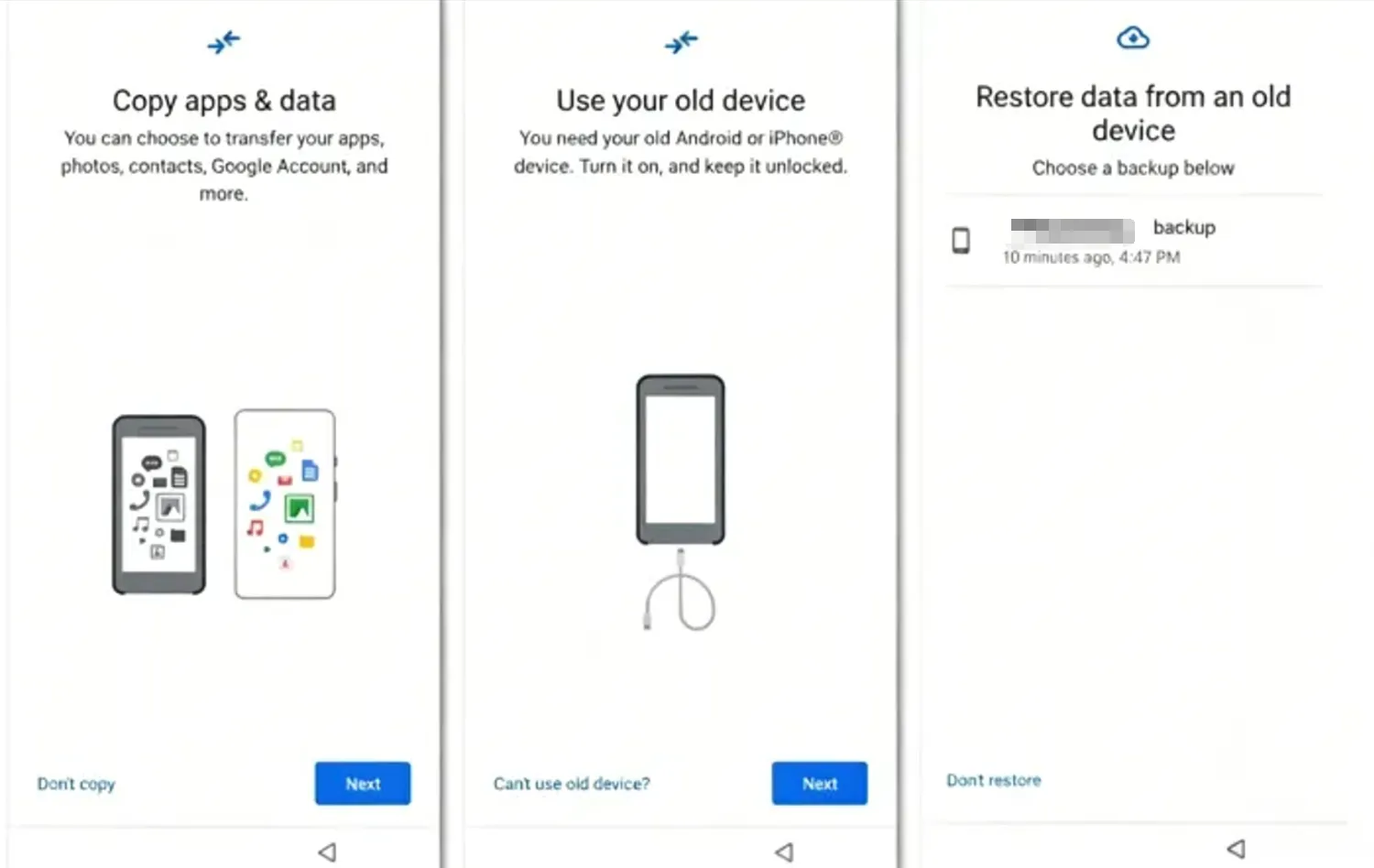
Diese Methode funktioniert am besten, wenn Sie auf dem alten Smartphone dasselbe Google-Konto verwendet und die Datensicherung vor dem Datenverlust aktiviert haben. Außerdem sollte auf dem neuen Smartphone dieselbe oder eine neuere Android-Version installiert sein. Andernfalls werden einige Apps oder Einstellungen möglicherweise nicht korrekt übertragen.
Methode 2: Daten aus Google Drive wiederherstellen
Google Drive ist ein beliebter Ort, um Daten wiederherstellen wie beispielsweise Dokumente, PDF-Dateien, Tabellen, Videos und freigegebene Dateien. Wenn Sie eine Datei kürzlich gelöscht haben, schauen Sie zunächst im Papierkorb nach.
Öffnen Sie Google Drive und melden Sie sich mit dem richtigen Konto an. Gehen Sie anschließend zum Papierkorb. Suchen Sie dort die gelöschte Datei oder den gelöschten Ordner, klicken Sie mit der rechten Maustaste darauf und wählen Sie „Wiederherstellen“. In den meisten Fällen verschiebt Drive das Element wieder an seinen ursprünglichen Speicherort.
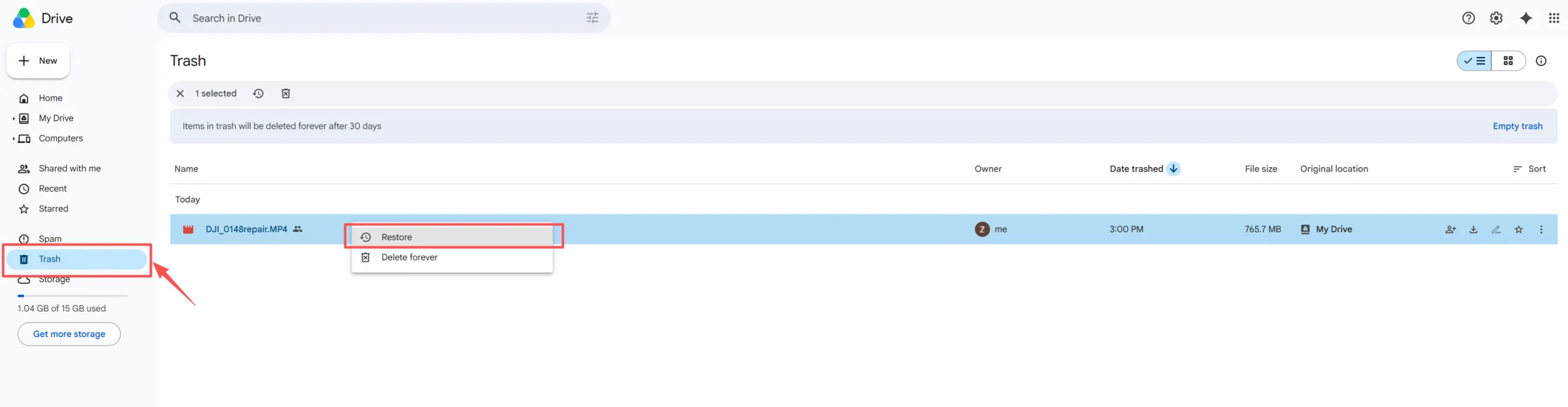
Wenn Sie die Datei nicht finden können, suchen Sie nach Name, Eigentümer, Dateityp oder Datum. Überprüfen Sie außerdem den Punkt “Für mich freigegeben”, da die Datei möglicherweise noch einer anderen Person gehört. Überprüfen Sie zudem alle von Ihnen genutzten Google-Konten. Wenn das Element nicht im Drive-Papierkorb angezeigt wird, prüfen Sie, ob einmal eine lokale Kopie auf Ihrem Computer, einem USB-Stick oder einer SD-Karte vorhanden war.
Methode 3: Daten aus Google Fotos wiederherstellen
Fotos führen oft zu dringenden Datenrettungsfällen. Glücklicherweise kann man oft Daten aus dem Google-Konto wiederherstellen über Google Fotos, sofern die Bilder vor dem Löschen gesichert wurden.
Öffnen Sie Google Fotos und melden Sie sich mit dem richtigen Konto an. Gehen Sie anschließend zum Papierkorb. Wählen Sie dann das fehlende Foto oder Video aus und tippen Sie auf „Wiederherstellen“. Überprüfen Sie außerdem den Archivordner, den gesperrten Ordner und andere Google-Konten, falls das Element nicht im Hauptfeed angezeigt wird.
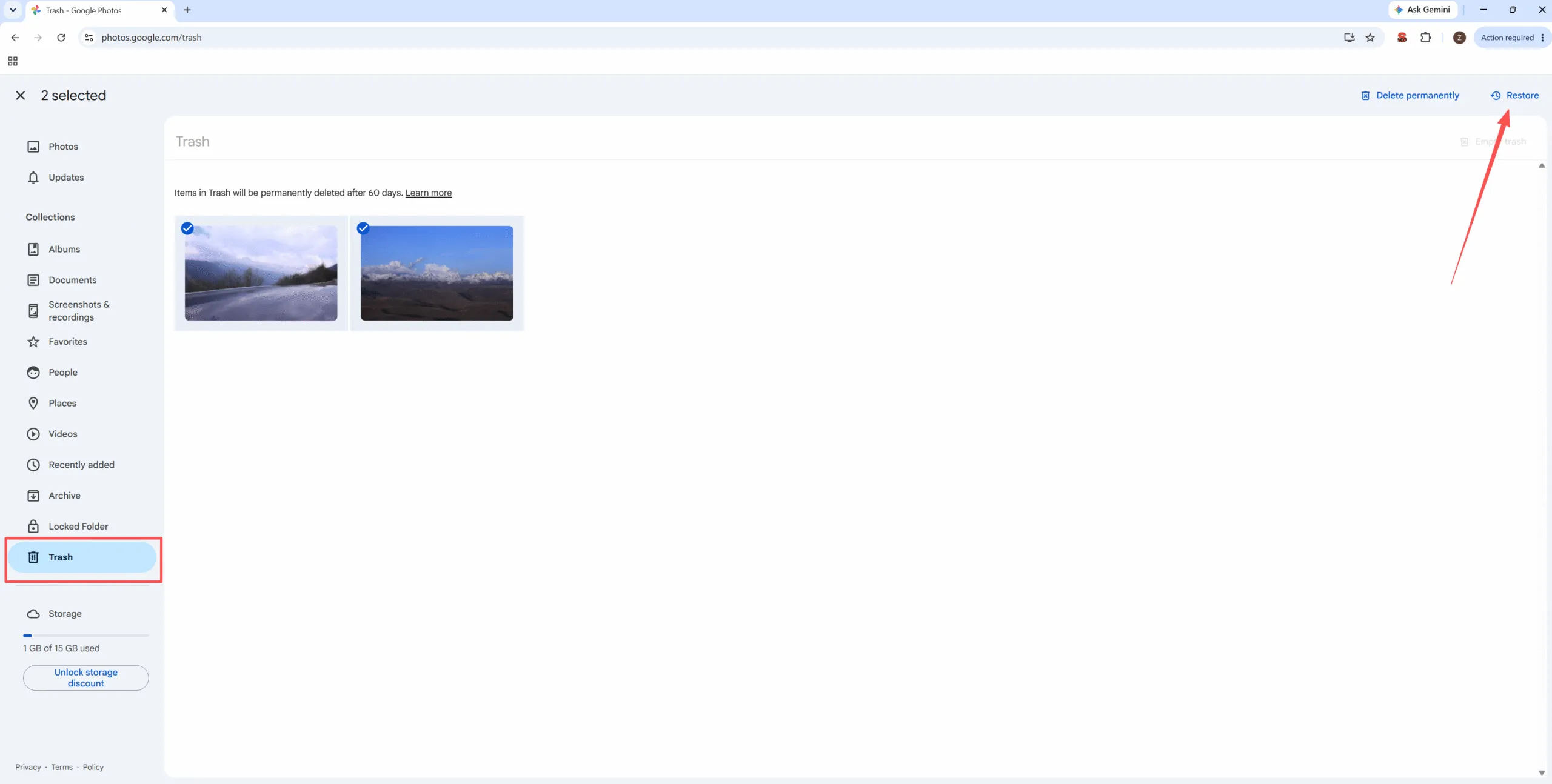
Das Löschen eines gesicherten Bildes aus Google Fotos kann jedoch dazu führen, dass es auf allen synchronisierten Geräten entfernt wird. Löschen Sie daher nichts, bevor Sie nicht sicher sind, ob Sie nur die Kopie auf dem Gerät oder auch die Kopie in der Cloud gelöscht haben. Wenn das Bild zuvor auf einer SD-Karte, einer Kamerakarte oder einem Computer gespeichert war, kann eine lokale Wiederherstellung möglicherweise noch helfen.
Methode 4: Google-Kontakte und Gmail-Daten wiederherstellen
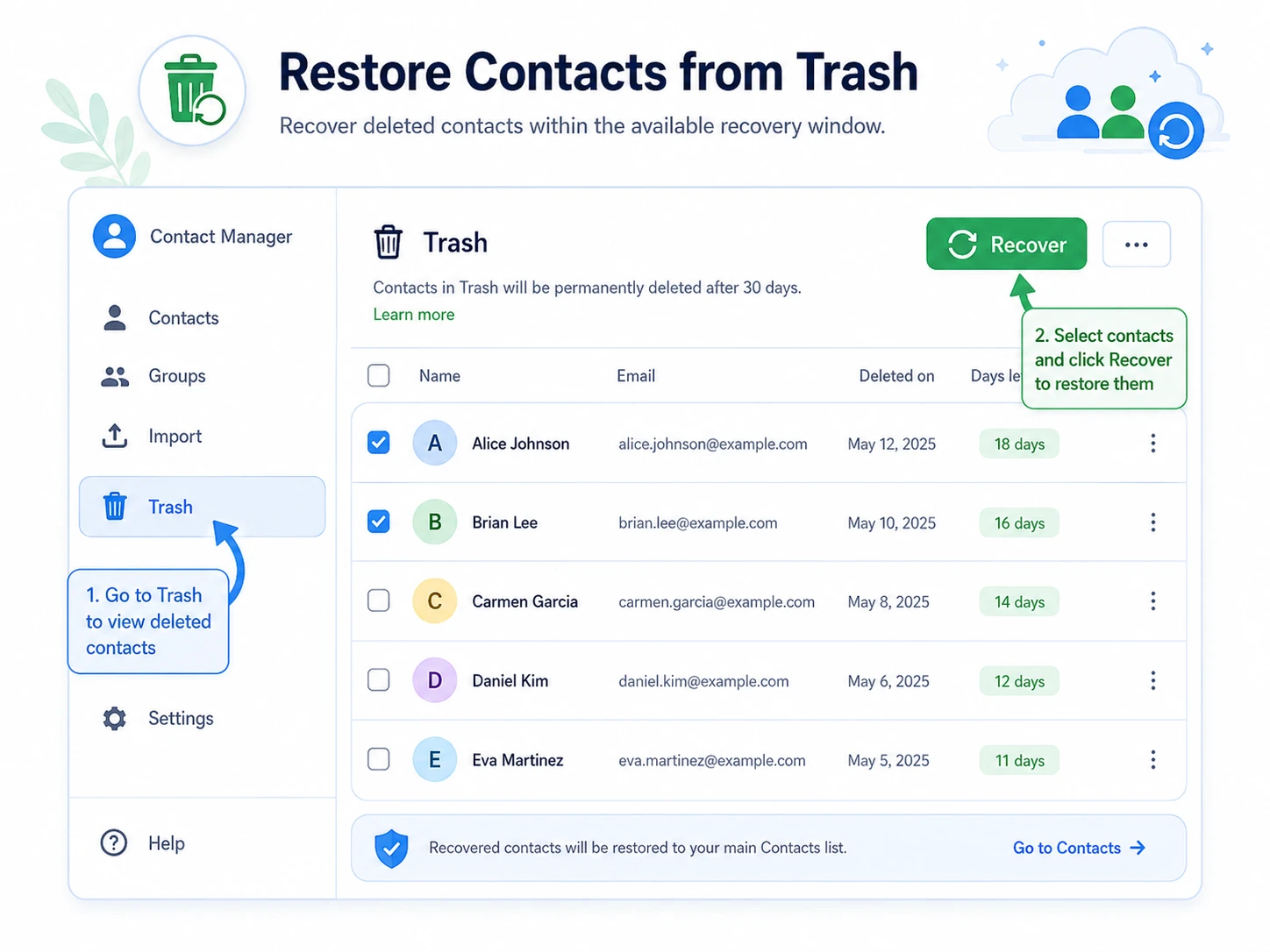
Für Kontakte und E-Mails gelten unterschiedliche Wiederherstellungsabläufe. Um Daten aus dem Google-Konto wiederherstellen Für Kontakte öffnen Google-Kontakte, melden Sie sich an und überprüfen Sie den Papierkorb. Sie können auch die Option „Änderungen rückgängig machen“ nutzen, sofern diese in Ihrem Konto noch verfügbar ist.
Öffnen Sie bei Gmail zunächst den Papierkorb. Verschieben Sie die gelöschte Nachricht anschließend zurück in den Posteingang oder in ein anderes Label. Wenn Sie sie nicht finden können, überprüfen Sie die Ordner „Alle E-Mails“, „Spam“, „Archiv“ und die Filter. Manchmal hat Gmail die Nachricht nicht gelöscht, sondern ein Filter hat sie lediglich archiviert. Vergewissern Sie sich außerdem, dass Sie das richtige Google-Konto verwendet haben.
Methode 5: Daten aus dem Google-Konto für Workspace-Nutzer wiederherstellen
Google Workspace Benutzern steht möglicherweise eine weitere Option zur Verfügung. Wenn Sie ein Unternehmens- oder Schulkonto verwenden, kann Ihnen ein Administrator möglicherweise weiterhelfen. Daten aus dem Google-Konto wiederherstellen über die Admin-Konsole. Diese Methode gilt in der Regel für Drive-Daten, die ein Nutzer innerhalb einer begrenzten Wiederherstellungsfrist gelöscht hat.
Ein Administrator kann den Nutzer auswählen, einen Datumsbereich festlegen und die Drive-Daten wiederherstellen. Diese Option unterliegt jedoch Einschränkungen. Es ist unter Umständen nicht möglich, einzelne Dateien wiederherzustellen, und die Funktion steht nach Ablauf der Wiederherstellungsfrist möglicherweise nicht mehr zur Verfügung. Melden Sie fehlende Geschäftsdateien daher so schnell wie möglich.
Daten aus dem Google-Konto wiederherstellen vs. Magic Data Recovery
Google-Tools und Magic Data Recovery verschiedene Probleme lösen. Daher hängt die beste Wahl davon ab, wo sich die Datei vor dem Verlust befand.
Situation | Beste Lösung |
Es gibt eine Android-Sicherungsfunktion | Wiederherstellung des Google-Kontos |
Die Datei „Drive“ bleibt im Papierkorb | Wiederherstellung aus Google Drive |
Das Foto bleibt im Papierkorb der Fotos-App | Wiederherstellung in Google Fotos |
Mit Google synchronisierte Kontakte | Google Kontakte wiederherstellen |
Gmail-Nachricht bleibt im Papierkorb | Gmail wiederherstellen |
Die Datei im Workspace-Laufwerk wurde kürzlich gelöscht | Wiederherstellung durch den Administrator |
Die Datei befand sich einst auf einem PC, einem USB-Stick oder einer SD-Karte | Magic Data Recovery |
Die Google-Cloud-Kopie ist endgültig verschwunden | Lokale Wiederherstellung versuchen |
Dieser Vergleich hilft Ihnen dabei, unrealistische Erwartungen zu vermeiden. Magic Data Recovery stellt Dateien nicht direkt von den Google-Servern wieder her. Stattdessen durchsucht das Programm den lokalen Speicher, wo fehlende Dateien möglicherweise noch wiederherstellbare Spuren hinterlassen haben.
So verwenden Sie Magic Data Recovery zur Datenwiederherstellung
Wenn Sie nicht Daten aus dem Google-Konto wiederherstellen, aber da die verlorenen Dateien einst auf Ihrem Computer, USB-Stick, Ihrer SD-Karte oder einem anderen lokalen Speichermedium vorhanden waren, kann Magic Data Recovery den ursprünglichen Speicherort scannen und nach wiederherstellbaren Dateien suchen. Um die Chancen auf eine erfolgreiche Wiederherstellung zu erhöhen, sollten Sie vor dem Scan keine neuen Dateien auf dem betroffenen Gerät speichern.
Schritt 1: Herunterladen und Installieren von Magic Data Recovery
Laden Sie zunächst Magic Data Recovery von der offiziellen Website herunter und installieren Sie das Programm auf einem sicheren Laufwerk – nicht an dem Speicherort, an dem Ihre Dateien verschwunden sind. Dadurch verringern Sie das Risiko, gelöschte Daten vor der Wiederherstellung zu überschreiben.
Unterstützt Windows 7/8/10/11 und Windows Server
Schritt 2: Wählen Sie die Zu scannendes Gerät oder Partition
Starten Sie Magic Data Recovery. Wählen Sie in der Hauptoberfläche das Laufwerk, die Partition, das USB-Laufwerk oder die SD-Karte aus, auf der sich die fehlenden Dateien ursprünglich befanden. Starten Sie anschließend den Scanvorgang.

Schritt 3: Scannen für gelöschte oder verlorene Dateien
Sobald der Scan gestartet ist, durchsucht Magic Data Recovery den ausgewählten Speicherort nach gelöschten, verlorenen oder nicht zugänglichen Dateien. Währenddessen können Sie die gefundenen Dateien in Echtzeit einsehen, sodass Sie überprüfen können, ob die von Ihnen benötigten Dateien möglicherweise noch wiederherstellbar sind.

Schritt 4: Vorschau der Dateien vor der Wiederherstellung
Nutzen Sie anschließend die Vorschaufunktion, um Dateinamen, Formate und Inhalte zu überprüfen, sofern diese Informationen verfügbar sind. Dieser Schritt hilft Ihnen dabei, festzustellen, welche Dateien Sie wiederherstellen sollten, anstatt unnötige Elemente wiederherzustellen.

Schritt 5: Wiederherstellung Dateien an einen sicheren Ort
Wählen Sie abschließend die Dateien aus, die Sie wiederherstellen möchten, und speichern Sie sie an einem anderen sicheren Speicherort. Speichern Sie die Dateien nicht wieder an demselben Ort, an dem sie verschwunden sind, da neue Daten die Spuren der wiederherstellbaren Dateien überschreiben könnten.

Warum Magic Data Recovery hilft, wenn Sie Daten nicht aus Ihrem Google-Konto wiederherstellen können
Magic Data Recovery schließt eine wichtige Lücke. Die Wiederherstellung über das Google-Konto funktioniert nur, wenn Google noch über das Backup, den synchronisierten Eintrag oder den Eintrag im Papierkorb verfügt. Im Gegensatz dazu konzentriert sich Magic Data Recovery auf den lokalen Speicher. Daher kann es helfen, wenn eine Datei einmal auf Ihrem PC, einem USB-Stick, einer SD-Karte oder in einem synchronisierten Google Drive-Ordner vorhanden war.
Das Tool unterstützt gängige Dateiformate, darunter Dokumente, Fotos, Videos, Audiodateien, Archive und vieles mehr. Zudem basiert es auf einem einfachen Arbeitsablauf: Speicherort auswählen, scannen, Vorschau anzeigen und wiederherstellen. Dieser Ansatz erspart normalen Nutzern komplizierte manuelle Schritte bei der Wiederherstellung.
Beispielsweise kann es vorkommen, dass Sie einen Bericht aus einem Google Drive-Desktopordner löschen und später keinen Zugriff mehr auf die Cloud-Kopie haben. Es kann auch passieren, dass Sie ein Smartphone zurücksetzen, bevor der Upload der Fotos in Google Fotos abgeschlossen ist. In beiden Fällen bietet das Durchsuchen des ursprünglichen lokalen Speicherorts eine weitere praktische Möglichkeit, Daten wiederherstellen.
Häufige Gründe, warum Sie keine Daten aus Ihrem Google-Konto wiederherstellen können
Es gibt verschiedene Gründe, die die Wiederherstellung verhindern können. Erstens haben Sie sich möglicherweise mit dem falschen Google-Konto angemeldet. Zweitens wurde die Datensicherung möglicherweise zuvor deaktiviert Datenverlust. Außerdem hat Ihr Smartphone möglicherweise bereits die erste Einrichtungsphase durchlaufen, wodurch die Möglichkeiten für eine vollständige Android-Wiederherstellung eingeschränkt sind.
Auch die endgültige Löschung bringt Probleme mit sich. Sobald Google einen Eintrag aus dem Papierkorb oder dem Backup-Speicher entfernt hat, wird er möglicherweise von den üblichen Wiederherstellungstools für Nutzer nicht mehr angezeigt. Zudem sichern einige App-Entwickler nicht alle App-Daten, sodass auf dem wiederhergestellten Smartphone möglicherweise immer noch bestimmte Einträge fehlen.
Aufgrund dieser Einschränkungen sollten Sie immer zuerst die integrierten Wiederherstellungstools von Google prüfen. Wenn die Datei zuvor lokal gespeichert war, verwenden Sie anschließend Magic Data Recovery, bevor Sie neue Daten auf das betroffene Speichermedium schreiben.
Tipps zum Schutz Ihrer Daten nach der Wiederherstellung aus Ihrem Google-Konto
Nachdem Sie Daten aus dem Google-Konto wiederherstellen, ergreifen Sie einige vorbeugende Maßnahmen. Aktivieren Sie die Android-Sicherung, schalten Sie die Sicherung in Google Fotos ein und überprüfen Sie regelmäßig die Synchronisierungseinstellungen von Google Drive. Exportieren Sie außerdem wichtige Kontakte und erstellen Sie eine lokale Sicherungskopie für wichtige Dateien.
Vermeiden Sie es außerdem, den Papierkorb zu schnell zu leeren. Wenn Sie versehentlich Dateien von einem lokalen Gerät löschen, sollten Sie die Nutzung dieses Geräts sofort einstellen. Neue Dateien könnten alte Datenspuren überschreiben. Eine schnelle Reaktion erhöht daher Ihre Chancen, Daten wiederherstellen erfolgreich.
Schlussfolgerung
Der beste Weg zur Daten aus dem Google-Konto wiederherstellen Das hängt vom Datentyp ab. Verwenden Sie die Android-Sicherung für Telefondaten, den Papierkorb von Google Drive für Dokumente, den Papierkorb von Google Fotos für Bilder, Google Kontakte für synchronisierte Kontakte und den Papierkorb von Gmail für gelöschte E-Mails. Bei Workspace-Konten wenden Sie sich bitte umgehend an Ihren Administrator.
Die Wiederherstellungsoptionen von Google haben jedoch ihre Grenzen. Sie helfen nicht weiter, wenn die Datensicherung deaktiviert war, das falsche Konto verwendet wurde, die Datei nie synchronisiert wurde oder die Cloud-Kopie endgültig verloren gegangen ist. Deshalb Magic Data Recovery sollte einen Platz in Ihrem Wiederherstellungsplan einnehmen. Es ersetzt nicht die offiziellen Tools von Google. Stattdessen bietet es Ihnen eine praktische Alternative, wenn Sie Daten von lokalen Festplatten wiederherstellen, USB-Sticks, SD-Karten oder synchronisierte Ordner, nachdem die Wiederherstellung über Google fehlgeschlagen ist.
Unterstützt Windows 7/8/10/11 und Windows Server
Häufig gestellte Fragen zur Wiederherstellung von Daten aus einem Google-Konto
Kann ich nach einem Zurücksetzen auf die Werkseinstellungen Daten aus meinem Google-Konto wiederherstellen?
Ja, oft lassen sich Daten nach einem Zurücksetzen auf die Werkseinstellungen über das Google-Konto wiederherstellen, sofern vor dem Zurücksetzen die Android-Sicherung aktiviert war. Melden Sie sich bei der Einrichtung mit demselben Google-Konto an und wählen Sie die verfügbare Sicherung aus. Es kann jedoch vorkommen, dass einige Apps nicht alle App-Daten wiederherstellen, insbesondere wenn der Entwickler keine vollständige Sicherung unterstützt.
Warum wird mein Google-Backup auf meinem neuen Smartphone nicht angezeigt?
Möglicherweise wird Ihr Backup nicht angezeigt, weil Sie sich mit dem falschen Konto angemeldet haben, eine ältere Android-Version verwendet haben oder die Datensicherung auf dem alten Gerät deaktiviert haben. Außerdem können einige Backups nach längerer Inaktivität ablaufen oder sich ändern. Überprüfen Sie daher alle von Ihnen verwendeten Google-Konten und vergewissern Sie sich, welche Android-Version Sie verwendet haben, bevor Sie es erneut versuchen.
Kann ich Dateien aus Google Drive wiederherstellen, nachdem ich sie gelöscht habe?
Ja, Sie können Daten aus Google Drive wiederherstellen, wenn die Datei noch im Papierkorb zu finden ist. Öffnen Sie Drive, gehen Sie zum Papierkorb, klicken Sie mit der rechten Maustaste auf die Datei und wählen Sie „Wiederherstellen“. Wenn Sie das Element jedoch endgültig gelöscht haben oder die Frist für die Wiederherstellung bereits abgelaufen ist, sind die Möglichkeiten zur Wiederherstellung in Ihrem persönlichen Konto möglicherweise sehr begrenzt.
Wann sollte ich Magic Data Recovery verwenden?
Verwenden Sie Magic Data Recovery, wenn Sie Google Drive, Google Fotos, Gmail, Kontakte und das Android-Backup überprüft haben, die fehlenden Dateien aber immer noch nicht finden können. Das Programm funktioniert am besten, wenn die Dateien vor dem Löschen oder Datenverlust einmal auf Ihrem Computer, einem USB-Stick, einer SD-Karte oder in einem lokal synchronisierten Ordner vorhanden waren.
Ist es sicher, Dateien am selben Speicherort wiederherzustellen?
Nein, Sie sollten es vermeiden, wiederhergestellte Dateien an demselben Speicherort zu speichern, an dem sie verloren gegangen sind. Neue Daten könnten die wiederherstellbaren Spuren überschreiben und die Erfolgschancen verringern. Wählen Sie stattdessen ein anderes sicheres Laufwerk oder einen anderen Speicherort. Diese einfache Vorgehensweise schützt das ursprüngliche Gerät während der Wiederherstellung.
Wie lässt sich Datenverlust in Zukunft am besten verhindern?
Die beste Lösung ist eine Kombination aus Cloud-Backup und lokalem Backup. Aktivieren Sie die Android-Sicherungsfunktion, schalten Sie die Sicherung über Google Fotos ein, überprüfen Sie die Synchronisierungseinstellungen für Google Drive und speichern Sie wichtige Dateien auf einem separaten Speichermedium. Überprüfen Sie außerdem den Papierkorb, bevor Sie ihn leeren, und handeln Sie schnell, falls Sie versehentlich etwas gelöscht haben.

Vasilii ist ein Datenrettungsspezialist mit rund 10 Jahren praktischer Erfahrung in diesem Bereich. Im Laufe seiner Karriere hat er Tausende von komplexen Fällen mit gelöschten Dateien, formatierten Laufwerken, verlorenen Partitionen und RAW-Dateisystemen erfolgreich gelöst. Sein Fachwissen umfasst sowohl manuelle Wiederherstellungsmethoden mit professionellen Tools wie Hex-Editoren als auch fortschrittliche automatische Lösungen mit Wiederherstellungssoftware. Vasilii hat es sich zur Aufgabe gemacht, zuverlässiges Wissen zur Datenwiederherstellung sowohl IT-Fachleuten als auch normalen Nutzern zugänglich zu machen und ihnen dabei zu helfen, ihre wertvollen digitalen Ressourcen zu schützen.