
MiniTool Data Recovery – Testbericht und Alternativen
Verlorene Dateien können Ihre Arbeit innerhalb von Sekunden unterbrechen. Es kann vorkommen, dass Sie einen Ordner löschen, einen USB-Stick formatieren, den Papierkorb leeren oder nach einem Systemfehler den Zugriff auf eine Partition verlieren. Daher suchen viele Windows-Nutzer nach MiniTool Datenwiederherstellung wenn sie eine schnelle Möglichkeit brauchen, um gelöschte Dateien wiederherstellen.
Die Auswahl eines Wiederherstellungstools erfordert jedoch mehr, als nur das erste Suchergebnis herunterzuladen. Sie müssen das kostenlose Limit, die Qualität der Vorschau, den Scan-Ablauf, die Unterstützung verschiedener Dateitypen und die Sicherheit der Wiederherstellung prüfen. Dieser Leitfaden erläutert, was MiniTool gut kann, wo seine Grenzen liegen und wann ein Alternative zu MiniTool Data Recovery wie Magic Data Recovery kann eine klarere Lösung bieten.
Unterstützt Windows 7/8/10/11 und Windows Server
Inhaltsübersicht
MiniTool Data Recovery im Test: Was das Programm leistet
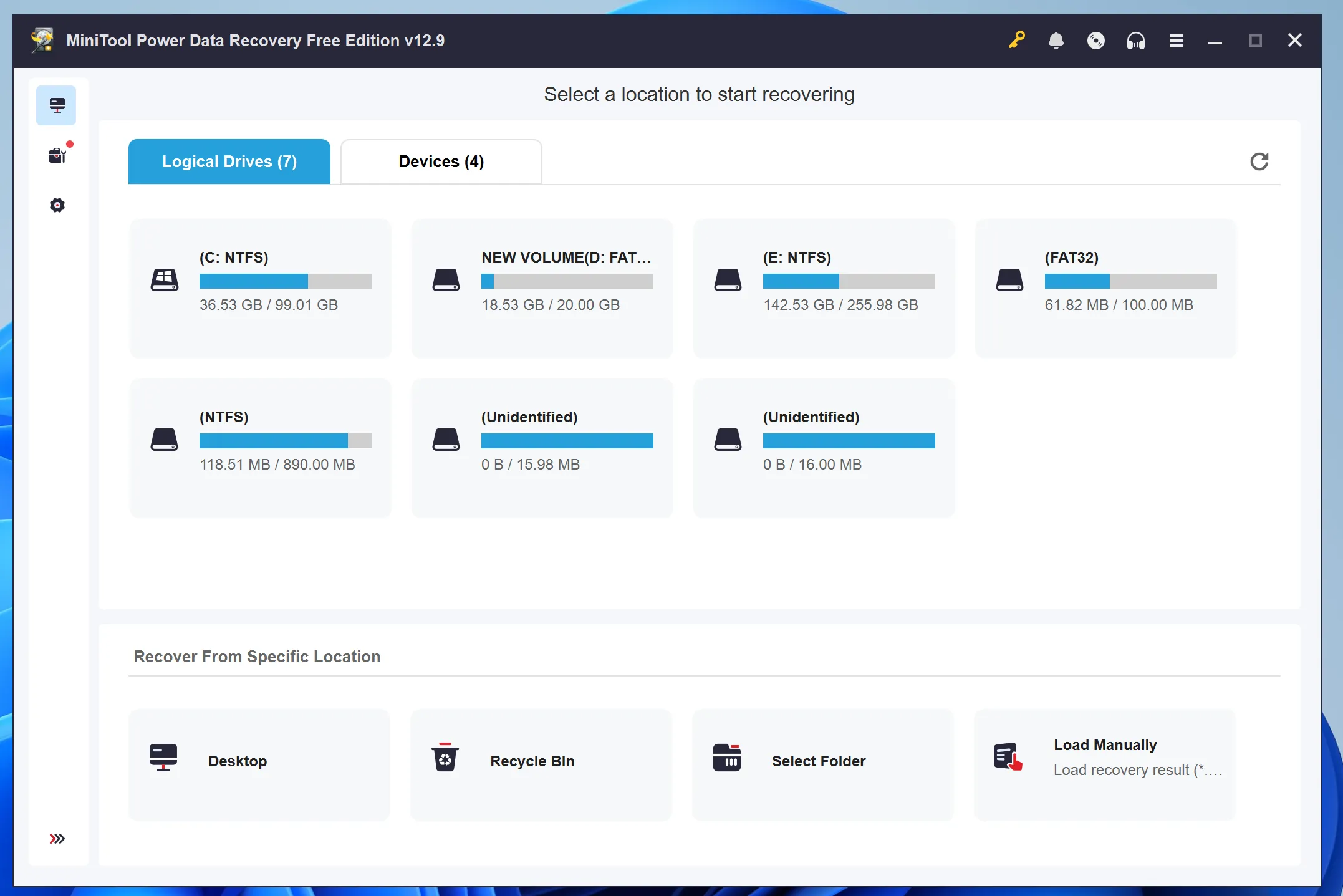
MiniTool Datenwiederherstellung ist Windows Datenwiederherstellungs-Software für häufige Fälle von Dateiverlust. Die Software hilft Benutzern dabei, Speichermedien zu scannen und gelöschte, formatierte oder verlorene Dateien zu finden. So können Benutzer beispielsweise eine interne Festplatte, eine SSD, einen USB-Stick, eine SD-Karte oder einen bestimmten Ordner scannen.
Das Tool folgt einem einfachen Ablauf: Wählen Sie einen Speicherort aus, scannen Sie das Gerät, zeigen Sie eine Vorschau der gefundenen Dateien an und speichern Sie die wiederherstellbaren Dateien an einem anderen sicheren Ort. So können auch Anfänger ohne komplizierte Einstellungen mit der Wiederherstellung beginnen. Dennoch gibt es keine file recovery software kann keine perfekten Ergebnisse versprechen. Die Wiederherstellung hängt vom Überschreibungsstatus, den Metadaten des Dateisystems und dem Zustand des Geräts ab.
Wichtigste Funktionen und Einschränkungen von MiniTool
Wiederherstellung gelöschter Dateien
Ein häufiger Grund für die Verwendung von MiniTool Datenwiederherstellung ist das versehentliche Löschen. Wenn Sie Dateien löschen und das Laufwerk kurz darauf nicht mehr verwenden, kann die Software möglicherweise alte Dateieinträge oder Dateisignaturen finden.
Beispielsweise können Sie ein Word-Dokument wiederherstellen, Excel-Datei, Fotoordner oder PDF-Datei von einem Windows-Laufwerk. Vermeiden Sie es jedoch, neue Dateien am selben Speicherort zu speichern. Andernfalls könnten neue Daten den gelöschten Inhalt überschreiben.
Wiederherstellung formatierter Laufwerke
Die Wiederherstellung formatierter Laufwerke hilft, wenn ein Benutzer Schnellformatierungen ein Gerät versehentlich. In vielen Fällen werden durch eine Schnellformatierung zwar die Verweise im Dateisystem entfernt, jedoch nicht alle Dateien sofort gelöscht. Daher kann es vorkommen, dass Wiederherstellungssoftware verlorene Daten dennoch findet.
Dennoch kann die Wiederherstellung nach einer Formatierung zu gemischten Ergebnissen führen. Möglicherweise können Sie den Inhalt der Dateien wiederherstellen, verlieren jedoch die ursprünglichen Namen oder Ordnerpfade, wenn die Metadaten des Dateisystems nicht mehr auf die ursprüngliche Struktur verweisen.
Vorschau und Filterung
Mit der Vorschau können Sie Dateien vor der Wiederherstellung überprüfen. Darüber hinaus können Sie mithilfe von Filtern die Ergebnisse nach Dateityp, Größe oder Pfad sortieren. Das spart Zeit, da Sie nicht jedes Scan-Ergebnis wiederherstellen müssen.
Die Vorschau liefert jedoch nicht immer den Beweis dafür, dass eine Datei nach der Wiederherstellung korrekt geöffnet werden kann. Große Videos, fragmentierte Archive und beschädigte RAW-Fotos können weiterhin Probleme bereiten, wenn Teile der Originaldaten nicht mehr vorhanden sind.
Ist MiniTool Data Recovery kostenlos?
Ja. MiniTool bietet eine kostenlose Version an, und auf der offiziellen Website heißt es derzeit, dass Nutzer bis zu 1 GB Daten kostenlos wiederherstellen können. Das kann hilfreich sein, wenn Sie nur ein paar kleine Dokumente oder Fotos benötigen.
Diese Beschränkung wird jedoch zum Problem, wenn Sie große Videodateien, einen kompletten Projektordner oder viele Dateien von einem formatierten Speichermedium wiederherstellen müssen. Daher eignet sich die kostenlose Version am besten als Test. Sie können zunächst einen Scan durchführen, eine Vorschau der Ergebnisse anzeigen und dann entscheiden, ob das Ergebnis ein Upgrade rechtfertigt.
Vor- und Nachteile
Das Tool hat klare Stärken. Es bietet eine einsteigerfreundliche Benutzeroberfläche, unterstützt gängige Windows-Wiederherstellungsszenarien und ermöglicht es den Nutzern, bestimmte Speicherorte zu scannen. Zudem hilft die Vorschaufunktion den Nutzern dabei, die Wiederherstellung irrelevanter Dateien zu vermeiden.
Allerdings hat die Software auch ihre Grenzen. Der Umfang der kostenlosen Datenwiederherstellung kann bei schwerwiegenden Datenverlusten als zu gering empfunden werden, umfangreiche Scans können einige Zeit in Anspruch nehmen, und die Ergebnisse von formatierten Laufwerken werden möglicherweise ohne die ursprünglichen Dateinamen angezeigt. Daher sollten Nutzer die Ergebnisse vor der Bezahlung testen.
Wann MiniTool Data Recovery am besten funktioniert
MiniTool Datenwiederherstellung eignet sich am besten für einfache Windows-Wiederherstellungsaufgaben. Es kann beispielsweise helfen, wenn Sie kürzlich Dateien gelöscht haben, den Papierkorb geleert, oder Sie möchten einen bestimmten Ordner scannen.
Dies ist auch dann sinnvoll, wenn der Datenverlust gering ist und die Dateien unter das Limit für die kostenlose Wiederherstellung fallen. Sie sollten jedoch schnell handeln. Nutzen Sie den betroffenen Speicherort nicht mehr, formatieren Sie ihn nicht erneut und speichern Sie wiederhergestellte Dateien auf keinen Fall wieder an derselben Stelle.
Wann sollte man sich für eine Alternative zu MiniTool Data Recovery entscheiden?
A Alternative zu MiniTool Data Recovery kann nützlich sein, wenn Ihr Fall komplexer erscheint. Beispielsweise benötigen Sie möglicherweise eine andere Option, wenn Sie viele Dateitypen wiederherstellen, ein formatiertes Gerät scannen, klarere Vorschauen anzeigen oder verwirrende doppelte Ergebnisse vermeiden möchten.
Möglicherweise benötigen Sie ein weiteres Tool, wenn MiniTool zwar Dateien findet, die wiederhergestellten Dateien sich jedoch nicht öffnen lassen. Daher können Sie die Scan-Ergebnisse vergleichen, bevor Sie für die Wiederherstellung bezahlen.
Beste Alternative: Magic Data Recovery
Magic Data Recovery ist ein praktisches Windows-Wiederherstellungstool für Nutzer, die eine einfachere und besser angeleitete Bedienung wünschen. Es hilft dabei, gelöschte, formatierte und verlorene Dateien von gängigen Speichermedien wiederherzustellen. Darüber hinaus zeichnet sich Amagicsoft durch eine umfassende Unterstützung verschiedener Dateitypen aus, darunter Dokumente, Fotos, Videos, Audiodateien, Archive und vieles mehr.
Der Hauptvorteil von Magic Data Recovery ist sein übersichtlicher Arbeitsablauf. Der Benutzer wählt einen Speicherort aus, führt einen Scan durch, sieht sich eine Vorschau der wiederherstellbaren Dateien an und speichert die benötigten Daten an einem sicheren Ort. Daher erscheint der Vorgang für Anfänger weniger technisch.
Es kann in vielen praktischen Situationen hilfreich sein. Sie können es beispielsweise nutzen, um Office-Dokumente wiederherzustellen, Fotos von einer formatierten Speicherkarte wiederzugewinnen, nach einem Gerätefehler verlorene Videos wiederzufinden oder vor der Wiederherstellung zu überprüfen, ob wichtige Dateien noch vorhanden sind.
Darüber hinaus legt die Software den Schwerpunkt auf die lokale Wiederherstellung. Dies ist wichtig, wenn Nutzer private Fotos, Arbeitsdokumente, Finanzdateien oder Kundendaten auf einem Windows-Computer verwalten.
Wie man Dateien mit Magic Data Recovery wiederherstellt
Schritt 1: Herunterladen und Installieren von Magic Data Recovery
Laden Sie zunächst Magic Data Recovery von der offiziellen Website herunter und installieren Sie es auf einem sicheren Laufwerk. Installieren Sie die Software nicht an dem Speicherort, an dem Ihre verlorenen Dateien gespeichert waren. Dieser Schritt verhindert, dass neue Daten die gelöschten Dateien überschreiben, und sichert so die Chancen auf eine Wiederherstellung.
Unterstützt Windows 7/8/10/11 und Windows Server
Schritt 2: Wählen Sie die Antrieb oder zu scannende Partition
Starten Sie anschließend das Programm. Wählen Sie in der Hauptoberfläche das Laufwerk, die Partition oder das Speichergerät aus, auf dem Ihre Dateien verloren gegangen sind. Starten Sie dann den Scanvorgang, damit die Software nach gelöschten, formatierten oder fehlenden Dateien suchen kann.

Schritt 3: Scannen Sie die Ausgewählt Speicherort für verlorene Dateien
Anschließend führt Magic Data Recovery einen erweiterten Scan des ausgewählten Speicherorts durch. Währenddessen werden im Verlauf des Scans die wiederherstellbaren Dateien aufgelistet, sodass Sie die Ergebnisse einsehen können, ohne warten zu müssen, bis der Scan vollständig abgeschlossen ist.

Schritt 4: Vorschau Dateien Vor der Genesung
Nutzen Sie anschließend die Vorschaufunktion, um den Inhalt der Dateien zu überprüfen. Dieser Schritt hilft Ihnen dabei, nur die Dateien wiederherzustellen, die Sie tatsächlich benötigen. Außerdem verringert er die Wahrscheinlichkeit, dass unbrauchbare oder irrelevante Scan-Ergebnisse gespeichert werden.

Schritt 5: Wiederherstellung Dateien an einen sicheren Ort
Wählen Sie abschließend die Zieldateien aus und speichern Sie sie auf einem anderen Laufwerk oder Speichermedium. Speichern Sie die Daten niemals am ursprünglichen Speicherort, da dies andere verlorene Dateien überschreiben oder zu Datenbeschädigungen führen könnte.

MiniTool Data Recovery im Vergleich zu Magic Data Recovery
MiniTool Datenwiederherstellung Sowohl Magic Data Recovery als auch Magic Data Recovery haben sich zum Ziel gesetzt, Windows-Nutzern zu helfen verlorene Dateien wiederherstellen. Sie sind jedoch auf leicht unterschiedliche Bedürfnisse zugeschnitten.
Entscheiden Sie sich für MiniTool, wenn Sie nur eine kleine Menge kürzlich gelöschter Daten wiederherstellen müssen und ein Ihnen vertrautes Wiederherstellungstool ausprobieren möchten. Entscheiden Sie sich für Magic Data Recovery, wenn Sie einen übersichtlicheren Arbeitsablauf, eine breite Unterstützung verschiedener Dateiformate, eine einfache Vorschau und einen schrittweisen Wiederherstellungsprozess wünschen.
Kurz gesagt: MiniTool kann ein nützlicher Ausgangspunkt sein. Magic bietet den Nutzern jedoch eine weitere zuverlässige Alternative, wenn sie eine flexiblere Lösung benötigen. file recovery software Lösung.
Schlussfolgerung
MiniTool Datenwiederherstellung ist einen Versuch wert, wenn es um die grundlegende Windows-Wiederherstellung geht, insbesondere wenn Sie Kürzlich gelöschte Daten wiederherstellen. Allerdings ist dies möglicherweise nicht in jedem Fall geeignet.
Wenn Sie einen geführten Arbeitsablauf, eine umfassende Unterstützung verschiedener Dateiformate, eine übersichtlichere Vorschau oder ein anderes Scanergebnis benötigen, nachdem MiniTool Ihren Anforderungen nicht gerecht geworden ist, Magic Data Recovery ist eine praktische Wahl. Zusammenfassend lässt sich sagen, dass das beste Wiederherstellungstool Ihnen hilft, verlorene Dateien sicher zu überprüfen, bevor Sie sie wiederherstellen. Wenn Sie auf der Suche nach einer flexiblen Alternative zu MiniTool Data Recovery, Es lohnt sich, Magic auszuprobieren, bevor du deine endgültige Entscheidung triffst.
Unterstützt Windows 7/8/10/11 und Windows Server
Häufig gestellte Fragen
Ist die Verwendung von MiniTool Data Recovery sicher?
Ja, es ist sicher, wenn Sie das Programm von der offiziellen Website herunterladen und ordnungsgemäß verwenden. Vermeiden Sie jedoch geknackte Installationsprogramme, da diese Malware enthalten können. Installieren Sie die Wiederherstellungssoftware außerdem auf einem fehlerfreien Laufwerk und speichern Sie die wiederhergestellten Dateien an einem anderen Speicherort. So verhindern Sie ein versehentliches Überschreiben.
Reicht die kostenlose Version aus?
Die kostenlose Version kann hilfreich sein, wenn Sie nur einige wenige kleine Dateien wiederherstellen müssen. Große Videos, ganze Ordner oder viele Dateien von einem formatierten Gerät lassen sich damit jedoch möglicherweise nicht wiederherstellen. Nutzen Sie daher zunächst den kostenlosen Scan als Test und entscheiden Sie dann, ob das Ergebnis ein Upgrade rechtfertigt.
Kann MiniTool Data Recovery gelöschte Dateien wiederherstellen?
Ja, damit lassen sich gelöschte Dateien wiederherstellen, sofern die Originaldaten noch auf dem Gerät vorhanden sind. Um ein optimales Ergebnis zu erzielen, sollten Sie den betroffenen Speicherort sofort nicht mehr nutzen. Führen Sie anschließend einen Scan durch, sehen Sie sich die Ergebnisse in der Vorschau an und speichern Sie die wiederhergestellten Dateien auf einem anderen sicheren Laufwerk statt am ursprünglichen Speicherort.
Kann MiniTool Data Recovery ein formatiertes Laufwerk wiederherstellen?
Ja, die Software kann ein schnell formatiertes Laufwerk scannen und nach verlorenen Dateien suchen. Die Ergebnisse hängen jedoch vom Dateisystem und dem Grad der Überschreibung ab. Möglicherweise können Sie den Inhalt der Dateien wiederherstellen, doch die ursprünglichen Namen oder Ordner gehen möglicherweise verloren, wenn beim Formatieren wichtige Metadaten entfernt wurden.
Warum lassen sich wiederhergestellte Dateien nicht öffnen?
Wiederhergestellte Dateien lassen sich möglicherweise nicht öffnen, wenn der ursprüngliche Inhalt überschrieben, fragmentiert oder teilweise beschädigt war. Dieses Problem kann bei jeder Datenwiederherstellungssoftware auftreten. Sehen Sie sich die Dateien daher vor der Wiederherstellung in der Vorschau an, vermeiden Sie das Schreiben neuer Daten an den betroffenen Speicherort und probieren Sie ein anderes zuverlässiges Tool aus, falls das erste Ergebnis unvollständig erscheint.
Was ist die beste Alternative zu MiniTool Data Recovery?
Magic Data Recovery ist eine leistungsstarke Alternative zu MiniTool Data Recovery für Windows-Nutzer, die einen einfachen Arbeitsablauf mit Scan, Vorschau und Wiederherstellung wünschen. Das Programm unterstützt gängige Wiederherstellungsszenarien, darunter gelöschte Dateien und formatierte Speichermedien. Darüber hinaus hilft der schrittweise geführte Prozess Anfängern dabei, riskante Fehler bei der Wiederherstellung zu vermeiden.
Ist Magic Data Recovery besser als MiniTool?
Magic Data Recovery ist möglicherweise die bessere Wahl, wenn Sie einen übersichtlicheren Arbeitsablauf, eine breite Unterstützung verschiedener Dateiformate und einen einfacheren Wiederherstellungsprozess wünschen. Bei kleinen Mengen gelöschter Dateien kann jedoch auch MiniTool gute Ergebnisse liefern. Die bessere Wahl hängt vom Zustand Ihres Geräts, dem Dateityp, der Größe der wiederherzustellenden Daten und den Ergebnissen der Vorschau ab.

Vasilii ist ein Datenrettungsspezialist mit rund 10 Jahren praktischer Erfahrung in diesem Bereich. Im Laufe seiner Karriere hat er Tausende von komplexen Fällen mit gelöschten Dateien, formatierten Laufwerken, verlorenen Partitionen und RAW-Dateisystemen erfolgreich gelöst. Sein Fachwissen umfasst sowohl manuelle Wiederherstellungsmethoden mit professionellen Tools wie Hex-Editoren als auch fortschrittliche automatische Lösungen mit Wiederherstellungssoftware. Vasilii hat es sich zur Aufgabe gemacht, zuverlässiges Wissen zur Datenwiederherstellung sowohl IT-Fachleuten als auch normalen Nutzern zugänglich zu machen und ihnen dabei zu helfen, ihre wertvollen digitalen Ressourcen zu schützen.