
Gelöschtes Word-Dokument wiederherstellen
Der Verlust eines wichtigen Dokuments kurz vor einem Abgabetermin kann zu sofortiger Panik führen. Ganz gleich, ob ein plötzlicher Systemabsturz Ihre Anwendung geschlossen hat oder Sie versehentlich die Löschtaste gedrückt haben - die Angst ist groß. Zum Glück müssen Sie Ihre Arbeit nicht von Grund auf neu verfassen. Es ist durchaus möglich gelöschtes Word-Dokument wiederherstellen Dateien von Ihrem Computer.
Windows behandelt das Löschen von Dateien so, dass Sie eine zweite Chance erhalten. Wenn Sie eine Datei löschen, löscht das Betriebssystem nicht sofort die eigentlichen Daten von Ihrer Festplatte. Stattdessen markiert es den Speicherplatz als verfügbar für zukünftige Speicherung. Wenn Sie also schnell handeln, können Sie erfolgreich gelöschte Dokumente wiederherstellen bevor sie von neuen Daten überschrieben werden.
Dieser umfassende Leitfaden führt Sie durch sechs bewährte Schritt-für-Schritt-Methoden, um Ihre verlorenen Dateien wiederherzustellen. Wir decken alles ab, von einfachen integrierten Windows-Verknüpfungen bis hin zu fortgeschrittenen Tools, und helfen Ihnen, die richtigen Dokumentenlösung wie Magic Data Recovery für Ihre spezifische Situation.
Unterstützt Windows 7/8/10/11 und Windows Server
Inhaltsübersicht
Ist es möglich, formatierte oder unwiderruflich gelöschte Word-Dokumente wiederherzustellen?
Ja, Sie können absolut gelöschte Dokumente wiederherstellen, selbst wenn Sie glauben, dass sie für immer verschwunden sind. Der Erfolg hängt jedoch stark davon ab, was Sie unmittelbar nach dem Verschwinden der Datei tun.
Wenn Sie unter Windows eine Datei löschen, entfernt das System ihren Verzeichniszeiger. Der eigentliche Inhalt Ihres Dokuments bleibt daher in einem verborgenen Zustand erhalten. Wenn Sie den Computer jedoch weiter benutzen, neue Dateien herunterladen oder Programme installieren, schreibt Windows möglicherweise neue Daten an genau diese Stelle. Sobald eine Datei überschrieben wurde, kann sie nicht mehr wiederhergestellt werden.
Um Ihre Chancen zu maximieren gelöschtes Word-Dokument wiederherstellen Dateien, sollten Sie diese technischen Regeln beachten:
- Beenden Sie sofort das Schreiben neuer Daten auf das betroffene Laufwerk.
- Starten Sie Ihren Computer nur bei Bedarf neu, da temporäre Dateien gelöscht werden könnten.
- Vermeiden Sie es, neue Dateien zu speichern oder Festplatten-Dienstprogramme auszuführen.
- Installieren Sie jede Wiederherstellungssoftware auf einem völlig anderen Laufwerk oder einer anderen Partition.
Methode 1: Die schnellste Lösung - Löschen rückgängig machen (Strg + Z)
Wenn Sie erst vor ein paar Sekunden einen Fehler gemacht haben, dauert die einfachste Korrektur weniger als eine Sekunde. Da Windows Ihre letzten Ordneraktionen verfolgt, können Sie eine versehentliche Löschung sofort rückgängig machen.
Wenn Sie versehentlich eine Datei in den Papierkorb gezogen oder auf Löschen gedrückt haben, gehen Sie folgendermaßen vor:
- Öffnen Sie den Ordner, in dem das Dokument ursprünglich gespeichert war.
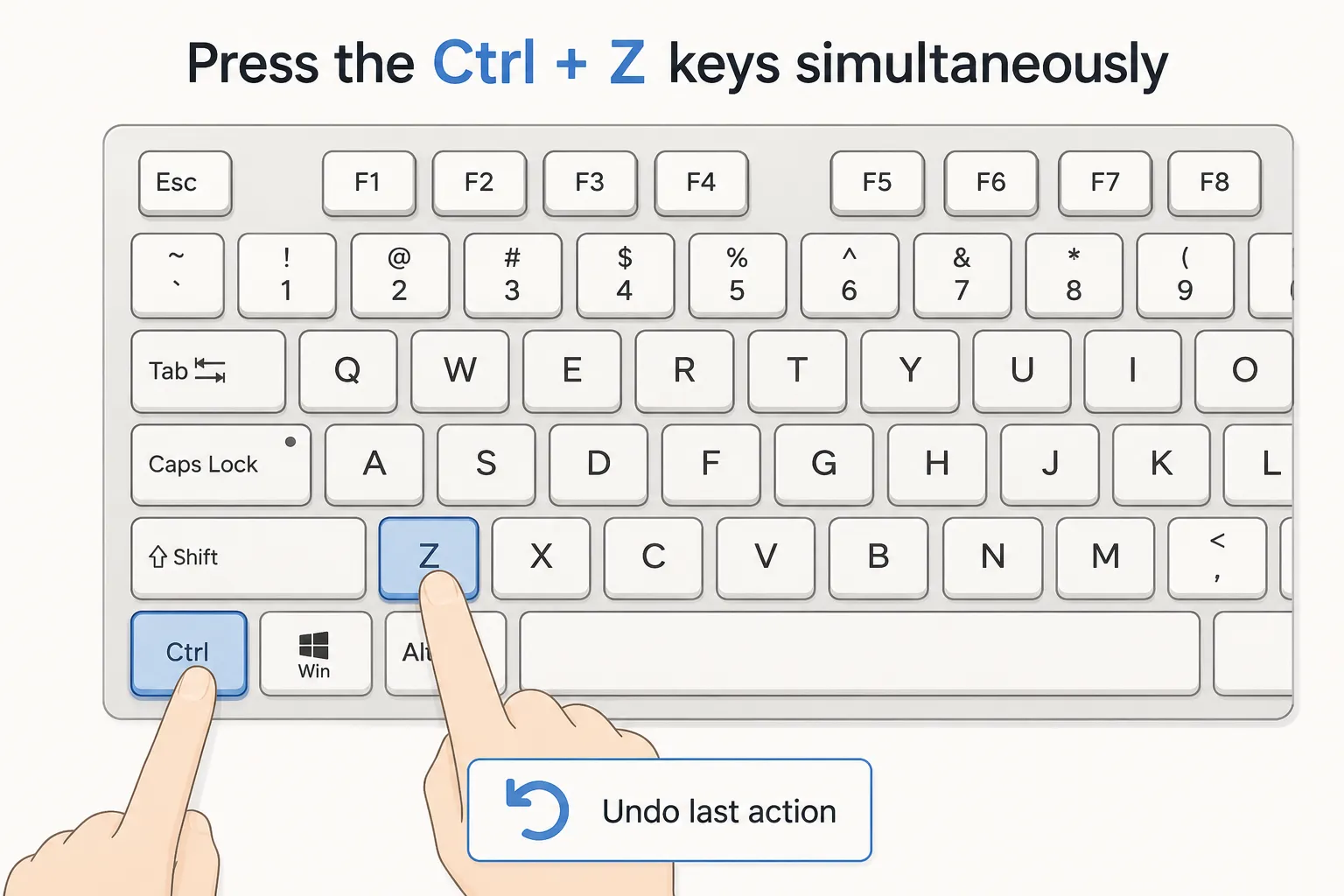
- Drücken Sie die Strg + Z Tasten gleichzeitig auf Ihrer Tastatur.
- Alternativ können Sie auch mit der rechten Maustaste auf eine beliebige Stelle im leeren Bereich des Ordners klicken und Rückgängig machen Löschen.
Dadurch wird die Datei sofort an ihren ursprünglichen Speicherort zurückgeholt. Diese Methode funktioniert jedoch nur, wenn Sie das Ordnerfenster nicht geschlossen oder andere Dateioperationen seit dem Löschen durchgeführt haben.
Methode 2: Überprüfen Sie den Windows-Papierkorb, um gelöschte Dokumente wiederherzustellen
Wenn Sie Dateien normal löschen, speichert Windows sie in einem temporären Speicherbereich. Daher ist die Überprüfung des Papierkorbs der logischste nächste Schritt, um gelöschte Dokumente wiederherstellen.
Um Ihren Papierkorb zu überprüfen und Ihre Arbeit wiederherzustellen, folgen Sie dieser Anleitung:
- Doppelklicken Sie auf die Papierkorb Symbol auf Ihrem Windows-Desktop.
- Verwenden Sie die Suchleiste in der oberen rechten Ecke und geben Sie den Namen Ihrer Datei ein, oder suchen Sie nach der Dokumentenerweiterung wie
.docxoder.xlsx. - Wenn Sie zu viele Dateien sehen, klicken Sie auf die Schaltfläche Datum Gelöscht Spalte, um die Einträge nach dem neuesten Datum zu sortieren.
- Klicken Sie mit der rechten Maustaste auf Ihre Datei und wählen Sie Wiederherstellen.
Das System sendet die Datei sofort an ihren ursprünglichen Ordner zurück. Wenn Sie jedoch häufig die Funktion Umschalttaste + Löschen oder wenn Sie Ihren Mülleimer regelmäßig leeren, wird diese Methode nicht funktionieren. In diesen Fällen benötigen Sie eine alternative Lösung.

Methode 3: Verwenden des Windows-Dateiverlaufs zur Wiederherstellung älterer Word-Dateien
Windows enthält eine native Sicherungsfunktion namens Dateiverlauf. Wenn Sie diese Option vor dem Verlust Ihrer Datei aktiviert haben, können Sie sie verwenden, um gelöschte Dokumente wiederherstellen und ältere Versionen Ihrer Dateien einfach wiederherstellen.
Um diese Funktion zu nutzen, gehen Sie wie folgt vor:
- Navigieren Sie zu dem Ordner, in dem Ihr Dokument ursprünglich gespeichert war.
- Klicken Sie mit der rechten Maustaste in den Ordner und wählen Sie Eigenschaften.
- Umschalten auf die Frühere Versionen tab.
- Überprüfen Sie die Liste der verfügbaren automatischen Backups, die nach Datum und Uhrzeit sortiert sind.
- Wählen Sie eine Version aus, die den fehlenden Inhalt enthält, und klicken Sie dann auf Wiederherstellen.
Bitte beachten Sie, dass diese Registerkarte völlig leer ist, wenn Sie den Dateiverlauf oder die Windows-Sicherung nie aktiviert haben. Wenn Sie kein Verlaufsprotokoll finden können, müssen Sie andere Wiederherstellungsoptionen ausprobieren.

Methode 4: Gelöschte Dokumente über Cloud-Backups wiederherstellen
Die meisten modernen Arbeitsplätze und Schulen verwenden Cloud-Speichersysteme wie Microsoft OneDrive, Google Drive oder Dropbox. Wenn Ihre Microsoft Word-Anwendung mit einem Cloud-Konto verbunden ist, ist Ihre Datei möglicherweise noch online vorhanden.
Cloud-Plattformen unterhalten ihre eigenen unabhängigen Recyclingsysteme. Gehen Sie folgendermaßen vor, um zu prüfen, ob Ihre Datei vorhanden ist:
- Melden Sie sich über einen Webbrowser bei Ihrem Konto an (z. B. bei OneDrive).
- Suchen Sie nach dem Papierkorb oder Papierkorb im Menü auf der linken Seite.
- Suchen Sie das fehlende Dokument, klicken Sie es mit der rechten Maustaste an und wählen Sie Wiederherstellen.
Darüber hinaus verfolgen Cloud-Dienste Ihren Bearbeitungsverlauf. Wenn Sie versehentlich den gesamten Text in einem Dokument gelöscht und es gespeichert haben, können Sie online mit der rechten Maustaste auf die Datei klicken und Versionsgeschichte um einen früheren Zustand wiederherzustellen.
Methode 5: Suchen Sie nach nicht gespeicherten Word AutoRecover-Backups
Viele Nutzer versuchen gelöschtes Word-Dokument wiederherstellen Dateien, wenn sie eigentlich ein ungespeichertes Dokument retten wollen. Wenn der Akku Ihres Laptops leer ist oder Word unerwartet abgestürzt ist, können Sie nach AutoRecover-Backups suchen.
Microsoft Word speichert regelmäßig temporäre Kopien Ihrer Arbeit im Hintergrund. Um diese Dateien manuell zu finden, versuchen Sie diese Optionen:
Option A: Verwendung der Funktion "Nicht gespeicherte Dokumente
- Öffnen Sie ein leeres Microsoft Word-Dokument.
- Klicken Sie auf die Datei in der oberen linken Ecke, dann wählen Sie Infos.
- Klicken Sie auf die Dokument verwalten Taste.
- Wählen Sie Nicht gespeicherte Dokumente wiederherstellen aus dem Dropdown-Menü.
- Durchsuchen Sie den Ordner nach
.asdDateien, öffnen Sie Ihre Datei, und klicken Sie auf Speichern unter.
Option B: Untersuchen Sie den Standard-AppData-Pfad
Manchmal versteckt Windows diese Dateien in Systemverzeichnissen. Sie können sie finden, indem Sie den Datei-Explorer öffnen und direkt zu diesem Pfad navigieren (ersetzen Sie “IhrBenutzername” durch Ihren tatsächlichen Kontonamen):
C:\Benutzer\IhrBenutzername\AppDaten\Roaming\Microsoft\Word\

Methode 6: Verwenden Sie Magic Data Recovery, um gelöschte Word-Dokument-Dateien wiederherzustellen
Wenn Sie alle integrierten Windows-Funktionen und Cloud-Backups ohne Erfolg ausprobiert haben, ist Ihre Datei wahrscheinlich dauerhaft aus dem Systemlayout verschwunden. Diese Situation tritt normalerweise auf, wenn Sie den Papierkorb leeren oder verwenden Sie Abkürzungen für die dauerhafte Löschung. Geben Sie die Hoffnung noch nicht auf. Zu gelöschtes Word-Dokument wiederherstellen Dateien, die völlig verschwunden zu sein scheinen, ist die Verwendung eines professionellen Wiederherstellungstools der zuverlässigste Weg.
Magic Data Recovery bietet eine leistungsstarke, sichere und benutzerfreundliche Lösung für genau dieses Problem. Entwickelt von Amagicsoft, Dieses Programm umgeht die grundlegenden Dateisystembarrieren, um die tiefen Sektoren Ihres Speicherlaufwerks zu scannen. Es kann fehlende Dateikopfzeilen rekonstruieren und verlorene .docx, .doc, und .asd Dateien sicher, ohne Ihre vorhandenen Daten zu beschädigen.
Schritt-für-Schritt-Anleitung zum Wiederherstellen Ihrer Word-Dokumente
Für die Verwendung dieser Software ist kein IT-Abschluss erforderlich. Befolgen Sie diese klaren Schritte, um Ihre verlorenen Dateien sicher wiederherzustellen:
Schritt 1: Herunterladen und Installieren von Magic Data Recovery
Laden Sie Magic Data Recovery von der offiziellen Website herunter und installieren Sie es auf einem anderen lokalen Laufwerk als dem, auf dem Ihre Dateien verloren gegangen sind. Diese Vorgehensweise verhindert ein versehentliches Überschreiben und schützt die verlorenen Daten vor der Zerstörung.
Unterstützt Windows 7/8/10/11 und Windows Server
Schritt 2: Wählen Sie das zu scannende Ziellaufwerk
Starten Sie das Programm. Wählen Sie dann auf der Hauptschnittstelle das spezifische lokale Laufwerk oder die Partition aus, auf der Ihre Dateien gelöscht wurden, und starten Sie den Scan.

Schritt 3: Scannen Sie das gewählte Laufwerk nach gelöschten Dateien
Die Software führt automatisch einen erweiterten Scan durch. Währenddessen listet sie alle wiederherstellbaren Dateien auf, während der Scan fortschreitet, so dass Sie die Ergebnisse in Echtzeit verfolgen können.

Schritt 4: Vorschau gelöschter Dateien vor der Wiederherstellung
Verwenden Sie anschließend die integrierte Vorschaufunktion, um den Inhalt der Dateien zu bestätigen, bevor Sie den Vorgang abschließen. Dieser Schritt stellt sicher, dass Sie nur die Dateien wiederherstellen, die Sie tatsächlich benötigen.

Schritt 5: Dateien an einem sicheren Ort wiederherstellen
Wählen Sie schließlich die Zieldateien aus und speichern Sie sie auf einem anderen Laufwerk oder Speichergerät. Stellen Sie die Daten niemals auf derselben Partition wieder her, da sonst das Risiko einer Datenbeschädigung besteht.

Wichtige Tipps, um den Verlust von Word-Dokumenten in Zukunft zu verhindern
Während man weiß, wie man gelöschte Dokumente wiederherstellen von großem Nutzen ist, ist es noch besser, Datenverluste ganz zu vermeiden. Sie können Ihre Arbeit schützen, indem Sie ein paar grundlegende Anwendungseinstellungen vornehmen.
- Verringern Sie das Intervall für die automatische Wiederherstellung: Öffnen Sie Word, gehen Sie zu
Datei > Optionen > Speichern. Ändern Sie die Häufigkeit der automatischen Wiederherstellung von 10 Minuten auf 2 oder 3 Minuten. - Aktivieren Sie AutoSave: Wenn Sie ein aktives Microsoft 365-Abonnement haben, schalten Sie den AutoSave-Schalter in der oberen linken Ecke Ihres Dokumentfensters ein, um Aktualisierungen sofort zu OneDrive zu übertragen.
- Führen Sie regelmäßig dynamische Backups durch: Verwenden Sie ein externes Laufwerk oder einen vertrauenswürdigen Cloud-Anbieter, um Ihre wichtigen Projektordner automatisch zu duplizieren.
Schlussfolgerung
Der Verlust eines wichtigen Dokuments ist zweifellos belastend, aber es gibt mehrere hochwirksame Strategien, um den Schaden zu beheben. Sie sollten immer mit Sofortmaßnahmen beginnen, wie zum Beispiel der Strg + Z Verknüpfung oder eine schnelle Überprüfung der Windows-Papierkorb. Wenn diese einfachen Methoden zur Wiederherstellung von Dokumenten Wenn dies nicht gelingt, kann die Überprüfung von Cloud-Backups oder die Suche nach versteckten AutoRecover-Ordnern oft den Fortschritt retten.
Wenn Dateien dauerhaft gelöscht werden oder aufgrund einer Laufwerksbeschädigung verloren gehen, sind einfache manuelle Methoden in der Regel nicht ausreichend. In diesen schwierigen Situationen ist es am sichersten, ein zuverlässiges Drittanbieter-Tool zu wählen. Wir empfehlen Magic Data Recovery weil es ein optimiertes Dateiscansystem, ein nicht-destruktives Nur-Lese-Framework und ein übersichtliches Vorschaulayout bietet. Wenn Sie die richtigen Werkzeuge verwenden und schnell handeln, können Sie Ihre Dateien zuverlässig wiederherstellen und sofort wieder mit der Arbeit beginnen.
Unterstützt Windows 7/8/10/11 und Windows Server
Häufig gestellte Fragen
Kann ich ein Word-Dokument wiederherstellen, nachdem ich den Papierkorb geleert habe?
Ja, das können Sie. Wenn Sie den Papierkorb leeren, entfernt Windows den Dateizeiger, aber die Rohdaten bleiben auf dem Laufwerksspeicher. Daher können Sie Magic Data Recovery einsetzen, um einen tiefen Sektorscan durchzuführen, die fehlenden Codeblöcke zu lokalisieren und Ihre Datei erfolgreich zu rekonstruieren.
Wo werden temporäre Word-Dateien unter Windows 10 und 11 gespeichert?
Standardmäßig speichert Windows temporäre Systemdateien und automatisch gespeicherte Dateien in einem versteckten Verzeichnis. Sie können diesen Ordner schnell anzeigen, indem Sie die Tasten Win + R drücken, %appdata%\Microsoft\Word in das Feld eingeben und die Eingabetaste drücken, um den Speicherort sofort zu öffnen.
Löscht die Tastenkombination Umschalt + Löschen eine Word-Datei dauerhaft?
Der Befehl Umschalt + Löschen weist Ihr Betriebssystem an, den Papierkorb vollständig zu umgehen. Dadurch wird die Datei für Standardanwendungen unzugänglich. Die zugrundeliegenden Daten verbleiben jedoch auf dem Festplattenspeicher, bis sie durch neue Speichervorgänge vollständig überschrieben werden.
Warum kann ich mein ungespeichertes Dokument nicht im AutoRecover-Ordner finden?
Dieses Problem tritt in der Regel auf, weil Sie die Funktion zur automatischen Wiederherstellung deaktiviert haben oder Word normal geschlossen wurde, bevor eine temporäre Sicherung erstellt wurde. Um dies zu verhindern, sollten Sie Ihre Einstellungen unter Datei > Optionen > Speichern überprüfen und sicherstellen, dass das Intervall für das automatische Speichern richtig eingestellt ist.
Kann ich gelöschte Dokumente von einem externen USB-Laufwerk wiederherstellen?
Ja, Sie können Dateien von externen Geräten problemlos wiederherstellen. Externe Laufwerke verwenden jedoch nicht den Windows-Papierkorb für gelöschte Elemente. Stattdessen werden die Daten sofort gelöscht, sodass Sie ein spezielles Tool wie Magic Data Recovery verwenden müssen, um sie wiederherzustellen.
Ist es sicher, Tools von Drittanbietern zu verwenden, um gelöschte Word-Dokument-Dateien wiederherzustellen?
Die Verwendung seriöser Software ist völlig sicher, wenn Sie ein nicht-destruktives Tool wählen. Das Dienstprogramm von Amagicsoft zum Beispiel verwendet schreibgeschützte Algorithmen. Daher scannt es Ihr Laufwerk gründlich, ohne Ihre ursprüngliche Dateistruktur zu verändern, zu überschreiben oder zu beschädigen.
Wie kann ich feststellen, ob meine gelöschte Word-Datei überschrieben wurde?
Sie können dies feststellen, indem Sie die Dateivorschau überprüfen. Wenn Sie Ihr Laufwerk mit Magic Data Recovery scannen und die Textvorschau beschädigte Zeichen anzeigt, hat eine andere Datei die Daten teilweise überschrieben. Wenn die Vorschau sauber aussieht, können Sie sie sicher wiederherstellen.

Vasilii ist ein Datenrettungsspezialist mit rund 10 Jahren praktischer Erfahrung in diesem Bereich. Im Laufe seiner Karriere hat er Tausende von komplexen Fällen mit gelöschten Dateien, formatierten Laufwerken, verlorenen Partitionen und RAW-Dateisystemen erfolgreich gelöst. Sein Fachwissen umfasst sowohl manuelle Wiederherstellungsmethoden mit professionellen Tools wie Hex-Editoren als auch fortschrittliche automatische Lösungen mit Wiederherstellungssoftware. Vasilii hat es sich zur Aufgabe gemacht, zuverlässiges Wissen zur Datenwiederherstellung sowohl IT-Fachleuten als auch normalen Nutzern zugänglich zu machen und ihnen dabei zu helfen, ihre wertvollen digitalen Ressourcen zu schützen.