
Kartenwiederherstellung: Was sie leisten kann und was nicht

Der Verlust wichtiger Dateien von einer SD-Karte kann schnell frustrierend werden, insbesondere wenn auf der Karte Reisefotos, Kameravideos, Arbeitsdokumente oder Kundenprojekte gespeichert sind. Viele Nutzer suchen nach Kartenwiederherstellung weil sie nach einer schnellen Möglichkeit suchen, gelöschte Fotos von der SD-Karte wiederherzustellen, Videos wiederherzustellen oder eine formatierte Speicherkarte zu reparieren. Allerdings eignet sich nicht jeder Wiederherstellungsfall für ein auf Fotos spezialisiertes Tool. Daher ist dies Testbericht zu „Card Recovery“ erläutert, was die Software leistet, wo ihre Grenzen liegen und warum Magic Data Recovery kann eine flexiblere Lösung für Daten von SD-Karten wiederherstellen.
Unterstützt Windows 7/8/10/11 und Windows Server
Inhaltsübersicht
Was ist eine Kartenwiederherstellung?
Kartenwiederherstellung ist eine Software zur Wiederherstellung von Speicherkarten, die Anwendern in erster Linie dabei hilft, verlorene Fotos und Videos von Wechseldatenträgern wiederherzustellen. Sie ist in der Regel für Geräte wie SD-Karten, microSD-Karten, SDHC-Karten, CompactFlash-Karten, Memory-Stick-Karten und andere Kameraspeicherkarten ausgelegt.
In einem typischen Wiederherstellungsfall schließen Nutzer die Karte an einen Windows-Computer an, wählen die betroffene Karte aus, scannen sie, zeigen eine Vorschau der wiederherstellbaren Dateien an und speichern die benötigten Dateien an einem anderen Speicherort. Dieser Vorgang eignet sich gut für Personen, die versehentlich Fotos gelöscht, eine Karte formatiert oder festgestellt haben, dass eine Kamerakarte plötzlich nicht mehr lesbar ist.
Wiederherstellungssoftware macht das Löschen jedoch nicht wirklich “rückgängig”. Stattdessen durchsucht sie das Speichermedium nach noch vorhandenen Dateispuren. Daher hängt die Erfolgsquote der Wiederherstellung stark davon ab, ob die verlorenen Dateien durch neue Daten überschrieben wurden. Aus diesem Grund sollten Nutzer die Nutzung der SD-Karte einstellen, sobald sie bemerken, dass Datenverlust.
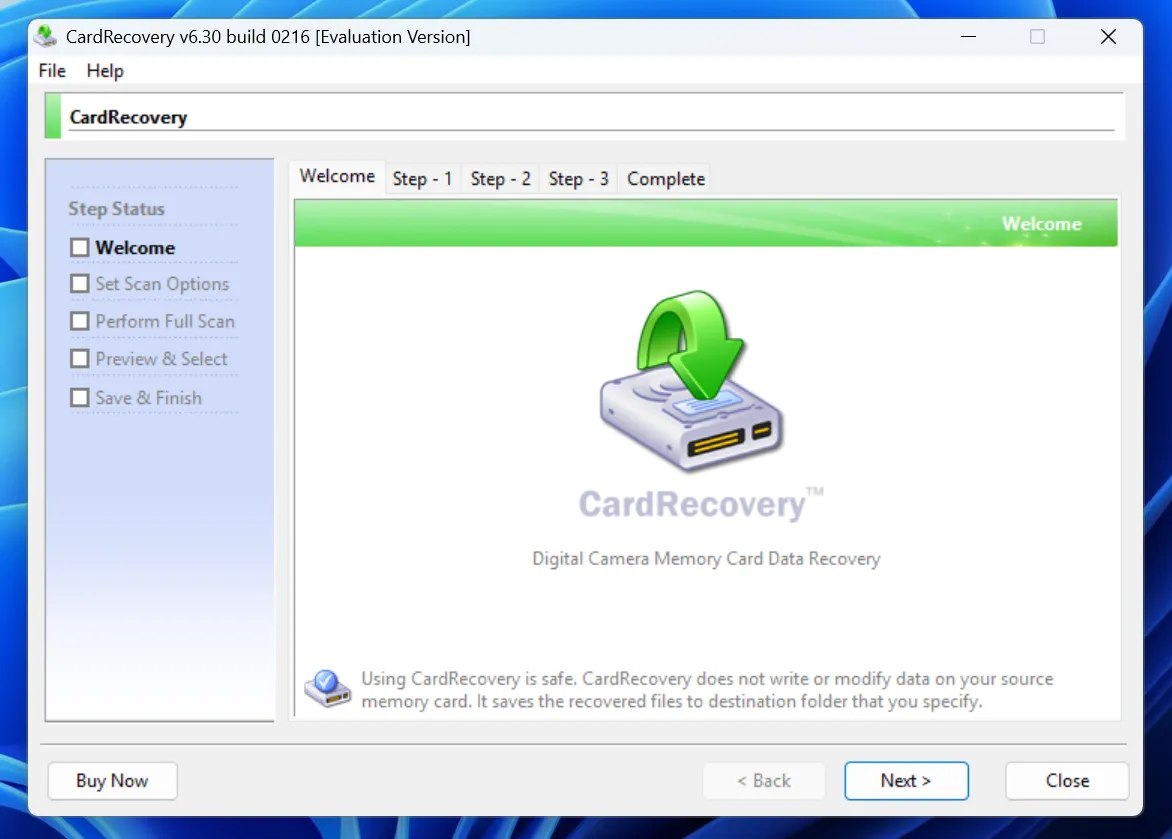
Wichtigste Funktionen einer Software zur Kartenwiederherstellung
Viele Nutzer entscheiden sich für dieses Tool, weil es einen einfachen Ablauf bietet. Anstatt die Nutzer zur Eingabe technischer Befehle aufzufordern, führt es sie durch einen Arbeitsablauf, der aus Scan, Vorschau und Wiederherstellung besteht.
Zu den gemeinsamen Merkmalen gehören:
- Wiederherstellung von Fotos von gelöschten, formatierten oder beschädigten Speicherkarten
- Wiederherstellung von Videos von Speicherkarten und Wechseldatenträgern
- Unterstützung für SD-, microSD-, SDHC-, CF- und Memory Stick-Karten
- Scan im schreibgeschützten Modus zum Schutz der Daten auf der Originalkarte
- Vorschau vor der Wiederherstellung
- Eine Schritt-für-Schritt-Anleitung für Windows-Benutzer
Diese Merkmale machen Kartenwiederherstellung nützlich bei Datenverlusten im Zusammenhang mit Kameras. Dennoch konzentriert sich das Produkt hauptsächlich auf Fotos und Videos. Wenn Ihre SD-Karte Dokumente, komprimierte Dateien, Projektordner oder gemischte Dateitypen enthält, benötigen Sie möglicherweise umfassendere Datenwiederherstellungs-Software.
Wo die Kartenwiederherstellung an ihre Grenzen stößt
Ein Jahrmarkt Testbericht zu „Card Recovery“ sollte sowohl die Stärken als auch die Schwächen erläutern. Das Tool funktioniert am besten, wenn der Wiederherstellungsfall einfach und auf Speichermedien beschränkt ist. Allerdings werden auf modernen SD-Karten oft mehr als nur Kamerafotos gespeichert.
So kann eine Speicherkarte beispielsweise JPG-Bilder, RAW-Fotos, MP4-Videos, MOV-Clips, Ordner, Audiodateien und Dokumente enthalten. Ein einfaches Tool zur Fotowiederherstellung ist möglicherweise nicht für jeden Dateityp gleichermaßen geeignet. Infolgedessen können Nutzer zwar einen Teil der verlorenen Inhalte wiederherstellen, andere wichtige Dateien gehen jedoch möglicherweise verloren.
Auch die Geräteabdeckung spielt eine Rolle. Heutzutage müssen Nutzer häufig Dateien von SD-Karten, USB-Sticks, Festplatten, SSDs oder formatierten Partitionen wiederherstellen. Daher kann eine umfassendere Wiederherstellungslösung Zeit sparen und Verwirrung vermeiden.
Beste Alternative zur Kartenwiederherstellung: Magic Data Recovery
Wenn Kartenwiederherstellung sich für Ihre Situation zu eingeschränkt anfühlt, Magic Data Recovery bietet eine praktischere Lösung. Es hilft dabei, Fotos, Videos, Audiodateien, Dokumente, Archivdateien und andere gängige Dateiformate von verschiedenen Speichergeräten wiederherzustellen.
Dies ist wichtig, da Nutzer oft erst nach dem Scannen des Geräts genau wissen, was sie verloren haben. So kann beispielsweise eine SD-Karte aus einer Kamera RAW-Bilder, bearbeitete Fotos, Videos und kleine Metadaten-Dateien enthalten. Eine Karte, die in einem Smartphone oder Tablet verwendet wird, kann hingegen Downloads, Dokumente und App-Ordner enthalten. Daher kann ein umfassenderer Scan den Nutzern einen klareren Weg zur Wiederherstellung aufzeigen.
Magic Data Recovery kann bei gelöschten Dateien helfen, Wiederherstellung einer formatierten SD-Karte, Wiederherstellung von RAW- oder unzugänglichen Speicherkarten, fehlende Dokumente von Wechseldatenträgern sowie die Wiederherstellung von Dateien von USB-Sticks, Festplatten und SSDs. Darüber hinaus können Nutzer das betroffene Gerät scannen und eine Vorschau der wiederherstellbaren Dateien anzeigen, bevor sie etwas speichern. Dieser Arbeitsablauf reduziert das Rätselraten und vermeidet riskante Reparaturversuche vor der Dateiwiederherstellung.
Kartenwiederherstellung vs. Magic Data Recovery
Merkmal | Kartenwiederherstellung | Magic Data Recovery |
Hauptschwerpunkt | Wiederherstellung von Fotos und Videos von Speicherkarten | Umfassendere Dateiwiederherstellung für mehrere Geräte |
SD-Karten-Wiederherstellung | Ja | Ja |
Wiederherstellung von Fotos und Videos | Ja | Ja |
Wiederherstellung von Dokumenten | Eingeschränkter Fokus | Unterstützt |
Wiederherstellung des Archivs | Eingeschränkter Fokus | Unterstützt |
Wiederherstellung von USB-Laufwerken | Nicht im Mittelpunkt | Unterstützt |
Wiederherstellung von Festplatten und SSDs | Nicht im Mittelpunkt | Unterstützt |
Am besten für | Einfacher Datenverlust auf einer Speicherkarte | Wiederherstellung von Daten auf SD-Karten, USB-Sticks, Festplatten, SSDs, Fotos, Videos und Dokumenten |
Dieser Vergleich bedeutet nicht, dass Kartenwiederherstellung hat keine Bedeutung. Vielmehr zeigt dies, dass die richtige Wahl von Ihrem Wiederherstellungsziel abhängt. Wenn Sie ein einziges Tool für verschiedene Dateitypen und Geräte benötigen, ist Magic Data Recovery die bessere Wahl.
So stellen Sie Dateien von einer SD-Karte mit Magic Data Recovery wieder her
Sollten Sie wichtige Fotos, Videos, Dokumente oder andere Dateien auf Ihrer SD-Karte nicht finden können, sollten Sie die Karte sofort nicht mehr verwenden. Scannen Sie die Karte anschließend mit Magic Data Recovery und zeigen Sie sich eine Vorschau der wiederherstellbaren Dateien an, bevor Sie diese an einem sicheren Ort speichern.
Schritt 1: Herunterladen und Installieren von Magic Data Recovery
Laden Sie Magic Data Recovery herunter und installieren Sie es auf Ihrem Computer. Vermeiden Sie es, Software zu installieren oder neue Dateien auf der betroffenen SD-Karte zu speichern. So verhindern Sie ein versehentliches Überschreiben und erhöhen Ihre Chancen, verlorene Daten wiederherzustellen.
Unterstützt Windows 7/8/10/11 und Windows Server
Schritt 2: Wählen Sie die zu scannende SD-Karte
Starten Sie das Programm und schließen Sie Ihre SD-Karte über ein zuverlässiges Kartenlesegerät an den Computer an. Wählen Sie anschließend in der Hauptoberfläche die SD-Karte aus, auf der Dateien gelöscht, verloren gegangen oder formatiert wurden. Starten Sie danach den Scanvorgang.

Schritt 3: Scannen Sie die SD-Karte nach verlorenen Dateien
Die Software führt automatisch einen erweiterten Scan durch. Währenddessen listet sie im Verlauf des Scans die wiederherstellbaren Dateien auf, sodass Sie die gefundenen Fotos, Videos, Dokumente und andere Dateitypen überprüfen können, ohne auf den Abschluss des gesamten Vorgangs warten zu müssen.

Schritt 4: Vorschau der Dateien vor der Wiederherstellung
Nutzen Sie anschließend die Vorschaufunktion, um den Inhalt der Datei zu überprüfen. Dieser Schritt hilft Ihnen dabei, nur die Dateien wiederherzustellen, die Sie tatsächlich benötigen, anstatt unnötige oder beschädigte Dateien wiederherzustellen.

Schritt 5: Dateien an einem sicheren Ort wiederherstellen
Wählen Sie abschließend die Dateien aus, die Sie wiederherstellen möchten, und speichern Sie sie an einem anderen sicheren Ort, beispielsweise auf Ihrem Computer oder einem separaten Speichermedium. Speichern Sie die wiederhergestellten Dateien nicht erneut auf derselben SD-Karte, da dadurch andere verlorene Daten überschrieben werden könnten.

Wann kann eine Software zur Wiederherstellung von Speicherkarten verlorene Dateien wiederherstellen?
Wiederherstellungssoftware funktioniert am besten, wenn sich die verlorenen Dateien noch auf der Karte befinden. So kann beispielsweise eine Wiederherstellung nach versehentlichem Löschen oder einer Schnellformatierung gelingen, Dateisystemfehler, Probleme mit RAW-Karten oder unterbrochene Schreibvorgänge von einer Kamera, einer Drohne oder einem Smartphone.
Software hat jedoch ihre Grenzen. Wenn die SD-Karte physische Schäden aufweist, ein schwerwiegender Controller-Ausfall vorliegt oder Daten überschrieben wurden, kann kein herkömmliches Programm ein vollständiges Ergebnis garantieren. Wenn Sie beispielsweise Videos gelöscht und anschließend neues Filmmaterial auf derselben Karte aufgenommen haben, kann das neue Filmmaterial die alten Daten überschreiben.
Daher ist Ihr erster Schritt entscheidend. Verwenden Sie die Karte nicht mehr, formatieren Sie sie nicht erneut und scannen Sie sie ein, bevor Sie Reparaturbefehle ausführen.
Tipps zur Verbesserung der Erfolgsaussichten bei der Wiederherstellung von SD-Karten
Gute Vorgehensweisen bei der Datenwiederherstellung können Ihre Dateien vor und während des Wiederherstellungsprozesses schützen. Befolgen Sie daher diese Tipps, bevor Sie ein Wiederherstellungstool verwenden:
- Stellen Sie die Verwendung der SD-Karte sofort ein.
- Formatieren Sie die Karte nicht erneut.
- Speichern Sie keine neuen Fotos oder Videos auf der Karte.
- Verwenden Sie ein zuverlässiges Kartenlesegerät.
- Dateien vor der Wiederherstellung in der Vorschau anzeigen.
- Speichern Sie wiederhergestellte Dateien an einem anderen Ort.
- Wenden Sie sich an einen Fachdienst, wenn die Karte physische Schäden aufweist.
Vermeiden Sie außerdem, vor der Wiederherstellung willkürliche Reparaturbefehle auszuführen. Befehle wie CHKDSK können zwar einige Dateisystemfehler beheben, aber sie können auch Dateieinträge verändern. Wenn Ihnen die fehlenden Dateien wichtig sind, stellen Sie diese zuerst wieder her und reparieren Sie die Karte erst danach.
Schlussfolgerung
Kartenwiederherstellung kann dennoch Nutzern helfen, die lediglich einfache Foto- und Videofunktionen benötigen Wiederherstellungstool für Speicherkarten. Es hat einen klaren Zweck, und dieser Zweck könnte für einfache Fälle der Datenwiederherstellung von Speicherkarten geeignet sein.
Heutzutage sind bei Datenverlusten jedoch häufig mehr Dateitypen und mehr Geräte betroffen. Nutzer müssen unter Umständen Fotos, Videos, Dokumente, Ordner, Archive oder Dateien von SD-Karten, USB-Sticks, Festplatten und SSDs wiederherstellen. In solchen Situationen, Magic Data Recovery lässt sich leichter empfehlen, da es ein breiteres Spektrum an Wiederherstellungsszenarien unterstützt und den Benutzern einen praktischen Workflow mit Vorschau vor der Wiederherstellung bietet.
Kurz gesagt: Wählen Sie Kartenwiederherstellung Wenn es bei Ihrem Fall lediglich um die einfache Wiederherstellung von Fotos von einer Speicherkarte geht. Entscheiden Sie sich für Magic Data Recovery, wenn Sie eine flexiblere Lösung für die Wiederherstellung von SD-Karten, formatierten Karten, USB-Sticks, Festplatten und bei alltäglichem Dateiverlust suchen.
Unterstützt Windows 7/8/10/11 und Windows Server
FAQs
Ist die Kartenwiederherstellung kostenlos?
Die Software bietet möglicherweise eine Test- oder Evaluierungsversion an, doch für die vollständige Dateiwiederherstellung ist oft eine kostenpflichtige Lizenz erforderlich. Daher sollten Nutzer vor dem Herunterladen oder Kauf die aktuelle Produktseite überprüfen. Wenn Sie zunächst die Ergebnisse vergleichen möchten, scannen Sie die Karte und sehen Sie sich eine Vorschau der wiederherstellbaren Dateien an, bevor Sie eine endgültige Entscheidung treffen.
Ist dieses Tool für die Wiederherstellung von SD-Karten geeignet?
Es ist sicherer, wenn die Software die SD-Karte im schreibgeschützten Modus scannt und keine Änderungen an den Originaldaten vornimmt. Dennoch sollten Nutzer weiterhin auf sichere Vorgehensweisen bei der Datenwiederherstellung achten. Speichern Sie beispielsweise wiederhergestellte Dateien nicht erneut auf derselben SD-Karte und formatieren Sie die Karte nicht, bevor Sie sie scannen.
Kann die Software formatierte SD-Karten wiederherstellen?
Das Tool kann Fotos oder Videos von einer formatierten SD-Karte wiederherstellen, sofern die verlorenen Daten noch nicht überschrieben wurden. Die Ergebnisse hängen jedoch von der Art der Formatierung, dem Zustand der Karte und der späteren Nutzung ab. Für eine größere Bandbreite an Dateitypen, Magic Data Recovery bietet möglicherweise einen besser geeigneten Wiederherstellungsablauf.
Was ist die beste Alternative zu dieser Software?
Magic Data Recovery ist eine überzeugende Alternative, da es SD-Karten, USB-Sticks, Festplatten, SSDs, Fotos, Videos, Dokumente, Archive und weitere gängige Dateiformate unterstützt. Außerdem können Nutzer wiederherstellbare Dateien scannen und in der Vorschau anzeigen, bevor sie diese an einem sicheren Ort speichern.
Kann ich gelöschte Fotos von einer SD-Karte wiederherstellen?
Ja, gelöschte Fotos lassen sich oft von einer SD-Karte wiederherstellen, wenn Sie die Karte umgehend nicht mehr verwenden. Gelöschte Dateien können so lange wiederherstellbar bleiben, bis sie durch neue Daten überschrieben werden. Scannen Sie die SD-Karte daher so schnell wie möglich und speichern Sie die wiederhergestellten Fotos an einem anderen Speicherort.
Warum sollte ich wiederhergestellte Dateien nicht auf derselben SD-Karte speichern?
Das Speichern wiederhergestellter Dateien auf derselben SD-Karte kann andere verlorene Daten überschreiben, die sich noch auf der Karte befinden. Dadurch können sich Ihre Chancen auf eine erfolgreiche Wiederherstellung verringern. Um auf Nummer sicher zu gehen, sollten Sie wiederhergestellte Fotos, Videos oder Dokumente stets auf Ihrem Computer oder einem anderen separaten Speichermedium speichern.
Was soll ich tun, wenn meine SD-Karte formatiert werden muss?
Formatieren Sie die SD-Karte nicht sofort, wenn sie wichtige Dateien enthält. Schließen Sie sie stattdessen an ein zuverlässiges Kartenlesegerät an und führen Sie zunächst einen Wiederherstellungsscan durch. Nachdem Sie Ihre Dateien wiederhergestellt und gesichert haben, können Sie entscheiden, ob Sie die Karte formatieren oder austauschen möchten.

Vasilii ist ein Datenrettungsspezialist mit rund 10 Jahren praktischer Erfahrung in diesem Bereich. Im Laufe seiner Karriere hat er Tausende von komplexen Fällen mit gelöschten Dateien, formatierten Laufwerken, verlorenen Partitionen und RAW-Dateisystemen erfolgreich gelöst. Sein Fachwissen umfasst sowohl manuelle Wiederherstellungsmethoden mit professionellen Tools wie Hex-Editoren als auch fortschrittliche automatische Lösungen mit Wiederherstellungssoftware. Vasilii hat es sich zur Aufgabe gemacht, zuverlässiges Wissen zur Datenwiederherstellung sowohl IT-Fachleuten als auch normalen Nutzern zugänglich zu machen und ihnen dabei zu helfen, ihre wertvollen digitalen Ressourcen zu schützen.