
CHKDSK auf der SD-Karte ausführen: Einfache Schritte zur Fehlerbehebung
CHKDSK (Datenträger prüfen) ist ein integriertes Windows-Befehlszeilen-Dienstprogramm zum Scannen und Reparieren von Dateisystemfehlern auf Speichergeräten, einschließlich SD-Karten. Bei der Anwendung auf eine SD-Karte untersucht CHKDSK die logische Dateistruktur, wie z. B. Verzeichniseinträge, Dateizuordnungstabellen und Metadaten des Dateisystems, um Beschädigungen, fehlerhafte Sektoren oder Inkonsistenzen zu erkennen, die ein korrektes Lesen der Karte verhindern können.
Wenn Ihre SD-Karte plötzlich nicht mehr lesbar ist, eine falsche Kapazität anzeigt oder Fehler wie “Die Datei oder das Verzeichnis ist beschädigt und nicht lesbar” meldet, dann” CHKDSK ist oft das erste Diagnoseinstrument empfohlen von Microsoft für die Reparatur logischer Datenträger.
Inhaltsübersicht
Was CHKDSK auf einer SD-Karte macht
Wenn CHKDSK auf einer SD-Karte ausgeführt wird, führt es je nach den verwendeten Parametern verschiedene Schlüsseloperationen durch:
- Überprüft die Integrität des Dateisystems (FAT32, exFAT, oder NTFS)
- Behebt logische Dateisystemfehler wie verknüpfte Dateien oder ungültige Verzeichniseinträge
- Markiert fehlerhafte Sektoren um zu verhindern, dass Daten in Zukunft geschrieben werden
- Stellt lesbare Dateifragmente wieder her wenn möglich
Es ist wichtig zu beachten, dass CHKDSK arbeitet im Dateisystem-Ebene, und nicht auf der Ebene der physischen Speicherzelle. Physikalisch beschädigte NAND-Flash-Speicher können nicht repariert werden.
Häufige SD-Karten-Probleme, die CHKDSK beheben kann
CHKDSK ist wirksam für logische Verfälschung, einschließlich:
- SD-Karte wird als “muss formatiert werden” angezeigt”
- Fehlende oder umbenannte Dateien nach unsicherer Entfernung
- Lese-/Schreibfehler durch unsachgemäßen Auswurf
- Dateisystem aufgrund von Metadatenbeschädigung in RAW konvertiert
Die gute Nachricht ist, dass diese Probleme in der Regel bedeuten, dass Ihre Daten nicht dauerhaft verloren, aber aufgrund von Inkonsistenzen im Dateisystem vorübergehend unzugänglich.
So führen Sie CHKDSK auf einer SD-Karte aus (Schritt für Schritt)
Bevor Sie fortfahren, setzen Sie die SD-Karte mit einem zuverlässigen Kartenlesegerät in Ihren Computer ein.
Schritt 1: Identifizieren Sie den Laufwerksbuchstaben der SD-Karte
1. Öffnen Sie Datei-Explorer
2. Suchen Sie Ihre SD-Karte (zum Beispiel, E: oder F:)
3. Notieren Sie den zugewiesenen Laufwerksbuchstaben
Schritt 2: Öffnen Sie die Eingabeaufforderung als Administrator
1. Drücken Sie . Win + X
2. Wählen Sie . Eingabeaufforderung (Admin) oder Windows-Terminal (Verwalter)
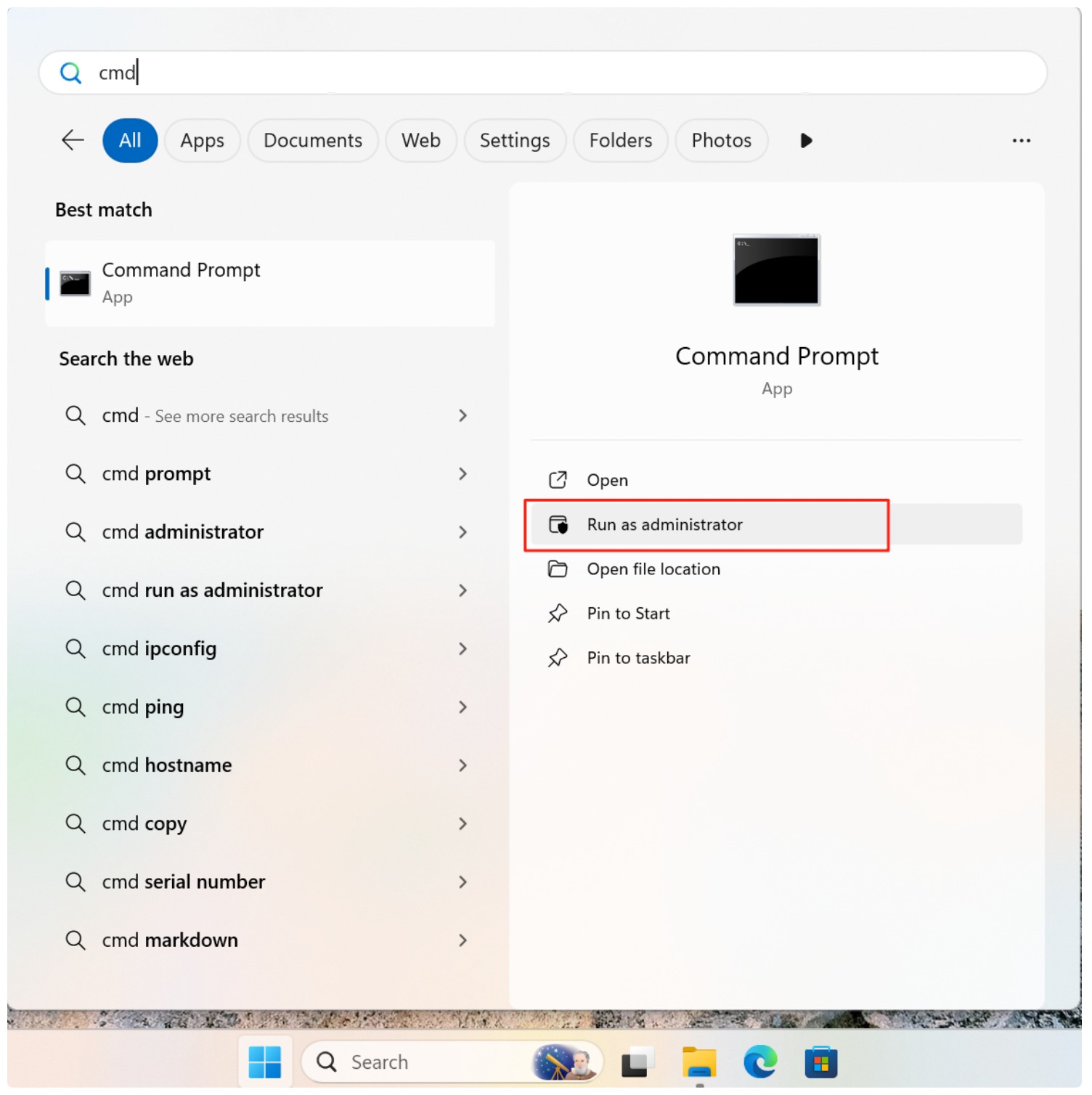
Schritt 3: Führen Sie den CHKDSK-Befehl aus
Verwenden Sie die folgende Syntax:
chkdsk E: /f
Ersetzen Sie E: mit dem tatsächlichen Laufwerksbuchstaben Ihrer SD-Karte.
/fbehebt erkannte Dateisystemfehler/r(optional) lokalisiert fehlerhafte Sektoren und versucht, Daten wiederherzustellen (langsamer)
Beispiel:
chkdsk E: /f /r

Schritt 4: Warten auf den Abschluss des Scans
Entfernen Sie die SD-Karte nicht während des Vorgangs. Eine Unterbrechung kann die Beschädigung verschlimmern.
Wichtige Risiken und Beschränkungen
Während CHKDSK ist zwar nützlich, aber nicht risikofrei:
- Möglicher Datenverlust: CHKDSK kann beschädigte Verzeichniseinträge löschen oder beschädigte Dateien abschneiden
- Nicht geeignet für RAW-Wiederherstellung: Wenn die SD-Karte erscheint als RAW, CHKDSK schlägt möglicherweise mit der Meldung “CHKDSK ist für RAW-Laufwerke nicht verfügbar” fehl.”
- Keine Wiederherstellungsvorschau: CHKDSK erlaubt keine Vorschau von Dateien vor der Änderung
Bei SD-Karten, die wichtige Fotos, Videos oder Arbeitsdateien enthalten, kann es riskant sein, CHKDSK ohne ein Backup auszuführen.
Wann Sie CHKDSK NICHT verwenden sollten
Vermeiden Sie die Ausführung von CHKDSK, wenn:
- Die SD-Karte enthält unersetzliche Daten
- Die Karte zeigt als RAW
- Windows trennt wiederholt die Verbindung zum Gerät
- Sie hören ungewöhnliche Verzögerungen beim Lesen/Schreiben oder Einfrieren
In diesen Fällen sollte zunächst eine Wiederherstellung von Nur-Lese-Daten durchgeführt werden.
Sichere Alternative: Daten vor der Reparatur wiederherstellen
Professionelle Wiederherstellungstools wie Magic Data Recovery sind für das Scannen von SD-Karten in Nur-Lese-Modus, Dabei werden die Dateien extrahiert, ohne die ursprüngliche Struktur zu verändern. Dieser Ansatz minimiert das Risiko und ermöglicht es Ihnen, die wiederherstellbaren Dateien zu überprüfen, bevor Sie eine Reparaturmaßnahme durchführen.
Sobald die Daten sicher wiederhergestellt sind, kann CHKDSK verwendet werden, um die Nutzbarkeit der SD-Karte bei Bedarf wiederherzustellen.
Schlussfolgerung
CHKDSK ist ein leistungsfähiges Windows-Dienstprogramm für die Reparatur von logischen SD-Karten-Dateisystemfehlern, sollte aber mit Vorsicht verwendet werden. Es ist zwar bei kleineren Beschädigungen wirksam, ist aber kein Datenwiederherstellungswerkzeug und kann beschädigte Dateien während der Reparatur dauerhaft entfernen. Für kritische Daten, SD-Karten-Wiederherstellung sollte immer an erster Stelle stehen. Herunterladen Magic Data Recovery um Dateien von einer beschädigten SD-Karte sicher wiederherzustellen, bevor Sie CHKDSK-Reparaturen durchführen, und stellen Sie Ihre Daten mit Vertrauen und Kontrolle wieder her.
Unterstützt Windows 7/8/10/11 und Windows Server
Häufig gestellte Fragen
Kann CHKDSK eine SD-Karte reparieren?
Wie kann ich eine beschädigte SD-Karte reparieren?
Wie scanne ich eine SD-Karte auf Fehler?
Wie kann man überprüfen, ob eine SD-Karte beschädigt ist?
Kann man eine SD-Karte wiederherstellen?
Wie kann man eine RAW-SD-Karte CHKDSKen?

Vasilii ist ein Datenrettungsspezialist mit rund 10 Jahren praktischer Erfahrung in diesem Bereich. Im Laufe seiner Karriere hat er Tausende von komplexen Fällen mit gelöschten Dateien, formatierten Laufwerken, verlorenen Partitionen und RAW-Dateisystemen erfolgreich gelöst. Sein Fachwissen umfasst sowohl manuelle Wiederherstellungsmethoden mit professionellen Tools wie Hex-Editoren als auch fortschrittliche automatische Lösungen mit Wiederherstellungssoftware. Vasilii hat es sich zur Aufgabe gemacht, zuverlässiges Wissen zur Datenwiederherstellung sowohl IT-Fachleuten als auch normalen Nutzern zugänglich zu machen und ihnen dabei zu helfen, ihre wertvollen digitalen Ressourcen zu schützen.