
Kann man Dateien nach einem Werksreset wiederherstellen?
Ein Zurücksetzen auf die Werkseinstellungen kann schwerwiegende Windows-Probleme beheben, dabei können jedoch auch Fotos, Dokumente, Videos und Arbeitsdateien gelöscht werden. Daher fragen viele Nutzer dringend: Kann man Dateien nach einem Werksreset wiederherstellen?? In vielen Fällen ist eine Wiederherstellung weiterhin möglich. Das Ergebnis hängt jedoch von der gewählten Rücksetzoption, dem Speichertyp, der Verschlüsselung, den Sicherungskopien und davon ab, inwieweit Sie den Computer danach noch genutzt haben.
Dieser Leitfaden erklärt So stellen Sie Dateien nach einem Werksreset wieder her unter Windows 11 und Windows 10. Zunächst erfahren Sie, welche Faktoren Einfluss darauf haben HDD-Wiederherstellung. Als Nächstes können Sie Backup-Lösungen, Wiederherstellungssoftware und professionelle Dienstleistungen vergleichen. Abschließend erfahren Sie, wie Magic Data Recovery kann helfen, wenn du es brauchst Dateien nach einem Werksreset ohne Backup wiederherstellen.
Unterstützt Windows 7/8/10/11 und Windows Server
Inhaltsübersicht
Kann man unter Windows 11/10 Dateien nach einem Werksreset wiederherstellen?
Ja, aber Kann man Dateien nach einem Werksreset wiederherstellen? Die Antwort hängt von den Umständen ab. Windows bietet die Optionen „Meine Dateien behalten“ und „Alles entfernen“ an. Bei „Meine Dateien behalten“ bleiben persönliche Daten in der Regel erhalten, während Anwendungen und Einstellungen entfernt werden. Im Gegensatz dazu werden bei „Alles entfernen“ persönliche Dateien aus der aktiven Windows-Installation gelöscht.
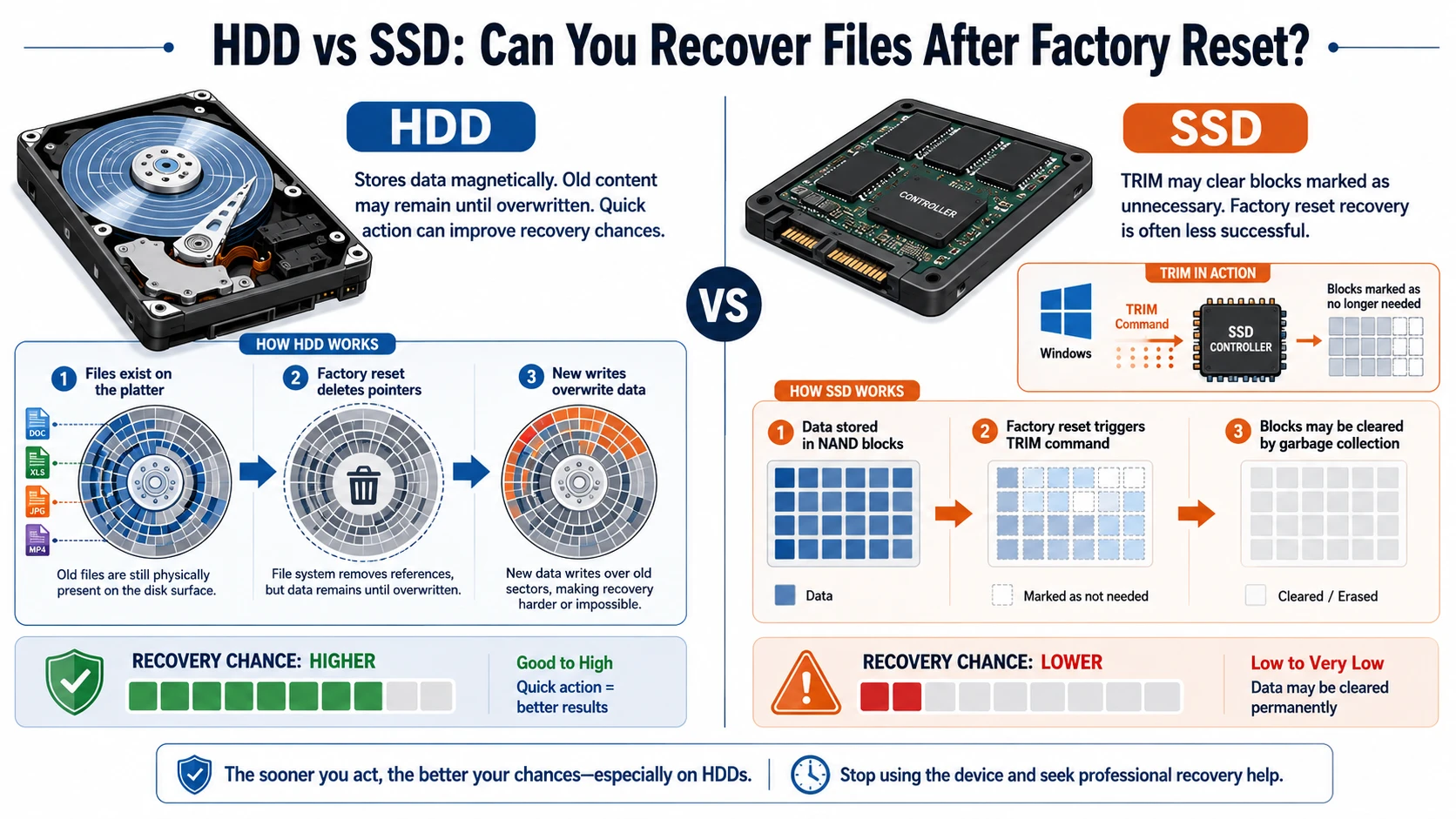
Dennoch ist ein HDD kann den alten Dateiinhalt beibehalten, bis Windows ihn überschreibt. Ein SSD, kann jedoch TRIM um gelöschte Blöcke schneller zu löschen. Folglich, Wiederherstellung der SSD durch Zurücksetzen auf die Werkseinstellungen erweist sich in der Regel als schwieriger als die Wiederherstellung von Festplatten.
Situation | Aussichten für die Erholung | Der beste nächste Schritt |
Meine Dateien aufbewahren | Meistens gut | Benutzerordner überprüfen |
Alles von einer Festplatte löschen | Möglicherweise | Stellen Sie die Nutzung des PCs ein und führen Sie einen Scan durch |
Zurücksetzen auf einer SSD mit TRIM | Oft schwierig | Überprüfen Sie zuerst die Backups |
Laufwerksreinigung aktiviert | Sehr niedrig | Ziehen Sie einen Spezialisten in Betracht |
OneDrive oder Dateiversionsverlauf ist vorhanden | Gut | Sicherung wiederherstellen |
BitLocker schützt das Laufwerk | Schlüssel erforderlich | Den Wiederherstellungsschlüssel finden |
Am wichtigsten ist es, das betroffene Laufwerk nicht mehr zu verwenden. Updates, Downloads und Neuinstallationen können wiederherstellbare Daten überschreiben. Daher lautet die Antwort auf Kann man Dateien nach einem Werksreset wiederherstellen? verbessert sich, wenn man schnell handelt.
HDD vs. SSD: Kann man Dateien nach einem Werksreset wiederherstellen?
Die Art der Speicherung hat einen starken Einfluss auf Kann man Dateien nach einem Werksreset wiederherstellen?. Eine Festplatte speichert Daten magnetisch, sodass alte Inhalte so lange erhalten bleiben können, bis sie durch einen neuen Schreibvorgang überschrieben werden. Daher können schnelle Maßnahmen die Chancen auf eine erfolgreiche Wiederherstellung der Festplatte verbessern.
Eine SSD funktioniert anders. Windows sendet möglicherweise einen TRIM-Befehl, der dem Controller mitteilt, dass bestimmte Blöcke keine benötigten Daten mehr enthalten. Infolgedessen, Wiederherstellung der SSD durch Zurücksetzen auf die Werkseinstellungen weist oft eine geringere Erfolgsquote auf.
Was Sie vor der Wiederherstellung von Dateien nach einem Werksreset beachten sollten
Bevor Sie beginnen Datenwiederherstellung nach einem Werksreset, schützen Sie die Daten, die möglicherweise noch vorhanden sind:
- Hören Sie auf, Dateien herunterzuladen und Programme zu installieren.
- Windows Update anhalten.
- Vermeiden Sie eine Formatierung, eine Datenträgerbereinigung und ein weiteres Zurücksetzen.
- Installieren Sie keine Wiederherstellungssoftware auf dem betroffenen Laufwerk.
- Wählen Sie ein anderes Laufwerk oder eine andere Partition für die wiederhergestellten Dateien aus.
- Scannen Sie das Laufwerk nach Möglichkeit mit einem anderen Computer.
- Halten Sie Ihren BitLocker-Wiederherstellungsschlüssel bereit.
Diese Schritte sind wichtig, da Wiederherstellungssoftware überschriebene Daten nicht wiederherstellen kann. Daher wirkt sich eine sorgfältige Vorbereitung direkt auf Kann man Dateien nach einem Werksreset wiederherstellen?. Mit anderen Worten:, Kann man Dateien nach einem Werksreset wiederherstellen? hängt oft davon ab, was man als Nächstes nicht tut.
Wie sich die Windows-Zurücksetzungsoptionen auf die Dateiwiederherstellung auswirken
Meine Dateien behalten
Die Option „Meine Dateien beibehalten“ führt eine Neuinstallation von Windows durch, wobei persönliche Dateien in den Standardbenutzerordnern erhalten bleiben. Windows entfernt jedoch Anwendungen und setzt viele Einstellungen zurück. Überprüfen Sie daher die Ordner „Desktop“, „Dokumente“, „Downloads“, „Bilder“, „Videos“ und „OneDrive“, bevor Sie eine Wiederherstellungssoftware verwenden.
Alles entfernen
Mit „Alles entfernen“ werden Benutzerdateien, Apps und Einstellungen aus der aktuellen Installation gelöscht. Dennoch können auf einer Festplatte weiterhin wiederherstellbare Daten vorhanden sein, bis diese durch neue Dateien überschrieben werden. Daher sollten Benutzer, die Dateien nach einem Werksreset unter Windows 10 wiederherstellen oder Windows 11 sollte die Nutzung des Geräts unverzüglich einstellen.
Aus der Cloud herunterladen, lokal neu installieren und Daten löschen
Beim „Cloud-Download“ werden aktuelle Windows-Dateien von Microsoft heruntergeladen, während bei der „Lokalen Neuinstallation“ die bereits auf dem PC vorhandenen Dateien verwendet werden. Keine der beiden Optionen allein entscheidet über den Erfolg der Wiederherstellung. Vielmehr spielen die Art des Speichermediums, spätere Festplattenaktivitäten, die Verschlüsselung und die Option zum Zurücksetzen eine größere Rolle.
Wenn Sie die Festplattenbereinigung aktiviert haben, hat Windows zusätzliche Schreibvorgänge durchgeführt, um die Datenwiederherstellung zu erschweren. Daher findet herkömmliche Wiederherstellungssoftware möglicherweise nur wenige verwertbare Daten.
BitLocker-Verschlüsselung
BitLocker verschlüsselt das Laufwerk. Daher benötigen Sie möglicherweise den 48-stelligen Wiederherstellungsschlüssel, bevor Sie auf geschützte Daten zugreifen können. Überprüfen Sie Ihr Microsoft-Konto, Ihr Arbeitskonto, gespeicherte Dateien, ausgedruckte Unterlagen oder USB-Geräte. Ohne den Schlüssel bleiben die Daten möglicherweise unlesbar, auch wenn sie intakt sind.
So stellen Sie Dateien nach einem Werksreset wieder her: Vier Methoden
Wenn du dich entscheidest So stellen Sie Dateien nach einem Werksreset wieder her, beginnen Sie mit der sichersten Methode. Diese Reihenfolge ergibt Kann man Dateien nach einem Werksreset wiederherstellen? Eine praktischere, risikobewusste Lösung. Überprüfen Sie zunächst die vorhandenen Kopien. Verwenden Sie dann eine Wiederherstellungssoftware, wenn kein brauchbares Backup vorhanden ist.
Methode 1: Cloud-Speicher überprüfen
Melden Sie sich bei OneDrive, Google Drive, Dropbox und Ihrem Arbeitsspeicher an. Überprüfen Sie anschließend den Papierkorb bzw. den „Trash“ der jeweiligen Dienste. Ein Zurücksetzen auf die Werkseinstellungen wirkt sich in der Regel nur auf den lokalen PC aus, nicht jedoch auf Dateien, die bereits online gespeichert sind.
Gehen Sie jedoch nicht davon aus, dass jeder Ordner automatisch synchronisiert wurde. Vergewissern Sie sich, ob Ihr Cloud-Backup vor dem Zurücksetzen die Ordner „Desktop“, „Dokumente“, „Bilder“ und andere wichtige Ordner umfasst hat.
Methode 2: Wiederherstellung mit dem Dateiverlauf
Wenn Sie die Dateiversionsgeschichte vor dem Zurücksetzen aktiviert haben, stellen Sie eine Verbindung zur Sicherungsquelle her und durchsuchen Sie frühere Versionen. Stellen Sie anschließend die benötigten Ordner an einem sicheren Speicherort wieder her.
Diese Methode ist oft die zuverlässigste Lösung da dabei eine separate Kopie verwendet wird, anstatt gelöschte Daten wiederherzustellen.
Methode 3: Nach anderen Geräten und Konten suchen
Überprüfen Sie USB-Sticks, SD-Karten, alte Computer, E-Mail-Anhänge, Messaging-Apps und freigegebene Ordner. Möglicherweise hat beispielsweise ein Kollege noch eine Projektdatei, während sich auf Ihrem Smartphone Fotos befinden, die Sie zuvor auf den Computer übertragen haben.
Methode 4: Magic Data Recovery ohne Sicherung verwenden
Wenn die Sicherungskopien die fehlenden Dateien nicht enthalten, Magic Data Recovery bietet einen übersichtlichen Arbeitsablauf für die Windows-Wiederherstellung. Es unterstützt Windows 7, Windows 8, Windows 10 und Windows 11. Darüber hinaus bietet es einen Tiefenscan, Dateifilter, eine Vorschau und selektive Wiederherstellung.
Die Software löst ein häufig auftretendes Problem: Nutzer wissen oft nicht, ob durch das Löschen lediglich der Dateieintrag entfernt oder der zugrunde liegende Inhalt überschrieben wurde. Daher scannt Magic Data Recovery das betroffene Laufwerk und zeigt an, was noch gefunden werden kann.
Befolgen Sie diese Schritte, um Dateien nach dem Zurücksetzen auf die Werkseinstellungen wiederherstellen mit Magic Data Recovery:
Schritt 1: Herunterladen und Installieren von Magic Data Recovery
Laden Sie Magic Data Recovery herunter und installieren Sie das Programm. Wählen Sie dabei jedoch einen Speicherort, der sich von dem Laufwerk unterscheidet, auf dem sich die verlorenen Dateien befanden. Diese Vorsichtsmaßnahme verhindert, dass das Installationsprogramm wiederherstellbare Daten überschreibt.
Unterstützt Windows 7/8/10/11 und Windows Server
Schritt 2: Wählen Sie das Laufwerk aus, das von der Werksrücksetzung betroffen ist
Starten Sie das Programm und überprüfen Sie die Laufwerke und Partitionen auf der Hauptoberfläche. Wählen Sie anschließend das Laufwerk aus, auf dem Ihre Dateien vor dem Zurücksetzen auf die Werkseinstellungen gespeichert waren. Starten Sie dann den Scanvorgang.

Schritt 3: Scannen des Laufwerks nach verlorenen Dateien
Magic Data Recovery startet automatisch einen erweiterten Scan. Währenddessen werden im Verlauf des Scans die wiederherstellbaren Dateien aufgelistet. Daher können Sie bereits vor Abschluss des Scans mit der Überprüfung der Ergebnisse beginnen.

Schritt 4: Vorschau der Dateien vor der Wiederherstellung
Nutzen Sie anschließend die Vorschaufunktion, um den Inhalt und den Zustand jeder Datei zu überprüfen. Filtern Sie die Ergebnisse zudem nach Dateityp, Name, Größe oder Speicherort. Dieser Schritt hilft Ihnen dabei, nur die Dokumente, Fotos, Videos und anderen Dateien wiederherzustellen, die Sie tatsächlich benötigen.

Schritt 5: Dateien an einem sicheren Ort wiederherstellen
Wählen Sie abschließend die Zieldateien aus und starten Sie die Wiederherstellung. Speichern Sie die wiederhergestellten Daten auf einem anderen Laufwerk oder Speicherort. Speichern Sie Dateien niemals auf dem betroffenen Laufwerk, da neue Schreibvorgänge andere wiederherstellbare Daten überschreiben oder das Wiederherstellungsergebnis beeinträchtigen könnten.

Für Benutzer, die Kann man Dateien nach einem Werksreset ohne Backup wiederherstellen?, bietet dieses Verfahren eine praktische Möglichkeit, die verbleibenden Daten zu prüfen. Allerdings kann Magic Data Recovery keine Dateien wiederherstellen, die überschrieben, sicher gelöscht, im Rahmen einer TRIM-Bereinigung entfernt wurden oder bei denen der erforderliche Verschlüsselungsschlüssel verloren gegangen ist.
Warum sollte man Magic Data Recovery zur Wiederherstellung von Dateien nach einem Werksreset verwenden?
Magic Data Recovery eignet sich für normale Windows-Nutzer, die eine visuelle Bedienung gegenüber Befehlszeilentools bevorzugen. Zum einen sorgt der Arbeitsablauf „Auswählen, Scannen, Vorschau anzeigen und Wiederherstellen“ für Klarheit in jeder Phase. Zudem hilft die Vorschau dabei, den Inhalt der Dateien zu überprüfen, während Filter das Auffinden wichtiger Dokumente, Fotos, Videos und Archive erleichtern.
Beispielsweise könnte ein Windows-11-Benutzer die Option „Alles entfernen“ auswählen und später feststellen, dass für einen wichtigen Projektordner keine OneDrive-Sicherung vorhanden war. Wenn sich die Dateien auf einer Festplatte befanden und Windows sie nicht überschrieben hat, kann Magic Data Recovery möglicherweise noch brauchbare Inhalte finden.
Verglichen mit Systemwiederherstellung, dieses Tool dient in erster Linie der Wiederherstellung persönlicher Dateien. Die Systemwiederherstellung befasst sich hauptsächlich mit Systemeinstellungen, Treibern und Anwendungen. Darüber hinaus ermöglicht Magic Data Recovery den Benutzern, die Scanergebnisse vor der Wiederherstellung einzusehen.
Seine wichtigsten Vorteile sind:
- Ein einfacher grafischer Wiederherstellungsprozess
- Erweiterte Abtastung für komplexe Datenverlust Fälle
- Filter nach Dateityp und Speicherort
- Dateivorschau vor der Wiederherstellung
- Selektive Wiederherstellung statt vollständiger Wiederherstellung
- Unterstützung für gängige Fotos, Videos, Dokumente und Archive
- Kompatibilität mit den wichtigsten Windows-Versionen
Trotzdem, Kann man Dateien nach einem Werksreset wiederherstellen? Das hängt vom physischen Zustand der Daten ab. Die Software kann überschriebene Sektoren, sicher gelöschte Daten, geleerte SSD-Blöcke oder fehlende BitLocker-Schlüssel nicht umgehen. Diese ehrliche Einschränkung macht sie zu einer zuverlässigeren Option als Tools, die unmögliche Ergebnisse versprechen.
Häufige Fehler bei der Wiederherstellung von Dateien nach einem Werksreset
Vermeiden Sie diese Fehler:
- Installation der Wiederherstellungssoftware auf dem betroffenen Laufwerk C:
- Herunterladen großer Dateien nach dem Zurücksetzen
- Erneutes Zurücksetzen oder Formatieren
- Speichern der wiederhergestellten Dateien auf demselben Laufwerk
- Festplattenreparatur starten, bevor wichtige Daten gesichert werden
- Angenommen, die Systemwiederherstellung enthält persönliche Dokumente
- Weiteres Scannen einer physisch defekten Festplatte
- Alle Scanergebnisse wiederherstellen, ohne sie zuvor in der Vorschau anzuzeigen
Wenn du also fragst Kann man Dateien nach einem Werksreset wiederherstellen?, konzentrieren Sie sich darauf, neue Schreibvorgänge zu verhindern, bevor Sie Wiederherstellungstools vergleichen.
Wann sollte man sich an einen Fachmann für Datenrettung wenden?
Beenden Sie die eigenständige Datenwiederherstellung, wenn das Laufwerk klackert, den Kontakt verliert, überhitzt, im BIOS nicht mehr angezeigt wird oder sich unregelmäßig dreht. Physische Probleme erfordern spezielle Geräte, und wiederholte Scans können den Schaden verschlimmern.
Wenden Sie sich außerdem an einen Fachmann, wenn die Dateien einen außergewöhnlichen geschäftlichen, rechtlichen, wissenschaftlichen oder persönlichen Wert haben. Allerdings kann selbst ein Labor überschriebene Daten nicht wiederherstellen oder BitLocker-Inhalte ohne den richtigen Schlüssel entschlüsseln.
Fazit: Kann man Dateien nach einem Werksreset wiederherstellen?
Also, Kann man Dateien nach einem Werksreset wiederherstellen?? In vielen Fällen ja, insbesondere wenn ein Backup vorhanden ist oder eine Festplatte noch Daten enthält, die Windows nicht überschrieben hat. Allerdings können SSD-TRIM, die Bereinigung des Laufwerks, Verschlüsselung, physische Schäden und die fortgesetzte Nutzung die Erfolgsaussichten erheblich verringern.
Verwenden Sie das betroffene Laufwerk zunächst nicht mehr. Überprüfen Sie anschließend OneDrive, den Dateiverlauf und andere Kopien. Wenn keine Sicherungskopie vorhanden ist, Magic Data Recovery bietet einen unkomplizierten Arbeitsablauf mit Scan, Vorschau und selektiver Wiederherstellung. Wir empfehlen das Programm, da es das Kernproblem löst, ohne unmögliche Ergebnisse zu versprechen.
Wenn Sie also eine effiziente Lösung benötigen, Lösung für die Wiederherstellung von Festplatten, probieren Sie Magic Data Recovery frühzeitig aus, überprüfen Sie die Vorschauergebnisse sorgfältig und speichern Sie die wiederhergestellten Dateien an einem anderen Speicherort.
Unterstützt Windows 7/8/10/11 und Windows Server
Häufig gestellte Fragen
Kann man Dateien nach einem Werksreset ohne Backup wiederherstellen?
Das hängt davon ab, ob das Speichermedium noch die Originaldaten enthält. Verwenden Sie das Laufwerk nicht mehr und scannen Sie es nach Möglichkeit von einem anderen Standort aus. Bei Festplatten kann eine Datenwiederherstellung oft noch gelingen, bevor die Daten überschrieben werden, während die Wiederherstellung bei SSDs oft schwieriger wird, sobald TRIM die gelöschten Blöcke bereinigt hat.
Kann man unter Windows 11 Dateien nach einem Werksreset wiederherstellen?
Ja, Sie können Dateien nach einem Werksreset unter Windows 11 wiederherstellen, indem Sie OneDrive, den Dateiverlauf, andere Geräte und das betroffene Laufwerk überprüfen. Beenden Sie zunächst alle Updates und Neuinstallationen. Stellen Sie anschließend ein verfügbares Backup wieder her oder scannen Sie das Laufwerk auf sichere Weise. BitLocker, SSD-TRIM, die Bereinigung des Laufwerks sowie die weitere Nutzung können jedoch die Chancen auf eine Wiederherstellung verringern.
Kann man unter Windows 10 Dateien nach einem Werksreset wiederherstellen?
Um Dateien nach einem Werksreset unter Windows 10 wiederherzustellen, überprüfen Sie zunächst den Cloud-Speicher und den Dateiverlauf. Wenn die Dateien dort nicht vorhanden sind, verwenden Sie die Festplatte nicht weiter und führen Sie einen Scan von einem anderen Speicherort aus durch. Speichern Sie die wiederhergestellten Elemente an einem anderen Ort. Allerdings kann kein Tool Daten wiederherstellen, die vollständig überschrieben oder sicher gelöscht wurden.
Werden bei einem Werksreset alle Daten dauerhaft gelöscht?
Nicht immer. Die Option „Meine Dateien behalten“ bewahrt persönliche Dateien in der Regel auf, während die Option „Alles entfernen“ diese aus der aktiven Windows-Installation löscht. Einige Inhalte können jedoch auf einer Festplatte verbleiben, bis sie überschrieben werden. Im Gegensatz dazu können SSD-TRIM, die Bereinigung des Laufwerks, Verschlüsselung und die fortgesetzte Nutzung des Computers eine Wiederherstellung extrem erschweren oder unmöglich machen.
Kann man ein Werksreset rückgängig machen?
Windows bietet keine einfache Schaltfläche, mit der sich ein abgeschlossener Reset rückgängig machen lässt. Stellen Sie stattdessen Ihre persönlichen Dateien aus OneDrive, dem Dateiverlauf, einem Systemabbild oder einer anderen Sicherung wieder her. Wenn keine Sicherung vorhanden ist, scannen Sie die betroffene Festplatte. In der Regel müssen Sie deinstallierte Apps neu installieren und die Windows-Einstellungen erneut konfigurieren.
Wie lange hat man Zeit, um Dateien wiederherzustellen?
Es gibt keine festgelegte Frist. Stattdessen sinken die Chancen auf eine Wiederherstellung jedes Mal, wenn Windows neue Daten auf das betroffene Laufwerk schreibt. Updates, Downloads, das Surfen im Internet und die Installation von Apps können gelöschte Inhalte schnell überschreiben. Stellen Sie daher die Nutzung des Computers ein, sobald Sie den Datenverlust bemerken, und wenden Sie die sicherste Wiederherstellungsmethode an.
Ist Magic Data Recovery kostenlos?
Magic Data Recovery bietet eine Testversion an, mit der sich Dateien im Umfang von 500 MB kostenlos scannen, in der Vorschau anzeigen und wiederherstellen lassen. So können Nutzer vor der Entscheidung für eine kostenpflichtige Option prüfen, ob das Programm die gewünschten Dateien findet. Lesen Sie stets die aktuellen Lizenzbedingungen auf der offiziellen Produktseite durch, da sich Funktionen, Einschränkungen und Preise ändern können.

Vasilii ist ein Datenrettungsspezialist mit rund 10 Jahren praktischer Erfahrung in diesem Bereich. Im Laufe seiner Karriere hat er Tausende von komplexen Fällen mit gelöschten Dateien, formatierten Laufwerken, verlorenen Partitionen und RAW-Dateisystemen erfolgreich gelöst. Sein Fachwissen umfasst sowohl manuelle Wiederherstellungsmethoden mit professionellen Tools wie Hex-Editoren als auch fortschrittliche automatische Lösungen mit Wiederherstellungssoftware. Vasilii hat es sich zur Aufgabe gemacht, zuverlässiges Wissen zur Datenwiederherstellung sowohl IT-Fachleuten als auch normalen Nutzern zugänglich zu machen und ihnen dabei zu helfen, ihre wertvollen digitalen Ressourcen zu schützen.