Zum Inhalt springen
amagicsoft Logo-Symbol
  • Startseite
  • Produkte
    • Magic Data Recovery
    • Magic Recovery Key
  • Laden Sie
  • Blog
  • Mehr
    • Über Amagicsoft
    • Kontakt US
    • Datenschutzbestimmungen
    • Bedingungen
    • Lizenzvereinbarung
    • Erstattungspolitik
  • Deutsch
    • English
    • 日本語
    • 한국어
    • Français
    • Español
    • Italiano
    • Português
    • 繁體中文
Wiki

HDD (Festplattenlaufwerk)

23. November 2025 Smith, Erin Kommentare deaktiviert für HDD (Hard Disk Drive)
was ist ein hdd (festplattenlaufwerk)

Inhaltsübersicht

Definition

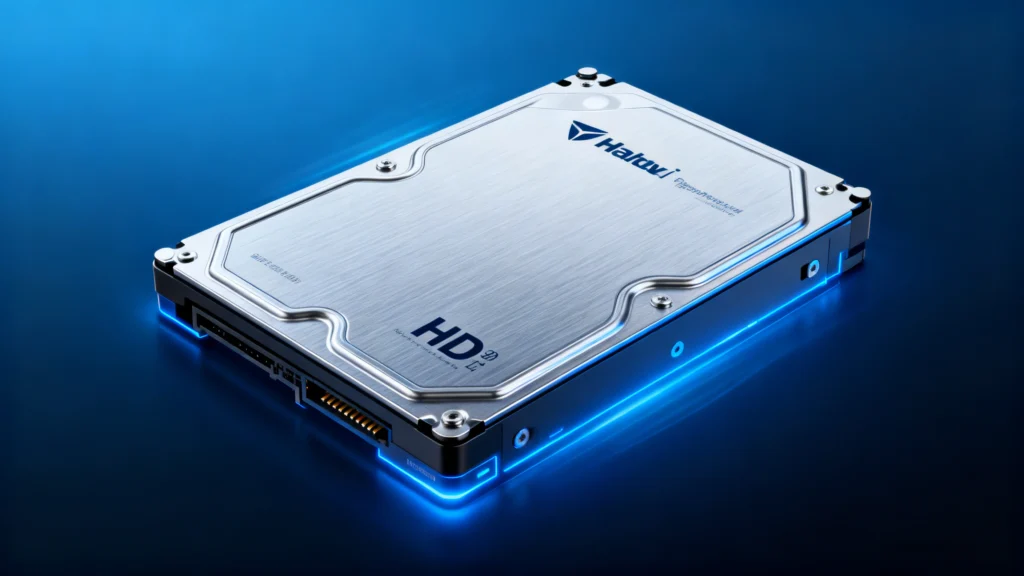
Eine HDD (Festplattenlaufwerk) ist ein magnetisches Speichergerät, das Daten auf sich drehenden Platten speichert. Es wird seit Jahrzehnten aufgrund seiner großen Kapazität, stabilen Leistung und Erschwinglichkeit verwendet. Auch wenn moderne Systeme zunehmend Solid-State-Laufwerke verwenden, bleibt diese traditionelle Speicheroption in vielen alltäglichen und professionellen Szenarien wertvoll.

So funktioniert HDD

Im Inneren des Laufwerks arbeiten mehrere präzise konstruierte Komponenten zusammen:

Servierplatten die mit magnetischem Material beschichtet sind, speichern Daten Bit für Bit.

Spindelmotor rotiert die Platten mit hoher Geschwindigkeit.

Betätigungsarm positioniert den Schreib-/Lesekopf mit äußerster Präzision.

Controller-Platine tauscht Daten mit dem Betriebssystem des Computers aus.

Da der Mechanismus auf physischen Bewegungen beruht, ist die Leistung langsamer als bei Flash-Laufwerken, aber dennoch vorhersehbar und kosteneffizient.

Häufige Anwendungsfälle

HDDs bleiben für viele Nutzer und Branchen praktisch:

Große persönliche oder geschäftliche Datenarchive

Foto- und Videobibliotheken

Preisgünstige Desktops und Laptops

Extern Sicherungslaufwerke

NAS-Geräte, die eine hohe Speicherkapazität benötigen

Aufgrund ihrer Skalierbarkeit sind sie ideal für die Speicherung großer Datenmengen.

Vorteile

Hohe Speicherkapazität zu niedrigeren Kosten

Bewährte, ausgereifte Technologie mit vorhersehbarem Verhalten

Einfach zu ersetzen oder aufzurüsten

Weitgehend systemübergreifend kompatibel

Diese Vorteile machen ihn zu einer guten Wahl, wenn es auf die Kapazität ankommt.

SSD vs. HDD: Hauptunterschiede für eine bessere Entscheidungsfindung

Mit der Weiterentwicklung der Speichertechnologie stehen viele Benutzer vor der Entscheidung, ob sie sich auf ein herkömmliches Spinning-Laufwerk verlassen oder auf Solid-State-Speicher aufrüsten sollen. Das Verständnis der praktischen Unterschiede zwischen den beiden Optionen hilft, die richtige Wahl für Leistung, Zuverlässigkeit und langfristige Anforderungen zu treffen. Die folgende Tabelle bietet einen klaren, präzisen Vergleich.

Kategorie

SSD (Solid-State-Laufwerk)

HDD (Festplattenlaufwerk)

Technologie

Flash-Speicher, keine beweglichen Teile

Mechanischer Aufbau mit Platten und Köpfen

Leistung

Sehr schnelle Lese-/Schreibgeschwindigkeiten

Mäßige Geschwindigkeiten, mechanisch begrenzt

Dauerhaftigkeit

Schockresistent

Empfindlich gegen Stürze und Vibrationen

Lärmpegel

Völlig geräuschlos

Erzeugt drehende oder klickende Geräusche

Stromverbrauch

Niedrig

Höher durch mechanische Komponenten

Wärmeleistung

Minimal

Erzeugt mehr Wärme unter Last

Kosteneffizienz

Höhere Kosten pro GB

Erschwinglicher für große Kapazitäten

Beste Anwendungsfälle

OS, Anwendungen, Spiele, Geschwindigkeitsaufgaben

Backups, Archive, große Medienspeicher

Abnutzungsmuster

Begrenzte Schreibzyklen

Mechanischer Verschleiß im Laufe der Zeit

Dieser Vergleich hilft den Nutzern zu verstehen, wann welche Lösung besser geeignet ist und wie sie sich in hybriden Systemen ergänzen.

Beschränkungen

HDDs sind zwar nützlich, haben aber auch einige Nachteile:

Langsamere Lade- und Übertragungsgeschwindigkeiten

Lärm und Vibration durch bewegliche Teile

Höhere Wärmeentwicklung

Höhere Empfindlichkeit gegenüber physischen Schocks

Aufgrund dieser Einschränkungen kombinieren viele moderne Systeme SSD-Geschwindigkeit und HDD-Kapazität.

Wann reparieren oder austauschen
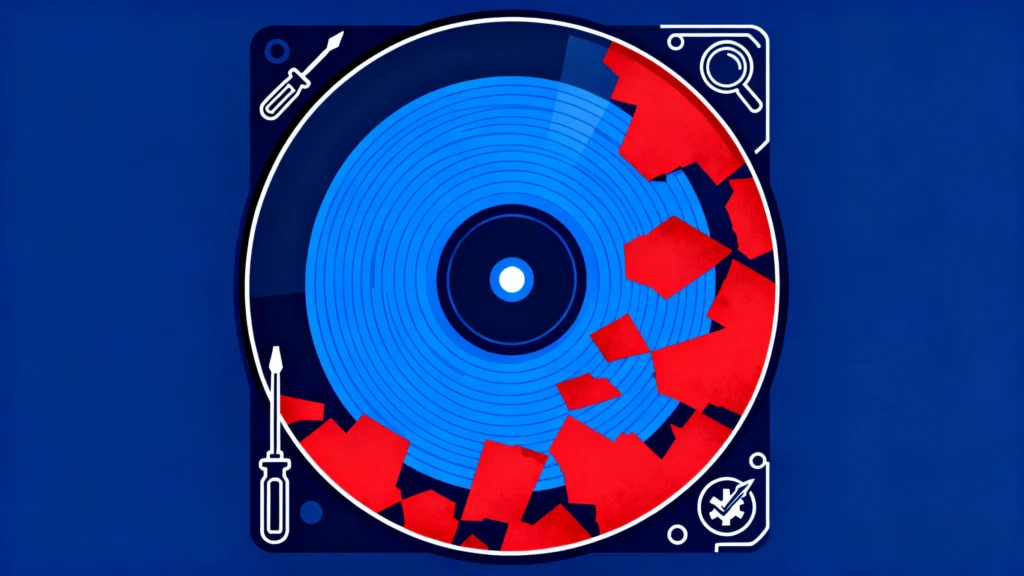
Wann muss eine Festplatte repariert oder ausgetauscht werden?
Logische Probleme wie Dateisystemfehler oder schlechte Sektoren können oft mit Diagnosewerkzeugen repariert werden. Mechanische Defekte, wie z. B. ein Aufprall des Kopfes, Motorprobleme oder ein anhaltendes Klicken, müssen jedoch in der Regel ersetzt werden. Sicher verwenden, Nur-Lese-Wiederherstellungssoftware kann dazu beitragen, Daten zu erhalten, bevor sich der Zustand verschlechtert.

Möglichkeit der Datenwiederherstellung auf HDD-Geräten

In fast allen realen Szenarien, Datenverlust auf einem mechanischen Laufwerk bleibt in hohem Maße wiederherstellbar, solange die ursprünglichen Sektoren nicht überschrieben worden sind. Selbst wenn die das Dateisystem wird beschädigt oder die Partition unzugänglich wird, sind die zugrunde liegenden Informationen in der Regel noch auf den Platten vorhanden. Aus diesem Grund sollten Benutzer vermeiden, neue Daten auf das Laufwerk zu schreiben, und so bald wie möglich einen Wiederherstellungsscan durchführen.

Professionelle Tools können den Datenträger in einem Nur-Lese-Modus analysieren und verlorene Einträge sicher wiederherstellen. Unter den verfügbaren Lösungen, Magic Data Recovery zur Verfügung gestellt von Amagicsoft ist eine zuverlässige Wahl für das Scannen des Laufwerks und die Wiederherstellung wiederherstellbarer Dateien, bevor weitere Schäden auftreten. Sie können auf die folgende Schaltfläche klicken, um das professionelle Datenrettungstool herunterzuladen.

Herunterladen Magic Data Recovery

Unterstützt Windows 7/8/10/11 und Windows Server

HDD-FAQs

Was ist die Hauptfunktion eines Festplattenlaufwerks?

Sein Hauptzweck besteht darin, Systemdaten, Anwendungen und persönliche Dateien in einem langfristigen, nichtflüchtigen Format zu speichern.

Wie lange dauert diese Art von Antrieb normalerweise?

Die meisten Geräte arbeiten zuverlässig 3-7 Jahre lang, je nach Temperatur, Nutzung und Arbeitsbelastung.

Warum ist er langsamer als Solid-State-Speicher?

Mechanische Teile müssen sich bewegen, um auf Daten zuzugreifen, was die Geschwindigkeit im Vergleich zu Flash-Speichern einschränkt.

Kann ich sowohl SSD- als auch Festplattenspeicher in einem Computer verwenden?

Ja. Viele Systeme verwenden eine SSD für das Betriebssystem und behalten das größere Speicherlaufwerk für Dateien.

Was bedeutet das Klicken im Laufwerk?

Das Klicken deutet oft auf mechanischen Verschleiß oder Schwierigkeiten beim Lesen der Daten hin und sollte als Warnung verstanden werden.

Ist eine Datenwiederherstellung möglich, wenn das Laufwerk ausfällt?

Ja, vor allem, wenn es sich um ein logisches Problem handelt. Bei mechanischen Schäden ist jedoch professionelle Hilfe erforderlich.

Wie können Nutzer die Lebensdauer ihres Speichermediums verlängern?

Sorgen Sie für eine angemessene Kühlung, vermeiden Sie Erschütterungen und überprüfen Sie regelmäßig den Gesundheitszustand.

Sollte eine Reparatursoftware verwendet werden, wenn das Gerät seltsame Geräusche macht?

Nein. Ungewöhnliche Geräusche deuten in der Regel auf mechanische Probleme hin, und der Einsatz von Reparaturwerkzeugen kann den Schaden verschlimmern.
  • WiKi
Smith, Erin

Erin Smith gilt als eine der professionellsten Autorinnen bei Amagicsoft. In den letzten 10 Jahren hat sie ihre schriftstellerischen Fähigkeiten kontinuierlich verfeinert und Millionen von Lesern bei der Lösung ihrer technischen Probleme geholfen.

Beitrags-Navigation

Vorherige
Weiter

Suche

Kategorien

  • Bitlocker-Wiederherstellung
  • Wiederherstellung gelöschter Dateien
  • Festplattenproblem beheben
  • Wiederherstellung von Dokumenten
  • Formatieren der Dateiwiederherstellung
  • Festplattenwiederherstellung
  • Lizenzschlüssel-Wiederherstellung
  • Wiederherstellung verlorener Dateien
  • Wiederherstellung von Speicherkarten
  • Nachrichten
  • Wiederherstellung von Partitionen
  • Passwort-Wiederherstellung
  • Foto-Wiederherstellung
  • SSD-Wiederherstellung
  • Uncategorized
  • USB-Laufwerk-Wiederherstellung
  • Benutzerhandbuch
  • Video-Wiederherstellung
  • Wiki
  • Windows-Problembehebung

Neueste Beiträge

  • Kann eine Festplatte mit 100 fehlerhaften Sektoren repariert werden Ein praktischer Leitfaden
    Kann eine Festplatte mit 100 fehlerhaften Sektoren repariert werden? Ein praktischer Leitfaden
  • iBoysoft Data Recovery für Windows Überprüfung & beste Alternativen
    iBoysoft Datenrettung für Windows: Überprüfung & beste Alternativen
  • Ultimativer Leitfaden zur Datenwiederherstellung unter Windows 7 Wie man verlorene Dateien wiederherstellt
    Ultimative Anleitung zur Datenwiederherstellung unter Windows 7: Wie man verlorene Dateien wiederherstellt

Tags

CHKDSK und Festplattentools Festplatten-Reparatur Fehlerbehebung Wie man Magic Data Recovery Magic Recovery Key WiKi

Verwandte Beiträge

Kann eine Festplatte mit 100 fehlerhaften Sektoren repariert werden Ein praktischer Leitfaden
Festplattenproblem beheben

Kann eine Festplatte mit 100 fehlerhaften Sektoren repariert werden? Ein praktischer Leitfaden

22. Januar 2026 Vasilii Noch keine Kommentare

Wenn eine Festplattenprüfung oder ein SMART-Bericht Dutzende von fehlerhaften Sektoren auf dem Laufwerk anzeigt, stellen die meisten Benutzer sofort die gleiche Frage: Kann eine Festplatte mit 100 fehlerhaften Sektoren repariert werden? Diese Sorge ist berechtigt. Eine so hohe Zahl tritt oft kurz vor ernsthaften Datenzugriffsproblemen, langsamer Leistung oder plötzlichem Einfrieren des Systems auf. In [...]

Behebung von fehlerhaften SSD-Sektoren Eine umfassende Anleitung
Festplattenproblem beheben

Wie man einen fehlerhaften SSD-Sektor repariert: Ein umfassender Leitfaden

21. Januar 2026 Vasilii Kommentare deaktiviert für How to Fix SSD Bad Sector: A Comprehensive Guide

Ein fehlerhafter SSD-Sektor kann die Leistung und Zuverlässigkeit Ihres Speichergeräts stark beeinträchtigen. Egal, ob Sie Systemabstürze, langsame Leistung oder Datenbeschädigung erleben, fehlerhafte Sektoren sind oft die Schuldigen. SSDs sind für ihre Geschwindigkeit und Zuverlässigkeit bekannt, aber sie sind nicht immun gegen Schäden. Wenn Sie verstehen, was fehlerhafte Sektoren auf SSDs sind, wie sie entstehen und [...]

Ein vollständiger Leitfaden zum New Technology File System (NTFS)
Wiki

Ein vollständiger Leitfaden zum New Technology File System (NTFS)

21. Januar 2026 Vasilii Kommentare deaktiviert für A Full Guide to New Technology File System (NTFS)

Haben Sie schon einmal eine neue externe Festplatte gekauft, sie an Ihren Windows-PC angeschlossen und festgestellt, dass sie vorformatiert war? Oder haben Sie versucht, eine große 4K-Filmdatei auf einen USB-Stick zu kopieren, und wurden mit der frustrierenden Fehlermeldung “Die Datei ist zu groß” gestoppt, obwohl auf dem Laufwerk noch genügend freier Speicherplatz [...]

amagicsoft Logo-Symbol

Unsere Vision ist es, eine weltweit bekannte Softwaremarke und ein Dienstleistungsanbieter zu werden, der seinen Nutzern erstklassige Produkte und Dienstleistungen anbietet.

Produkte
  • Magic Data Recovery
  • Magic Recovery Key
Politik
  • Bedingungen
  • Datenschutzbestimmungen
  • Erstattungspolitik
  • Lizenzvereinbarung
Unternehmen
  • Über Amagicsoft
  • Kontakt US
  • Laden Sie
Folgen Sie uns

Urheberrecht © 2025 Amagicsoft. Alle Rechte vorbehalten.

  • Bedingungen
  • Datenschutzbestimmungen