
Disk Drill: So stellen Sie Dateien wieder her
Für Nutzer, die nach “”Disk Drill: So stellen Sie Dateien wieder her“, Die größte Herausforderung besteht nicht einfach darin, einen Scan zu starten. Sie müssen außerdem verhindern, dass die verlorenen Daten überschrieben werden, das richtige Speichermedium auswählen und die wiederhergestellten Dateien an einem sicheren Ort speichern. Ganz gleich, ob Sie versehentlich ein Dokument gelöscht haben, den Papierkorb geleert, einen USB-Stick formatiert oder Fotos von einer SD-Karte verloren haben – wenn Sie die richtigen Wiederherstellungsschritte befolgen, können Sie Ihre Chancen, die Dateien zurückzubekommen, erheblich verbessern.
In dieser Anleitung wird erläutert, wie Sie Dateien mit Disk Drill wiederherstellen, Probleme mit unvollständigen oder fehlenden Scan-Ergebnissen beheben und häufige Fehler bei der Wiederherstellung vermeiden können. Falls Disk Drill die von Ihnen benötigten Dateien nicht finden kann, werden außerdem folgende Möglichkeiten vorgestellt: Magic Data Recovery als praktische zweite Option Option zur Wiederherstellung der Festplatte.
Unterstützt Windows 7/8/10/11 und Windows Server
Inhaltsübersicht
Kurzanleitung: Gelöschte Dateien mit Disk Drill wiederherstellen
Befolgen Sie diese Schritte, um ein Dateiwiederherstellung mit Disk Drill:
- Verwenden Sie das Laufwerk, auf dem sich die fehlenden Dateien befanden, nicht mehr.
- Installieren Sie Disk Drill nach Möglichkeit auf einem anderen Laufwerk.
- Wählen Sie das betroffene Speichergerät aus.
- Klicken Sie auf Suche nach verlorenen Daten.
- Warten Sie, bis der Scanvorgang abgeschlossen ist.
- Die erkannten Dateien filtern und in der Vorschau anzeigen.
- Wählen Sie die Dateien aus, die Sie wiederherstellen möchten.
- Stellen Sie sie auf einem anderen physischen Laufwerk wieder her.
- Öffnen Sie die wiederhergestellten Dateien, um zu überprüfen, ob sie funktionieren.
Obwohl der Vorgang unkompliziert ist, kann die Wahl eines falschen Installations- oder Wiederherstellungsortes dazu führen, dass Daten überschrieben werden, die andernfalls wiederhergestellt werden könnten.
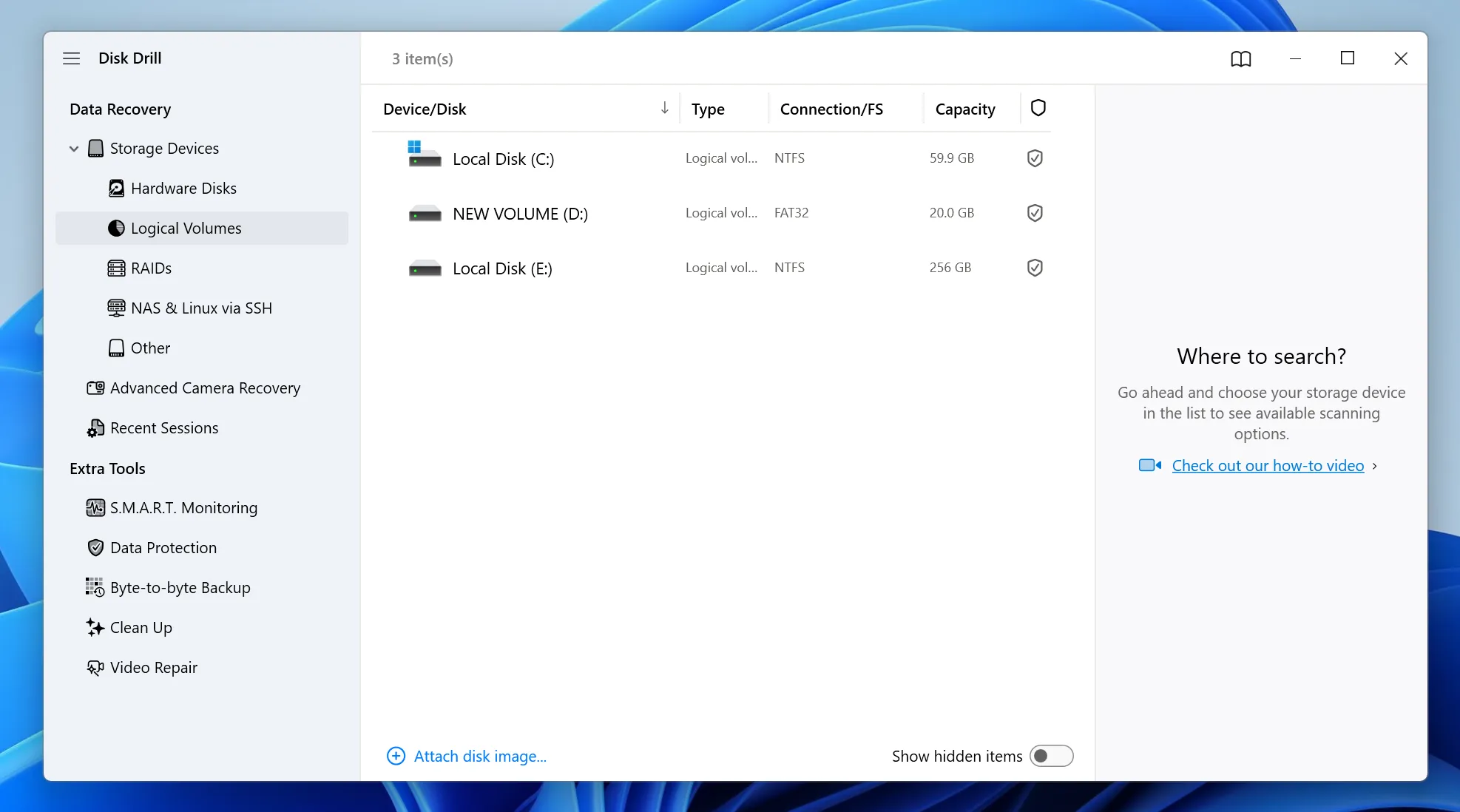
So stellen Sie Dateien mit Disk Drill Schritt für Schritt wieder her
In der folgenden Anleitung wird erklärt, So stellen Sie mit Disk Drill gelöschte Dateien wieder her und dabei häufige Fehler zu vermeiden.
Schritt 1: Disk Drill herunterladen und installieren
Laden Sie Disk Drill von der offiziellen CleverFiles-Website herunter. Wählen Sie die für Windows oder macOS vorgesehene Version aus.
Installieren Sie die Software nach Möglichkeit auf einem physischen Laufwerk, auf dem sich die gelöschten Dateien nicht befinden. Vermeiden Sie es beispielsweise, die Software auf Laufwerk C zu installieren, wenn Sie Daten von eben diesem Laufwerk wiederherstellen müssen.
Schritt 2: Wählen Sie das Laufwerk aus, auf dem sich die Dateien befanden
Öffnen Sie Disk Drill und sehen Sie sich die verfügbaren Speichergeräte an. Wählen Sie die Festplatte oder Partition aus, auf der die fehlenden Dateien ursprünglich gespeichert waren.
Wählen Sie das gesamte physische Laufwerk anstelle einer einzelnen Partition, wenn:
- Die ursprüngliche Partition ist verschwunden
- Das Laufwerk erscheint als RAW
- Die Festplatte wurde neu partitioniert
- Das Speichermedium wurde formatiert
- Nicht zugewiesener Speicherplatz erscheint in Festplattenverwaltung
Ein Scan des gesamten Geräts kann Disk Drill dabei helfen, verlorene Partitionen und wiederhergestellte Dateien zu finden.
Schritt 3: Suche nach verlorenen Daten
Klicken Sie auf Suche nach verlorenen Daten um mit dem Scannen zu beginnen.
Disk Drill zeigt möglicherweise bereits Dateien an, bevor der Scan abgeschlossen ist. Lassen Sie den Vorgang jedoch zu Ende laufen, wenn Ihre wichtigen Dateien nicht sofort angezeigt werden. Ein tiefergehender Scan kann Dateien finden, für die keine gültigen Dateisystem-Einträge mehr vorhanden sind.
Schritt 4: Ergebnisse filtern und in der Vorschau anzeigen
Verwenden Sie Filter, um die Ergebnisse einzugrenzen nach:
- Dateityp
- Dateierweiterung
- Name der Datei
- Größe der Datei
- Änderungsdatum
- Heilungschance
- Status „Gelöscht“ oder „Wiederhergestellt“
Sehen Sie sich wichtige Dateien vor der Wiederherstellung in der Vorschau an. Der Dateiname allein ist kein Beweis dafür, dass der Inhalt noch intakt ist. Eine erfolgreiche Vorschau gibt Ihnen einen besseren Hinweis darauf, dass die Datei noch lesbar ist.
Schritt 5: Dateien auf einem anderen Laufwerk wiederherstellen
Wählen Sie zunächst eine kleine Gruppe wichtiger Dateien aus. Wählen Sie anschließend ein Ziel für die Wiederherstellung auf einem anderen physischen Speichermedium aus.
Stellen Sie Dateien nicht auf demselben Laufwerk wieder her, von dem sie gelöscht wurden. Das Zurückschreiben der wiederhergestellten Daten auf das Quellgerät kann dazu führen, dass andere verlorene Dateien überschrieben werden, die Disk Drill noch nicht wiederhergestellt hat.
Schritt 6: Überprüfen Sie die wiederhergestellten Dateien
Öffnen Sie die wiederhergestellten Fotos, Videos, Dokumente und Archive auf dem Ziellaufwerk.
Überprüfen Sie nicht nur den Dateinamen und die Dateigröße. Ein beschädigtes Video kann während der Wiedergabe abstürzen, während ein beschädigtes Archiv beim Entpacken möglicherweise fehlschlägt.
Was tun, wenn Disk Drill Ihre Dateien nicht finden kann?
Wenn Disk Drill findet keine Dateien, formatieren oder reparieren Sie das ursprüngliche Laufwerk nicht sofort. Probieren Sie zunächst die folgenden Lösungen aus.
Warten Sie, bis der Scanvorgang abgeschlossen ist
Bei einem Schnellscan werden möglicherweise Dateien gefunden, deren ursprüngliche Datensätze noch vorhanden sind. Ein vollständiger Scan kann zudem rekonstruierte Dateien anhand ihrer Dateisignaturen erkennen.
Rekonstruierte Dateien prüfen
Die Ergebnisse des Tiefenscans werden möglicherweise ohne ihre ursprünglichen Namen oder Ordnerpfade angezeigt. Suchen Sie anhand der Dateiendung und vergleichen Sie die Dateigrößen, um nützliche Dateien zu identifizieren.
Die gesamte physische Festplatte scannen
Wenn Sie nur eine Partition gescannt haben, kehren Sie zur Geräteliste zurück und wählen Sie das gesamte physische Laufwerk aus. Dies ist insbesondere nach einer Formatierung, bei Partitionsverlust oder bei einer Beschädigung des Dateisystems hilfreich.
Vermeiden Sie den Einsatz von Reparaturwerkzeugen
Nicht laufen CHKDSK, Formatierungswerkzeuge oder Software zur Partitionswiederherstellung, bevor Sie wichtige Daten wiederherstellen. Diese Programme können das Dateisystem verändern und Informationen löschen, die für die Wiederherstellungssoftware nützlich sein könnten.
Probieren Sie ein anderes Wiederherstellungsprogramm aus
Verschiedene Wiederherstellungsprogramme können verlorene Dateien auf unterschiedliche Weise erkennen oder strukturieren. Falls Disk Drill keine Vorschau der von Ihnen benötigten Dateien anzeigen kann, bietet ein zweiter Scan möglicherweise eine umfassendere Einschätzung.
Magic Data Recovery: Eine Alternative für Windows-Nutzer
Magic Data Recovery ist eine praktische Alternative zu Disk Drill für Windows. Das Programm kann erkannte Festplatten, SSDs, USB-Sticks, Speicherkarten und RAW-Partitionen nach gelöschten oder verlorenen Dateien durchsuchen.
Die Software kann in folgenden Fällen hilfreich sein:
- Disk Drill kann die erforderlichen Dateien nicht finden
- Sie möchten die Ergebnisse einer anderen Wiederherstellungs-Engine vergleichen
- Ein USB-Stick oder eine Speicherkarte war versehentlich formatiert
- Eine Partition wird als RAW angezeigt
- Sie müssen eine größere Gruppe wiederherstellbarer Dateien testen.
Magic Data Recovery umfasst Funktionen zum Scannen, Filtern, zur Vorschau und zur Dateiwiederherstellung. Die Benutzeroberfläche führt den Nutzer durch den Vorgang, ohne dass fortgeschrittene technische Kenntnisse erforderlich sind.
Warum sollten Sie sich für Magic Data Recovery entscheiden?
Magic Data Recovery behebt mehrere häufig auftretende Probleme bei der Wiederherstellung:
- Es unterstützt gängige Windows-Speichergeräte.
- Es kann nach Daten suchen, die gelöscht wurden, oder Schnellformatierung.
- Damit können Nutzer umfangreiche Scanergebnisse filtern.
- Es bietet eine Dateivorschau vor der Wiederherstellung.
- Es unterstützt einen umfangreicheren kostenlosen Wiederherstellungstest als Disk Drill derzeit unter Windows anbietet.
- Damit können Benutzer vor der Reparatur oder Neuformatierung des Quellgeräts einen weiteren Scan durchführen.
Allerdings kann kein Wiederherstellungsprogramm Daten wiederherstellen, die bereits überschrieben wurden. Die Ergebnisse der Wiederherstellung hängen außerdem vom Zustand des Laufwerks, der Art des Dateisystems, der SSD-TRIM-Funktion, der Verschlüsselung sowie davon ab, inwieweit das Gerät nach dem Datenverlust weiter genutzt wurde.
Wie man Dateien mit Magic Data Recovery wiederherstellt
Falls Disk Drill die gewünschten Dateien nicht findet, bietet Magic Data Recovery Windows-Nutzern eine weitere Möglichkeit, das betroffene Gerät zu scannen. Bevor Sie beginnen, sollten Sie die Nutzung des Quelllaufwerks einstellen und einen anderen Speicherort für die wiederhergestellten Dateien vorbereiten.
Schritt 1: Herunterladen und Installieren von Magic Data Recovery
Laden Sie Magic Data Recovery herunter und installieren Sie es auf einem Laufwerk, auf dem sich die verlorenen Dateien nicht befinden. Die Installation der Wiederherstellungssoftware auf dem betroffenen Laufwerk kann wiederherstellbare Daten überschreiben und die Chancen auf eine erfolgreiche Wiederherstellung verringern.
Unterstützt Windows 7/8/10/11 und Windows Server
Schritt 2: Wählen Sie das betroffene Laufwerk oder die betroffene Partition
Öffnen Sie Magic Data Recovery und überprüfen Sie auf der Hauptoberfläche die verfügbaren Festplatten und Partitionen. Wählen Sie den Speicherort aus, an dem die fehlenden Dateien ursprünglich gespeichert waren, und starten Sie dann den Scanvorgang. Falls die ursprüngliche Partition fehlt, formatiert wurde oder als „RAW“ angezeigt wird, wählen Sie stattdessen die entsprechende physische Festplatte aus.

Schritt 3: Nach verlorenen und gelöschten Dateien suchen
Magic Data Recovery startet automatisch einen erweiterten Scan. Während der Scan läuft, zeigt das Programm die Dateien an, die es erkennen kann. Sie können die Ergebnisse bereits während des Scans einsehen. Lassen Sie den Vorgang jedoch zu Ende laufen, wenn die gewünschten Dateien nicht sofort angezeigt werden, insbesondere nach einer Formatierung oder einem Partitionsverlust.

Schritt 4: Vorschau der Dateien vor der Wiederherstellung
Nutzen Sie die Vorschaufunktion, um zu überprüfen, ob die erkannten Fotos, Dokumente, Videos oder sonstigen Dateien die von Ihnen benötigten Inhalte enthalten. Sie können die Ergebnisse außerdem nach Dateityp, Name, Größe oder ursprünglichem Speicherort filtern. Durch die Vorschau und das Filtern der Dateien vermeiden Sie, dass unnötige oder unbrauchbare Daten wiederhergestellt werden.

Schritt 5: Dateien an einem sicheren Ort wiederherstellen
Wählen Sie die Dateien aus, die Sie wiederherstellen möchten, und klicken Sie auf die Schaltfläche „Wiederherstellen“. Speichern Sie sie auf einem anderen physischen Laufwerk oder Speichermedium und nicht auf dem ursprünglichen Quelllaufwerk. Die Wiederherstellung von Daten auf dem betroffenen Laufwerk kann andere verlorene Dateien überschreiben, die noch nicht wiederhergestellt wurden. Öffnen Sie nach der Wiederherstellung die gespeicherten Dateien und vergewissern Sie sich, dass ihr Inhalt vollständig und nutzbar ist.

Fazit: Dateien sicher mit Disk Drill wiederherstellen
Lernen So stellen Sie Dateien mit Disk Drill wieder her Dazu gehört mehr als nur das Klicken auf die Schaltfläche „Scannen“. Sie sollten das betroffene Laufwerk nicht mehr verwenden, das richtige Scan-Ziel auswählen, eine Vorschau der Ergebnisse anzeigen und die wiederhergestellten Dateien auf einem anderen physischen Gerät speichern.
Disk Drill ist eine nützliche Option für Windows- und Mac-Nutzer, wenn es die fehlenden Dateien erfolgreich ausfindig macht und eine Vorschau anzeigt. Allerdings funktioniert kein einzelnes Wiederherstellungstool in jeder Situation mit Datenverlust gleich gut.
Wenn Disk Drill die gewünschten Dateien nicht finden kann, Magic Data Recovery bietet Windows-Nutzern eine praktische zweite Scan-Option. Es unterstützt gängige Speichergeräte und bietet eine einfache Festplattenwiederherstellung Vorgang und ermöglicht es den Benutzern, vor der Wiederherstellung eine Vorschau der Dateien anzuzeigen.
Aus diesen Gründen empfehlen wir Magic Data Recovery, wenn Sie Wiederherstellungsergebnisse vergleichen, ein formatiertes oder RAW-Gerät scannen oder eine andere Lösung ausprobieren möchten, bevor Sie Änderungen am Originallaufwerk vornehmen.
Unterstützt Windows 7/8/10/11 und Windows Server
Häufig gestellte Fragen
Ist die Nutzung von Disk Drill sicher?
Disk Drill ist ein seriöses Programm, sofern Sie es von der offiziellen Quelle herunterladen. Eine sichere Wiederherstellung hängt auch von Ihrem Vorgehen ab. Installieren Sie das Programm nicht auf dem Laufwerk, auf dem die Daten fehlen, und stellen Sie die Dateien auf einem anderen Laufwerk wieder her.
Kann Disk Drill dauerhaft gelöschte Dateien wiederherstellen?
Disk Drill kann dauerhaft gelöschte Dateien wiederherstellen, sofern die zugrunde liegenden Daten noch vorhanden sind und keine neuen Inhalte diese überschrieben haben. “Dauerhaft gelöscht” bedeutet oft, dass die Datei nicht mehr im Papierkorb oder im „Trash“ zu finden ist. Das bedeutet jedoch nicht immer, dass jeder Datenblock verschwunden ist.
Kann Disk Drill überschriebene Dateien wiederherstellen?
Kein Wiederherstellungstool kann Inhalte zuverlässig wiederherstellen, nachdem neue Daten die ursprünglichen Speicherbereiche überschrieben haben. Überprüfen Sie stattdessen Ihre Backups, den Versionsverlauf in der Cloud, E-Mail-Anhänge, synchronisierte Geräte oder frühere Kopien.
Warum lässt sich eine wiederhergestellte Datei nicht öffnen?
Die Datei ist möglicherweise unvollständig, fragmentiert, überschrieben oder es fehlen wichtige Header-Informationen.
Überprüfen Sie eine weitere Kopie in den Scan-Ergebnissen, sehen Sie sich die rekonstruierten Dateien an oder probieren Sie eine zweite Wiederherstellungs-Engine aus.
Kann ich Dateien auf demselben Laufwerk wiederherstellen?
Das sollten Sie nicht tun. Das Speichern der wiederhergestellten Daten auf dem Quelllaufwerk kann dazu führen, dass andere Dateien überschrieben werden, die noch wiederherstellbar sind.
Kann Magic Data Recovery Disk Drill auf dem Mac ersetzen?
Nr. Magic Data Recovery ist auf Windows ausgerichtet. Mac-Nutzer benötigen ein mit macOS kompatibles Wiederherstellungstool oder einen professionellen Wiederherstellungsdienst.
Wie lange braucht Disk Drill, um ein Laufwerk zu scannen?
Die Dauer des Scanvorgangs hängt von der Speicherkapazität des Laufwerks, der Verbindungsgeschwindigkeit, dem Zustand des Speichermediums und der gewählten Scanmethode ab. Bei einem kleinen USB-Stick ist der Vorgang möglicherweise schnell abgeschlossen, während es bei einer großen Festplatte oder einem beschädigten Dateisystem deutlich länger dauern kann. Um optimale Ergebnisse zu erzielen, lassen Sie den Scanvorgang vollständig ablaufen und trennen Sie das Gerät währenddessen nicht vom Computer.
Sollte ich meinen Computer nach dem Löschen von Dateien nicht mehr benutzen?
Ja, insbesondere wenn die gelöschten Dateien auf dem Systemlaufwerk gespeichert waren. Neue Downloads, Softwareinstallationen, Updates und temporäre Dateien können gelöschte Daten überschreiben. Unterlassen Sie unnötige Aktivitäten, installieren Sie die Wiederherstellungssoftware nach Möglichkeit auf einem anderen Laufwerk und speichern Sie die wiederhergestellten Dateien auf einem separaten Speichermedium.

Vasilii ist ein Datenrettungsspezialist mit rund 10 Jahren praktischer Erfahrung in diesem Bereich. Im Laufe seiner Karriere hat er Tausende von komplexen Fällen mit gelöschten Dateien, formatierten Laufwerken, verlorenen Partitionen und RAW-Dateisystemen erfolgreich gelöst. Sein Fachwissen umfasst sowohl manuelle Wiederherstellungsmethoden mit professionellen Tools wie Hex-Editoren als auch fortschrittliche automatische Lösungen mit Wiederherstellungssoftware. Vasilii hat es sich zur Aufgabe gemacht, zuverlässiges Wissen zur Datenwiederherstellung sowohl IT-Fachleuten als auch normalen Nutzern zugänglich zu machen und ihnen dabei zu helfen, ihre wertvollen digitalen Ressourcen zu schützen.