
Kann ich Daten von einer formatierten SD-Karte wiederherstellen?
Durch das Formatieren einer SD-Karte können alle Fotos, Videos und Dokumente verschwinden. Die Dateien bleiben jedoch möglicherweise erhalten, bis sie durch neue Daten überschrieben werden. Daher lautet die Antwort auf Kann ich eine formatierte SD-Karte wiederherstellen? Das ist oft der Fall, insbesondere nach einer Schnellformatierung.
In diesem Leitfaden wird erläutert, welche Faktoren die Genesung beeinflussen, So stellen Sie Dateien von einer formatierten SD-Karte wieder her, und So stellen Sie formatierte Daten von einem Android-Smartphone wieder her Speicher. Außerdem wird gezeigt, wie Magic Data Recovery kann eine praktische Lösung zur Wiederherstellung von SD-Karten durch das Scannen, Anzeigen und Wiederherstellen von wiederherstellbaren Dateien, ohne dass komplexe Befehlszeilenoperationen erforderlich sind.
Unterstützt Windows 7/8/10/11 und Windows Server
Inhaltsübersicht
Kann ich Daten von einer formatierten SD-Karte wiederherstellen?
In vielen Fällen ist das möglich. Das Ergebnis hängt jedoch von der Art des Formats, der späteren Verwendung, dem physischen Zustand und den Verschlüsselungseinstellungen ab.
Bei einer Schnellformatierung werden in der Regel die Dateisystemeinträge gelöscht, die auf Ihre Dateien verweisen. Dabei werden jedoch nicht immer alle Speichersektoren gelöscht. Infolgedessen kann es vorkommen, dass Wiederherstellungssoftware alte Einträge aufspürt oder Dateien anhand ihrer internen Signaturen identifiziert.
Eine vollständige Formatierung, eine sichere Löschung oder eine intensive Wiederverwendung führen zu einer anderen Situation. Sobald die ursprünglichen Sektoren durch neue Daten überschrieben wurden, kann kein Programm den fehlenden Inhalt zuverlässig rekonstruieren. Folglich, Kann ich eine formatierte SD-Karte wiederherstellen? Die Daten werden immer umfangreicher, sobald Sie neue Fotos oder Videos aufnehmen.
Wenn man die Karte beispielsweise sofort entnimmt, können viele Bilder erhalten bleiben. Im Gegensatz dazu können diese durch die Aufnahme von 4K-Videos überschrieben werden.
Schnellformatierung vs. Vollformatierung
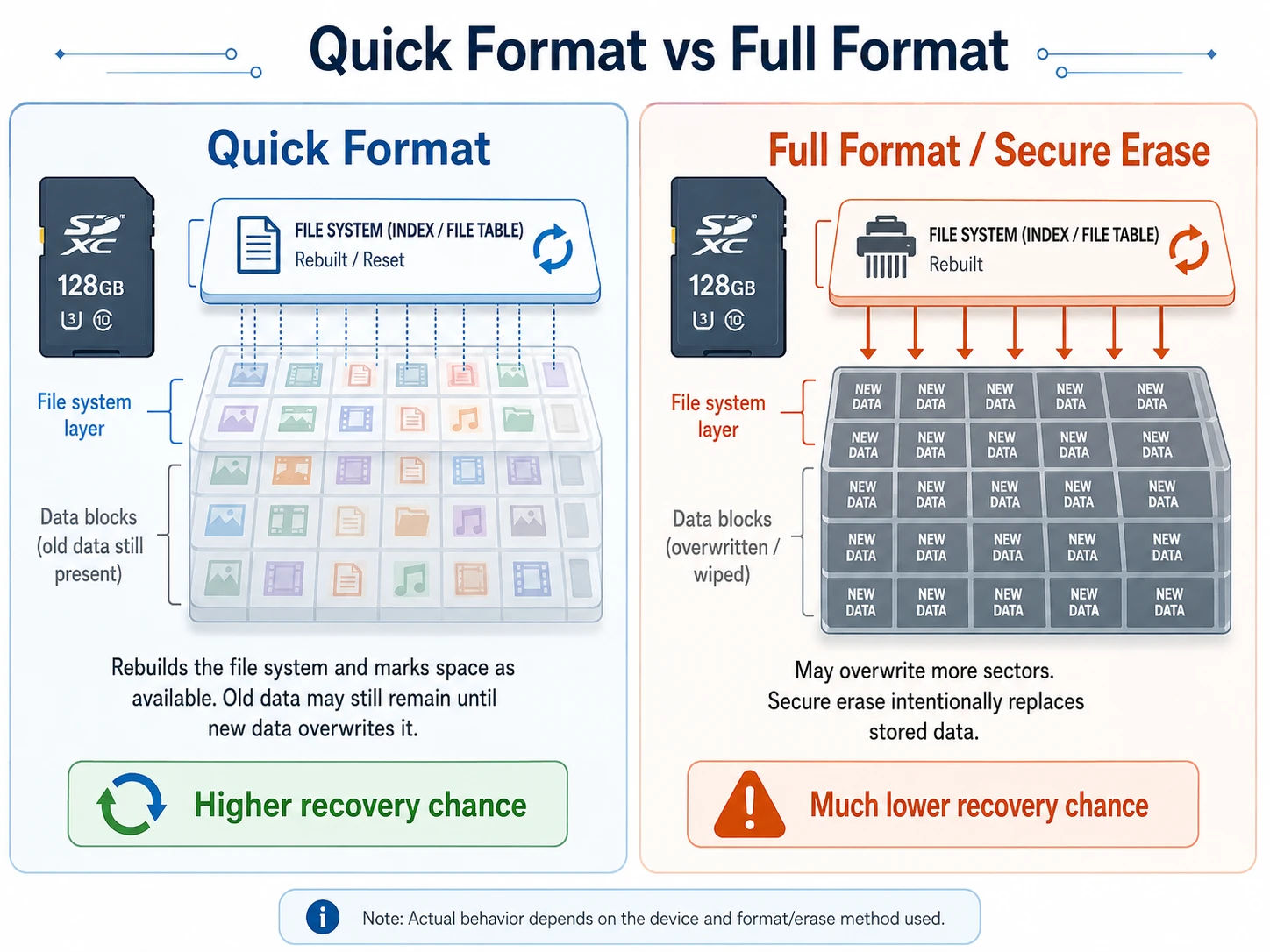
A schnelles Format baut das Dateisystem neu auf und kennzeichnet den Speicherplatz als verfügbar. Daher können alte Inhalte so lange erhalten bleiben, bis das Gerät neue Daten schreibt.
A vollständiges Format können möglicherweise weitere Sektoren überschreiben. Ebenso ersetzen Tools zum sicheren Löschen gespeicherte Informationen absichtlich. In diesen Fällen ist die Wahrscheinlichkeit einer erfolgreichen Wiederherstellung deutlich geringer.
Das Überschreiben ist wichtiger als die Zeit
Inaktive Dateien werden in der Regel nicht allein durch den Zeitablauf gelöscht. Vielmehr geht das Hauptrisiko von neuen Schreibvorgängen aus. Wenn Sie also fragen, ob Kann ich eine formatierte SD-Karte wiederherstellen?, stellen Sie die Nutzung ein, bevor Sie eine Wiederherstellungsmethode ausprobieren.
Was Sie tun sollten, bevor Sie Dateien von einer formatierten SD-Karte wiederherstellen
Ihre ersten Schritte können das Ergebnis beeinflussen. Aus diesem Grund:
- Entnehmen Sie die Karte aus der Kamera, dem Smartphone, der Drohne oder dem Aufnahmegerät.
- Machen Sie keine neuen Fotos oder Videos.
- Formatieren Sie die Karte nicht erneut.
- Führen Sie nicht zuerst CHKDSK oder ein anderes Reparaturprogramm aus.
- Installieren Sie keine Wiederherstellungssoftware auf der Karte.
- Speichern Sie wiederhergestellte Dateien auf einem anderen Laufwerk.
- Verwenden Sie einen zuverlässigen Kartenleser und einen USB-Anschluss.
Falls die Karte über einen Sperrschalter verfügt, betätigen Sie diesen. Klicken Sie außerdem auf „Abbrechen“, falls Windows Sie auffordert, die Karte zu formatieren.
So stellen Sie Dateien von einer formatierten SD-Karte mit Magic Data Recovery wieder her
Wenn Windows die richtige Speicherkapazität der Karte erkennt, ist die Software-Wiederherstellung ein praktischer erster Schritt. Magic Data Recovery bietet einen visuellen Arbeitsablauf zum Scannen, Filtern, Anzeigen in der Vorschau und Wiederherstellen von Dateien.
Schritt 1: Schließen Sie die SD-Karte an
Schalten Sie zunächst das ursprüngliche Gerät aus und entfernen Sie die Karte. Stecken Sie sie anschließend in ein zuverlässiges USB-Kartenlesegerät und schließen Sie dieses direkt an den Computer an.
Öffnen Sie Festplattenverwaltung und überprüfen Sie die Kapazität. Der Datei-Explorer öffnet die Karte möglicherweise nicht, doch eine Wiederherstellungssoftware kann sie möglicherweise trotzdem lesen.
Schritt 2: Magic Data Recovery installieren
Laden Sie Magic Data Recovery von der offiziellen Amagicsoft-Website herunter. Installieren Sie es anschließend auf der internen Festplatte des Computers.
Installieren Sie das Programm niemals auf der formatierten Karte. Andernfalls könnten bei der Installation noch wiederherstellbare Daten überschrieben werden.
Unterstützt Windows 7/8/10/11 und Windows Server
Schritt 3: Karte auswählen und einscannen
Starten Sie die Software und identifizieren Sie die Karte anhand ihrer Kapazität, ihres Laufwerksbuchstabens und ihres Gerätenamens. Starten Sie anschließend einen vollständigen Scan.
Lassen Sie die Karte unterdessen angeschlossen. Der Scanvorgang kann Fotos, Videos, Dokumente, Audiodateien und RAW-Dateien finden, auch wenn die Ordner nicht mehr angezeigt werden.
Für Benutzer, die Kann ich eine formatierte SD-Karte wiederherstellen? Fotos: Der Scan liefert vor der Wiederherstellung nützliche Hinweise.

Schritt 4: Filtern und Vorschau von Dateien
Filtern Sie die Ergebnisse nach dem Scan nach Dateityp, Größe, Datum oder Name. Zeigen Sie außerdem vor der Wiederherstellung eine Vorschau wichtiger Dateien an.
Eine korrekte Vorschau deutet in der Regel auf bessere Wiederherstellungschancen hin. Allerdings lässt sich anhand eines Video-Miniaturbildes nicht immer mit Sicherheit feststellen, ob die gesamte Datei intakt ist.

Schritt 5: Wiederherstellung auf einem anderen Laufwerk
Wählen Sie die Dateien aus und speichern Sie sie auf dem Computer oder einem anderen externen Speichermedium. Speichern Sie sie auf keinen Fall wieder auf der formatierten SD-Karte.
Öffnen Sie abschließend die Fotos in voller Größe, spielen Sie die Videos von Anfang bis Ende ab und prüfen Sie die Dokumente. Wiederhergestellte Dateien können ihre ursprünglichen Namen verlieren oder beschädigt sein, wenn spätere Schreibvorgänge einen Teil ihrer Daten überschrieben haben.

So stellen Sie formatierte Daten aus dem Speicher eines Android-Smartphones wieder her
Die Phrase So stellen Sie formatierte Daten von einem Android-Smartphone wieder her Der Begriff „Speicher“ kann sich auf drei verschiedene Probleme beziehen. Bestimmen Sie daher zunächst die Art des Speichers.
Formatierte Android-SD-Karte wiederherstellen Als tragbarer Speicher verwendet
Eine tragbare microSD-Karte funktioniert wie ein gewöhnlicher Wechseldatenträger. Um Daten von einer als Android-Gerät formatierten SD-Karte wiederherstellen Dateien:
- Schalten Sie das Telefon aus und entfernen Sie die Karte.
- Stecken Sie sie in einen Kartenleser.
- Schließen Sie es an einen Windows-Computer an.
- Scannen Sie es mit Magic Data Recovery.
- Speichern Sie die Dateien auf dem Computer.
Der Zugriff über einen Kartenleser bietet in der Regel eine stabilere Verbindung.
Android-SD-Karte als interner Speicher
Bei einigen Android-Smartphones können Nutzer eine microSD-Karte als internen oder zugewiesenen Speicher formatieren. Android verschlüsselt die Karte daraufhin und verknüpft sie mit dem ursprünglichen Gerät.
Infolgedessen kann es vorkommen, dass Windows unlesbare Daten anzeigt. Herkömmliche Wiederherstellungssoftware kann diese Verschlüsselung nicht umgehen. Formatieren Sie die Karte daher nicht als tragbaren Speicher neu.
Bewahren Sie das ursprüngliche Telefon und die Karte zusammen auf. Lassen Sie wertvolle Dateien vor der Durchführung von Änderungen von einem Fachmann prüfen.
Android-Smartphone nach einem Werksreset
Ein Werksreset wirkt sich auf den internen Speicher des Smartphones aus, nicht jedoch auf eine Wechselspeicherkarte. Die moderne Android-Verschlüsselung schränkt zudem eine direkte Wiederherstellung im Anschluss ein.
Daher gilt bei der Recherche So stellen Sie formatierte Daten von einem Android-Smartphone wieder her Speicher: Überprüfen Sie zunächst Google Fotos, Google Drive, Google One, die Cloud-Dienste der Hersteller, App-Backups und frühere Kopien auf Ihrem Computer.
Magic Data Recovery funktioniert am besten, wenn Windows auf die SD- oder microSD-Karte als Speichergerät zugreifen kann. Die Android-Verschlüsselung wird dabei nicht umgangen.
Kann ich Daten von einer formatierten SD-Karte auch mit anderen Methoden wiederherstellen?
Ja, andere Methoden können helfen. Allerdings hat jede Option ihre Grenzen.
Aus einer Sicherung wiederherstellen
Überprüfen Sie zunächst Ihren Computer, externe Laufwerke, Cloud-Speicher, die Kamera-App und die Galerie Ihres Smartphones. Eine Datensicherung ist die sicherste Lösung.
Probieren Sie ein kostenloses Wiederherstellungstool aus
FotoRec und Windows Dateiwiederherstellung können erfahrenen Benutzern helfen. Befehlszeilentools erfordern jedoch einen höheren Einrichtungsaufwand und behalten möglicherweise die ursprünglichen Namen oder Ordner nicht bei.
Erstellen Sie ein Bild oder wenden Sie sich an einen Fachmann
Sollte die Karte die Verbindung unterbrechen, nur langsam lesen, eine falsche Kapazität anzeigen oder sich erhitzen, brechen Sie wiederholte Scanvorgänge ab. Erstellen Sie stattdessen ein Byte-für-Byte-Image oder wenden Sie sich an einen professionellen Dienstleister. Software kann defekte Hardware nicht reparieren.
Warum Magic Data Recovery eine praktische Lösung ist
Nutzer, die fragen Kann ich eine formatierte SD-Karte wiederherstellen? Bei Dateien kommt es häufig vor, dass Ordner fehlen, der Zustand der Dateien unklar ist und die Wiederherstellungswerkzeuge kompliziert sind.
Magic Data Recovery löst diese Probleme durch einen übersichtlichen Prozess aus Scan, Filter, Vorschau und Wiederherstellung. Zu den wichtigsten Vorteilen zählen:
- Eine einsteigerfreundliche Benutzeroberfläche
- Unterstützung für SD- und microSD-Karten
- Filterung nach Dateityp
- Vorschau vor der Wiederherstellung
- Selektive Restaurierung
- Keine Einrichtung über die Befehlszeile
So kann beispielsweise ein Kamerabesitzer eine formatierte Speicherkarte einlesen, eine Vorschau der Dateien anzeigen und diese auf einem Computer speichern.
Im Vergleich zu Reparaturbefehlen konzentriert sich Magic Data Recovery darauf, Dateien zu lokalisieren, anstatt das Quelldateisystem zu ändern. Im Vergleich zu Befehlszeilentools bietet es einen benutzerfreundlicheren Überprüfungsprozess. Daher stellt es eine praktische Lösung dar, wenn Windows eine physisch intakte Karte erkennen kann.
Wenn Sie eine effiziente Methode benötigen, um Dateien von einer formatierten SD-Karte wiederherstellen, probieren Sie doch einmal Magic Data Recovery aus, bevor Sie die Karte wiederverwenden.
Fazit: Kann ich Daten von einer formatierten SD-Karte sicher wiederherstellen?
Also, Kann ich eine formatierte SD-Karte wiederherstellen? Daten? In vielen Fällen einer Schnellformatierung ja. Verwenden Sie die Karte jedoch nicht mehr, vermeiden Sie Reparaturbefehle und speichern Sie die wiederhergestellten Dateien auf einem anderen Laufwerk.
Magic Data Recovery verdient eine Empfehlung, da es Wechseldatenträger scannt, die Ergebnisse filtert, eine Vorschau der Dateien anzeigt und den Nutzern die Auswahl eines sicheren Speicherorts ermöglicht. Zudem eignet es sich für Kameras, Drohnen und tragbare Android-Geräte Anwendungsszenarien für SD-Karten ohne Anfänger dazu zu zwingen, den Umgang mit Befehlszeilentools zu erlernen.
Dennoch kann keine Software überschriebene Daten wiederherstellen, defekte Speicherchips reparieren oder die Android-Verschlüsselung umgehen. Diese Einschränkung macht Magic Data Recovery zu einer praktischen und vertrauenswürdigen Wahl für Nutzer, die Dateien von einer formatierten SD-Karte wiederherstellen.
Unterstützt Windows 7/8/10/11 und Windows Server
Häufig gestellte Fragen
Kann ich eine formatierte SD-Karte wiederherstellen?
Ja, Sie können eine formatierte SD-Karte nach einer Schnellformatierung wiederherstellen, sofern die ursprünglichen Dateien nicht durch neue Daten überschrieben wurden. Verwenden Sie die Karte nicht weiter, schließen Sie sie an ein zuverlässiges Lesegerät an und scannen Sie sie mit einer Wiederherstellungssoftware. Eine vollständige Überschreibung, eine sichere Löschung oder ein physischer Defekt können eine Wiederherstellung per Software jedoch unmöglich machen.
Kann ich Daten von einer formatierten SD-Karte wiederherstellen, nachdem ich neue Fotos aufgenommen habe?
Möglicherweise können Sie noch Dateien aus Sektoren wiederherstellen, die nicht von den neuen Fotos überschrieben wurden. Jedes neue Foto oder Video verringert jedoch den verbleibenden Bereich, aus dem eine Wiederherstellung möglich ist. Entfernen Sie die Karte daher so schnell wie möglich und vermeiden Sie weitere Aufnahmen. Bei einem vollständigen Scan werden möglicherweise unbeeinträchtigte Dateien gefunden, auch wenn einige der wiederhergestellten Dateien beschädigt sein können.
Wie kann ich Dateien von einer formatierten SD-Karte kostenlos wiederherstellen?
Überprüfen Sie zunächst die Sicherungskopien auf Ihrem Computer, in Ihrem Cloud-Konto oder auf externen Laufwerken. Sie können auch PhotoRec oder die Windows-Dateiwiederherstellung ausprobieren. Diese Tools erfordern jedoch möglicherweise technische Kenntnisse und bewahren die ursprünglichen Dateinamen oder Ordner unter Umständen nicht bei. Speichern Sie wiederhergestellte Daten stets auf einem anderen Laufwerk und nicht auf der formatierten Karte.
Kann CMD Dateien von einer formatierten SD-Karte wiederherstellen?
CMD-Reparaturbefehle können keine Daten wiederherstellen, die von einem anderen Prozess überschrieben wurden. Außerdem kann CHKDSK das Dateisystem verändern und eine spätere Wiederherstellung erschweren. Vermeiden Sie daher Reparaturbefehle, bevor Sie die Karte scannen. Windows File Recovery nutzt eine Befehlszeilenschnittstelle, konzentriert sich jedoch eher auf die Wiederherstellung von Dateien als auf die Reparatur des Dateisystems.
Wie kann ich formatierte Daten von einem Android-Smartphone wiederherstellen?
Stellen Sie zunächst fest, ob sich die Daten auf einer externen microSD-Karte, einem externen Speichermedium oder im internen Speicher des Telefons befanden. Entnehmen Sie eine externe Karte und scannen Sie sie mit einem Computer. Bei externen Speichermedien und dem durch eine Werksrücksetzung zurückgesetzten internen Speicher ist jedoch eine Verschlüsselung zu beachten. Überprüfen Sie in diesen Fällen zunächst Google Fotos, Gerätesicherungen, Cloud-Dienste des Herstellers und App-Sicherungen.
Kann ich eine mit Android formatierte SD-Karte ohne Computer wiederherstellen?
Android-Wiederherstellungs-Apps können temporäre Daten auf demselben Speicher erstellen und wiederherstellbare Inhalte überschreiben. Daher bieten ein Windows-Computer und ein Kartenlesegerät in der Regel eine sicherere Methode für tragbare microSD-Karten. Wenn Android die Karte als internen Speicher verwendet hat, bewahren Sie sie zusammen mit dem ursprünglichen Smartphone auf und vermeiden Sie es, sie neu zu formatieren.
Wird eine SD-Karte durch eine vollständige Formatierung dauerhaft gelöscht?
Bei einer vollständigen Formatierung werden möglicherweise mehr Sektoren überprüft oder überschrieben als bei einer Schnellformatierung. Tools zum sicheren Löschen ersetzen gespeicherte Daten absichtlich. Sobald die ursprünglichen Sektoren durch neue Informationen überschrieben wurden, können sie mit Wiederherstellungssoftware nicht mehr wiederhergestellt werden. Das genaue Ergebnis hängt jedoch vom Gerät, der Formatierungsmethode und davon ab, ob die Karte zusätzlich beschrieben wurde.

Vasilii ist ein Datenrettungsspezialist mit rund 10 Jahren praktischer Erfahrung in diesem Bereich. Im Laufe seiner Karriere hat er Tausende von komplexen Fällen mit gelöschten Dateien, formatierten Laufwerken, verlorenen Partitionen und RAW-Dateisystemen erfolgreich gelöst. Sein Fachwissen umfasst sowohl manuelle Wiederherstellungsmethoden mit professionellen Tools wie Hex-Editoren als auch fortschrittliche automatische Lösungen mit Wiederherstellungssoftware. Vasilii hat es sich zur Aufgabe gemacht, zuverlässiges Wissen zur Datenwiederherstellung sowohl IT-Fachleuten als auch normalen Nutzern zugänglich zu machen und ihnen dabei zu helfen, ihre wertvollen digitalen Ressourcen zu schützen.