
Versehentlich formatierte externe Festplatte: So stellen Sie die Daten wieder her
Falls Sie gesucht haben Externe Festplatte versehentlich formatiert – so lässt sie sich wiederherstellen, haben Sie wahrscheinlich die falsche Festplatte ausgewählt, deren Dateisystem geändert oder auf „Formatieren“ geklickt, nachdem Windows eine Fehlermeldung angezeigt hat. Kopieren Sie vorerst nichts auf das Laufwerk, formatieren Sie es nicht erneut und führen Sie noch keinen Reparaturbefehl aus. In dieser Anleitung wird die sicherste Vorgehensweise bei der Wiederherstellung erläutert, wann Backups helfen können und wie ein Fachmann Lösung zur Wiederherstellung formatierter Laufwerke Sie können das Gerät scannen, bevor neue Daten Ihre Dateien überschreiben.
Kurze Antwort: Verwenden Sie das externe Laufwerk ab sofort nicht mehr. Prüfen Sie, ob es sich um eine Schnell- oder eine Vollformatierung handelte, halten Sie ein zweites einwandfreies Laufwerk bereit und stellen Sie die Daten aus einem Backup wieder her, falls vorhanden. Andernfalls scannen Sie die formatierte Festplatte mit einer zuverlässigen Wiederherstellungssoftware für externe Festplatten. Speichern Sie wiederhergestellte Dateien stets auf einem anderen physischen Laufwerk.
Inhaltsübersicht
Kann man Daten von einer versehentlich formatierten externen Festplatte wiederherstellen?
In vielen Fällen ja. Das Ergebnis hängt jedoch von der Formatierungsmethode, der Speichertechnologie, dem physischen Zustand und den Maßnahmen nach dem Fehler ab.
Bei einer Schnellformatierung werden in der Regel wichtige Dateisystemdatensätze gelöscht oder überschrieben und der Speicherplatz als verfügbar markiert. Der Inhalt der Dateien kann jedoch so lange erhalten bleiben, bis neue Daten diese Sektoren belegen. Daher, Wiederherstellung nach Schnellformatierung ist oft möglich, wenn Sie das Laufwerk sofort ausschalten.
Eine vollständige Formatierung ist weitaus zerstörerischer. Microsoft gibt an, dass bei einer vollständigen Formatierung in jeden Sektor geschrieben wird, während bei einer Schnellformatierung dieser Schreibvorgang auf den gesamten Sektor übersprungen wird. Folglich ist eine Datenwiederherstellung nach einer aktuellen vollständigen Formatierung unter Windows in der Regel äußerst eingeschränkt oder nicht durchführbar.
Situation | Aussichten für die Erholung | Empfohlene Maßnahmen |
Schnellformatierte externe Festplatte ohne neue Daten | Besser | Das gesamte Laufwerk sofort scannen |
Vollständig formatierte Festplatte unter dem aktuellen Windows | Sehr niedrig | Überprüfen Sie den Formattyp und klären Sie die Erwartungen ab |
Externe SSD nach der Formatierung | Noch unsicherer | Trennen Sie das Gerät vom Stromnetz und führen Sie so schnell wie möglich einen Scan durch. |
Das Laufwerk wird als RAW angezeigt, ist aber weiterhin erkennbar | Häufig logischer Datenverlust | Dateien vor der Reparatur des Dateisystems wiederherstellen |
Die Festplatte macht Klickgeräusche, wird nicht mehr angezeigt oder dreht sich nicht | Möglicher technischer Defekt | Schalten Sie das Gerät nicht mehr ein und wenden Sie sich an ein Reparaturlabor. |
Nach der Formatierung wurden neue Dateien kopiert | Verringert | Alle Schreibvorgänge unterbrechen und zunächst wichtige Dateien sichern |
Schnellformatierung vs. Vollformatierung
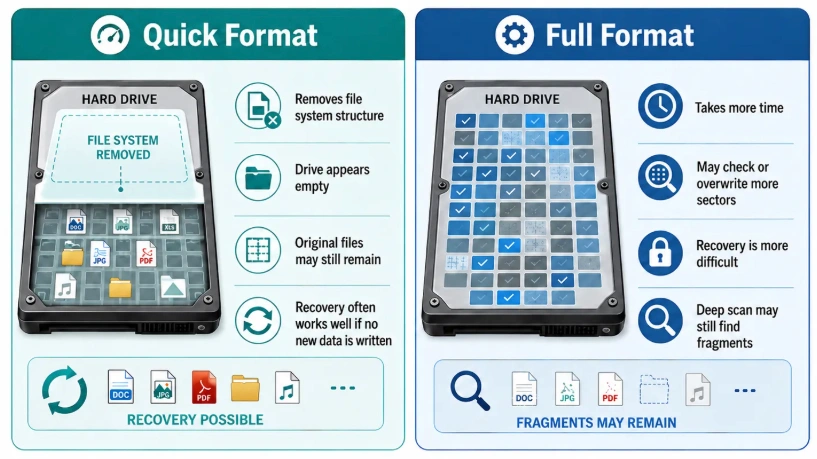
Der Begriff “formatierte externe Festplatte” beschreibt nicht ein und denselben Vorgang.
A schnelles Format Erstellt eine neue Dateisystemstruktur, ohne dabei bewusst jeden Datensektor zu überschreiben. Auch wenn die ursprünglichen Dateinamen, Verzeichnisse und Ordnerpfade verloren gehen können, lässt sich der Inhalt der Dateien unter Umständen wiederherstellen.
Im Gegensatz dazu ist ein vollständiges Format auf einem modernen Windows-System schreibt über das gesamte Volume hinweg. Dieser Unterschied hat direkten Einfluss darauf, ob Sie Daten von einer formatierten externen Festplatte wiederherstellen.
Datenwiederherstellung bei HDD und SSD
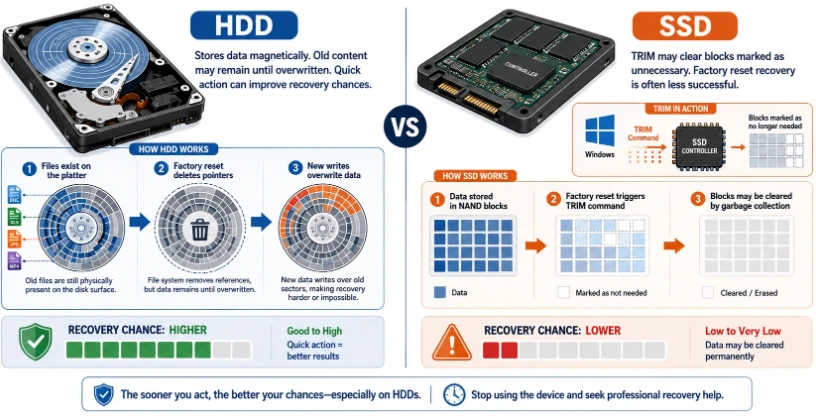
Herkömmliche Festplatten speichern Informationen magnetisch. Nach einer Schnellformatierung bleiben unberührte Sektoren möglicherweise lesbar, bis sie durch eine andere Datei überschrieben werden.
Externe SSDs verhalten sich anders. TRIM und die interne Garbage Collection können Blöcke löschen, die vom Betriebssystem als ungenutzt markiert wurden. Einige USB-Bridge-Controller leiten TRIM-Befehle nicht konsistent weiter, sodass die Ergebnisse je nach Gehäuse und Gerät variieren.
In beiden Fällen ist die sicherste Vorgehensweise dieselbe: Trennen Sie das externe Laufwerk und verhindern Sie neue Schreibvorgänge.
Versehentlich formatierte externe Festplatte: So stellen Sie die Daten sicher wieder her
Bevor Sie sich für eine Wiederherstellungsmethode entscheiden, sollten Sie die Situation stabilisieren. Wiederherstellungssoftware kann nur Informationen finden, die noch auf dem Speichermedium vorhanden sind.
Befolgen Sie bitte umgehend die folgenden Schritte:
- Verwenden Sie die externe Festplatte nicht mehr. Erstellen Sie keine Ordner, kopieren Sie keine Testdateien und laden Sie nichts darauf herunter.
- Trennen Sie das Gerät sicher vom Stromnetz. Schließen Sie das Laufwerk erst wieder an, wenn Sie bereit sind, es zu scannen.
- Stellen Sie fest, was passiert ist. Notieren Sie, ob Sie „Schnellformatierung“ ausgewählt, die Option „Schnellformatierung“ deaktiviert, das Dateisystem von NTFS auf exFAT umgestellt oder ein anderes Betriebssystem verwendet haben.
- Bereiten Sie ein weiteres Laufwerk vor. Das Zielverzeichnis muss über ausreichend freien Speicherplatz für alle wiederhergestellten Daten verfügen.
- Achten Sie auf körperliche Warnzeichen. Klickgeräusche, Knirschen, wiederholte Unterbrechungen der Stromversorgung, Brandgeruch oder das Ausbleiben der Schleuderfunktion erfordern professionelle Hilfe.
- Führen Sie CHKDSK nicht zuerst aus. Reparaturtools verändern die Metadaten des Dateisystems und können eine spätere Wiederherstellung erschweren.
- Initialisieren Sie die Festplatte nicht und partitionieren Sie sie nicht neu. Durch diese Aktionen werden neue Strukturen auf das betroffene Speichergerät geschrieben.
Wenn Nutzer fragen Externe Festplatte versehentlich formatiert – so lässt sie sich wiederherstellen, die wichtigste Antwort ist nicht der Name eines bestimmten Tools. Es ist die richtige Reihenfolge:
Das Laufwerk sichern → die Dateien wiederherstellen → die Ergebnisse überprüfen → das Gerät reparieren oder neu formatieren.
Methode 1: Dateien mit Magic Data Recovery wiederherstellen
Wenn kein brauchbares Backup vorliegt, ist eine scanbasierte Wiederherstellungssoftware in der Regel die praktischste Lösung.

Magic Data Recovery ist für den Verlust logischer Daten unter Windows konzipiert, darunter versehentliche Formatierungen, das Löschen von Dateien, Dateisystemfehler, RAW-Laufwerke und verlorene Partitionen. Das Programm kann externe Festplatten scannen und mehr als 5.000 Dateitypen erkennen. Dank der Vorschaufunktion können Nutzer zudem die Qualität der Dateien überprüfen, bevor sie die Ergebnisse speichern.
Unterstützt Windows 7/8/10/11 und Windows Server
Warum Magic Data Recovery für dieses Szenario geeignet ist
Eine versehentlich formatierte externe Festplatte führt zu drei häufigen Problemen:
- Die ursprünglichen Ordner könnten verschwinden.
- Das bisherige Dateisystem wurde möglicherweise ersetzt.
- Benutzer wissen möglicherweise nicht, welche Dateien unversehrt geblieben sind.
Magic Data Recovery löst diese Probleme durch das Scannen des gesamten Laufwerks, die Filterung nach Dateityp, die Vorschau und die Wiederherstellung an einem separaten Speicherort.
Seine wichtigsten Vorteile sind:
- Unterstützung für formatierte Festplatten, externe SSDs, USB-Speichermedien und Speicherkarten.
- Wiederherstellung von Dokumenten, Fotos, Videos, Audiodateien, Archivdateien, E-Mails und Projektdateien.
- Eine grafische Benutzeroberfläche, für deren Bedienung keine Kenntnisse im Umgang mit der Befehlszeile erforderlich sind.
- Dateivorschau vor der Wiederherstellung.
- Unterstützung für Löschvorgänge, Formatierungen, RAW-Dateisysteme und andere logische Fehler.
- Ein kostenloses Testkontingent zur Überprüfung wiederherstellbarer Dateien vor dem Kauf einer umfangreicheren Lizenz.
Auf der aktuellen Produktseite heißt es, dass mit der kostenlosen Version bis zu 500 MB an Daten wiederhergestellt werden können.
Magic Data Recovery repariert keine Hardware, die Klickgeräusche verursacht, und garantiert auch nicht die Wiederherstellung überschriebener Dateien. Stattdessen bietet es eine kontrollierte Methode zur Überprüfung eines funktionsfähigen, erkennbaren Laufwerks nach einem logischen Datenverlust.
Schritt 1: Installieren Sie Magic Data Recovery auf einem einwandfrei funktionierenden Laufwerk
Laden Sie Magic Data Recovery herunter und installieren Sie es auf dem internen Systemlaufwerk des Computers oder einem anderen einwandfrei funktionierenden Speichermedium.
Unterstützt Windows 7/8/10/11 und Windows Server
Installieren Sie das Programm niemals auf der versehentlich formatierten externen Festplatte. Bei der Installation werden neue Dateien erstellt, und das Schreiben dieser Dateien auf die betroffene Festplatte könnte wiederherstellbare Daten überschreiben.
Schritt 2: Wählen Sie die formatierte externe Festplatte aus
Schließen Sie das externe Laufwerk direkt an einen stabilen USB-Anschluss an. Vermeiden Sie nach Möglichkeit die Verwendung eines unzuverlässigen USB-Hubs.
Öffnen Sie Magic Data Recovery und identifizieren Sie das Gerät anhand folgender Merkmale:
- Speicherkapazität
- Modellname
- Laufwerksbuchstabe
- Informationen zur Partitionierung
Überprüfen Sie Ihre Auswahl noch einmal, insbesondere wenn mehrere externe Laufwerke angeschlossen sind.
Schritt 3: Das gesamte Laufwerk scannen
Starten Sie den Scan und lassen Sie ihn ablaufen.
Eine formatierte Festplatte erfordert oft einen Tiefenscan, da das neue Dateisystem möglicherweise keine gültigen Verweise mehr auf die früheren Dateien enthält. Beim Tiefenscan wird der Speicherbereich nach verbleibenden Dateieinträgen und erkennbaren Dateisignaturen durchsucht.
Während der Untersuchung:
- Öffnen Sie das Laufwerk nicht im Datei-Explorer.
- Führen Sie kein weiteres Festplatten-Dienstprogramm aus.
- Kopieren Sie keine Dateien auf das betroffene Gerät.
- Sorgen Sie für eine stabile USB-Verbindung.
Ein Abbruch des Scans führt nicht zwangsläufig zu einer Beschädigung der Festplatte, doch ein vollständiger Scan liefert in der Regel ein umfassenderes Ergebnis.
Schritt 4: Gefundene Dateien filtern und in der Vorschau anzeigen
Verwenden Sie Filter nach Dateityp, Dateigröße, Datum, Name und Pfad, um die Ergebnisse einzugrenzen.
Vorschau – wichtig:
- Fotos
- Word- und Excel-Dokumente
- PDFs
- Videos
- Tonaufnahmen
- Archiv
- Entwurfs- und Projektdateien
Ordnerpfade bleiben bei der Formatierung nicht immer erhalten. Überprüfen Sie daher die rekonstruierten Ordner und die nach Dateitypen geordneten Ergebnisgruppen auch dann, wenn die ursprüngliche Verzeichnisstruktur fehlt.
Die Vorschau ist besonders nützlich während Wiederherstellung formatierter Festplatten denn so lassen sich brauchbare Dateien von unvollständigen oder beschädigten Ergebnissen unterscheiden.
Schritt 5: Dateien auf ein anderes physisches Laufwerk wiederherstellen
Wählen Sie die gewünschten Dateien aus und legen Sie eine andere physische Festplatte als Ziel für die Wiederherstellung fest.
Tun Sie das nicht:
- Speichern Sie die Dateien wieder auf dem formatierten externen Laufwerk.
- Erstellen Sie auf der betroffenen Festplatte eine neue Zielpartition.
- Verwenden Sie dieselbe externe Festplatte als temporären Speicher.
- Formatieren Sie das Gerät neu, bevor Sie die wiederhergestellten Dateien überprüfen.
Öffnen Sie nach der Wiederherstellung mehrere Dateien aus jedem wichtigen Ordner. Überprüfen Sie Dokumente, spielen Sie Videos ab, sehen Sie sich Fotos in voller Auflösung an und testen Sie komprimierte Archive.
Weitere Anwendungsszenarien für externe Festplatten finden Sie in dieser Anleitung unter Datenwiederherstellung von einer externen Festplatte.
Methode 2: Dateien aus einer vorhandenen Sicherung wiederherstellen
Ein gültiges Backup ist die zuverlässigste Wiederherstellungsquelle, da es nicht davon abhängt, dass Daten in ungenutzten Festplattensektoren erhalten bleiben.
Überprüfen Sie jeden Speicherort, an dem sich möglicherweise eine weitere Kopie befindet:
- Eine weitere externe Festplatte
- Ein NAS-Gerät
- Windows-Dateiverlauf
- Windows-Sicherung
- OneDrive
- Dropbox
- Google Drive
- Time Machine auf einer separaten Mac-Sicherungsfestplatte
- Anwendungsspezifische Sicherungsordner
- Exportierte Projektarchive
- Repositorys zur Versionsverwaltung
Microsoft erklärt, dass sich mit „Dateiversionsverlauf“ zuvor gesicherte Versionen persönlicher Dateien wiederherstellen lassen. Mit Apples „Time Machine“ lassen sich ausgewählte Elemente, Ordner oder eine gesicherte Umgebung wiederherstellen. Diese Optionen funktionieren nur, wenn die Dateien vor der Formatierung gesichert wurden und das gelöschte externe Laufwerk nicht der einzige Speicherort für die Sicherungskopien war.
Überprüfen Sie Ihre Sicherungskopien, bevor Sie einen langen Scan starten. Halten Sie jedoch zunächst die automatische Synchronisierung an. Andernfalls könnte eine Cloud-Anwendung gelöschte Dateien synchronisieren oder eine ältere Kopie überschreiben.
Mit dem Windows-Dateiverlauf wiederherstellen
Unter Windows:
- Schließen Sie das Laufwerk an, auf dem sich Ihre „Dateiversionsverlauf“-Sicherung befindet.
- Öffnen Sie die Systemsteuerung.
- Wählen Sie System und Sicherheit.
- Öffnen Sie Datei-Geschichte.
- Wählen Sie Persönliche Dateien wiederherstellen.
- Sehen Sie sich die verfügbaren Versionen an.
- Stellen Sie die erforderlichen Ordner auf einem fehlerfreien Laufwerk wieder her.
Die Dateiversionsgeschichte kann keine Dateien wiederherstellen, die nie in einer Sicherung enthalten waren.
Wiederherstellung aus dem Cloud-Speicher
Melden Sie sich bei dem Cloud-Dienst an, über den die fehlenden Ordner zuvor synchronisiert wurden. Überprüfen Sie:
- Papierkorb oder Papierkorb
- Gelöschte Dateien
- Versionsgeschichte
- Freigegebene Ordner
- Frühere Dateiversionen
- Archivierte Projektordner
Aktivieren Sie die Synchronisierung auf dem neu formatierten Laufwerk nicht sofort. Laden Sie die wiederhergestellten Dateien zunächst an einen einwandfreien Speicherort herunter.
Mit Time Machine wiederherstellen
Mac-Nutzer können Time Machine öffnen, die Sicherungszeitleiste durchsuchen, Dateien oder Ordner auswählen und diese wiederherstellen.
Diese Methode funktioniert jedoch nicht, wenn das versehentlich formatierte externe Laufwerk selbst das einzige Time Machine-Sicherungslaufwerk war. In diesem Fall müssen Sie die Sicherungsdateien aus einer anderen Kopie wiederherstellen oder das formatierte Laufwerk scannen.
Methode 3: Versuchen Sie die Windows-Dateiwiederherstellung
Erfahrene Windows-Benutzer können die Windows-Dateiwiederherstellungsanwendung von Microsoft über die Befehlszeile ausprobieren.
Microsoft unterstützt die Wiederherstellung von internen Laufwerken, externen Laufwerken und USB-Geräten. Für eine NTFS-Festplatte nach der Formatierung empfiehlt Microsoft den „Extensive“-Modus. Quell- und Ziellaufwerk müssen unterschiedlich sein.
Angenommen, die formatierte externe Festplatte ist E: und das Ziel für die Wiederherstellung ist D:. Ein entsprechender Befehl könnte wie folgt lauten:
- winfr E: D: /extensive /n *.docx /n *.xlsx /n *.jpg /n *.mp4
Dieser Befehl durchsucht das Laufwerk E: nach Word-Dokumenten, Excel-Tabellen, JPEG-Bildern und MP4-Videos. Die gefundenen Dateien werden in einem Wiederherstellungsordner auf Laufwerk D: gespeichert.
Sie können auch nach einem bestimmten Namen suchen:
- winfr E: D: /extensive /n *Rechnung*
Zu den wesentlichen Einschränkungen zählen:
- Keine visuelle Dateivorschau
- Syntax der Befehlszeile
- Möglicherweise unvollständige Ordnerstrukturen
- Eine große Anzahl unsortierter Ergebnisse
- Eingeschränkte Steuerungsmöglichkeiten für unerfahrene Benutzer
- Quell- und Ziellaufwerk müssen unterschiedlich sein
„Windows File Recovery“ könnte für technisch versierte Nutzer geeignet sein, die nach einer kostenlosen Microsoft-Lösung suchen. Für die meisten normalen Nutzer ist eine visuelle Wiederherstellungssoftware für externe Festplatten Ein Workflow mit Filterfunktion und Vorschau lässt sich einfacher verwalten.
Methode 4: Einen professionellen Datenrettungsdienst in Anspruch nehmen
Wiederherstellungssoftware eignet sich für logische Probleme. Ein professionelles Labor ist die sicherere Wahl, wenn das Laufwerk Anzeichen eines physischen Defekts aufweist oder unersetzbare Daten enthält.
Unterlassen Sie Eigenreparaturen, wenn:
- Die Festplatte macht Klickgeräusche, knirscht, piept oder schaltet sich wiederholt ab.
- Windows und die Datenträgerverwaltung können das Gerät nicht immer erkennen.
- Das Laufwerk ist heruntergefallen, wurde überflutet, ist verbrannt oder war einem Stromstoß ausgesetzt.
- Das Scannen führt zu wiederholten Verbindungsabbrüchen.
- Das Gehäuse oder das Laufwerk wird ungewöhnlich heiß.
- Die Festplatte enthält wichtige rechtliche, geschäftliche, wissenschaftliche oder persönliche Daten.
- Die externe Festplatte dreht sich überhaupt nicht.
Das wiederholte Einschalten einer beschädigten Festplatte kann interne Probleme verschlimmern. Öffnen Sie das versiegelte Gehäuse der Festplatte nicht. Festplatten benötigen eine kontrollierte Umgebung, da Staub die Oberfläche der Platten beschädigen kann.
Ein professioneller Dienstleister kann ein Image des Laufwerks erstellen, elektronische Komponenten reparieren oder beschädigte interne Teile vorübergehend austauschen. Hier können Sie logische und physische Fälle vergleichen Leitfaden zum Festplatten-Wiederherstellungsdienst.
Welche Wiederherstellungsmethode sollten Sie wählen?
Methode | Am besten für | Hauptvorteil | Wichtigste Einschränkung |
Magic Data Recovery | Schnellformatierung, RAW-Laufwerk, fehlende Dateien, kein Backup | Visuelle Überprüfung, Filterung, Vorschau und umfassende Dateiformatunterstützung | Erfordert ein weiteres gesundes Reiseziel |
Wiederherstellung aus dem Backup | Vor der Formatierung kopierte Dateien | Saubere und risikoarme Rückgewinnung | Funktioniert nur, wenn ein gültiges Backup vorhanden ist |
Windows Dateiwiederherstellung | Technisch versierte Windows-Nutzer | Kostenloses Microsoft-Befehlszeilentool | Keine visuelle Vorschau und kompliziertere Syntax |
Professionelle Dienstleistung | Hardwareausfall oder besonders wertvolle Daten | Diagnose und Bildgebung auf Hardware-Ebene | Höhere Kosten und längere Bearbeitungszeit |
Für den typischen Externe Festplatte versehentlich formatiert – so lässt sie sich wiederherstellen In diesem Fall sollten Sie zunächst die Sicherungskopien überprüfen.
Wenn kein Backup vorhanden ist und das externe Laufwerk stabil bleibt und erkannt wird, führen Sie folgenden Befehl aus: Wiederherstellung nach Formatierung einer externen Festplatte Software. Wählen Sie stattdessen ein professionelles Labor, wenn ein physischer Defekt möglich ist.
Häufige Fehler, die den Erholungserfolg mindern
Verzichten Sie auf die folgenden Maßnahmen, bis alle wichtigen Dateien wiederhergestellt und überprüft wurden.
Das Laufwerk erneut formatieren
Bei einer zweiten Formatierung wird das vorherige Dateisystem nicht wiederhergestellt. Stattdessen werden zusätzliche Metadaten erstellt, was die Wiederherstellbarkeit weiter einschränken kann.
Testdateien auf das Laufwerk kopieren
Manchmal kopieren Benutzer eine kleine Datei, um zu überprüfen, ob die Festplatte funktioniert. Schon ein kleiner Schreibvorgang kann Sektoren überschreiben, die Teile eines wichtigen Fotos, Dokuments, Archivs oder Videos enthalten.
Installation der Wiederherstellungssoftware auf der betroffenen Festplatte
Bei der Installation werden Programmdateien, Protokolle, temporäre Dateien und Konfigurationsdaten erstellt. Installieren Sie die Wiederherstellungsanwendung stattdessen auf der internen Festplatte des Computers.
Wiederhergestellte Dateien auf demselben Laufwerk speichern
Das Wiederherstellen von Dateien auf ihr ursprüngliches Speichermedium kann Daten überschreiben, die beim Scan noch nicht wiederhergestellt wurden. Wählen Sie daher immer eine andere physische Festplatte aus.
CHKDSK vor der Wiederherstellung ausführen
CHKDSK versucht, Dateisystemstrukturen zu reparieren. Dabei können Verzeichniseinträge, Zuordnungsdatensätze und andere Metadaten geändert werden.
Stellen Sie zunächst die Dateien wieder her. Reparieren Sie das Dateisystem erst, nachdem Sie die Daten gesichert haben.
Neue Partitionen erstellen
Beim Partitionieren werden neue Strukturinformationen auf die Festplatte geschrieben. Es werden jedoch keine Eine externe Festplatte formatieren, und dies könnte das anschließende Scannen erschweren.
Wiederholtes Scannen einer defekten Festplatte
Ein einwandfrei formatiertes Laufwerk hält einem Scanvorgang in der Regel stand. Bei einer klickenden, überhitzten oder instabilen Festplatte kann sich der Zustand durch wiederholte Versuche verschlechtern.
Annahme, dass jede gefundene Datei intakt ist
Ein Dateiname in der Ergebnisliste ist kein Beweis dafür, dass der Inhalt der Datei vollständig erhalten geblieben ist. Sehen Sie sich die Dateien in der Vorschau an und öffnen Sie die wiederhergestellten Kopien, bevor Sie den Vorgang als erfolgreich betrachten.
Was ist nach der Wiederherstellung der Dateien zu tun?
Überprüfen Sie zunächst die wiederhergestellten Daten.
- Repräsentative Dokumente öffnen.
- Spielen Sie mehrere Videos von Anfang bis Ende ab.
- Sehen Sie sich die Fotos in voller Auflösung an.
- Entpacken Sie wichtige ZIP- oder RAR-Archive.
- Testen Sie die Projektdateien in ihren ursprünglichen Anwendungen.
- Vergleichen Sie die Größe der wiederhergestellten Dateien mit den erwarteten Größen.
Erstellen Sie anschließend mindestens zwei Kopien wichtiger Dateien, bevor Sie das ursprüngliche externe Laufwerk reparieren.
Sofern das Laufwerk physisch in Ordnung ist, können Sie es mit einem geeigneten Dateisystem neu formatieren:
NTFS:Wählen Sie NTFS für Windows-orientierte Speicheranwendungen, große Dateien, Dateiberechtigungen und andere Windows-Funktionen.
exFAT:Wählen Sie exFAT, wenn Sie häufig große Dateien zwischen Windows und macOS verschieben.
APFS:Wählen Sie APFS für Speicher, der hauptsächlich mit aktuellen Mac-Systemen genutzt wird.
FAT32:FAT32 bietet eine breite Gerätekompatibilität, kann jedoch keine einzelnen Dateien speichern, die größer als 4 GB sind.
Überprüfen Sie abschließend den Zustand des Laufwerks. Ersetzen Sie das Gerät, wenn erneut Fehler auftreten, die Verbindung weiterhin instabil ist oder der Zugriff auf die Festplatte wiederholt nicht möglich ist.
Wenn Windows ständig eine Aufforderung zur Formatierung anzeigt oder die Festplatte wieder den Status „RAW“ annimmt, stellen Sie zunächst die Dateien wieder her. Lesen Sie anschließend diesen Artikel durch Anleitung zur Wiederherstellung von RAW-Festplatten bevor Sie eine Reparatur versuchen.
So verhindern Sie eine weitere versehentliche Formatierung
Eine zuverlässige Präventionsstrategie sollte nicht davon abhängen, dass man jedes Mal daran denkt, das richtige Laufwerk anzuklicken.
Beachten Sie folgende Vorgehensweisen:
- Weisen Sie jeder externen Festplatte eine aussagekräftige Datenträgerbezeichnung zu.
- Trennen Sie Backup-Laufwerke vom System, wenn sie nicht in Gebrauch sind.
- Bewahren Sie mindestens drei Kopien wichtiger Dateien auf.
- Speichern Sie die Kopien auf mindestens zwei verschiedenen Datenträgern.
- Halten Sie eine Offline- oder externe Sicherung bereit.
- Aktivieren Sie „Dateiversionsverlauf“, „Time Machine“ oder ein anderes System zur versionsbasierten Datensicherung.
- Überprüfen Sie vor der Formatierung das Festplattenmodell und die Kapazität.
- Überprüfen Sie das ausgewählte Dateisystem, bevor Sie beginnen.
- Vermeiden Sie es, Formatierungen von einem Konto aus vorzunehmen, das für Routineaufgaben genutzt wird.
- Testen Sie regelmäßig die Wiederherstellung aus dem Backup.
Ein Backup ist nur dann zuverlässig, wenn man Daten daraus wiederherstellen kann.
Schlussfolgerung
Wenn Sie sich Externe Festplatte versehentlich formatiert – so lässt sie sich wiederherstellen, nutzen Sie die Festplatte nicht weiter, bevor Sie weitere Maßnahmen ergreifen. Eine ordnungsgemäße Datensicherung bietet den sichersten Weg zur Wiederherstellung. Die Windows-Dateiwiederherstellung kann erfahrenen Benutzern helfen, während bei physischen Schäden ein professioneller Service nach wie vor die richtige Wahl ist.
Bei einer intakten externen Festplatte, die von einer Schnellformatierung, dem Löschen von Dateien, dem RAW-Status oder Dateisystemfehlern betroffen ist, Magic Data Recovery bietet eine ausgewogene Mischung aus gründlicher Überprüfung, Filterung, Vorschau und umfassender Dateikompatibilität.
Es macht keine unrealistischen Versprechungen. Stattdessen hilft es Ihnen dabei, einzuschätzen, welche Daten noch wiederherstellbar sind, bevor Sie die Dateien an einem sicheren Speicherort speichern. Weitere Anleitungen zu Prävention, Diagnose und Wiederherstellung finden Sie unter Zentrum für die Wiederherstellung formatierter Laufwerke.
Unterstützt Windows 7/8/10/11 und Windows Server
Häufig gestellte Fragen zur Wiederherstellung versehentlich formatierter externer Festplatten
Ich habe versehentlich meine externe Festplatte formatiert. Kann ich alle Daten wiederherstellen?
Nach einer Schnellformatierung können Sie möglicherweise viele Dateien wiederherstellen, wenn Sie die Nutzung des Laufwerks sofort eingestellt haben. Allerdings kann kein Tool eine vollständige Wiederherstellung garantieren, da neue Schreibvorgänge, Fragmentierung, beschädigte Sektoren, Verschlüsselung und die Art der Formatierung das Ergebnis beeinflussen. Scannen Sie die gesamte Festplatte, zeigen Sie eine Vorschau wichtiger Dateien an und speichern Sie die wiederhergestellten Daten auf einem anderen physischen Laufwerk.
Wird eine externe Festplatte durch eine Schnellformatierung dauerhaft gelöscht?
Bei einer Schnellformatierung werden in der Regel die wesentlichen Dateisystemstrukturen wiederhergestellt und der bisherige Speicherplatz als verfügbar markiert. Dabei wird nicht derselbe vollständige Sektor-Schreibvorgang wie bei einer vollständigen Formatierung durchgeführt. Daher können alte Dateien möglicherweise noch wiederhergestellt werden, bis sie durch neue Daten überschrieben werden. Trennen Sie das Laufwerk vom Computer und beginnen Sie mit der Wiederherstellung, bevor Sie Daten zurückkopieren.
Kann ich Daten nach einer vollständigen Formatierung wiederherstellen?
Eine Wiederherstellung nach einer vollständigen Formatierung ist weitaus unwahrscheinlicher. Auf aktuellen Windows-Systemen werden bei einer vollständigen Formatierung alle Sektoren beschrieben, wodurch der bisherige Inhalt überschrieben wird, anstatt lediglich die Dateisystemdatensätze zurückzusetzen. Sie können zwar weiterhin überprüfen, was geschehen ist, oder in kritischen Fällen einen Spezialisten hinzuziehen, doch sollten Sie Ihre Erwartungen niedrig halten, wenn das gesamte Volume überschrieben wurde.
Ist es unbedenklich, CHKDSK zu verwenden, nachdem das Laufwerk versehentlich formatiert wurde?
Führen Sie CHKDSK nicht aus, bevor Sie wichtige Dateien wiederhergestellt haben. CHKDSK repariert Dateisystemstrukturen und kann Metadaten, Verzeichniseinträge oder Zuordnungsinformationen ändern, die eine Wiederherstellungssoftware andernfalls analysieren könnte. Stellen Sie Ihre Daten zunächst wieder her und überprüfen Sie sie. Anschließend können Sie das Laufwerk reparieren oder neu formatieren, sofern die Hardware-Diagnose ergibt, dass das Gerät weiterhin einwandfrei funktioniert.
Kann Magic Data Recovery eine formatierte externe Festplatte wiederherstellen?
Magic Data Recovery kann externe Festplatten scannen, die von einer Schnellformatierung, Löschung, RAW-Dateisystemen, Partitionsverlust und anderen logischen Fehlern betroffen sind. Das Programm unterstützt die Vorschau und die Wiederherstellung auf ein anderes Laufwerk. Die Ergebnisse hängen jedoch weiterhin von Überschreibungen, dem Zustand der Festplatte, der Verschlüsselung und dem Format ab. Stellen Sie daher die Nutzung des Geräts ein und scannen Sie es so schnell wie möglich.
Kann ich Dateien von einer formatierten externen SSD wiederherstellen?
Möglicherweise, aber die Datenwiederherstellung bei SSDs kann schwieriger sein als bei Festplatten, da durch TRIM und die Garbage Collection Blöcke gelöscht werden können, die das Betriebssystem als ungenutzt markiert hat. Trennen Sie die SSD sofort vom System und vermeiden Sie weitere Schreibvorgänge. Führen Sie den Scan von einem anderen Windows-Laufwerk aus durch und speichern Sie alle wiederherstellbaren Dateien auf einem anderen physischen Gerät.
Warum fehlen wiederhergestellte Dateinamen oder Ordner?
Durch die Formatierung können die Datensätze des Dateisystems überschrieben werden, in denen die ursprünglichen Namen, Ordnerpfade, Zeitstempel und Zuordnungsdetails gespeichert waren. Ein tiefgehender Scan kann Dateien anhand von Signaturen identifizieren, selbst wenn diese Metadaten nicht mehr vorhanden sind. Daher können wiederhergestellte Elemente in rekonstruierten Ordnern erscheinen oder generierte Namen tragen, obwohl sich der Dateiinhalt selbst möglicherweise weiterhin korrekt öffnen lässt.
Sollte ich Software oder einen professionellen Wiederherstellungsdienst verwenden?
Verwenden Sie eine Software, wenn die externe Festplatte stabil läuft, unter Windows angezeigt wird und der Datenverlust auf eine schnelle Formatierung oder einen anderen logischen Fehler zurückzuführen ist. Entscheiden Sie sich für einen professionellen Dienstleister, wenn die Festplatte Geräusche macht, heruntergefallen ist, sich während des Scans trennt oder unersetzbare Daten enthält. Das fortgesetzte Durchführen von Scans in Eigenregie an defekter Hardware kann den Schaden vergrößern und die späteren Wiederherstellungsmöglichkeiten einschränken.

Jason ist ein Spezialist für Datenwiederherstellung und technischen Support mit über 15 Jahren praktischer Erfahrung. Er hat intensiv mit Endnutzern zusammengearbeitet, schwierige Fälle von Datenverlust behoben und praktische Lösungen für versehentlich gelöschte Daten, formatierte Laufwerke, beschädigte Dateisysteme, verlorene Partitionen, Systemausfälle und andere Notfälle im Bereich der Datenwiederherstellung bereitgestellt. Zu seinen Fachgebieten gehören außerdem Datensicherung und -wiederherstellung, Dateireparatur sowie Notfallwiederherstellung, wobei er besonderen Wert auf eine sichere, zuverlässige und technisch korrekte Beratung legt.