
So stellen Sie 0-KB-Dateien wieder her: 7 sichere Methoden
Wenn Sie Folgendes benötigen 0 KB große Dateien wiederherstellen, beginnen Sie nicht damit, Dateiendungen umzubenennen oder Reparaturbefehle auszuführen. Eine Datei, die tatsächlich 0 Byte anzeigt, enthält in diesem Dateieintrag keine lesbare Nutzdaten. Der fehlende Inhalt könnte noch in einer früheren Version, einer Sicherungskopie, einer automatisch gespeicherten Kopie, dem gelöschten Original oder auf nicht zugewiesenem Speicherplatz vorhanden sein. Diese Anleitung zeigt, wie Sie 0 KB große Dateien wiederherstellen sicher und wann Magic Data Recovery ist sinnvoll, wenn die integrierten Optionen versagen.
Für allgemeinere Fälle, in denen die Originaldatei verschwunden ist und nicht nur eine Größe von null Byte aufweist, bietet Amagicsoft’s Anleitung zur Wiederherstellung gelöschter Dateien erklärt, wie die Wiederherstellung gelöschter Daten funktioniert.
Unterstützt Windows 7/8/10/11 und Windows Server
Inhaltsübersicht
Kurzantwort: So stellen Sie 0-KB-Dateien sicher wieder her
Gehen Sie in folgender Reihenfolge vor: Quellkopie → Versionsverlauf → Sicherung → automatische Speicherung oder temporäre Dateien → Wiederherstellung gelöschter Dateien → Festplattenreparatur.
Wenn die Datei aus einem Download, einer E-Mail, einer USB-Übertragung oder einem freigegebenen Laufwerk stammt, besorgen Sie sich zunächst erneut das Original. Wenn sie lokal bearbeitet wurde, überprüfen Sie den Cloud-Verlauf, den Dateiverlauf, frühere Versionen sowie die Wiederherstellungsordner der Anwendung. Wenn das Original gelöscht wurde oder durch eine Beschädigung des Dateisystems verloren gegangen ist, nutzen Sie das betroffene Laufwerk nicht mehr, bevor Sie es scannen.
Was bedeutet eine 0-KB-Datei eigentlich?
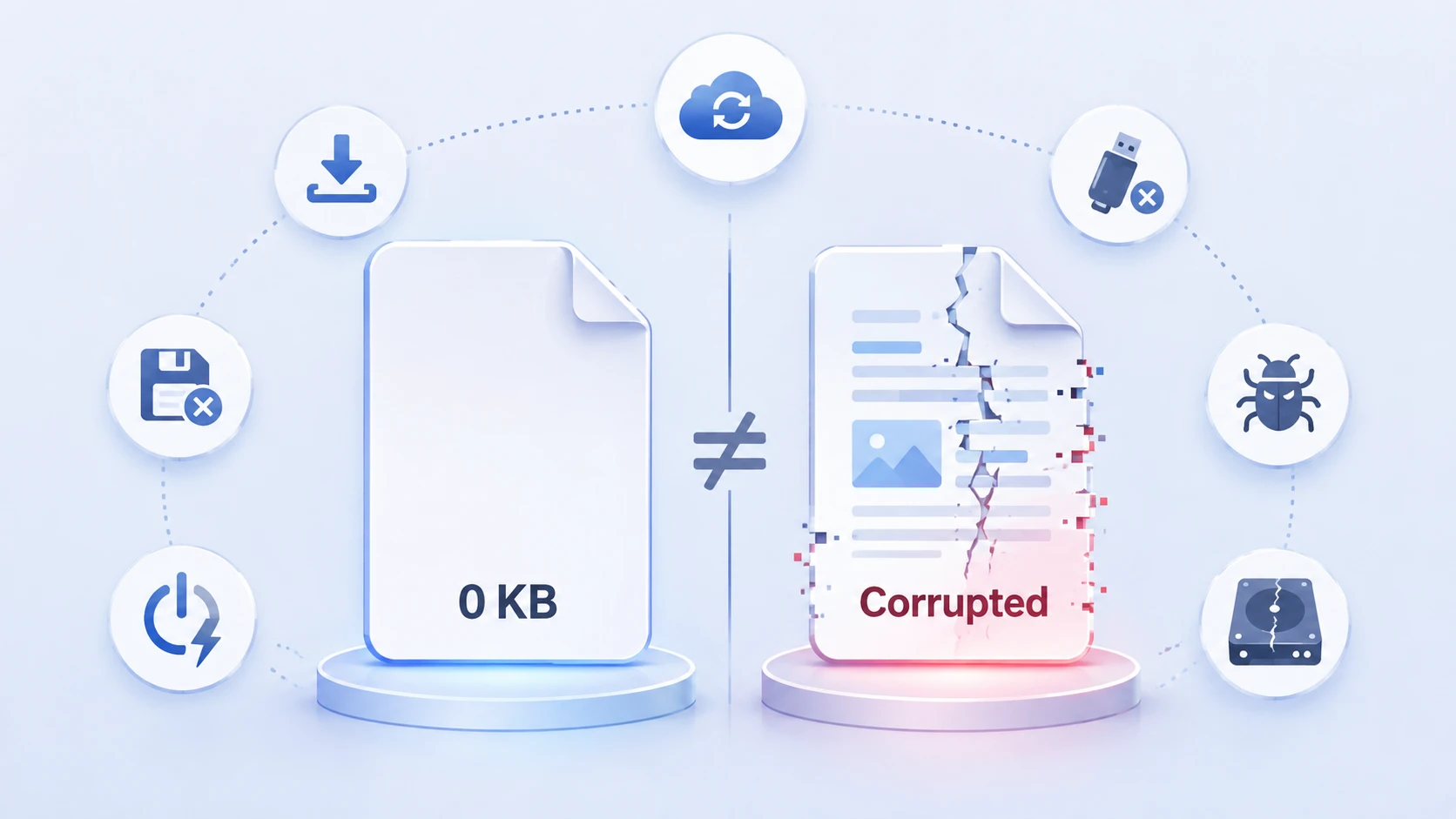
Eine Datei mit einer Größe von 0 KB oder 0 Byte hat eine aufgezeichnete Länge von Null. Dies unterscheidet sich von einer beschädigten Datei, die zwar noch eine Größe ungleich Null aufweist, deren interne Daten jedoch beschädigt sind.
Diese Unterscheidung ist wichtig, wenn Sie 0 KB große Dateien wiederherstellen. Ändern .docx zu .zip oder .jpg zu .png Inhalte, die in einer echten Null-Byte-Datei fehlen, können nicht wiederhergestellt werden. Stattdessen benötigen Sie eine weitere Kopie der Daten.
Zu den häufigsten Ursachen zählen unterbrochene Downloads, fehlgeschlagene Speichervorgänge, plötzlicher Stromausfall, unsachgemäßes Entfernen von USB-Geräten, Synchronisationskonflikte, Malware und Beschädigungen der Metadaten des Dateisystems.
Bevor Sie versuchen, 0-KB-Dateien wiederherzustellen
Schreiben Sie keine neuen Daten auf das betroffene Laufwerk, wenn möglicherweise Daten gelöscht wurden oder das Dateisystem beschädigt ist. Neue Dateien können wiederherstellbare Daten überschreiben.
Installieren Sie keine Wiederherstellungssoftware auf derselben Partition und speichern Sie die wiederhergestellten Dateien an einem anderen Ort. Wenn eine Festplatte klackt, sich wiederholt trennt, überhitzt oder eine falsche Kapazität anzeigt, sollten Sie sie nicht weiter verwenden und eine professionelle Datenrettung in Betracht ziehen. Bei logischen Festplattenproblemen bietet Amagicsoft’s Anleitung zur Wiederherstellung einer beschädigten Festplatte bietet weitere Hinweise zur Datensicherung vor der Reparatur.
Methode 1: 0-KB-Dateien wieder aus der Originaldatei wiederherstellen
Wenn eine heruntergeladene oder übertragene Datei 0 KB anzeigt, ist der einfachste Weg, um 0 KB große Dateien wiederherstellen ist, die Quellkopie erneut abzurufen.
- Laden Sie es erneut von der ursprünglichen Website herunter.
- Bitten Sie den Absender, den Anhang erneut zu senden.
- Kopieren Sie die Datei erneut vom ursprünglichen USB-Stick, der SD-Karte, dem NAS oder dem Computer.
- Exportieren Sie es erneut aus der Anwendung, in der es erstellt wurde.
Methode 2: 0-KB-Dateien aus dem Versionsverlauf in der Cloud wiederherstellen
Falls die Datei in OneDrive gespeichert wurde, überprüfen Sie zunächst den Versionsverlauf, bevor Sie Änderungen auf der lokalen Festplatte vornehmen. Laut Microsoft kann OneDrive frühere Versionen gespeicherter Dateien anzeigen und wiederherstellen.
An 0 KB große Dateien wiederherstellen Klicken Sie in OneDrive mit der rechten Maustaste auf die betroffene Datei und wählen Sie Versionsgeschichte, eine frühere Version öffnen, deren Inhalt überprüfen und sie wiederherstellen.
Dieser Ansatz kann besonders dann nützlich sein, wenn die aktuelle Datei aufgrund eines Synchronisationskonflikts, einer Überschreibung oder eines fehlgeschlagenen Speichervorgangs leer ist.
Methode 3: „Dateiversionsverlauf“ oder „Vorherige Versionen“ verwenden
Falls die Dateiversionsgeschichte zuvor aktiviert war, verfügt Windows möglicherweise über eine ältere Kopie. Microsoft beschreibt die Dateiversionsgeschichte als eine Sicherungsfunktion, die Kopien persönlicher Dateien speichert und es Benutzern ermöglicht, frühere Versionen wiederherzustellen.
- Öffnen Sie den Datei-Explorer und suchen Sie die Datei oder den entsprechenden Ordner.
- Klicken Sie mit der rechten Maustaste darauf und suchen Sie Eigenschaften und wählen Sie Frühere Versionen wiederherstellen.
- Öffnen Sie eine datierte Version, um dies zu überprüfen.
- Stellen Sie die Daten wieder her, am besten zunächst an einem anderen Speicherort.
Ein Backup liefert eine bekannte frühere Kopie, daher sollte diese Methode vor der Festplattenreparatur zum Einsatz kommen, wenn Sie 0 KB große Dateien wiederherstellen.

Methode 4: Automatisch gespeicherte und temporäre Dateien überprüfen
Anwendungen können Wiederherstellungsdaten getrennt von der Hauptdatei speichern, darunter „AutoRecover“-Daten, automatisch gespeicherte Daten, Sicherungskopien und temporäre Kopien.
An 0 KB große Dateien wiederherstellen, öffnen Sie die Anwendung erneut und überprüfen Sie die Dokumentwiederherstellung, die Wiederherstellung nicht gespeicherter Dokumente, die Speicherorte für die automatische Speicherung, Sicherungskopien oder temporäre Dateien, die kurz vor dem Absturz erstellt wurden.
Die automatische Speicherung stellt jedoch keine dauerhafte Sicherung dar. Vorübergehende Wiederherstellungsdaten können nach einem normalen Schließen, einer Bereinigung oder einem späteren Speichervorgang verloren gehen. Gehen Sie daher nicht davon aus, dass eine automatisch gespeicherte Kopie immer verfügbar bleibt.
Methode 5: Das gelöschte oder ersetzte Original finden
Manchmal handelt es sich bei dem als 0 KB angezeigten Eintrag um eine neue leere Datei, während die vorherige, intakte Kopie gelöscht oder ersetzt wurde.
Überprüfen Sie den Papierkorb und suchen Sie anschließend nach doppelten Namen, Sicherungsendungen oder älteren Exportdateien. Wenn das Original endgültig gelöscht wurde, kann „Windows-Dateiwiederherstellung“ versuchen, die gelöschte Datei aus dem lokalen Speicher wiederherzustellen. Microsoft empfiehlt, die Nutzung des Computers auf ein Minimum zu beschränken, da der Speicherplatz der gelöschten Datei durch neue Daten belegt werden kann.
In dieser Situation solltest du 0 KB große Dateien wiederherstellen indem die ältere Datei, die noch Daten enthielt, wiederhergestellt wurde, und nicht, indem die leere Datei geändert wurde. Amagicsoft bietet außerdem eine spezielle Anleitung zu Kürzlich gelöschte Dateien unter Windows 11 wiederherstellen.
Methode 6: 0-KB-Dateien wiederherstellen, indem Sie das verlorene Original mit Magic Data Recovery finden
Falls der Papierkorb, Sicherungskopien, Cloud-Versionen, die automatische Speicherung und die Windows-Wiederherstellungsoptionen keine brauchbare Kopie enthalten, Magic Data Recovery kann ein sinnvoller nächster Schritt sein, wenn das Original gelöscht wurde, nach einer Formatierung verloren gegangen ist oder aufgrund einer logischen Beschädigung des Dateisystems nicht mehr zugänglich ist.
Magic Data Recovery fügt einer wirklich leeren Datei keine Bytes hinzu. Stattdessen sucht das Programm nach wiederherstellbaren Datensätzen und Daten, die möglicherweise zu einer früheren oder gelöschten Originaldatei gehören. Daher unterscheidet es sich von einer Sicherung, einer automatischen Speicherung oder einer Wiederherstellung aus dem Papierkorb.
Diese Unterscheidung ist wichtig. Datenrettungssoftware ist dann nützlich, wenn die ursprünglichen Daten noch auf dem Speichermedium vorhanden sind; sie kann jedoch keine Inhalte wiederherstellen, die nie geschrieben wurden oder bereits überschrieben wurden.
Sollten die integrierten Wiederherstellungsoptionen nicht mehr funktionieren, können Sie Magic Data Recovery ausprobieren, bevor neue Daten die gelöschten Dateien überschreiben.
So verwenden Sie Magic Data Recovery zur Wiederherstellung von 0-KB-Dateien
Schritt 1: Herunterladen und Installieren von Magic Data Recovery
Installieren Sie Magic Data Recovery auf einem anderen Laufwerk oder einer anderen Partition als der, auf der sich die Originaldatei befand. Dadurch wird das Risiko verringert, dass wiederherstellbare Daten überschrieben werden.
Unterstützt Windows 7/8/10/11 und Windows Server
Schritt 2: Wählen Sie das Laufwerk aus, auf dem die Originaldatei gespeichert war
Starten Sie Magic Data Recovery, wählen Sie das Laufwerk oder die Partition aus, auf der sich die Arbeitsdatei befand, bevor sie eine Größe von 0 KB annahm, und starten Sie den Scanvorgang.

Schritt 3: Nach dem verlorenen oder gelöschten Original suchen
Lassen Sie die Software das ausgewählte Speichermedium scannen. Suchen Sie nach übereinstimmenden Dateinamen, Dateitypen, Ordnerpfaden oder älteren Kopien, sobald die Ergebnisse angezeigt werden.

Schritt 4: Vorschau der Dateien vor der Wiederherstellung
Nutzen Sie die Vorschau, sofern verfügbar, um zu überprüfen, ob eine gefundene Datei den erwarteten Inhalt enthält. Nicht jeder Dateityp oder jede beschädigte Datei lässt sich zwangsläufig in der Vorschau anzeigen.

Schritt 5: Dateien an einem sicheren Ort wiederherstellen
Sichern Sie die wiederherstellbaren Dateien auf einem anderen intakten Laufwerk. Schreiben Sie sie erst dann wieder an den ursprünglichen Speicherort zurück, wenn Sie die wiederhergestellten Kopien überprüft haben.

Methode 7: Das Dateisystem erst nach der Wiederherstellung reparieren
CHKDSK überprüft die Metadaten des Dateisystems und, mit Parametern wie beispielsweise /f, behebt logische Fehler. Microsoft bestätigt, dass CHKDSK mit Reparaturparametern das Volume ändert, um Fehler zu beheben. Bei FAT-basierten Dateisystemen können Reparaturen zudem Zuordnungsinformationen verändern und möglicherweise .chk Dateien aus verlorenen Ketten.
CHKDSK ist jedoch ein Tool zur Festplattenreparatur und keine garantierte Methode, um eine persönliche Datei mit einer Größe von 0 Byte neu zu erstellen.
Wenn also wichtige Dateien fehlen oder viele Einträge 0 KB anzeigen, 0 KB große Dateien wiederherstellen zuerst und reparieren Sie das Laufwerk anschließend. Sie können sich auch die Anleitung von Amagicsoft dazu ansehen, wie man eine Festplatte sicher auf Fehler überprüfen vor der Durchführung von Reparaturen.
Was ist mit SFC /scannow?
SFC ist kein allgemeines Tool zur Wiederherstellung persönlicher Dateien. Microsoft beschreibt den System File Checker als Dienstprogramm zur Überprüfung geschützter Windows-Systemdateien und zum Ersetzen beschädigter Systemkomponenten.
Es stellt die fehlenden Inhalte einer gewöhnlichen 0-Byte-Datei im DOCX-, JPG-, PDF-, ZIP- oder Videoformat nicht wieder her.
Kann das Umbenennen der Dateiendung das Problem einer 0-KB-Datei beheben?
In der Regel nicht. Das Umbenennen kann dabei helfen, eine beschädigte Datei mit einer Größe ungleich Null zu untersuchen, aber eine echte Null-Byte-Datei enthält keinen internen Inhalt, der dekodiert werden könnte. Stellen Sie zunächst eine Kopie mit einer Größe ungleich Null wieder her.
Beispielsweise das Umbenennen einer intakten, aber beschädigten .docx Datei an .zip kann manchmal dabei helfen, dessen interne Struktur zu untersuchen. Wenn man dasselbe hingegen mit einer Datei tut, deren tatsächliche Länge null ist, gibt es für das Archivierungsprogramm nichts, was es öffnen könnte.
So verhindern Sie Dateien mit einer Größe von 0 KB
Um das Risiko zu verringern:
- Erstellen Sie eine separate Sicherungskopie wichtiger Dateien.
- Aktivieren Sie die Dateiversionsgeschichte oder eine andere geplante Sicherung.
- Verwenden Sie den Versionsverlauf in der Cloud für aktive Dokumente.
- Wechseldatenträger sicher auswerfen.
- Sorgen Sie für ausreichend freien Speicherplatz.
- Untersuchen Sie wiederholte Verbindungsabbrüche oder Dateisystemfehler.
- Speichern Sie wichtige Projekte schrittweise.
Die automatische Speicherung hilft bei Systemabstürzen, ist jedoch nicht dasselbe wie eine dauerhafte Datensicherung.
Schlussfolgerung
Der richtige Weg, um 0 KB große Dateien wiederherstellen ist es, eine weitere Kopie des fehlenden Inhalts zu finden. Beginnen Sie mit der Originalquelle, dem OneDrive-Versionsverlauf, dem Dateiversionsverlauf, früheren Versionen, der automatischen Speicherung, temporären Dateien und dem Papierkorb.
Sollten diese Methoden fehlschlagen und die zuvor funktionierende Datei gelöscht, formatiert oder durch eine logische Beschädigung des Dateisystems verloren gegangen sein, Magic Data Recovery kann nach wiederherstellbaren Daten suchen. Keine Wiederherstellungssoftware kann Ergebnisse nach dem Überschreiben garantieren, und SSD-TRIM kann die Chancen auf eine Wiederherstellung verringern.
Für die größte Sicherheit 0 KB große Dateien wiederherstellen Workflow, das Quelllaufwerk schützen, die Daten an einem anderen Speicherort wiederherstellen und die Festplatte erst reparieren, nachdem die Daten gesichert sind. Für ähnliche Löschszenarien können Sie auch von Amagicsoft’s Anleitung zur Wiederherstellung gelöschter Dateien.
Unterstützt Windows 7/8/10/11 und Windows Server
FAQs
Kann ich 0-KB-Dateien wiederherstellen, wenn die Dateigröße tatsächlich null ist?
Eine echte 0-Byte-Datei enthält keine Nutzdaten, die Software allein anhand dieser Datei wiederherstellen könnte. Um 0-KB-Dateien wiederherzustellen, sollten Sie nach einer anderen Quelle suchen: einer früheren Cloud-Version, einer Sicherung aus dem Dateiverlauf, einer automatisch gespeicherten Kopie, einer temporären Datei, einem Eintrag im Papierkorb oder dem gelöschten Original. Wiederherstellungssoftware kann nur dann helfen, wenn ältere Dateidaten noch an anderer Stelle auf dem Speichermedium vorhanden sind.
Warum hat meine Word-, Excel-, Foto- oder Videodatei plötzlich eine Größe von 0 KB?
Eine Datei kann nach einem unterbrochenen Speichervorgang, einem Stromausfall, einer unvollständigen Übertragung, dem unsachgemäßen Entfernen eines Laufwerks, einem Synchronisierungs Konflikt, Malware-Aktivitäten oder einer Beschädigung des Dateisystems eine Größe von 0 KB annehmen. Die sichtbar leere Datei hat möglicherweise eine zuvor gültige Kopie ersetzt. Überprüfen Sie daher den Versionsverlauf, Sicherungskopien, automatische Speichervorgänge und temporäre Dateien, bevor Sie Befehle zur Festplattenreparatur ausführen oder neue Daten auf dem betroffenen Laufwerk erstellen.
Kann CHKDSK Dateien mit einer Größe von 0 KB wiederherstellen?
CHKDSK kann Dateisystemfehler beheben, kann jedoch nicht garantieren, dass der fehlende Inhalt einer echten 0-Byte-Datei wiederhergestellt wird. Da Reparaturvorgänge die Metadaten des Dateisystems verändern, sollten Sie wichtige Dateien nach Möglichkeit zuerst wiederherstellen. Sobald Ihre Daten gesichert sind, kann CHKDSK dabei helfen, logische Festplattenfehler zu diagnostizieren oder zu beheben, die möglicherweise dazu geführt haben, dass Dateien nicht mehr zugänglich sind oder fehlerhaft dargestellt werden.
Behebt der Befehl „SFC /scannow“ das Problem mit persönlichen Dateien, die 0 KB groß sind?
In der Regel nicht. SFC überprüft geschützte Windows-Systemdateien und ersetzt beschädigte Systemkomponenten durch bekanntermaßen intakte Kopien. Das Tool ist nützlich, wenn Windows selbst nicht richtig funktioniert, dient jedoch nicht zur Wiederherstellung persönlicher Dateien. Für eine 0-KB-Datei im DOCX-, JPG-, PDF-, ZIP- oder Videoformat ist eine andere gültige Kopie, ein Backup, eine andere Version, eine automatische Speicherung oder ein wiederherstellbares, gelöschtes Original erforderlich.
Kann Magic Data Recovery eine 0-KB-Datei direkt reparieren?
Magic Data Recovery ist eine Software zur Datenwiederherstellung und kein Tool, das fehlende Inhalte in eine leere Datei einfügt. Sie kann helfen, wenn die zuvor funktionierende Datei gelöscht wurde, nach einer Formatierung verloren gegangen ist oder aufgrund eines logischen Speicherfehlers nicht mehr zugänglich ist. Scannen Sie das ursprüngliche Laufwerk und stellen Sie alle gefundenen brauchbaren Kopien an einem anderen Speicherort wieder her, um ein Überschreiben der verbleibenden Daten zu vermeiden.
Lassen sich 0-KB-Dateien von einer SSD wiederherstellen?
Manchmal, allerdings kann die Wiederherstellung von Daten auf einer SSD schwieriger sein, wenn die Originaldatei gelöscht wurde. Mit TRIM kann eine SSD gelöschte Blöcke zur Bereinigung markieren, was die Menge der wiederherstellbaren Daten verringern kann. Verwenden Sie die SSD nicht mehr, überprüfen Sie zunächst Sicherungskopien und Cloud-Versionen und vermeiden Sie es, Wiederherstellungssoftware auf derselben Partition zu installieren, auf der sich die verlorene Originaldatei befand.
Wie kann ich verhindern, dass Dateien wieder 0 KB groß werden?
Verwenden Sie mehrere Schutzebenen, anstatt sich auf eine einzige automatisch gespeicherte Datei zu verlassen. Führen Sie regelmäßige Backups durch, aktivieren Sie den Versionsverlauf, sofern verfügbar, werfen Sie Wechseldatenträger sicher aus, sorgen Sie für ausreichend freien Speicherplatz und gehen Sie wiederholten Verbindungsabbrüchen oder Dateisystemfehlern auf den Grund. Speichern Sie bei wichtigen Projekten inkrementelle Versionen, damit ein unterbrochener Schreibvorgang oder eine beschädigte Datei nicht zu Ihrer einzigen Kopie wird.

Vasilii ist ein Datenrettungsspezialist mit rund 10 Jahren praktischer Erfahrung in diesem Bereich. Im Laufe seiner Karriere hat er Tausende von komplexen Fällen mit gelöschten Dateien, formatierten Laufwerken, verlorenen Partitionen und RAW-Dateisystemen erfolgreich gelöst. Sein Fachwissen umfasst sowohl manuelle Wiederherstellungsmethoden mit professionellen Tools wie Hex-Editoren als auch fortschrittliche automatische Lösungen mit Wiederherstellungssoftware. Vasilii hat es sich zur Aufgabe gemacht, zuverlässiges Wissen zur Datenwiederherstellung sowohl IT-Fachleuten als auch normalen Nutzern zugänglich zu machen und ihnen dabei zu helfen, ihre wertvollen digitalen Ressourcen zu schützen.