
So scannen Sie Ihre Festplatte nach Fehlern und stellen Dateien sicher wieder her
Wenn ein Computer einfriert, Dateien plötzlich verschwinden oder Windows Festplattenwarnungen anzeigt, ist die erste Reaktion der meisten Benutzer Festplatte nach Fehlern durchsuchen. Dies ist in der Regel ein sinnvoller erster Schritt und wird oft von Windows selbst empfohlen. Festplattenfehler sind oft erste Anzeichen für eine Beschädigung des Dateisystems, schlechte Sektoren, oder unsachgemäßes Herunterfahren. Viele Benutzer übersehen jedoch einen entscheidenden Punkt: Scannen und Reparieren einer Festplatte schützt nicht immer die vorhandenen Daten. In einigen Fällen können Dateien nach der Überprüfung verloren gehen, selbst wenn der Vorgang erfolgreich abgeschlossen wurde.
Dieser Leitfaden erklärt nicht nur, wie man Festplatte nach Fehlern durchsuchen aber auch, was diese Fehler bedeuten, welche Risiken damit verbunden sind und wie man Dateien wiederherstellen kann, wenn etwas schief läuft. Für Situationen, in denen Festplattenscans zu fehlenden oder gelöschten Daten führen, werden wir auch eine zuverlässige Wiederherstellungslösung vorstellen.
Inhaltsübersicht
Warum Sie Ihre Festplatte nach Fehlern durchsuchen sollten
Regelmäßige Festplattenkontrollen helfen, Probleme zu erkennen, bevor sie ernst werden. Wenn Sie Festplatte nach Fehlern durchsuchen, prüft Windows die Dateisystem Struktur und physische Sektoren, um Inkonsistenzen zu erkennen.
Häufige Gründe für die Durchführung einer Festplattenprüfung sind:
- Plötzliche Systemabstürze oder blaue Bildschirme
- Partitionen oder Laufwerke werden unzugänglich
- Ungewöhnliche Geräusche von der Festplatte
- Langsame Lese-/Schreibleistung
- Fehler nach Zwangsabschaltungen oder Stromausfällen
Festplattenfehler fallen in der Regel in zwei Kategorien:
- Logische Fehler: Probleme im Dateisystem, z. B. beschädigte Dateitabellen oder defekte Verzeichnisverknüpfungen
- Physikalische Fehler: Fehlerhafte Sektoren, verursacht durch veraltete Hardware oder physische Schäden
Durch Scannen lassen sich diese Probleme frühzeitig erkennen. Es ist jedoch wichtig zu wissen, dass sich die Fehlerprüfung auf die Festplattenintegrität und nicht auf die Erhaltung der Dateien konzentriert.
Festplatte nach Fehlern in Windows durchsuchen
Windows bietet integrierte Tools, mit denen Benutzer Festplatte nach Fehlern durchsuchen ohne Installation von Fremdsoftware. Im Folgenden werden die beiden gängigsten Methoden beschrieben.
Festplatte mit CHKDSK nach Fehlern durchsuchen (Eingabeaufforderung)
CHKDSK ist ein Kommandozeilenprogramm, das Probleme mit der Festplatte erkennt und repariert.
Schritte:
1. Drücken Sie . Fenster + S, Typ cmd, und wählen Sie Als Administrator ausführen
2. Geben Sie den folgenden Befehl ein:
chkdsk C: /f
3. Wenn Sie dazu aufgefordert werden, geben Sie Y um den Scan zu planen und den Computer neu zu starten
Die /f Parameter behebt erkannte Fehler, während /r lokalisiert fehlerhafte Sektoren und versucht, Daten wiederherzustellen. CHKDSK ist zwar effektiv, kann aber die Strukturen des Dateisystems verändern. Infolgedessen können einige Dateien versteckt werden oder vorübergehend unzugänglich sein.

Festplatte mit Windows-Fehlerprüfungsprogramm auf Fehler prüfen
Für Benutzer, die eine grafische Oberfläche bevorzugen, bietet Windows eine integrierte Option zur Festplattenprüfung.
Schritte:
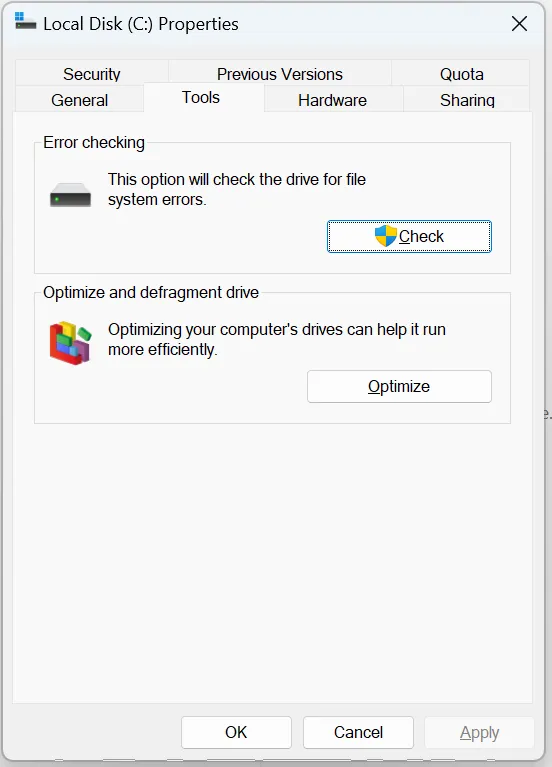
- Öffnen Sie Dieser PC
- Klicken Sie mit der rechten Maustaste auf das Ziellaufwerk und wählen Sie Eigenschaften
- Gehen Sie zum Werkzeuge Registerkarte
- Klicken Sie auf Siehe unter Fehlerprüfung
Diese Methode ist für Anfänger einfacher, birgt aber ähnliche Risiken, wenn die Reparaturen automatisch durchgeführt werden.
Was passiert, wenn Dateien nach dem Scannen von Festplattenfehlern verloren gehen?
Nach Benutzern Festplatte nach Fehlern durchsuchen, bemerken einige, dass die Dateien nicht mehr sichtbar sind. In der Praxis kommt diese Situation häufiger vor, als viele Benutzer erwarten.
Mögliche Gründe sind:
- In versteckte Systemordner verschobene Dateien (z. B. FOUND.000)
- Bei der Reparatur entfernte Datei-Indizes
- Beschädigte Verzeichniseinträge werden verworfen, um den Datenträger zu stabilisieren
In diesen Fällen erscheinen die Dateien möglicherweise nicht an ihrem ursprünglichen Speicherort oder im Papierkorb. Daher fragen sich viele Benutzer, wie sie scheinbar dauerhaft gelöschte Dateien wiederherstellen können.
Wiederherstellung von Dateien nach dem Scannen der Festplatte nach Fehlern
Wenn Dateien nach einer Datenträgerüberprüfung verschwinden, können die Standard-Windows-Tools sie in der Regel nicht wiederherstellen. Zu diesem Zeitpunkt, Datenwiederherstellungs-Software notwendig wird.
Warum eingebaute Tools nicht ausreichen
Dienstprogramme zum Scannen von Festplatten können das Speichergerät stabilisieren. Sie sind nicht dazu gedacht, einzelne Dateien zu schützen oder zu erhalten. Sobald Dateien aus dem Dateisystemindex entfernt wurden, werden sie von Windows als gelöscht behandelt, auch wenn die eigentlichen Daten noch auf dem Datenträger vorhanden sind.
Um solche Dateien wiederherzustellen, muss ein Tool verwendet werden:
- Scannen der Festplatte Sektor für Sektor
- Wiederherstellen verlorener Dateistrukturen
- Vorschau vor der Wiederherstellung zulassen
Wiederherstellen verlorener Dateien mit Magic Data Recovery
Magic Data Recovery wurde entwickelt, um Benutzern zu helfen, verlorene oder gelöschte Dateien nach Festplattenfehlern, versehentlichem Löschen oder Systemproblemen wiederherzustellen.
Wie Magic Data Recovery das Problem löst
Wenn Sie Festplatte nach Fehlern durchsuchen und fehlende Dateien bemerken, kann Magic Data Recovery:
- Erkennen von Dateien, die bei der Festplattenreparatur entfernt wurden
- Aus dem Papierkorb gelöschte Daten wiederherstellen
- Wiederherstellung von Dateien, die durch eine Beschädigung des Dateisystems verloren gegangen sind
Die wichtigsten Vorteile von Magic Data Recovery
- Erweiterte Scan-Technologie: Analysiert die Festplatte über die Standard-Dateitabellen hinaus
- Vorschau-Funktion: Überprüfen Sie Dateien vor der Wiederherstellung
- Breite Dateiunterstützung: Dokumente, Fotos, Videos, Archive und mehr
- Schreibgeschützter Betrieb: Verhindert weitere Festplattenschäden während der Wiederherstellung
Typisches Nutzungsszenario
Stellen Sie sich vor, Sie führen CHKDSK aus, um Festplattenfehler nach einem plötzlichen Herunterfahren zu beheben. Der Scan wird abgeschlossen, aber es fehlen mehrere Ordner. Anstatt immer wieder Reparatur-Tools auszuführen, die die Situation verschlimmern können, können Sie mit Magic Data Recovery das betroffene Laufwerk scannen und Dateien sicher wiederherstellen.

Bewährte Praktiken vor und nach dem Scannen von Festplattenfehlern
Um die Risiken zu minimieren, wenn Sie Festplatte nach Fehlern durchsuchen, berücksichtigen Sie diese Empfehlungen:
- Sichern Sie wichtige Dateien, bevor Sie Reparatur-Scans durchführen
- Vermeiden Sie die Unterbrechung von Festplattenprüfungen, sobald diese beginnen
- Stellen Sie die Verwendung des Laufwerks sofort ein, wenn Dateien verloren gehen
- Führen Sie CHKDSK nicht wiederholt auf einer fehlerhaften Festplatte aus
Die Einhaltung dieser Praktiken verbessert sowohl die Festplattenstabilität als auch den Erfolg der Datenwiederherstellung.
Schlussfolgerung
Wissen, wie man Festplatte nach Fehlern durchsuchen ist für die Aufrechterhaltung der allgemeinen Systemstabilität unerlässlich. Das Scannen allein garantiert jedoch keine Datensicherheit. Wenn Dateien nach CHKDSK verschwinden oder erscheinen endgültig gelöscht, ist eine zuverlässige Wiederherstellungslösung erforderlich.
Magic Data Recovery zeichnet sich dadurch aus, dass es sich auf die Wiederherstellung von Dateien und nicht auf die Festplattenreparatur konzentriert. Seine fortschrittlichen Scanfunktionen, sein sicherer Betrieb und sein praktisches Design machen es zu einer zuverlässigen Wahl, wenn Standardtools nicht ausreichen. Wenn Sie eine effiziente und vertrauenswürdige Methode zur Wiederherstellung verlorener Daten nach dem Scannen der Festplatte benötigen, ist dies eine Lösung, die Sie in Betracht ziehen sollten.
Unterstützt Windows 7/8/10/11 und Windows Server
Häufig gestellte Fragen
Wie kann ich meine Festplatte auf Fehler überprüfen?
Wie kann man eine Festplatte scannen und reparieren?
Ist CHKDSK /f oder /r besser?
Wie führe ich SFC und CHKDSK aus?
Wie prüft man, ob eine Festplatte beschädigt ist oder nicht?
Kann CHKDSK beschädigte Dateien reparieren?

Vasilii ist ein Datenrettungsspezialist mit rund 10 Jahren praktischer Erfahrung in diesem Bereich. Im Laufe seiner Karriere hat er Tausende von komplexen Fällen mit gelöschten Dateien, formatierten Laufwerken, verlorenen Partitionen und RAW-Dateisystemen erfolgreich gelöst. Sein Fachwissen umfasst sowohl manuelle Wiederherstellungsmethoden mit professionellen Tools wie Hex-Editoren als auch fortschrittliche automatische Lösungen mit Wiederherstellungssoftware. Vasilii hat es sich zur Aufgabe gemacht, zuverlässiges Wissen zur Datenwiederherstellung sowohl IT-Fachleuten als auch normalen Nutzern zugänglich zu machen und ihnen dabei zu helfen, ihre wertvollen digitalen Ressourcen zu schützen.