
RAW-Dateisystem: Warum ein Datenträger zum RAW-Datenträger wird
Der Status „RAW-Dateisystem“ bedeutet, dass Windows auf einem Datenträger kein nutzbares Dateisystem erkennen kann. Es handelt sich dabei nicht um ein eigenständiges Format und es ist kein Hinweis auf einen Datenverlust. Der Zugriff kann durch Beschädigungen des Boot-Sektors, Metadatenfehler, Partitionsfehler oder Lesefehler blockiert sein.
Inhaltsübersicht
Was bedeutet „RAW-Dateisystem“ unter Windows?
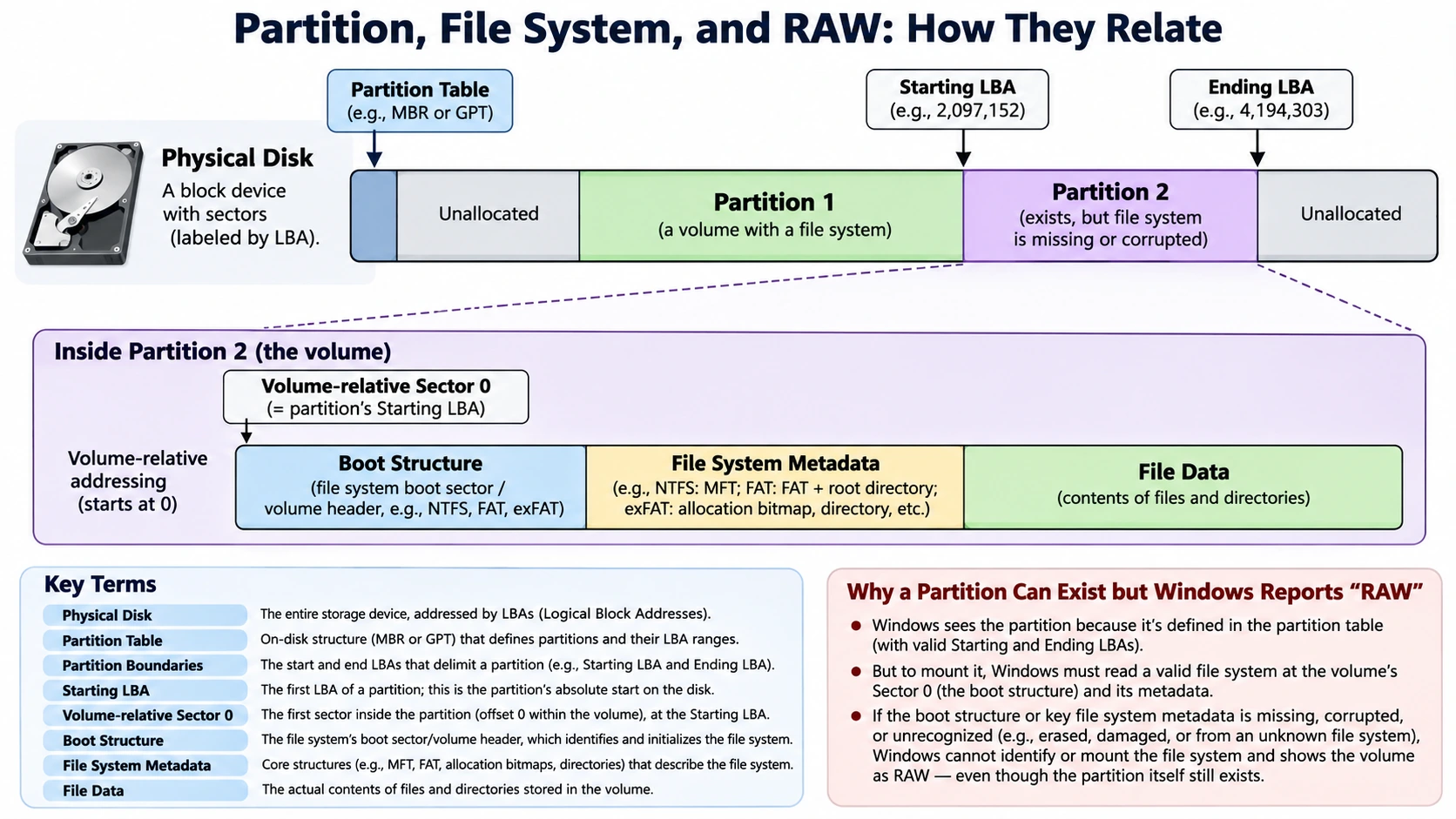
RAW ist kein Dateisystemformat wie NTFS, FAT32 oder exFAT. Windows zeigt es möglicherweise an, wenn es kein unterstütztes Dateisystem erkennen kann. In der Datenträgerverwaltung wird möglicherweise „RAW“ angezeigt, oder der Datei-Explorer fordert Sie möglicherweise auf, das Laufwerk zu formatieren.
Dies beweist jedoch nicht, dass Windows die Dateien gelöscht hat. Eine RAW-Dateisystembezeichnung gibt keinen Aufschluss über die beschädigte Struktur. Das Volume enthält möglicherweise weiterhin lesbare Daten. In der Praxis beschreibt eine RAW-Dateisystembezeichnung das Erkennungsergebnis von Windows und nicht den Zustand jeder einzelnen Datei. Microsoft-Dokumente Erkennung gültiger, aber nicht anerkannter Formate.
RAW vs. Nicht zugewiesen
„RAW“ bedeutet, dass ein Volume vorhanden ist, Windows dessen Dateisystem jedoch nicht erkennen kann. „Nicht zugewiesen“ bedeutet, dass der Bereich nicht zu einer erkannten Partition gehört. Im Gegensatz dazu bedeutet „NTFS“, „FAT32“ oder „exFAT“, dass Windows das Dateisystem erkennt.
Eine unformatierte Partition wird möglicherweise als „RAW“ angezeigt. Auch ein vorhandenes Volume kann nach einer Beschädigung den Status „RAW“ annehmen. Daher lässt sich die Ursache nicht allein anhand der Bezeichnung ermitteln.
Warum wird ein Datenträger als „RAW“ angezeigt?
Windows erkennt ein Volume möglicherweise aus folgenden Gründen nicht:
- Boot-Schaden, der dazu führt, dass wichtige Parameter nicht mehr lesbar sind.
- Beschädigte Metadaten in Dateisätzen, Zuordnungstabellen oder Verzeichnissen.
- Partitionsfehler, die auf falsche Grenzen hinweisen.
- Unterbrochene Schreibvorgänge, bei denen die Aktualisierung der Metadaten unvollständig bleibt.
- Lesefehler aufgrund von fehlerhaften Sektoren oder instabilen Verbindungen.
- Nicht unterstützte Formate ohne entsprechenden Windows-Treiber.
Diese Probleme betreffen verschiedene Speicherebenen. So kann beispielsweise ein GPT-Eintrag auf einen falschen Speicherort verweisen, während die Dateisystemstrukturen intakt bleiben. Betrachten Sie den Status „RAW“ eines Dateisystems als Beobachtung und nicht als Diagnose.
NTFS-RAW-Dateisystem: Beschädigung des Bootsektors und der MFT
Ein NTFS-RAW-Dateisystemzustand kann auftreten, wenn Windows wesentliche NTFS-Strukturen nicht interpretieren kann. Zwei wichtige Komponenten sind der NTFS-Bootsektor und die Master File Table ($MFT).
Der Bootsektor beschreibt die Struktur des Datenträgers. Die MFT speichert hingegen Dateisätze und Informationen zum Dateiinhalt.
Wichtige Felder des NTFS-Bootsektors
Feld | Byte-Offset | Zweck |
Bytes pro Sektor | 0x0B | Logische Sektorgröße |
Branchen pro Cluster | 0x0D | Clustergröße in Sektoren |
Sektoren insgesamt | 0x28 | Bandlänge |
$MFT LCN | 0x30 | MFT-Startcluster |
$MFTMirr LCN | 0x38 | Position des MFT-Spiegels |
Cluster pro MFT-Eintrag | 0x40 | Größe des kodierten Dateisatzes |
Das Feld an der Adresse 0x40 enthält einen vorzeichenbehafteten Wert. Ein negativer Wert steht für eine Datensatzgröße als Zweierpotenz. So bedeutet beispielsweise 0xF6 den Wert -10 bzw. 1.024 Byte.
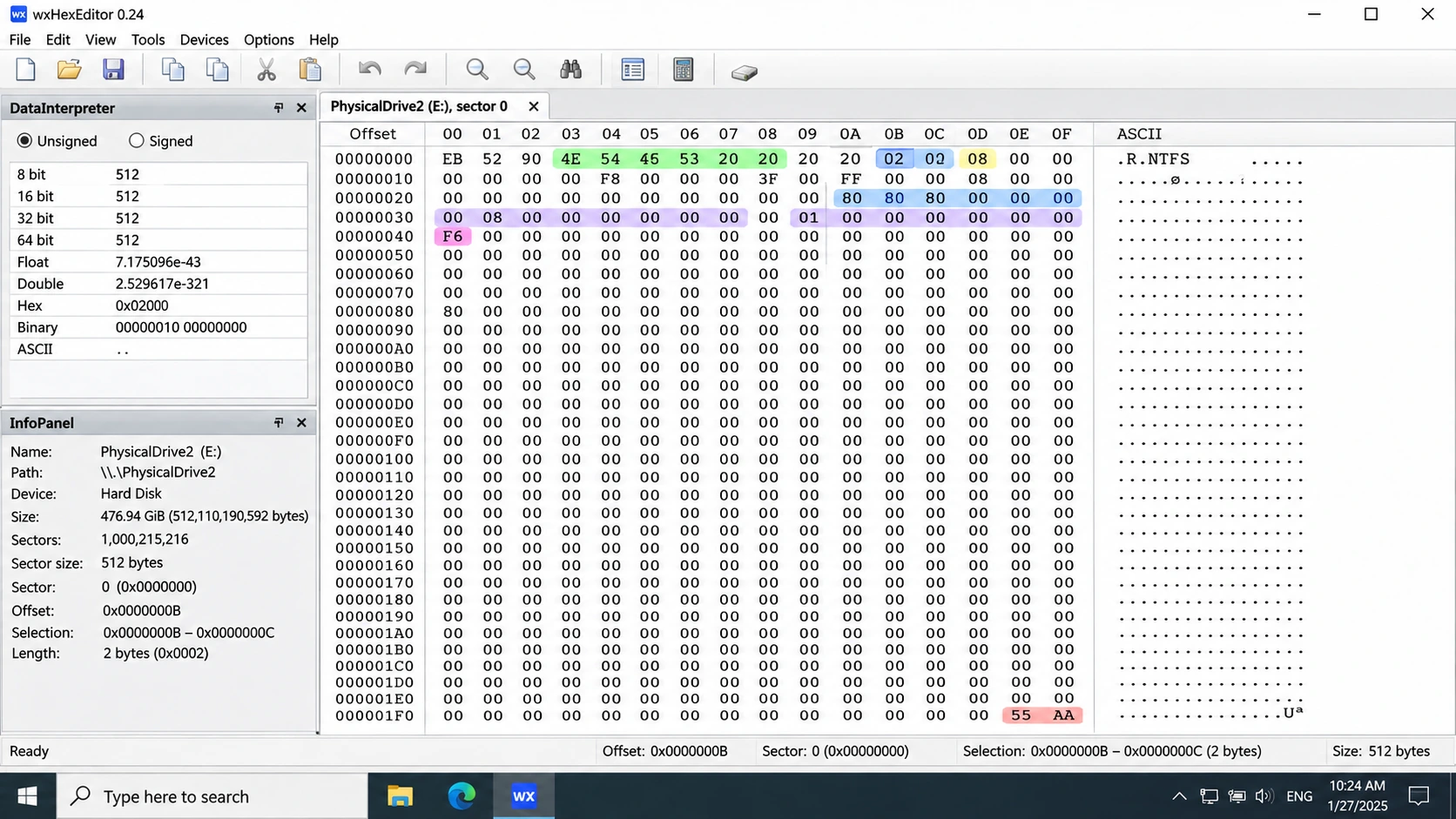
Die Definitionen der NTFS-Speicherplatzanordnung auf der Festplatte im Linux-Kernel Dokumentieren Sie diese Offsets. Bei Sektoren von 512 Byte und 8 Sektoren pro Cluster entspricht ein MFT-LCN von 8.192 einem volumenrelativen Byte-Offset von 33.554.432 (8.192 × 8 × 512).
Dennoch kann ein RAW-Dateisystem einen gültigen MFT-Speicherort aufweisen, während seine Datensätze unlesbar bleiben. $MFTMirr spiegelt nur eine begrenzte Anzahl wichtiger MFT-Datensätze. Moderne NTFS-Volumes verfügen zudem üblicherweise über einen separaten Backup-Bootsektor am Ende des Volumes.
Eine Beschädigung des NTFS-Dateisystems kann den Bootsektor, MFT-Einträge oder andere Metadaten betreffen. Eine Beschädigung des NTFS-Bootsektors kann den Zugriff auf wichtige Parameter blockieren. Ein beschädigter MFT-Eintrag führt jedoch nicht zwangsläufig dazu, dass das Volume als RAW-Volume angezeigt wird.
NTFS-Volume wird zu RAW: Was ist zu überprüfen?
Wenn ein NTFS-Volume in den RAW-Zustand wechselt, überprüfen Sie die Partitionsgrenze und den primären Bootsektor. Vergleichen Sie anschließend den Backup-Bootsektor und überprüfen Sie die Position der MFT. Weitere Informationen finden Sie bei Amagicsoft unter Anleitung zur beschädigten Master-Dateitabelle.
FAT32-RAW-Dateisystem: BPB- und FAT-Beschädigung
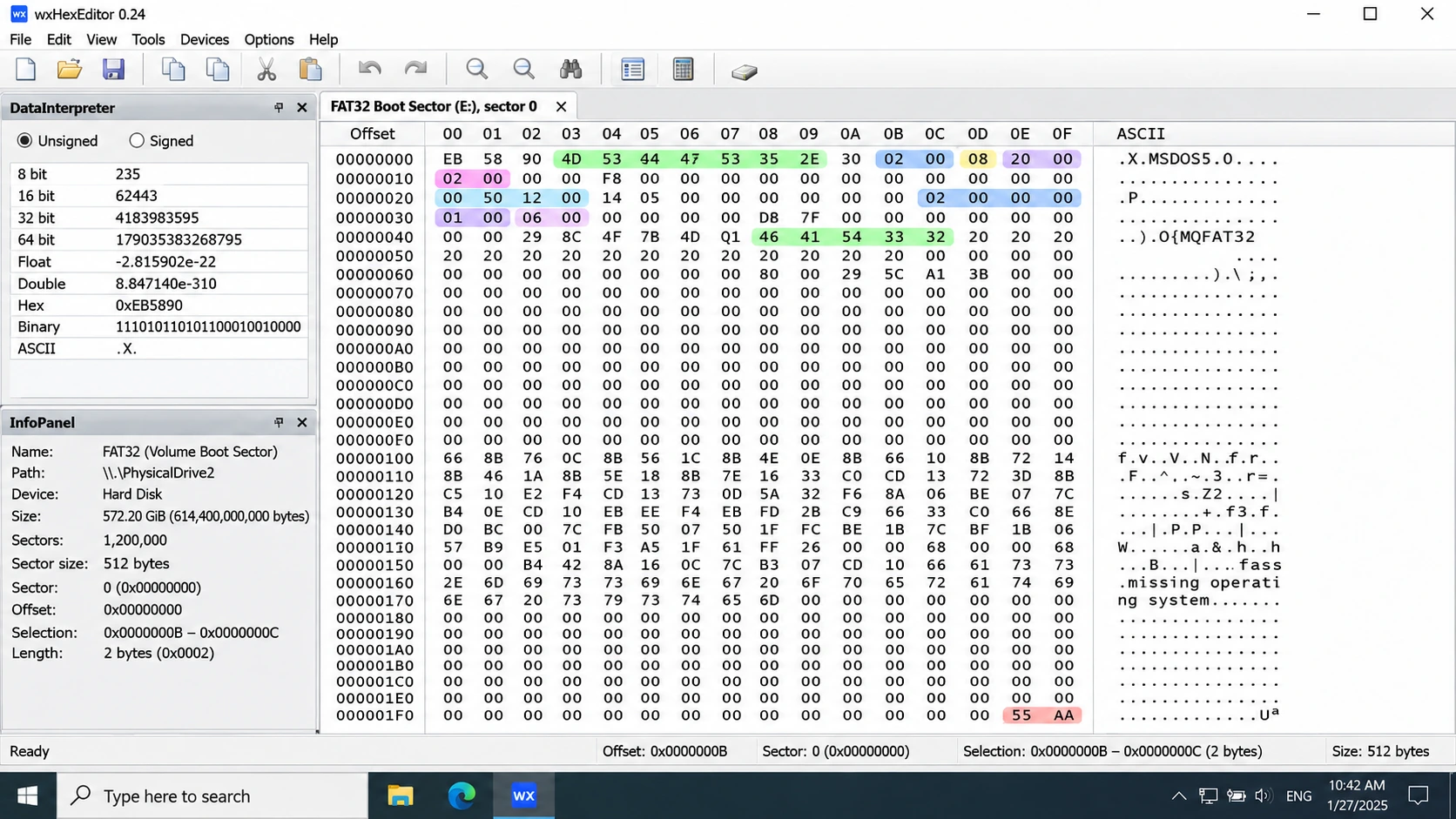
Ein FAT32-RAW-Dateisystemzustand kann auftreten, wenn Windows die BPB oder die Zuordnungsstrukturen nicht interpretieren kann. Die BPB beschreibt das Volume; die File Allocation Table (FAT) verknüpft Datei- und Verzeichniscluster miteinander.
Wichtige FAT32-BPB-Felder
Feld | Byte-Offset | Zweck |
BPB_BytesProSekunde | 0x0B | Bytes pro Sektor |
BPB_SecPerClus | 0x0D | Branchen pro Cluster |
BPB_RsvdSecCnt | 0x0E | Anzahl der reservierten Sektoren |
BPB_NumFATs | 0x10 | Anzahl der FAT-Kopien |
BPB_FATSz32 | 0x24 | Von den einzelnen FATs belegte Sektoren |
BPB_FSInfo | 0x30 | FSInfo-Sektorposition |
BPB_BkBootSec | 0x32 | Speicherort des Backup-Boot-Records |
Wie FAT32 seinen Datenbereich berechnet
Der BPB legt fest, wo die FAT- und die Datenbereiche beginnen:
Bei FAT32 ist „RootDirSectors“ gleich Null. Beispielsweise ergeben 32 reservierte Sektoren und zwei FATs mit jeweils 1.300 Sektoren einen Wert von 2.632 für „FirstDataSector“.
Außerdem muss die FAT genügend Einträge für die Datencluster enthalten. Berechnen Sie die Anzahl der Cluster anhand der verbleibenden Sektoren und vergleichen Sie dann die FAT-Kapazität mit der Anzahl der Cluster zuzüglich zweier reservierter Einträge.
FAT32-Bootsektor beschädigt: Was ist zu überprüfen?
Sollte der FAT32-Bootsektor beschädigt sein, vergleichen Sie dessen BPB mit dem Backup. BPB_BkBootSec verweist in der Regel auf den volumenrelativen Sektor 6; überprüfen Sie das Feld auf dem eigentlichen Volume.
Der aus drei Sektoren bestehende Backup-Boot-Record enthält Boot-Informationen und eine Kopie der FSInfo. Beide Boot-Records verweisen auf den durch BPB_FSInfo benannten FSInfo-Sektor; nur diese Kopie bleibt aktuell. Die FSInfo speichert die Werte für freie Cluster und den nächsten Cluster. Die FAT beschreibt Clusterketten. Eine Beschädigung des FAT32-Dateisystems kann auch die Ketten beschädigen, während Windows das Volume weiterhin erkennt.
FAT32-Volume wird zu RAW: Was Sie überprüfen sollten
Wenn ein FAT32-Volume zum RAW-Volume wird, überprüfen Sie die Partitionsgrenze, den BPB, den Backup-Boot-Record, die FAT-Kopien und den Lesestatus des Geräts.
Siehe Microsofts Spezifikation des FAT32-Dateisystems für Feld- und Backup-Strukturdefinitionen.
exFAT-RAW-Dateisystem: Haupt- und Backup-Boot-Bereiche
Ein exFAT-RAW-Dateisystemfehler kann auftreten, wenn Windows wichtige Strukturen nicht überprüfen kann. Im Gegensatz zu FAT32 verwendet exFAT zwei Boot-Bereiche mit jeweils 12 Sektoren:
Struktur | Volumenbezogene Sektoren |
Haupt-Boot-Bereich | 0–11 |
Sicherungs-Boot-Bereich | 12–23 |
Prüfsumme des Hauptbootladers | 11 |
Sicherungs-Boot-Prüfsumme | 23 |
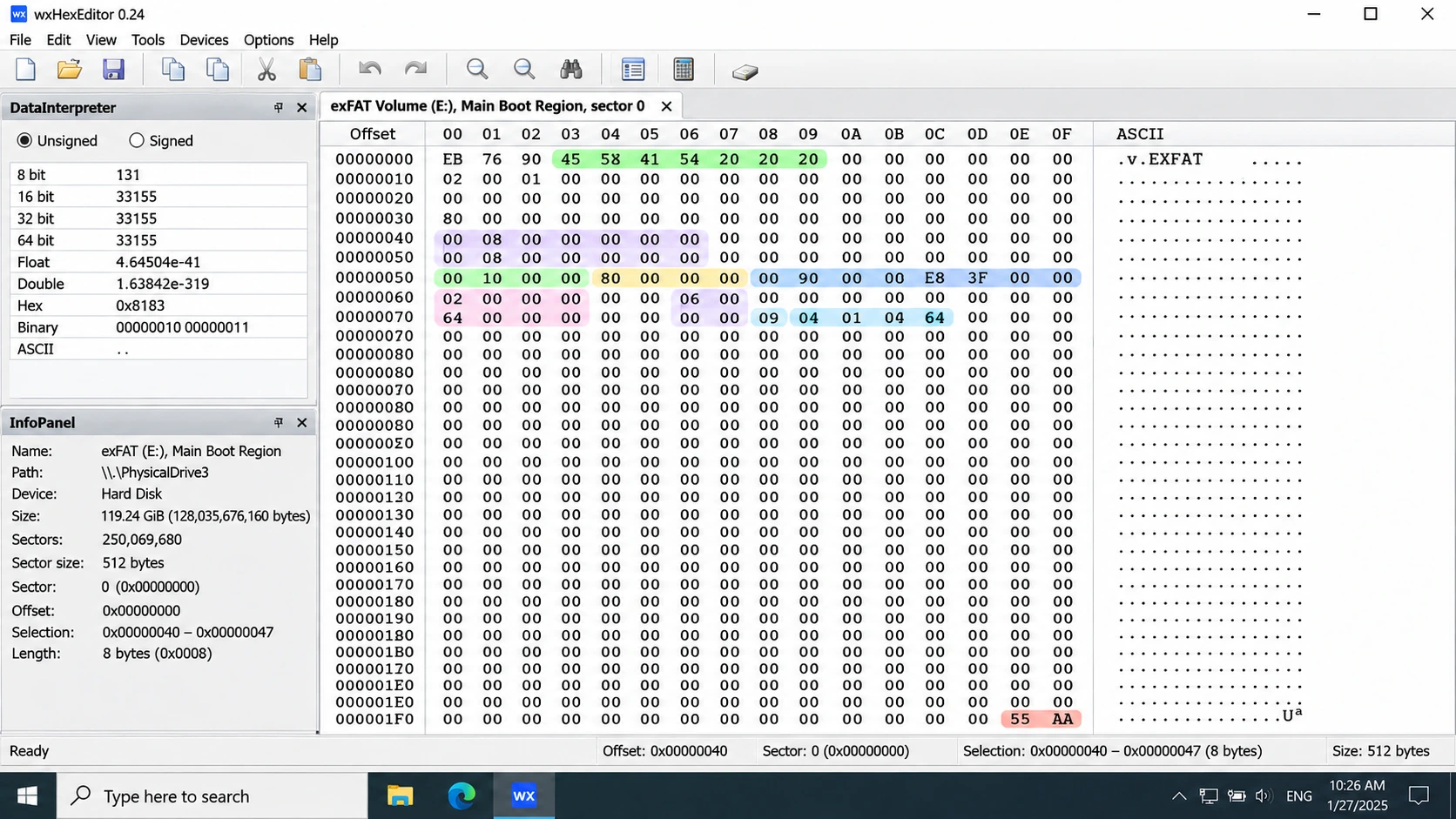
In der Zwischenzeit erkennt der Haupt-Boot-Bereich das exFAT-Dateisystem und lokalisiert dessen Strukturen. Der Backup-Boot-Bereich dient als Alternative, falls der Haupt-Boot-Bereich inkonsistent wird.
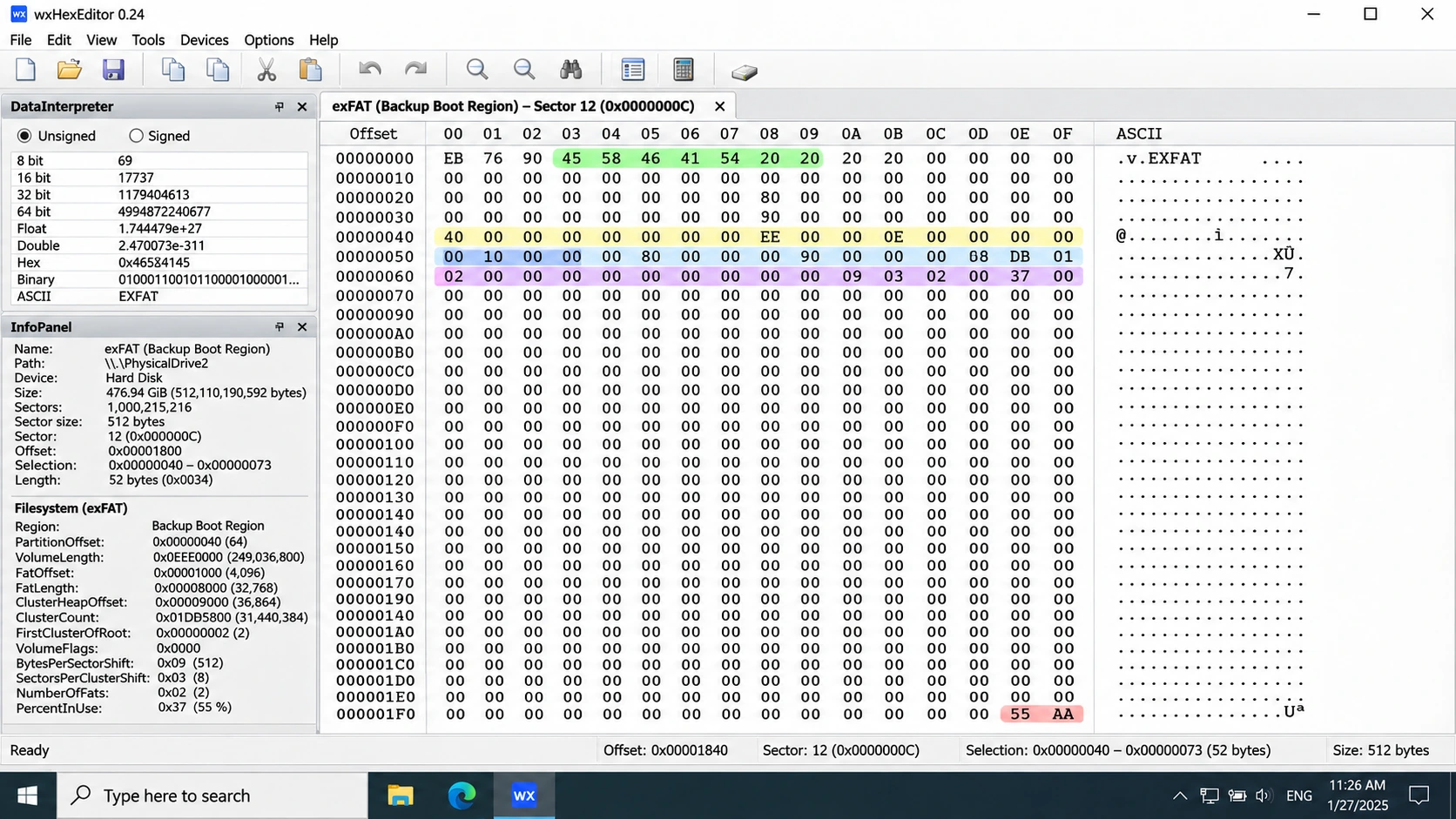
Beschädigung des exFAT-Bootbereichs: So funktioniert die Prüfsumme
Jede Boot-Region verfügt über eine eigene Prüfsumme für ihre ersten 11 Sektoren. Bei der Berechnung werden die Byte-Offsets 106, 107 und 112 des Boot-Sektors ausgeschlossen, die die Werte „VolumeFlags“ und „PercentInUse“ enthalten.
Der Algorithmus verschiebt eine 32-Bit-Prüfsumme um ein Bit nach rechts und addiert dann jedes enthaltene Byte. Das Ergebnis wird im gesamten Prüfsummensektor wiederholt. Eine übereinstimmende Prüfsumme validiert nur die Bytes des Boot-Bereichs. Die FAT, die Zuordnungs-Bitmap, die Verzeichniseinträge oder der Dateiinhalt werden nicht validiert.
Eine Beschädigung des exFAT-Dateisystems kann sich auch auf die Zuordnungsmetadaten auswirken. Daher ist eine gültige Boot-Prüfsumme kein Beweis dafür, dass das gesamte Volume fehlerfrei ist.
exFAT-Volume wird zu RAW: Was Sie überprüfen sollten
Wenn ein exFAT-Volume in den RAW-Zustand wechselt, überprüfen Sie beide Boot-Bereiche unabhängig voneinander. Überprüfen Sie Signaturen, Feldbereiche und Prüfsummen. Überprüfen Sie anschließend die FAT, die Zuordnungs-Bitmap und die Verzeichnis-Metadaten.
Microsofts exFAT-Dateisystem-Spezifikation definiert diese Bereiche und den Prüfsummenalgorithmus. Amagicsoft’s Anleitung zum Volume Boot Record vergleicht Boot-Strukturen genauer.
NTFS vs. FAT32 vs. exFAT: Wesentliche Unterschiede bei der Diagnose
Ein und derselbe Status des RAW-Dateisystems kann auf unterschiedliche Fehler hinweisen. Überprüfen Sie die Strukturen der einzelnen Formate.
Dateisystem | Zu untersuchende Strukturen | Wichtige Einschränkung |
NTFS | Bootsektor, $MFT, $MFTMirr | Ein gültiger MFT-Zeiger ist kein Beweis für die Integrität eines Datensatzes. |
FAT32 | BPB, FAT-Kopien, Backup-Boot-Record | Gültige FSInfo-Daten sind kein Beweis für korrekte Clusterketten. |
exFAT | Haupt- und Backup-Boot-Bereiche, Boot-Prüfsumme | Eine gültige Prüfsumme bedeutet nicht, dass die Zuordnungs-Bitmap oder die Dateidaten korrekt sind. |
RAW-Dateisystem-Diagnose-Explorer
Wählen Sie ein Dateisystem aus und prüfen Sie, welche Informationen eine Strukturprüfung liefern kann – und welche nicht.
NTFS-Bootsektor → $MFT
Wie sind die Beweise zu interpretieren?
| Beweise | Kann feststellen | Kann nicht alleine aufbauen |
|---|
Beispielsweise konzentrieren sich NTFS-Prüfungen auf den Speicherort der MFT, FAT32-Prüfungen auf das FAT-Layout und exFAT-Prüfungen auf die Prüfsummen des Boot-Bereichs.
So überprüfen Sie ein RAW-Volume, ohne es zu verändern
Sichern Sie vor der Reparatur die Originaldaten:
- Überprüfen Sie die Kapazität des Geräts und achten Sie auf Verbindungsabbrüche, Lesefehler oder ungewöhnliche Geräusche.
- Vergewissern Sie sich, dass die Partition vorhanden ist und ihre Grenzen plausibel erscheinen.
- Überprüfen Sie die Dateisystemstrukturen mit schreibgeschützten Tools.
- Formatieren oder ändern Sie den Datenträger nicht, bevor Sie wichtige Dateien gesichert haben.
Aus diesem Grund ist CHKDSK keine universelle Methode zur Reparatur von RAW-Laufwerken. Es lässt sich möglicherweise nicht auf einem RAW-Laufwerk ausführen. Durch das Formatieren werden neue Strukturen erstellt, wodurch Wiederherstellungsinformationen möglicherweise überschrieben werden.
Bedeutet ein RAW-Dateisystem, dass Dateien nicht wiederherstellbar sind?
Nein. In der Praxis hängt die Wiederherstellung von den erhaltenen Metadaten und Dateiinhalten ab. NTFS verwendet MFT-Datensätze, FAT32 verwendet Verzeichniseinträge und Clusterketten, und exFAT verwendet Verzeichniseintragssätze und Zuordnungsinformationen.
Allerdings können erhalten gebliebene Metadaten nicht garantieren, dass die ursprünglichen Bytes intakt bleiben. Ein NTFS-Datensatz kann auf überschriebene Cluster verweisen. Ein FAT32-Verzeichniseintrag kann erhalten bleiben, auch wenn seine Clusterkette unvollständig geworden ist.
Aus diesem Grund sind für die Wiederherstellung von Metadaten im Dateisystem sowohl Metadaten als auch Inhalte erforderlich. Siehe Amagicsoft’s Anleitung zur Wiederherstellung von Metadaten. SSD-TRIM fügt eine weitere Einschränkung hinzu: Ein RAW-Status allein kann nicht Aufschluss darüber geben, ob gelöschte Daten weiterhin lesbar sind.
Schlussfolgerung
Der Status „RAW-Dateisystem“ bedeutet, dass Windows kein nutzbares Dateisystem erkennen kann. Dies ist kein Beweis dafür, dass Dateien gelöscht wurden. Überprüfen Sie vor einer möglichen Reparatur zunächst die Partitionsgrenzen und Dateisystemstrukturen, um ein RAW-Dateisystem zu diagnostizieren.
NTFS, FAT32 und exFAT verwenden unterschiedliche Metadaten. Daher muss jedes Format gesondert untersucht werden. Sichern Sie die Originaldaten, bevor Sie Änderungen vornehmen.
Häufig gestellte Fragen
Ist RAW ein echtes Dateisystemformat?
Warum wird ein NTFS-Volume zu einem RAW-Volume?
Kann ein FAT32-Volume aufgrund einer Beschädigung der FSInfo-Daten als RAW-Volume angezeigt werden?
Kann der exFAT-Backup-Boot-Bereich dabei helfen, ein RAW-Volume wiederherzustellen?
Ist es sicher, ein RAW-Laufwerk zu formatieren?
Beweist ein gültiger Bootsektor, dass alle Dateien intakt sind?

Vasilii ist ein Datenrettungsspezialist mit rund 10 Jahren praktischer Erfahrung in diesem Bereich. Im Laufe seiner Karriere hat er Tausende von komplexen Fällen mit gelöschten Dateien, formatierten Laufwerken, verlorenen Partitionen und RAW-Dateisystemen erfolgreich gelöst. Sein Fachwissen umfasst sowohl manuelle Wiederherstellungsmethoden mit professionellen Tools wie Hex-Editoren als auch fortschrittliche automatische Lösungen mit Wiederherstellungssoftware. Vasilii hat es sich zur Aufgabe gemacht, zuverlässiges Wissen zur Datenwiederherstellung sowohl IT-Fachleuten als auch normalen Nutzern zugänglich zu machen und ihnen dabei zu helfen, ihre wertvollen digitalen Ressourcen zu schützen.