
Beschädigte Master-Dateitabelle: Ursachen und Behebung
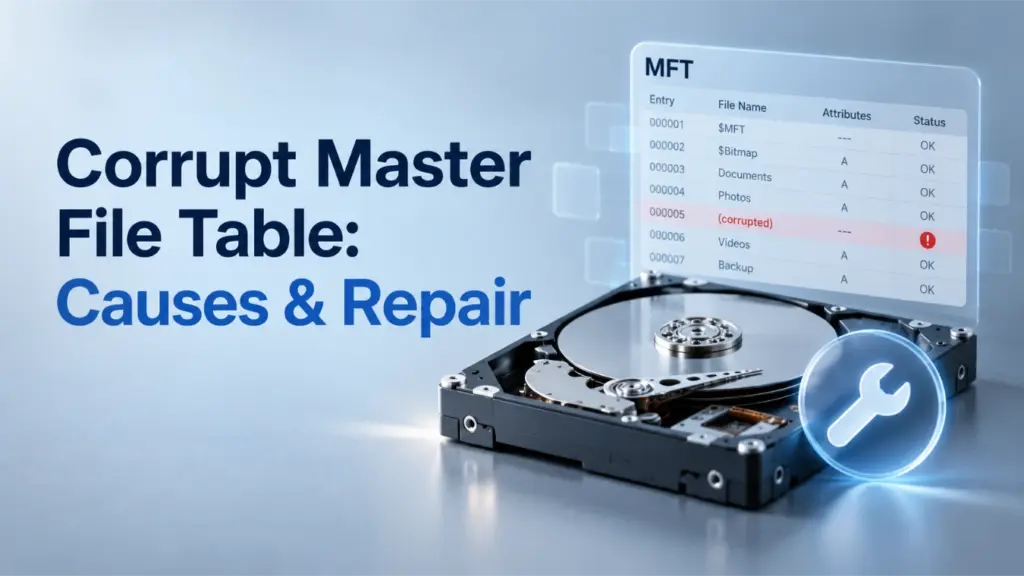
A korrupte Stammdatentabelle bedeutet, dass die zentrale Dateisatzdatenbank des NTFS-Dateisystems beschädigte, inkonsistente oder unlesbare Informationen enthält. Da Windows auf diese Datenbank zurückgreift, um Dateien und Verzeichnisse zu finden, kann eine Beschädigung dazu führen, dass auf ein Laufwerk nicht mehr zugegriffen werden kann, selbst wenn ein Teil der Daten intakt bleibt.
Unter Windows 10 und 11 kann sich das Problem in Form eines unlesbaren Laufwerks, einer RAW-Partition oder eines CHKDSK-Fehlers äußern, der besagt, dass Windows die Master File Table (MFT) nicht wiederherstellen kann. Wenn Sie die Funktionsweise der MFT verstehen, können Sie Schäden am Dateisystem besser von Hardwarefehlern unterscheiden und eine sicherere Reparaturmethode wählen. Weitere Informationen zu verwandten Speicherkonzepten und zur Fehlerbehebung finden Sie auf unserer Zentrum für Festplattenlösungen.
Schnelle Antwort: Eine beschädigte MFT bedeutet nicht immer einen dauerhaften Datenverlust. Überprüfen Sie zunächst, ob das Speichermedium einwandfrei funktioniert, und sichern Sie wichtige Dateien. Verwenden Sie anschließend CHKDSK, um geeignete logische NTFS-Fehler zu beheben, oder TestDisk, wenn ein gültiger MFT-Spiegel bei der Reparatur helfen kann. Vermeiden Sie eine Formatierung, bis Sie die benötigten Daten gesichert haben.
Inhaltsübersicht
Kurzinfo zur Master-Dateitabelle
Eigenschaft | Erläuterung |
Vollständiger Name | Stammdatentabelle (MFT) |
Dateisystem | NTFS (Neues Technologie-Dateisystem) |
Interner Dateiname |
|
Hauptzweck | Speichert Aktenunterlagen und Informationen, die zum Auffinden von Akten benötigt werden |
Verwandte Struktur |
|
Betriebssysteme | Windows 10, Windows 11 und andere NTFS-kompatible Systeme |
Häufige Anzeichen für eine Störung | RAW-Volumes, unlesbare Dateien, CHKDSK-Fehler |
Wichtigste Reparaturwerkzeuge | CHKDSK und TestDisk |
Risiko des Datenverlusts | Hängt von den betroffenen Unterlagen, den Lagerbedingungen und den Reparaturmaßnahmen ab |
Empfohlene Priorität | Dateien vor der Änderung beschädigter Metadaten schützen |
Das Wichtigste zum Mitnehmen: Die MFT beschreibt Dateien und deren Speicherorte. Wenn diese Datensätze beschädigt werden, kann Windows den Zugriff auf Dateien verlieren, ohne dass dabei zwangsläufig der gesamte zugrunde liegende Inhalt verloren geht.
Was ist die Master-File-Tabelle, einfach ausgedrückt?
Die Master-File-Tabelle ist ein wesentlicher Bestandteil der NTFS-Dateisystem.
Stellen Sie sich ein NTFS-Volume wie eine Bibliothek vor. Der Speicherplatz enthält die Bücher, während ein Katalog den Titel, den Standort und weitere Informationen zu jedem Buch angibt.
Die MFT erfüllt eine ähnliche Funktion für Windows-Dateien.
Wenn Sie ein Dokument öffnen, nutzt Windows die Metadaten des Dateisystems, um die Datei zu identifizieren und festzustellen, wo ihr Inhalt gespeichert ist.
Sollte die MFT beschädigt werden, kann es vorkommen, dass das System Schwierigkeiten hat, die richtigen Informationen zu finden.
Diese Analogie hat jedoch eine Einschränkung: Die MFT ist mehr als nur ein einfacher Index. Sie kann den Inhalt kleiner Dateien direkt in einem Dateisatz speichern, während der Inhalt größerer Dateien in der Regel an anderer Stelle auf dem Datenträger gespeichert wird.
Deshalb, Beschädigung der Master-Dateitabelle kann sowohl die Metadaten einer Datei als auch in manchen Fällen die eigentlichen Dateidaten beeinflussen.
Nach Angaben von Microsoft-Dokumentation zur Master File Table, Jede Datei auf einem NTFS-Volume verfügt über mindestens einen entsprechenden MFT-Eintrag.
Dazu gehören Verzeichnisse und NTFS-Metadatendateien.
Wie funktioniert die Master-Dateitabelle?
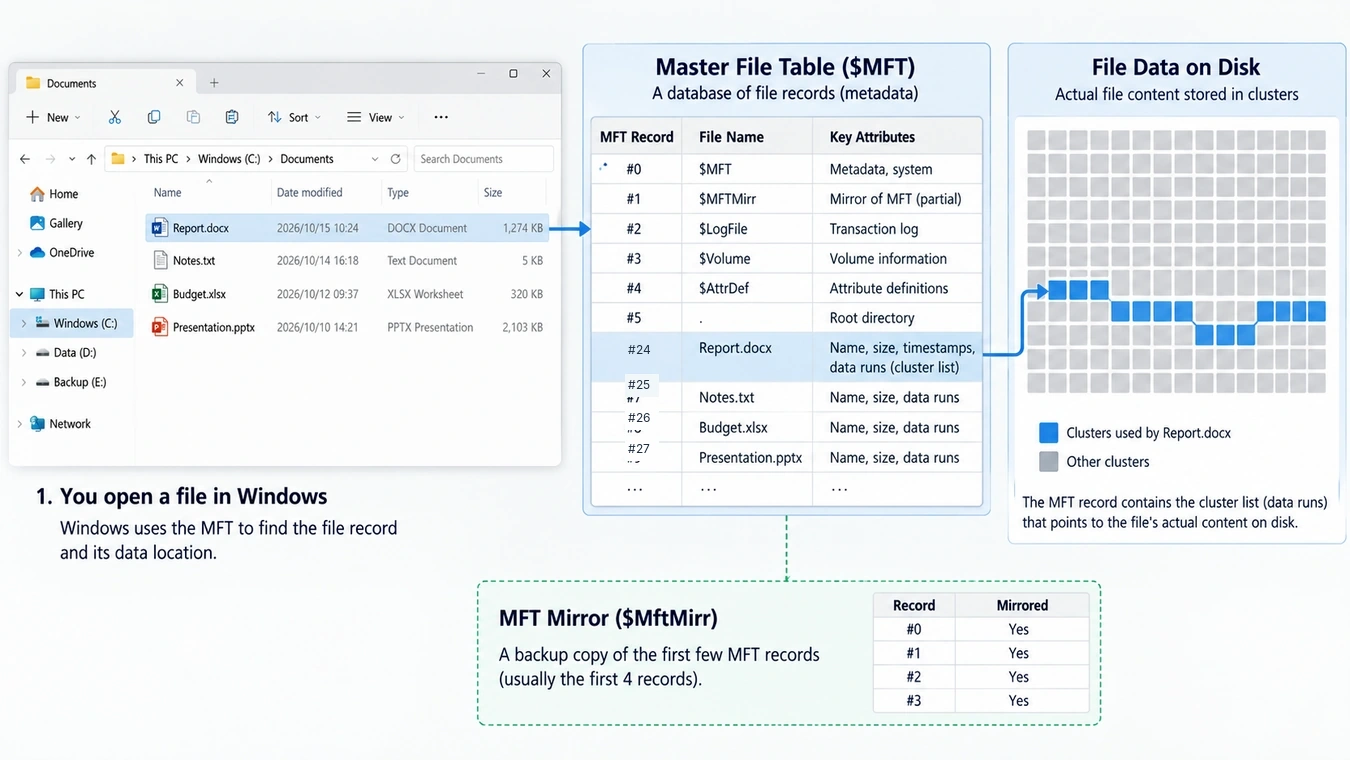
NTFS nutzt die MFT während des gesamten Lebenszyklus einer Datei, von der Erstellung bis zur Löschung.
Der zugrunde liegende Prozess umfasst vier Hauptphasen.
Anlegen eines Datensatzes
Wenn eine Anwendung eine neue Datei erstellt, weist NTFS dieser Datei einen MFT-Eintrag zu.
Der Datensatz enthält Attribute, die die Datei beschreiben, darunter ihren Namen, Zeitstempel und weitere Metadaten.
Eine Datei kann auch zusätzliche Datensätze erfordern, wenn ihre Metadaten für einen einzigen Eintrag zu umfangreich werden.
Speicherorte der Aufnahmedateien
Bei kleinen Dateien speichert NTFS den Inhalt möglicherweise direkt in einem MFT-Eintrag. Dies wird als „residente Daten“ bezeichnet.
Größere Dateien speichern ihren Inhalt in der Regel in separaten Festplattenclustern.
In diesem Fall enthält der MFT-Eintrag Informationen, die die entsprechenden Speicherorte identifizieren.
Folglich hilft die MFT Windows dabei, einen Dateinamen mit dem zugrunde liegenden Dateiinhalt zu verknüpfen.
Aktualisieren von Dateimetadaten
Immer wenn sich eine Datei ändert, aktualisiert NTFS möglicherweise die zugehörigen Metadaten.
Wenn man beispielsweise ein Dokument umbenennt, ändern sich die namensbezogenen Informationen, während beim Entpacken einer Datei möglicherweise zusätzliche Informationen zur Speicherzuweisung erforderlich sind.
NTFS verwendet außerdem ein Metadaten-Transaktionsprotokoll namens $LogFile um die Konsistenz des Dateisystems zu gewährleisten.
This journaling mechanism helps Windows recover from interrupted metadata operations, although it cannot prevent every form of corruption.
Deleting a File
Deleting a file normally makes its MFT record available for reuse after the relevant file system operations complete.
The underlying file content may also become eligible for reuse.
This explains why certain deleted files can remain recoverable until their records or data are overwritten or otherwise discarded.
However, recovery becomes less predictable when MFT records are damaged, reused, or missing.
MFT and MFT Mirror: What Is the Difference?
NTFS maintains two related structures:
- $MFT: The main database containing records for files and directories.
- $MftMirr: A limited backup of critical MFT records.
The MFT Mirror normally contains copies of the first four MFT records. It does not hold a complete duplicate of the entire file table.
This distinction is particularly important when attempting Reparatur einer beschädigten Stammdatentabelle.
If critical records in the main MFT become unreadable but their mirror copies remain valid, certain repair utilities may restore access to essential NTFS structures.
However, if corruption affects thousands of ordinary file records, the mirror cannot reconstruct them all.
Similarly, if both the main records and their mirror copies are damaged, automated mirror-based repair may not be possible.
The mirror provides limited redundancy, not a substitute for a complete backup.
Why Does a Corrupt Master File Table Matter?
The MFT affects much more than how Windows displays filenames.
Its condition can influence file accessibility, directory structure, storage consistency, and the ability to recover lost data.
File and Folder Accessibility
When Windows cannot interpret necessary MFT records, it may fail to open files or directories.
For example, an external HDD may still appear in Disk Management while File Explorer cannot display its contents.
This does not prove that every file is permanently lost.
File System Consistency
NTFS depends on relationships between MFT records, directory indexes, and storage allocation information.
When these structures disagree, Windows may report file system errors.
CHKDSK can resolve certain inconsistencies, but severe damage may require other approaches.
Datenrettung
The MFT contains information that helps recovery utilities reconstruct original filenames, directory paths, and file locations.
If those records remain readable, recovery may preserve more of the original directory structure.
If they are missing, software may need to identify file content through other methods, sometimes without recovering the original names or folders.
Therefore, the condition of the MFT can significantly affect Wiederherstellung der Stammdatentabelle Ergebnisse.
What Causes a Corrupt Master File Table?
Several problems can damage MFT metadata. However, not every inaccessible NTFS drive has a damaged MFT.
Unexpected Shutdowns and Power Failures
A sudden shutdown can interrupt storage writes while Windows updates NTFS metadata.
Although journaling reduces the likelihood of inconsistency, it cannot guarantee successful recovery from every interrupted or incomplete write.
Bad Sectors and Hardware Failure
Unreadable disk sectors can prevent Windows from accessing important file records.
Common warning signs include prolonged read delays, repeated I/O errors, and unexpected drive disconnections.
If you suspect physical damage, review our guide on wie man eine Festplatte auf fehlerhafte Sektoren überprüft.
Importantly, file system repair commands cannot fix physically damaged HDD components or failing SSD controllers.
Interrupted Partition Operations
Partition resizing, cloning, or unsuccessful disk-management operations may leave important structures inconsistent.
Sometimes, the actual problem involves an NTFS boot sector or partition table rather than the MFT itself.
Malware and Software Problems
Malware, defective drivers, and unsuccessful low-level disk operations can damage file system metadata.
However, ransomware encryption differs from ordinary MFT corruption. Repairing NTFS records does not decrypt encrypted files.
Corrupt MFT vs. NTFS Boot Sector vs. MBR
Three different storage structures often become confused during troubleshooting.
Struktur | Hauptzweck | What damage may cause |
Stammdatentabelle (MFT) | Maintains NTFS file records | Missing or inaccessible files and folders |
NTFS boot sector | Describes essential NTFS volume parameters | Volume may appear RAW or fail to mount |
Master Boot Record (MBR) | Stores partition information and boot code on MBR disks | Partition detection or boot problems |
The Master Boot Record operates at a different level from the NTFS Master File Table.
Therefore, repairing an MBR does not directly repair damaged MFT records.
Likewise, fixing an NTFS boot sector does not automatically reconstruct missing file metadata.
Understanding these differences helps prevent unnecessary disk modifications.
Where Do You Encounter Master File Table Errors in Windows?
Windows normally manages the MFT automatically. Most users encounter it only when checking storage information or investigating an error.
File Explorer and Disk Management
File Explorer may display errors such as:
- “The file or directory is corrupted and unreadable.”
- “The parameter is incorrect.”
- “Sie müssen die Festplatte formatieren, bevor Sie sie verwenden können.”
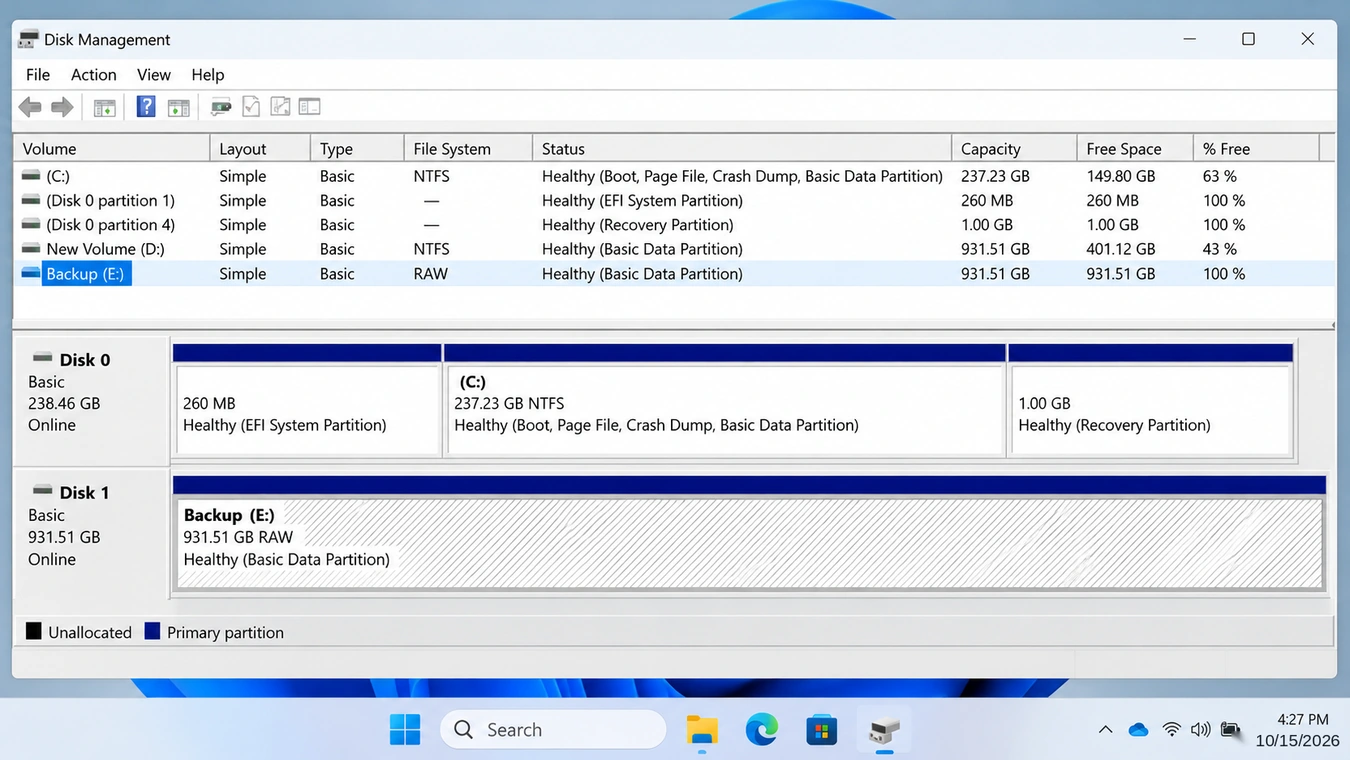
Meanwhile, Disk Management may show the affected volume as RAW instead of NTFS.
However, these messages are not specific proof of MFT damage.
Command Prompt and CHKDSK
CHKDSK can report problems involving unreadable file records or damaged MFT structures.
One possible message is:
“Corrupt master file table. Windows will attempt to recover master file table from disk.”
If repair fails, you may see:
“Windows cannot recover master file table. CHKDSK aborted.”
This indicates that CHKDSK could not complete the required repair. It does not establish that all underlying file contents are permanently lost.
Viewing NTFS Information with FSUTIL
On an accessible NTFS volume, Windows can display file system information through an elevated Command Prompt.
Zum Beispiel:
fsutil fsinfo ntfsinfo X:
Ersetzen Sie X: with the appropriate volume letter.
The output may include cluster information, MFT-related locations, and other NTFS parameters.
This command queries volume information; it does not repair the MFT.
Furthermore, it may fail when Windows cannot mount the damaged volume.
For command details, see Microsoft’s FSUTIL documentation.
Common Misconceptions About MFT Corruption
Several popular troubleshooting recommendations misunderstand what MFT damage actually involves.
Does a RAW Drive Always Mean the MFT Is Corrupted?
Nein.
RAW status means Windows cannot currently recognize a usable file system on the volume.
Possible explanations include:
- NTFS boot-sector damage
- MFT-Korruption
- Partition information problems
- Storage read errors
Therefore, RAW status should prompt further diagnosis rather than an immediate assumption about the MFT.
Can SFC or DISM Repair a Damaged MFT?
Not directly.
System File Checker (SFC) repairs protected Windows system files, while DISM services Windows images.
These tools may help with certain operating system problems, but neither directly reconstructs the NTFS Master File Table.
Running them as the main response to confirmed MFT damage can waste time without addressing the underlying issue.
Does MFT Corruption Mean All Files Are Lost?
Nicht unbedingt.
Some metadata records may remain readable, and portions of file content can survive even when Windows cannot mount the volume.
However, successful recovery depends on the affected records, available storage data, and hardware condition.
Is It Safe to Delete or Rebuild the Master File Table?
No. You should never manually delete $MFT or overwrite its storage area to free disk space or attempt an improvised repair.
NTFS depends on the MFT to manage files and directories.
Removing or incorrectly rebuilding its records can make an accessible file system unusable and may destroy metadata needed for recovery.
A damaged MFT may sometimes be repaired through supported file system utilities. However, complete reconstruction is not guaranteed.
Before modifying critical NTFS structures:
- Stop unnecessary writes to the affected volume.
- Check whether the storage hardware is stable.
- Back up accessible files or create a disk image when practical.
- Avoid formatting or initializing the partition.
- Consider professional recovery if the disk repeatedly disconnects or reports serious read errors.
If the drive clicks, disappears intermittently, or cannot read large portions of its data, ordinary software repair may worsen the situation.
How to Repair a Corrupt Master File Table on Windows 10/11
The correct repair method depends on whether the problem involves logical file system inconsistencies, damaged critical MFT records, or physical storage failure.
Before continuing: Verify that important data is backed up or recovered. Repair utilities can modify file system metadata and may reduce later recovery options.
Method 1: Repair Logical MFT Errors with CHKDSK
CHKDSK is the standard Windows utility for checking and repairing NTFS inconsistencies.
Start with a diagnostic check when the volume is accessible.
- Öffnen Sie Eingabeaufforderung als Verwalter.
- Identify the correct NTFS volume letter.
- Laufen lassen
chkdsk X:to inspect the volume. - Review any reported errors.
- Once important files are safe, run
chkdsk X: /fif logical repairs are appropriate.
Ersetzen Sie X: mit dem betroffenen Laufwerksbuchstaben.
Die /f parameter instructs CHKDSK to correct detected file system errors.
If Windows cannot lock the volume, it may offer to schedule a repair during the next restart.
Should You Use CHKDSK /r?
Der Befehl chkdsk X: /r searches for problematic disk sectors and attempts to recover readable information.
Nach Angaben von Die CHKDSK-Dokumentation von Microsoft, /r also includes the repair functionality of /f.
However, it performs additional reading and can take considerable time.
For a physically failing drive, a full surface scan may create unnecessary stress. In that situation, prioritize data preservation or controlled imaging.
Method 2: Repair Critical MFT Records with TestDisk
If CHKDSK cannot repair the Master File Table, TestDisk may help when one of the critical MFT structures remains valid.
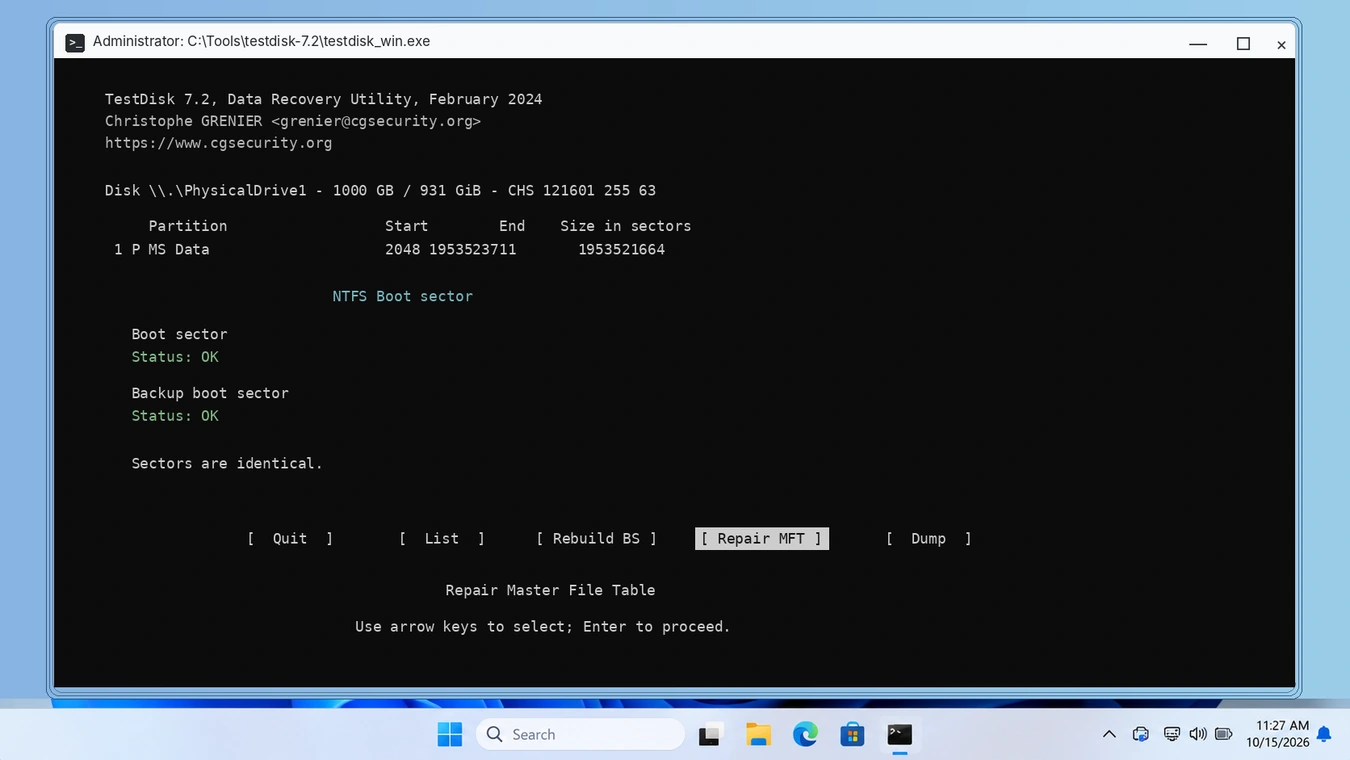
TestDisk is an open-source disk recovery utility that includes an MFT reparieren function.
Laut der official CGSecurity documentation, this function compares the primary MFT with its mirror and may use a valid counterpart to repair damaged critical records.
Der grundlegende Arbeitsablauf sieht wie folgt aus:
- Download and launch TestDisk from the official website.
- Wählen Sie die richtige physische Festplatte aus.
- Confirm the partition table type.
- Öffnen Sie Fortgeschrittene and select the affected NTFS partition.
- Wählen Sie Boot, gefolgt von MFT reparieren.
- Review the results before approving changes.
If both the main MFT and its mirror are damaged, TestDisk may be unable to complete the repair.
This operation modifies important metadata. For valuable data, work from a suitable disk image or clone whenever possible.
Method 3: Investigate RAW Partition and Boot-Sector Errors
If Windows reports “CHKDSK is not available for RAW drives,” the volume cannot be checked through the normal NTFS repair path.
The cause may involve a damaged boot sector, missing partition information, or MFT corruption.
Start by checking Disk Management and the drive’s hardware condition.
You can then consult our CHKDSK RAW drive troubleshooting guide.
TestDisk provides separate NTFS boot-sector and MFT repair functions. These operations address different structures, so avoid using them interchangeably.
Method 4: Reformat Only After Securing Your Files
If repair fails and the drive is physically healthy, formatting can create a fresh NTFS file system.
However, formatting is not a method of restoring the original MFT.
Before formatting, confirm that you have recovered or backed up every important file and verified that the copies open correctly.
Then use Windows Disk Management to format the appropriate volume.
Never format a drive that still contains important unrecovered data.
If the disk shows signs of physical failure, replacement is usually more appropriate than formatting.
When Is Master File Table Recovery Necessary?
Not every MFT error requires dedicated recovery software.
If the drive remains accessible and a verified backup exists, restore the files from that backup before modifying NTFS.
If the volume is stable but important files are inaccessible, file recovery may be necessary before repair.
For example, imagine an external HDD appearing as RAW after an unexpected shutdown. Windows can detect the hardware, but File Explorer cannot open its contents.
In that case, the immediate priority is retrieving important files, not making the volume appear normal again. Our external hard drive recovery guide provides additional guidance for this situation.
For logically damaged but physically healthy drives, Magic Data Recovery can scan for recoverable files and let you preview supported formats before saving them to another device. We recommend considering it when Windows cannot access the original files and no usable backup exists.
It is a file recovery tool, not an MFT repair utility. Results depend on the remaining readable metadata and file contents.
If physical damage is suspected, avoid repeated scans and consider professional recovery instead.

How to Prevent Master File Table Corruption
Although no storage device is immune to failure, several habits can reduce the risk of NTFS corruption and data loss.
Maintain reliable backups. Keep important files on another device or in versioned cloud storage, and periodically verify that you can restore them.
Avoid interrupted writes. Use safe removal for external storage and allow file transfers to finish before disconnecting a drive.
Maintain stable power. A UPS can help protect desktop systems and connected storage from sudden shutdowns.
Monitor storage health. Investigate persistent read errors, unexpected disconnections, and deteriorating SMART indicators.
Replace failing devices. File system repair utilities cannot fix mechanical damage, defective controllers, or worn-out storage hardware.
Most importantly, respond to recurring disk errors before they become serious accessibility problems.
Schlussfolgerung
A korrupte Stammdatentabelle affects the NTFS metadata that Windows uses to identify files, manage directories, and locate stored content. When those records become unreadable, the operating system may lose access to files even though some of their underlying data survives.
Understanding the relationship between $MFT, $MftMirr, the NTFS boot sector, and the physical storage device helps you identify the correct repair approach.
For stable drives, CHKDSK can address certain logical inconsistencies, while TestDisk may repair specific MFT mirror-related problems. However, protecting important data must come before modifying damaged metadata.
When files remain inaccessible and backups are unavailable, Magic Data Recovery is worth considering because it focuses on extracting recoverable data rather than altering the damaged NTFS structure. For more technical explanations and storage troubleshooting, visit our Zentrum für Festplattenlösungen.
Unterstützt Windows 7/8/10/11 und Windows Server
FAQs
Kann CHKDSK eine beschädigte Master-Dateitabelle reparieren?
Was bedeutet "Windows kann die Master-Dateitabelle nicht wiederherstellen"?
Kann der MFT-Spiegel jeden fehlenden Dateieintrag wiederherstellen?
Kann eine RAW-Partition durch eine Beschädigung der MFT verursacht werden?
Unterscheidet sich eine Beschädigung der MFT von einer Beschädigung des MBR?
Wird eine beschädigte Master File Table durch das Formatieren wiederhergestellt?
Können Dateien aus einer beschädigten MFT auf einer SSD wiederhergestellt werden?

Jason ist ein Spezialist für Datenwiederherstellung und technischen Support mit über 15 Jahren praktischer Erfahrung. Er hat intensiv mit Endnutzern zusammengearbeitet, schwierige Fälle von Datenverlust behoben und praktische Lösungen für versehentlich gelöschte Daten, formatierte Laufwerke, beschädigte Dateisysteme, verlorene Partitionen, Systemausfälle und andere Notfälle im Bereich der Datenwiederherstellung bereitgestellt. Zu seinen Fachgebieten gehören außerdem Datensicherung und -wiederherstellung, Dateireparatur sowie Notfallwiederherstellung, wobei er besonderen Wert auf eine sichere, zuverlässige und technisch korrekte Beratung legt.