Zum Inhalt springen
amagicsoft Logo-Symbol
  • Startseite
  • Produkte
    • Magic Data Recovery
    • Magic Recovery Key
  • Laden Sie
  • Blog
  • Mehr
    • Über Amagicsoft
    • Kontakt US
    • Datenschutzbestimmungen
    • Bedingungen
    • Lizenzvereinbarung
    • Erstattungspolitik
  • Deutsch
    • English
    • 日本語
    • 한국어
    • Français
    • Español
    • Italiano
    • Português
    • 繁體中文
Passwort-Wiederherstellung

Wie man kostenlose Wifi-Passwörter erhält
8. Dezember 2025 Vasilii Kommentare deaktiviert für How to Get Free Wifi Passwords
An den meisten öffentlichen Orten - Einkaufszentren, Flughäfen, Cafés, Coworking Spaces oder Hotels - ist WLAN verfügbar, aber normalerweise durch eine Anmeldeseite oder ein Passwort geschützt. Vielleicht haben Sie sich einmal erfolgreich verbunden, dann aber das Passwort vergessen, oder Sie verwenden ein zweites Gerät, für das Sie dieselben WiFi-Anmeldedaten erneut eingeben müssen. Viele Nutzer suchen nach wie man kostenlose WiFi-Passwörter erhält, in der Hoffnung, den Zugang wiederherzustellen, ohne dafür zu bezahlen oder sich wiederholt anzumelden. Dieser Leitfaden erklärt legitime und sichere Methoden zur Wiederherstellung vergessener WiFi-Passwörter die bereits auf Ihrem Computer gespeichert sind, und helfen Ihnen, riskante oder illegale Techniken zu vermeiden, die häufig online zu finden sind.

Inhaltsübersicht

Erster Check: Öffentliche WiFi-Bedingungen erlauben die Wiederherstellung der Verbindung

Bevor Sie versuchen, die auf Ihrem System gespeicherten Passwörter zu extrahieren, sollten Sie sich vergewissern, ob das WiFi-Netzwerk nach der ersten Anmeldung einen kostenlosen Zugang erlaubt. Viele geschäftliche WiFi-Hotspots bieten eine einmalige Anmeldung per SMS-Verifizierung oder über ein Mitgliederportal. Sobald die Verbindung hergestellt ist, speichert das System automatisch die WiFi-Passwort in der Windows-Konfiguration. Wenn Sie es das nächste Mal brauchen - vielleicht für ein zweites Gerät oder nach einer Neuinstallation des Betriebssystems - erinnern Sie sich vielleicht nicht mehr an die Anmeldedaten. Die gute Nachricht ist, dass das Abrufen eines bereits auf Ihrem PC gespeicherten Kennworts völlig legitim ist.

Warum das Abrufen gespeicherter WiFi-Passwörter sicherer ist als die Online-Suche

Das Durchsuchen von Websites oder “kostenlosen Passwortdatenbanken” ist nicht nur unzuverlässig, sondern auch potenziell gefährlich. Cyberkriminelle verwenden oft gefälschte WiFi-Passwortlisten, um Malware oder Phishing-Betrug zu verbreiten. Auch “geknackte Passwort-Tools” können Keylogger und Spyware installieren, was eine ernsthafte Sicherheitsbedrohung darstellt. Eine sicherere Lösung besteht darin, Ihre eigenen gespeicherten WiFi-Passwörter direkt von Ihrem Computer aus wiederherzustellen - denn sie sind bereits lokal vorhanden und gehören zu Netzwerken, mit denen Sie zuvor verbunden waren. Das ist kein Hacking, sondern eine Datenwiederherstellung.

Integrierte Windows-Methode (funktioniert, ist aber nicht für jeden geeignet)

Windows ermöglicht es den Benutzern, WiFi-Passwörter manuell über die grafische Oberfläche anzuzeigen:

1. Gehen Sie zu Systemsteuerung → Netzwerk- und Freigabecenter

2. Klicken Sie auf den Namen des WiFi →. Drahtlose Eigenschaften

3. Öffnen Sie die Sicherheit Registerkarte → aktivieren Zeichen anzeigen

Diese Methode funktioniert zwar, hat aber zwei Einschränkungen:

  • Es wird nur das Passwort für das aktuell verbundene Netzwerk angezeigt, nicht für alle vorherigen Netzwerke.
  • Nach einer Systemaktualisierung, einem Treiberproblem oder einem Zurücksetzen auf die Werkseinstellungen wird das Kennwort auf dieser Seite möglicherweise nicht mehr angezeigt, obwohl es noch auf dem Gerät gespeichert ist.

Für Benutzer, die mehrere zuvor verbundene WiFi-Passwörter abrufen oder alle gespeicherten Anmeldedaten auf einmal einsehen müssen, sind professionelle Dienstprogramme wesentlich effizienter.

Seidige & vertrauensbildende Empfehlung: Magic Recovery Key

Wenn Benutzer einfach nur schnellen und risikofreien Zugang zu den WiFi-Passwörtern wünschen, die bereits auf ihrem Computer gespeichert sind, kann ein einfaches Tool für Sicherheit sorgen. Magic Recovery Key ist genau für diesen Zweck konzipiert.

Anstatt Netzwerke zu hacken oder auf nicht autorisierte Hotspots zuzugreifen, scannt es den Computer nach zuvor verbundene WiFi-Netzwerke und zeigt die Kennwörter in einer übersichtlichen Liste an. Viele Benutzer schätzen es, dass es keine technischen Kenntnisse erfordert und manuelle CMD-Befehle oder Eingriffe in die Registrierung vermeidet.

Das Beruhigende daran ist, dass es keine illegalen Passwörter erzeugen-Es zeigt einfach die bereits auf Ihrem Gerät gespeicherten an. Dies schafft ein perfektes Gleichgewicht zwischen Komfort und Sicherheit, insbesondere für Benutzer, die häufig reisen, in Gemeinschaftsbüros arbeiten oder WiFi-Zugang auf mehreren Geräten benötigen.
Ein gängiges Beispiel aus der realen Welt

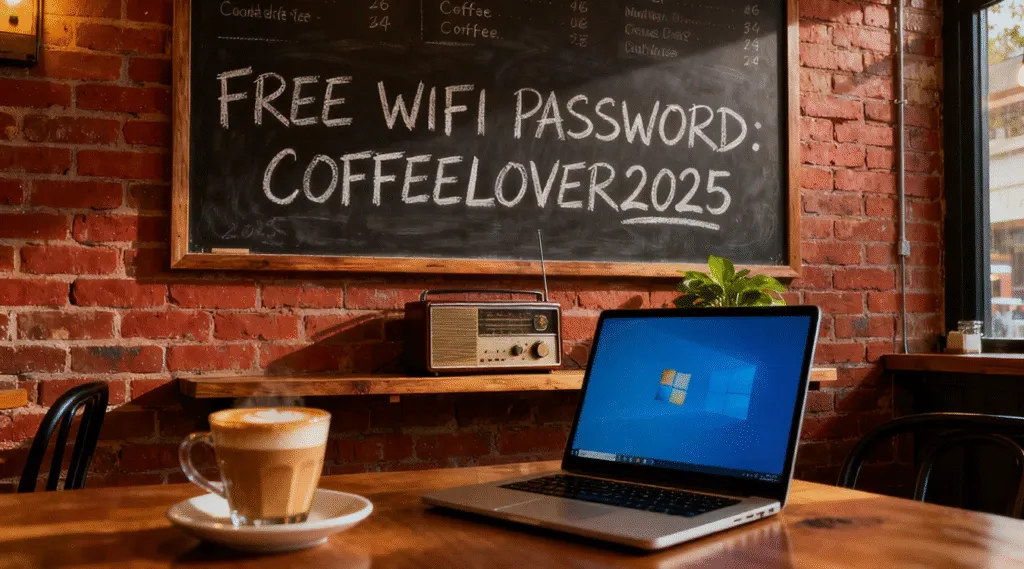
Stellen Sie sich vor: Sie besuchen ein Einkaufszentrum oder ein Hotel mit Ihrem Laptop und verbinden sich mit dem kostenlosen öffentlichen WiFi über ein Anmeldeportal, das einige grundlegende Informationen wie Ihre E-Mail-Adresse oder Telefonnummer erfordert. Nach der Authentifizierung wurde die Verbindung automatisch hergestellt und Sie konnten während Ihres gesamten Aufenthalts Hochgeschwindigkeits-Internet nutzen. Wochen später kehren Sie an denselben Ort zurück oder bringen einen zweiten Laptop mit und möchten erneut eine Verbindung herstellen - aber das Anmeldeportal erscheint nicht, und das Passwort wird nirgends angezeigt. Sie haben technisch bereits einmal Zugang erhalten, Aber das System erwartet, dass Sie sich an das versteckte WiFi-Passwort erinnern, das tief in Windows gespeichert ist.

In solchen Fällen ist es äußerst hilfreich, das gespeicherte Kennwort abzurufen. Da Windows jedes WiFi-Netzwerk speichert, mit dem Sie sich in der Vergangenheit erfolgreich verbunden haben, befindet sich das Kennwort immer noch auf Ihrem PC - es ist nur standardmäßig nicht sichtbar. Ein Tool wie Magic Recovery Key kann Ihren Computer scannen und jedes zuvor verbundene WiFi-Netzwerk zusammen mit seinem Passwort auflisten. So können Sie den Zugang schnell wiederherstellen, ohne erneut die Registrierungsseiten zu durchlaufen oder den Support des Unternehmens anzufordern.

Abschließende Überlegungen

Der sicherste und zuverlässigste Weg, an kostenlose WiFi-Passwörter zu gelangen, ist die Wiederherstellung der bereits auf Ihrem Computer gespeicherten Passwörter, anstatt zu versuchen, geschützte Netzwerke zu umgehen. Wenn Sie sich auf Reisen, in der Schule, auf Geschäftsreisen oder bei der Arbeit häufig mit öffentlichen WLANs verbinden, können Sie mit dem Abrufen gespeicherter Passwörter über mehrere Geräte hinweg in Verbindung bleiben, ohne sich erneut registrieren oder verifizieren zu müssen.

Wenn Sie bereit sind für eine nahtlose Lösung, die alles in Sekundenschnelle erledigt, sollten Sie Folgendes ausprobieren Magic Recovery Key. Es bietet eine einfache, ruhige und sichere Möglichkeit, jedes WiFi-Passwort aufzulisten, das zuvor mit Ihrem PC verbunden war - ohne Befehlszeile, ohne Risiko, ohne technische Frustration.

Magic Recovery Key herunterladen

Unterstützt Windows 7/8/10/11 und Windows Server

Häufig gestellte Fragen

Gibt es eine Möglichkeit, ein WiFi-Passwort zu finden?

Ja. Wenn Ihr Computer bereits eine Verbindung zu einem WiFi-Netzwerk hergestellt hat, speichert Windows das Kennwort automatisch in der Systemkonfiguration. Sie können es manuell über die Netzwerk- und Freigabeeinstellungen anzeigen oder ein Dienstprogramm zur Wiederherstellung des WiFi-Passworts wie Magic Recovery Key verwenden, um alle gespeicherten Netzwerke auf einmal aufzulisten.

Welche App kann ein Wi-Fi-Passwort verraten?

Ein Tool zur Wiederherstellung von WiFi-Passwörtern kann Passwörter anzeigen, die bereits auf Ihrem PC gespeichert sind. Zum Beispiel scannt Magic Recovery Key den Computer und zeigt alle zuvor verbundenen WiFi-Netzwerke und ihre gespeicherten Passwörter an.

Wie kommt man in ein verstecktes WiFi?

Versteckte WiFi-Netzwerke senden ihre SSID nicht, so dass Sie den Netzwerknamen und das Passwort manuell eingeben müssen. Wenn Sie zuvor eine Verbindung zu diesem Netzwerk hergestellt, aber das Passwort vergessen haben, kann Magic Recovery Key Ihnen helfen, die gespeicherten Anmeldeinformationen auf Ihrem PC wiederherzustellen.

Wie bekomme ich kostenloses WiFi zu Hause ohne Internet?

Der einzige sichere und legale Weg ist die Verwendung eines Netzwerks, für das Sie bereits eine Zugangsberechtigung haben - z. B. ein Nachbar oder ein gemeinsam genutztes Heimnetzwerk mit dessen Zustimmung. Die Verwendung von nicht autorisiertem WiFi oder von Tools zum Knacken von Passwörtern ist illegal und riskant.

Kann ich das Wi-Fi-Passwort sehen?

Ja, wenn das Gerät zuvor eine Verbindung mit dem WiFi-Netzwerk hergestellt hat. Windows speichert das Kennwort lokal, und Sie können es über die Systemschnittstelle oder eine Wiederherstellungssoftware wie Magic Recovery Key anzeigen, die die gespeicherte Netzwerkkonfiguration liest.

Was ist ein Gast-Wi-Fi-Netzwerk?

Ein Gast-WiFi-Netzwerk ist eine separate SSID, die von einem Router erstellt wird, um Besuchern den Internetzugang zu ermöglichen, ohne das interne Hauptnetzwerk zu gefährden. Es bietet Sicherheit, indem es Geräte von Ihrem primären Heim- oder Büronetzwerk isoliert.

Wie kann ich mein Wi-Fi-Passwort herausfinden, ohne es zurückzusetzen?

Wenn Sie den Router nicht zurücksetzen oder das Passwort erneut anfordern möchten, ist das Abrufen der gespeicherten WiFi-Anmeldedaten von einem Computer, der bereits mit dem Netzwerk verbunden ist, die schnellste Lösung - und sie funktioniert auch, wenn das Netzwerk seine SSID nicht mehr sendet. Magic Recovery Key wurde speziell für dieses Szenario entwickelt.
  • Wie man
  • Magic Recovery Key
Vasilii

Vasilii ist ein Datenrettungsspezialist mit rund 10 Jahren praktischer Erfahrung in diesem Bereich. Im Laufe seiner Karriere hat er Tausende von komplexen Fällen mit gelöschten Dateien, formatierten Laufwerken, verlorenen Partitionen und RAW-Dateisystemen erfolgreich gelöst. Sein Fachwissen umfasst sowohl manuelle Wiederherstellungsmethoden mit professionellen Tools wie Hex-Editoren als auch fortschrittliche automatische Lösungen mit Wiederherstellungssoftware. Vasilii hat es sich zur Aufgabe gemacht, zuverlässiges Wissen zur Datenwiederherstellung sowohl IT-Fachleuten als auch normalen Nutzern zugänglich zu machen und ihnen dabei zu helfen, ihre wertvollen digitalen Ressourcen zu schützen.

Beitrags-Navigation

Vorherige
Weiter

Suche

Kategorien

  • Bitlocker-Wiederherstellung
  • Wiederherstellung gelöschter Dateien
  • Festplattenproblem beheben
  • Wiederherstellung von Dokumenten
  • Formatieren der Dateiwiederherstellung
  • Festplattenwiederherstellung
  • Lizenzschlüssel-Wiederherstellung
  • Wiederherstellung verlorener Dateien
  • Wiederherstellung von Speicherkarten
  • Nachrichten
  • Wiederherstellung von Partitionen
  • Passwort-Wiederherstellung
  • Foto-Wiederherstellung
  • SSD-Wiederherstellung
  • Uncategorized
  • USB-Laufwerk-Wiederherstellung
  • Benutzerhandbuch
  • Video-Wiederherstellung
  • Wiki
  • Windows-Problembehebung

Neueste Beiträge

  • Ein vollständiger Leitfaden zum Schutz vor Datenverlust
    Ein vollständiger Leitfaden zum Schutz vor Datenverlust
  • Datenwiederherstellungssoftware für Windows 7 Anleitung
    Datenwiederherstellungssoftware für Windows 7 Anleitung
  • Ein praktischer Leitfaden zur Datensicherung und -wiederherstellung
    Ein praktischer Leitfaden zur Datensicherung und -wiederherstellung

Tags

CHKDSK und Festplattentools Festplatten-Reparatur Fehlerbehebung Wie man Magic Data Recovery Magic Recovery Key WiKi

Verwandte Beiträge

Überprüfen einer Festplatte auf fehlerhafte Sektoren
Festplattenproblem beheben

Überprüfen einer Festplatte auf fehlerhafte Sektoren (Schritt-für-Schritt-Anleitung)

22. Januar 2026 Jason Kommentare deaktiviert für How to Check a Hard Drive for Bad Sectors (Step-by-Step Guide)

Viele Benutzer übersehen, was zu tun ist, nachdem sie eine Festplatte auf fehlerhafte Sektoren überprüft haben, was oft zu vermeidbaren Datenverlusten führt. In den meisten Fällen gibt es Warnzeichen, lange bevor ein kompletter Ausfall eintritt. Langsamer Dateizugriff, Systemstillstand, beschädigte Dateien oder unerwartete Abstürze deuten oft auf ein verstecktes Problem hin: fehlerhafte Sektoren. Wenn Sie diese ignorieren, [...]

Suche nach zuverlässiger Datenwiederherstellungssoftware für Windows XP
Wiederherstellung verlorener Dateien

Datenrettungssoftware für Windows XP: Wie man verlorene Dateien kostenlos wiederherstellt

22. Januar 2026 Jason Kommentare deaktiviert für Data Recovery Software for Windows XP: How to Recover Lost Files for Free

Die Suche nach zuverlässiger Datenwiederherstellungssoftware für Windows XP kann schwierig sein, zumal das Betriebssystem nicht mehr offiziell unterstützt wird. Viele Benutzer verwenden Windows XP noch für ältere Computer, Industriesysteme oder archivierte Daten, und Datenverluste können jederzeit durch versehentliches Löschen, Formatieren oder Dateisystemfehler auftreten. Dieser Leitfaden [...]

Behebung von fehlerhaften SSD-Sektoren Eine umfassende Anleitung
Festplattenproblem beheben

Wie man einen fehlerhaften SSD-Sektor repariert: Ein umfassender Leitfaden

21. Januar 2026 Vasilii Kommentare deaktiviert für How to Fix SSD Bad Sector: A Comprehensive Guide

Ein fehlerhafter SSD-Sektor kann die Leistung und Zuverlässigkeit Ihres Speichergeräts stark beeinträchtigen. Egal, ob Sie Systemabstürze, langsame Leistung oder Datenbeschädigung erleben, fehlerhafte Sektoren sind oft die Schuldigen. SSDs sind für ihre Geschwindigkeit und Zuverlässigkeit bekannt, aber sie sind nicht immun gegen Schäden. Wenn Sie verstehen, was fehlerhafte Sektoren auf SSDs sind, wie sie entstehen und [...]

amagicsoft Logo-Symbol

Unsere Vision ist es, eine weltweit bekannte Softwaremarke und ein Dienstleistungsanbieter zu werden, der seinen Nutzern erstklassige Produkte und Dienstleistungen anbietet.

Produkte
  • Magic Data Recovery
  • Magic Recovery Key
Politik
  • Bedingungen
  • Datenschutzbestimmungen
  • Erstattungspolitik
  • Lizenzvereinbarung
Unternehmen
  • Über Amagicsoft
  • Kontakt US
  • Laden Sie
Folgen Sie uns

Urheberrecht © 2025 Amagicsoft. Alle Rechte vorbehalten.

  • Bedingungen
  • Datenschutzbestimmungen