
Ultimative Anleitung zur Datenwiederherstellung unter Windows 7: Wie man verlorene Dateien wiederherstellt
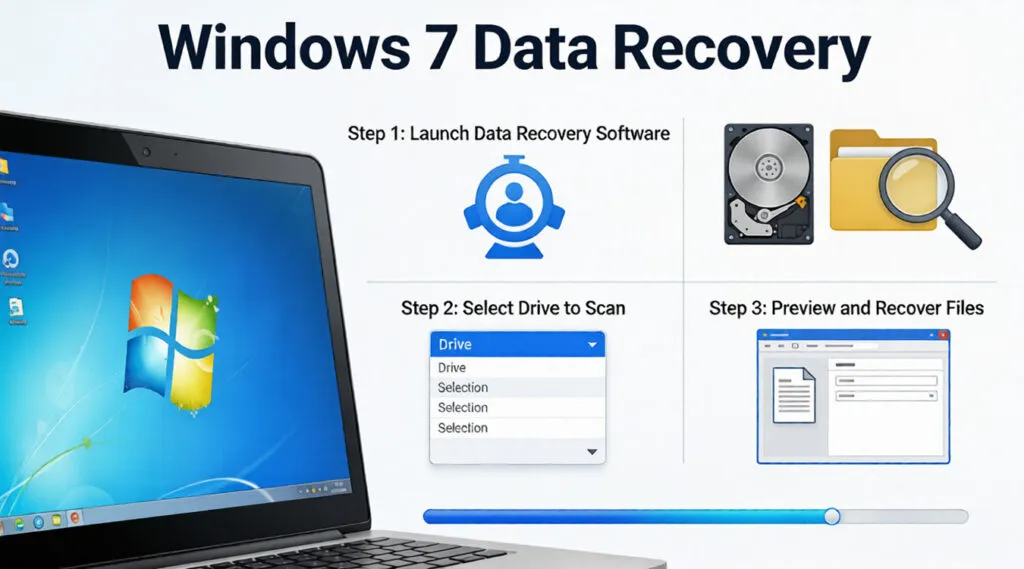
Obwohl Microsoft den offiziellen Support für das System schon vor Jahren eingestellt hat, verlassen sich noch immer Millionen von Berufstätigen und industrielle Legacy-Systeme auf die Stabilität von Windows 7. Doch die Alterung der Hardware und das Fehlen von Sicherheitsupdates machen Datenverluste zu einem häufigen Alptraum für treue Nutzer. Ob Sie versehentlich den Papierkorb geleert oder ein plötzlicher Systemabsturz auftrat, muss man die Mechanismen der Windows 7 Datenwiederherstellung ist für den Schutz Ihrer wertvollen digitalen Güter unerlässlich.
In diesem umfassenden Leitfaden werden wir sowohl die systemeigenen Funktionen als auch die professionellen Windows 7 Datenwiederherstellungssoftware Lösungen. Wenn Sie diese bewährten Verfahren der Branche befolgen, können Sie Ihre Chancen maximieren Wiederherstellen verlorener Dateien von Ihrer Festplatte. So können auch technisch nicht versierte Anwender zu Hause professionelle Ergebnisse erzielen.
Unterstützt Windows 7/8/10/11 und Windows Server
Sie fragen sich, ob Ihre Dateien wiederhergestellt werden können? Herausfinden in Sekundenschnelle mit unserem Schnellcheck unten.
Bewertung der Datenwiederherstellung
Beantworten Sie 3 kurze Fragen, um Ihre Heilungschancen einzuschätzen
Inhaltsübersicht
Die Realität des Datenverlusts unter Windows 7
Wenn Sie eine Datei unter Windows 7 löschen, löscht das Betriebssystem die Binärdaten nicht sofort aus den Sektoren der Festplatte. Stattdessen wird die Dateisystem markiert den von dieser Datei belegten Speicherplatz als “verfügbar” für neue Informationen. Dies schafft ein kritisches Zeitfenster für die Wiederherstellung der Daten unter Windows 7. Wenn Sie vermeiden, neue Daten auf das betreffende Laufwerk zu schreiben, bleiben die ursprünglichen Dateien intakt, aber für den Explorer unsichtbar.
Häufige Szenarien, die zu Datenverlusten führen, sind:
- Versehentliches Löschen von Ordnern oder wichtigen Systemdateien.
- Formatieren einer Partition ohne eine angemessene externe Sicherung.
- Beschädigung des Dateisystems, was den Status des Laufwerks oft auf RAW ändert.
- Malware-Angriffe, die auf ungepatchte Sicherheitslücken in älteren Systemen abzielen.
Um das beste Ergebnis zu erzielen, müssen Sie die Verwendung des betroffenen Laufwerks sofort einstellen. Eine weitere Verwendung erhöht das Risiko des “Überschreibens”, wodurch die ursprünglichen Daten selbst mit den modernsten Mitteln nicht mehr wiederhergestellt werden können. Windows 7 Datenwiederherstellungssoftware.
Methode 1: Wiederherstellen von Dateien über die in Windows 7 integrierten Tools
Bevor Sie in Tools von Drittanbietern investieren, bietet Windows 7 mehrere integrierte Mechanismen, mit denen Sie Ihre Daten kostenlos retten können. Diese Methoden beruhen auf früheren Konfigurationen und Hintergrunddiensten, die viele Benutzer unwissentlich aktiviert haben.
1. Die Wiederherstellung des Papierkorbs
Dies ist der einfachste Schritt, wird aber in der Panik oft übersehen. Wenn Sie einfach “Löschen” und nicht “Umschalt+Löschen” gedrückt haben, befinden sich Ihre Dateien wahrscheinlich im Papierkorb. Sie sollten den Papierkorb öffnen, Ihre Dateien suchen, mit der rechten Maustaste darauf klicken und “Wiederherstellen” wählen.”
2. Wiederherstellung aus “früheren Versionen”
Windows 7 verfügt über ein leistungsstarkes Tool namens “Schattenkopie”. Wenn Sie den Systemschutz aktiviert haben, speichert das System automatisch Schnappschüsse von Ihren Dateien.
- Navigieren Sie zunächst zu dem Ordner, in dem sich die gelöschte Datei befunden hat.
- Zweitens: Klicken Sie mit der rechten Maustaste auf den Ordner und wählen Sie Frühere Versionen wiederherstellen.
- Wählen Sie schließlich eine Version aus der Zeit vor der Löschung und klicken Sie auf “Wiederherstellen”.”
3. Windows-Sicherung und -Wiederherstellung verwenden
Wenn Sie sich an die “bewährte Praxis” gehalten haben, eine externe Sicherung einzurichten, können Sie das systemeigene Dienstprogramm verwenden. Gehen Sie zu Systemsteuerung > System und Sicherheit > Sichern und Wiederherstellen. Klicken Sie auf “Meine Dateien wiederherstellen” und folgen Sie den Anweisungen des Assistenten. Viele Benutzer stellen jedoch fest, dass diese Methode nicht funktioniert, wenn das Sicherungslaufwerk selbst beschädigt ist.
Methode 2: Professionelle Windows 7 Datenrettungssoftware
Native Tools haben erhebliche Einschränkungen. Sie können z. B. nicht helfen, wenn Sie das Laufwerk formatiert haben, wenn das Dateisystem beschädigt ist oder wenn Sie nie ein Backup erstellt haben. In diesen kritischen Situationen benötigen Sie ein spezielles Werkzeug, das direkt mit dem Laufwerk kommunizieren kann. Stammdatentabelle (MFT).
Einführung in Magic Data Recovery
Wenn Sie eine zuverlässige und leistungsstarke Lösung suchen, Magic Data Recovery hebt sich als eine der ersten Windows 7 Datenwiederherstellungssoftware. Während viele moderne Entwickler die Unterstützung für ältere Umgebungen eingestellt haben, haben unsere Ingenieure Magic Data Recovery speziell für die NTFS- und FAT-Dateisysteme optimiert, die in der Ära von Windows 7 üblich sind.
Warum Magic Data Recovery wählen?
- Erweiterte Scan-Technologie: Unser Algorithmus geht über einfache Dateizeiger hinaus, um Daten aus den Rohsektoren Ihrer Festplatte zu rekonstruieren.
- Legacy-Kompatibilität: Während sich andere Entwickler nur auf die Datenwiederherstellung unter Windows 11 konzentrieren, bietet diese Software perfekte Stabilität unter Windows 7 (32-bit und 64-bit).
- Vorschau-Funktionalität: Sie können Bilder, Dokumente und Videos ansehen, bevor Sie den Wiederherstellungsprozess starten. So stellen Sie sicher, dass Sie nur das wiederherstellen, was Sie wirklich brauchen.
- Risikofreier Betrieb: Die Software arbeitet im “Read-Only”-Modus. Daher schreibt sie während des Scanvorgangs niemals Daten auf das Quelllaufwerk.
Typische Anwendungsfälle
Stellen Sie sich vor, Sie sind ein Fotograf mit einem alten Windows 7-Arbeitsplatzrechner. Sie formatieren versehentlich eine Partition, die jahrelange Rohbilder enthält. Die Standard-Systemwerkzeuge zeigen nichts an. Wenn Sie jedoch Magic Data Recovery verwenden, umgeht die Software die leere Dateitabelle und identifiziert die eindeutigen Dateikopfzeilen Ihrer Bilder. Dies ermöglicht eine nahezu perfekte Wiederherstellung Ihrer kreativen Arbeit.
Schritt für Schritt: So verwenden Sie Magic Data Recovery unter Windows 7
Der Einsatz professioneller Software muss nicht kompliziert sein. Hier erfahren Sie, wie Sie eine gründliche Windows 7 Datenwiederherstellung in vier einfachen Schritten:
1. Einbau: Magic Data Recovery herunterladen und installieren. Das ist wichtig: Sie müssen es auf einem anderen Laufwerk installieren als dem, von dem Sie die Daten wiederherstellen wollen.
Unterstützt Windows 7/8/10/11 und Windows Server
2. Wählen Sie die Partition aus: Starten Sie das Programm und wählen Sie die Festplattenpartition oder das externe USB-Laufwerk aus, auf dem die Daten verloren gegangen sind, und beginnen Sie mit der Suche nach den verlorenen Dateien.

3. Nach Dateien scannen: Es führt automatisch eine Schnellsuche und eine erweiterte Suche durch. Wenn der Scan abgeschlossen ist, sehen Sie alle Dateien auf dem Laufwerk.

4. Vorschau Dateien: Durchsuchen Sie die gefundenen Dateien mit Hilfe des Vorschaufensters. Diese Funktion hilft Ihnen, den Dateiinhalt vor der Wiederherstellung zu bestätigen.

5. Wiederherstellen: Nachdem Sie die gewünschten Dateien ausgewählt haben, klicken Sie auf die Schaltfläche Wiederherstellen und speichern die Dateien auf einem anderen Laufwerk.
Hinweis: Speichern Sie die Dateien nicht auf das ursprüngliche Laufwerk zurück, da die Gefahr besteht, dass die verlorenen Daten überschrieben werden.

Warum Magic Data Recovery besser ist als andere Optionen
Beim Vergleich Windows 7 Datenwiederherstellungssoftware, Viele Nutzer sind der Meinung, dass die Mainstream-Wettbewerber aufgebläht und langsam sind. Magic Data Recovery ist sehr schlank, was für ältere Hardware mit begrenztem Arbeitsspeicher entscheidend ist. Darüber hinaus ist sein Algorithmus speziell auf den Umgang mit den Plattenfragmentierung die für ältere mechanische Festplatten (HDDs) typisch sind.
Im Gegensatz dazu legen viele neuere Wettbewerber den Schwerpunkt auf die SSD-Optimierung und können ältere Magnetspeicher oft nicht korrekt lesen. Wenn Sie auf der Suche nach einer effizienten und benutzerfreundlichen Lösung sind, sollten Sie Magic Data Recovery unbedingt ausprobieren. Es schließt die Lücke zwischen professioneller Forensik und der Einfachheit eines Heimanwenders. Außerdem bietet es eine hohe Erfolgsquote für Windows 7 Datenwiederherstellung in der Branche.
Schlussfolgerung
Ein Datenverlust ist eine unangenehme Erfahrung, insbesondere auf einer älteren Plattform. Integrierte Tools wie “Vorherige Versionen” bieten zwar eine schnelle Lösung für einfache Fehler, versagen aber oft bei beschädigten Dateisystemen oder versehentlicher Formatierung.
Um ein wirklich zuverlässiges Ergebnis zu erzielen, sollte die Investition in professionelle Windows 7 Datenwiederherstellungssoftware ist die klügste Wahl für HDD-Datenwiederherstellung. Magic Data Recovery bietet die perfekte Balance zwischen fortschrittlicher Scanleistung und Benutzerfreundlichkeit. Er sorgt dafür, dass Ihre Erinnerungen und Ihre professionelle Arbeit nicht durch den Lauf der Zeit oder durch Systeminstabilität verloren gehen. Wir glauben, dass jeder eine zweite Chance auf seine Daten verdient.
Wenn Sie gerade mit einem Datenverlust konfrontiert sind, sollten Sie nicht warten. Je länger ein Laufwerk aktiv bleibt, desto geringer wird die Erfolgsquote bei der Wiederherstellung. Wenn Sie weitere Hilfe benötigen, versuchen Sie es noch heute mit Magic Data Recovery und sehen Sie, was Sie finden können.
Unterstützt Windows 7/8/10/11 und Windows Server
FAQs zur Windows 7-Datenwiederherstellung
Wie kann man Daten von Windows 7 wiederherstellen?
Verfügt Windows 7 über WinRE?
Wie bekomme ich Dateien von einer Festplatte, die sich nicht mehr einschalten lässt?
Wie kann ich dauerhaft gelöschte Dateien von Windows 7 wiederherstellen?
Wie repariert man ein beschädigtes Windows 7?
Wie erhalte ich Zugang zur Windows 7-Wiederherstellung?

Vasilii ist ein Datenrettungsspezialist mit rund 10 Jahren praktischer Erfahrung in diesem Bereich. Im Laufe seiner Karriere hat er Tausende von komplexen Fällen mit gelöschten Dateien, formatierten Laufwerken, verlorenen Partitionen und RAW-Dateisystemen erfolgreich gelöst. Sein Fachwissen umfasst sowohl manuelle Wiederherstellungsmethoden mit professionellen Tools wie Hex-Editoren als auch fortschrittliche automatische Lösungen mit Wiederherstellungssoftware. Vasilii hat es sich zur Aufgabe gemacht, zuverlässiges Wissen zur Datenwiederherstellung sowohl IT-Fachleuten als auch normalen Nutzern zugänglich zu machen und ihnen dabei zu helfen, ihre wertvollen digitalen Ressourcen zu schützen.