
Anleitung zur Wiederherstellung gelöschter Dateien auf der Festplatte
Das versehentliche Löschen wichtiger Dateien von einer Festplatte ist eines der häufigsten und belastendsten Szenarien für Datenverluste. Viele Benutzer gehen davon aus, dass die Daten für immer verloren sind, sobald sie gelöscht wurden oder sogar dauerhaft gelöscht sind. Die Realität sieht anders aus, Wiederherstellung gelöschter Dateien auf der Festplatte ist oft möglich, wenn frühzeitig die richtigen Schritte eingeleitet werden.
Dieser Leitfaden erklärt, was tatsächlich passiert, wenn Dateien gelöscht werden, welche Wiederherstellungsmethoden sich wirklich lohnen und wann spezialisierte Lösung zur Wiederherstellung gelöschter Dateien notwendig werden. Wenn Sie diese Optionen kennen, können Sie fundierte Entscheidungen treffen, anstatt weitere Datenverluste zu riskieren. Später in diesem Artikel werden wir auch erklären, warum Tools wie Magic Data Recovery können in bestimmten Situationen nützlich sein.
Unterstützt Windows 7/8/10/11 und Windows Server
Sie fragen sich, ob Ihre Dateien wiederhergestellt werden können? Herausfinden in Sekundenschnelle mit unserem Schnellcheck unten.
Bewertung der Datenwiederherstellung
Beantworten Sie 3 kurze Fragen, um Ihre Heilungschancen einzuschätzen
Inhaltsübersicht
Können Sie gelöschte Dateien auf der Festplatte wiederherstellen?
Ja, in vielen Fällen, Wiederherstellung gelöschter Dateien auf der Festplatte ist möglich. Wenn Sie eine Datei löschen, entfernt das Betriebssystem in der Regel den Verweis auf die Datei aus der Dateitabelle, nicht aber die eigentlichen Daten. Die Daten bleiben auf der Festplatte, bis sie durch neue Informationen überschrieben werden.
Der Erfolg der Rückforderung hängt jedoch von mehreren Faktoren ab:
- Wie viel die Festplatte seit der Löschung benutzt wurde
- Ob das Laufwerk wurde formatiert
- Der Typ des Dateisystems (NTFS, FAT32, exFAT)
- ob die Datenblöcke überschrieben worden sind
Das Verständnis dieser Faktoren hilft bei der Entscheidung, ob Wiederherstellung von Festplattendaten realistisch oder bereits beeinträchtigt ist.
Was Sie sofort nach dem Löschen von Dateien tun sollten
Ihre Maßnahmen unmittelbar nach einem Datenverlust können den Erfolg der Wiederherstellung erheblich beeinflussen. Auf der Grundlage realer Wiederherstellungsszenarien gelten die folgenden Schritte als Best Practice:
- Stellen Sie die Verwendung der betroffenen Festplatte sofort ein
- Installieren Sie keine neuen Programme auf demselben Laufwerk
- Vermeiden Sie das Kopieren oder Herunterladen von Dateien auf diesen Datenträger
- Trennen Sie das Laufwerk nach Möglichkeit sicher ab.
Diese Schritte verhindern ein Überschreiben, was der häufigste Grund ist gelöschte Dateien auf der Festplatte Wiederherstellung scheitert.
Manuelle Methoden zur Wiederherstellung gelöschter Dateien auf der Festplatte
Bevor Sie sich an eine Spezialsoftware wenden, ist es sinnvoll, die integrierten Optionen auszuprobieren. Diese Methoden eignen sich am besten für kürzliche oder nicht dauerhafte Löschungen.
Überprüfen Sie den Papierkorb oder den Papierkorb
Wenn Dateien normal gelöscht wurden, befinden sie sich möglicherweise noch im Papierkorb oder Papierkorb. Die Wiederherstellung von dort ist schnell und risikofrei.
1. Öffnen Sie den Papierkorb
2. Suchen Sie die gelöschte Excel-Datei
3. Klicken Sie mit der rechten Maustaste und wählen Sie Wiederherstellen

Gelöschte Festplattendateien aus der Sicherung oder dem Dateiverlauf wiederherstellen
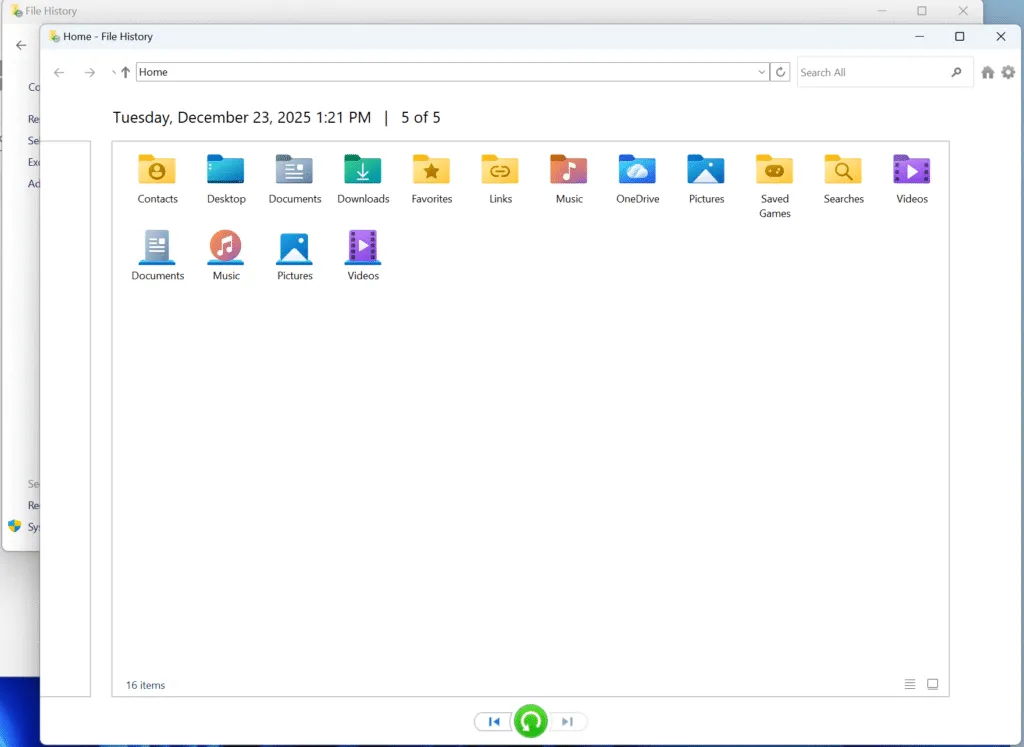
Systemwiederherstellung oder vorherige Versionen verwenden
Auf Windows-Systemen können frühere Versionen existieren, wenn Wiederherstellungspunkte (System-About-System-Schutz) aktiv waren. Diese Methode ist zwar begrenzt, kann aber helfen, bestimmte Dokumente ohne zusätzliche Hilfsmittel wiederherzustellen.

Wenn die manuelle Methode nicht ausreicht, um gelöschte Dateien auf der Festplatte wiederherzustellen
In der Praxis versagen manuelle Lösungen oft. Sie funktionieren zum Beispiel selten nach einer dauerhaften Löschung, einer Formatierung der Festplatte oder Partitionskorruption. Sie haben auch Probleme mit RAW- oder unzugänglichen Laufwerken.
In solchen Situationen ist ein tieferes Scannen auf Festplattenebene erforderlich. Infolgedessen verlassen sich Benutzer oft auf professionelle Wiederherstellungstools wie Magic Data Recovery, die Rohsektoren der Festplatte anstelle von Dateisystemeinträgen analysieren.
Wie Magic Data Recovery hilft, gelöschte Dateien auf der Festplatte wiederherzustellen
Wenn die manuellen Möglichkeiten ausgeschöpft sind, Magic Data Recovery bietet einen strukturierten und sicheren Weg zur Annäherung Wiederherstellung gelöschter Dateien auf der Festplatte.
Kernprobleme, die es löst
- Stellt dauerhaft gelöschte Dateien von Festplatten wieder her
- Scannt formatierte oder beschädigte Partitionen
- Unterstützt NTFS, FAT32, exFAT, HFS, ext-Dateisysteme
Warum es zuverlässiger ist als einfache Werkzeuge
Im Gegensatz zu System-Dienstprogrammen führt Magic Data Recovery nur Lese-Scans durch. Dieser Ansatz minimiert das Risiko, wiederherstellbare Daten zu überschreiben, während verlorene Dateien anhand von Dateisignaturen und der Festplattenstruktur gefunden werden.
Schritte zur Wiederherstellung von gelöschten Dateien auf der Festplatte mit Magic Data Recovery
1. Herunterladen und Installieren der Software auf sichere Weise
Laden Sie Magic Data Recovery von der offiziellen Website herunter und installieren Sie es auf einem Laufwerk die sich von derjenigen unterscheidet, in der die Dateien gelöscht wurden. Die Installation von Wiederherstellungssoftware auf der betroffenen Festplatte kann gelöschte Daten überschreiben, was die Wiederherstellungschancen dauerhaft verringern kann.
Unterstützt Windows 7/8/10/11 und Windows Server
2. Wählen Sie das zu scannende Originallaufwerk
Starten Sie das Programm und wählen Sie die Festplatte oder Partition aus, auf der die gelöschten Dateien ursprünglich gespeichert waren. Nachdem Sie den richtigen Speicherort ausgewählt haben, starten Sie den Scan.

3. Warten Sie den Abschluss des Scans ab
Magic Data Recovery führt automatisch einen erweiterten Scan durch, der auf der Festplattenebene nach gelöschten Dateien und verlorenen Ordnern sucht. Im Laufe des Scans werden nach und nach wiederherstellbare Elemente in den Ergebnissen angezeigt. Für eine bessere Genauigkeit empfiehlt es sich, den Scan vollständig abzuschließen.

4. Vorschau gelöschter Dateien vor der Wiederherstellung
Bevor Sie Daten wiederherstellen, sollten Sie die Vorschaufunktion nutzen, um die Integrität und Relevanz der Dateien zu überprüfen. Mit der Vorschau können Sie feststellen, ob Dokumente, Fotos oder Videos noch verwendbar sind, um zu vermeiden, dass beschädigte oder unnötige Dateien wiederhergestellt werden. Wiederherstellung von Festplattendaten Operationen.

5. Wiederherstellen von Dateien an einem sicheren Ort
Wählen Sie die benötigten Dateien aus und stellen Sie sie auf einem anderen Speichergerät oder einer anderen internen Festplatte wieder her. Vermeiden Sie es, wiederhergestellte Daten auf dem ursprünglichen Laufwerk zu speichern, da dies andere wiederherstellbare Dateien überschreiben und den Erfolg der Wiederherstellung verringern kann.

Häufige Fehler, die den Erholungserfolg mindern
Die Erfahrung der Branche zeigt, dass diese Fehler häufig die Einziehungsquoten verringern:
- Weiterverwendung der betroffenen Festplatte
- Neuinstallation des Betriebssystems
- Ausführen mehrerer Wiederherstellungstools auf demselben Datenträger
Die Vermeidung dieser Handlungen verbessert die Erfolgsaussichten Wiederherstellung von Festplattendaten.
Schlussfolgerung
Das Wiederherstellen gelöschter Dateien von einer Festplatte ist oft möglich, aber der Erfolg hängt vom richtigen Zeitpunkt und den richtigen Maßnahmen ab. Wenn Sie mit manuellen Wiederherstellungsmethoden beginnen, können Sie das Risiko minimieren. Wenn diese Optionen fehlschlagen, sind spezielle Tools eine praktische Lösung für Wiederherstellung gelöschter Dateien auf der Festplatte.
Magic Data Recovery zeichnet sich durch eine Nur-Lese-Überprüfung, eine umfassende Dateisystemunterstützung und einen Wiederherstellungsprozess aus, der auf reale Datenverlustszenarien zugeschnitten ist. Für Benutzer, die mit komplexen Lösch- oder Formatierungsproblemen konfrontiert sind, bietet es eine ausgewogene Option zwischen Sicherheit und Effektivität. Wenn Sie auf der Suche sind nach eine effizientere Lösung nachdem die manuelle Wiederherstellung fehlgeschlagen ist, können Sie versuchen Magic Data Recovery.
Unterstützt Windows 7/8/10/11 und Windows Server
FAQs über die Wiederherstellung gelöschter Dateien auf der Festplatte
Wie kann man dauerhaft gelöschte Dateien von einer Festplatte wiederherstellen?
Können Sie gelöschte Daten von einer Festplatte wiederherstellen?
Können Sie dauerhaft gelöschte Laufwerksdateien wiederherstellen?
Wie kann man gelöschte Dateien von der Festplatte wiederherstellen?
Kann ich dauerhaft gelöschte Dateien trotzdem wiederherstellen?
Was ist die völlig kostenlose Software zur Festplattenwiederherstellung?
Wie können Profis Daten von einer Festplatte wiederherstellen?
Kann eine Festplatte dauerhaft gelöscht werden?

Vasilii ist ein Datenrettungsspezialist mit rund 10 Jahren praktischer Erfahrung in diesem Bereich. Im Laufe seiner Karriere hat er Tausende von komplexen Fällen mit gelöschten Dateien, formatierten Laufwerken, verlorenen Partitionen und RAW-Dateisystemen erfolgreich gelöst. Sein Fachwissen umfasst sowohl manuelle Wiederherstellungsmethoden mit professionellen Tools wie Hex-Editoren als auch fortschrittliche automatische Lösungen mit Wiederherstellungssoftware. Vasilii hat es sich zur Aufgabe gemacht, zuverlässiges Wissen zur Datenwiederherstellung sowohl IT-Fachleuten als auch normalen Nutzern zugänglich zu machen und ihnen dabei zu helfen, ihre wertvollen digitalen Ressourcen zu schützen.