
So reparieren Sie einen beschädigten USB-Stick, ohne Daten zu verlieren
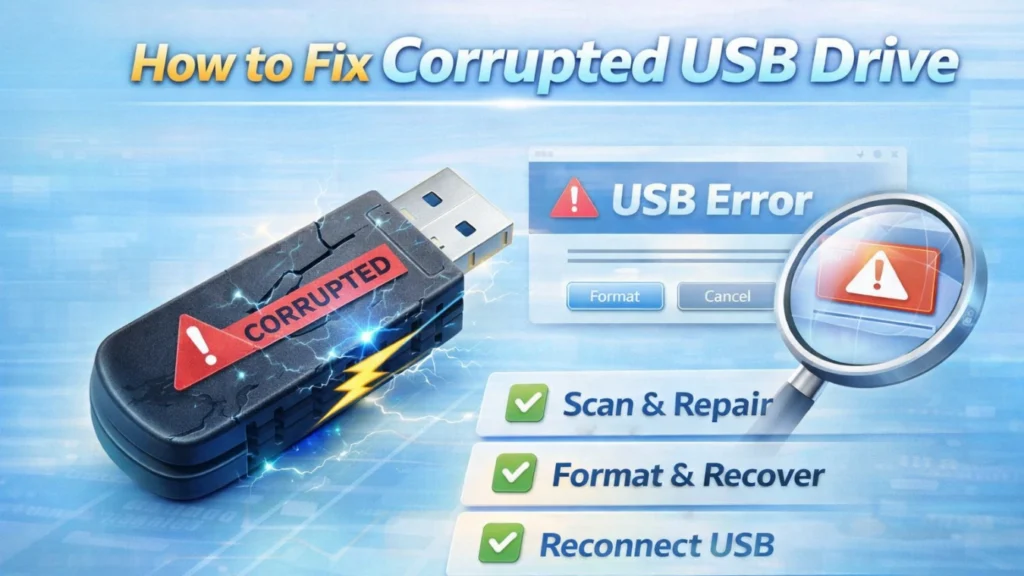
Ein beschädigter USB-Stick wird möglicherweise als “RAW” angezeigt, ist nicht mehr zugänglich, verschwindet aus dem Datei-Explorer oder es erscheint die Meldung „Sie müssen den Datenträger formatieren, bevor Sie ihn verwenden können.“ Wenn Sie nach So repariert man einen beschädigten USB-Stick Um Probleme zu beheben, ohne wichtige Dateien zu verlieren, sollten Sie zunächst vermeiden, das Laufwerk zu formatieren oder neue Daten darauf zu speichern.
In vielen Fällen sind USB-Datenverluste eher auf Dateisystemfehler, unsachgemäßes Entfernen des Speichersticks, Treiberprobleme oder Beschädigungen der Partition zurückzuführen als auf einen vollständigen Hardwareausfall. Falls sich auf dem Speicherstick noch wichtige Dateien befinden, können Sie Magic Data Recovery den beschädigten USB-Stick zu scannen und die zugänglichen Daten wiederherzustellen, bevor Reparaturversuche unternommen werden.
In dieser Anleitung wird erläutert, wie Sie ein beschädigtes USB-Laufwerk unter Windows 11/10 mit sicheren Methoden reparieren können – beispielsweise bei RAW-Laufwerken, nicht zugänglichen USB-Geräten, fehlenden Laufwerksbuchstaben, Treiberfehlern und USB-Laufwerken, bei denen ständig die Aufforderung zur Formatierung erscheint. Weitere Lösungen zur Fehlerbehebung und Wiederherstellung bei USB-Problemen finden Sie in unserem USB-Flash-Laufwerk-Lösungen.
Unterstützt Windows 7/8/10/11 und Windows Server
Inhaltsübersicht
Warum Sie wissen müssen, wie man ein beschädigtes USB-Laufwerk repariert
Neben Hardwareverschleiß führen häufig auch Softwarefehler zu logischen Beschädigungen. So führt beispielsweise das Entfernen eines Laufwerks, ohne zuvor auf “Hardware sicher entfernen” zu klicken, häufig zu Dateisystemfehlern. Aus diesem Grund kennzeichnet Windows das Laufwerk möglicherweise als RAW. Wenn Sie eine Beschädigung des USB-Laufwerks frühzeitig erkennen, können Sie einen dauerhaften Datenverlust verhindern und die Lebensdauer Ihrer Hardwaregeräte erheblich verlängern.
Warum kommt es zu Datenfehlern auf einem USB-Stick?
Eine Beschädigung eines USB-Sticks kann verschiedene Ursachen haben. Manche betreffen lediglich das Dateisystem und lassen sich oft mit Software beheben, während andere darauf hindeuten, dass der Flash-Speicher oder die Hardware selbst ausfällt.
Unsichere Entfernung
Das Entfernen eines USB-Sticks, während Windows noch Daten schreibt, kann Aktualisierungen des Dateisystems unterbrechen. Dies kann zu Beschädigungen der Verzeichnisinformationen, der Partitionsdaten oder einzelner Dateien führen und dazu, dass beim nächsten Anschließen kein Zugriff auf den Stick mehr möglich ist.
Unterbrochene Dateiübertragungen oder Formatierung
Ein plötzliches Herunterfahren, ein Stromausfall, ein Systemabsturz oder eine versehentliche Unterbrechung der Verbindung während einer Dateiübertragung oder eines Formatierungsvorgangs kann dazu führen, dass sich das Dateisystem in einem inkonsistenten Zustand befindet.
Fehler im Dateisystem oder in der Partition
Schäden an FAT32-, exFAT- oder NTFS-Strukturen können dazu führen, dass Windows das USB-Laufwerk als „RAW“, „nicht zugänglich“ oder „muss formatiert werden“ anzeigt. Probleme mit der Partitionstabelle können ebenfalls dazu führen, dass das Volume nicht korrekt eingebunden wird.
Virus- oder Malware-Infektion
Malware kann Dateien verstecken, Dateiattribute ändern, Daten löschen oder Dateisystemstrukturen beschädigen. In manchen Fällen erscheint der USB-Stick möglicherweise als leer, obwohl die Dateien physisch noch auf dem Laufwerk vorhanden sind.
Probleme mit der Kompatibilität von Dateisystemen
Ein USB-Stick, der mit einem Dateisystem formatiert wurde, das vom angeschlossenen Betriebssystem oder Gerät nicht vollständig unterstützt wird, wird möglicherweise als unlesbar angezeigt. Dies bedeutet nicht immer, dass der Stick beschädigt ist. Testen Sie ihn daher auf einem kompatiblen System, bevor Sie Reparaturversuche unternehmen.
Alterung des Flash-Speichers oder fehlerhafte Blöcke
USB-Sticks verfügen über eine begrenzte Anzahl von Schreibzyklen. Wenn sich die NAND-Zellen abnutzen, kann es vorkommen, dass das Laufwerk unlesbare Blöcke aufweist, schreibgeschützt wird, sich unerwartet trennt oder gespeicherte Dateien wiederholt beschädigt.
Physische Beschädigung
Ein verbogener USB-Anschluss, eine beschädigte Leiterplatte, ein defekter Controller oder ein elektrischer Schaden können dazu führen, dass das Laufwerk nicht richtig erkannt wird. Diese Art von physischem Defekt lässt sich nicht durch Software-Reparaturmethoden beheben.
So wählen Sie die richtige Lösung für einen beschädigten USB-Stick aus
| USB-Symptom | Mögliches Problem | Die beste erste Maßnahme |
|---|---|---|
| Das USB-Laufwerk lässt sich öffnen, aber bei den Dateien werden Fehler angezeigt | Geringfügige Beschädigung des Dateisystems | Sichern Sie die Dateien und führen Sie anschließend die Fehlerprüfung/CHKDSK durch. |
| USB zeigt RAW an | Beschädigtes Dateisystem | Retten Sie zuerst die Daten; formatieren Sie den Speicher nicht sofort. |
| “Sie müssen die Festplatte formatieren” | Beschädigung des Dateisystems/der Partition | Zuerst die Formatierung rückgängig machen und die Dateien wiederherstellen |
| USB wird in der Datenträgerverwaltung angezeigt, aber nicht im Explorer | Fehlender/konfliktreicher Laufwerksbuchstabe | Einen neuen Laufwerksbuchstaben zuweisen |
| USB zeigt “Zugriff verweigert” an” | Problem mit Berechtigungen/Dateisystem | Zugriffsrechte und Status des Dateisystems überprüfen |
| USB wird nicht erkannt | Problem mit dem Treiber, dem USB-Anschluss, dem Controller oder der Hardware | Probieren Sie einen anderen Anschluss bzw. einen anderen PC aus und installieren Sie den Treiber anschließend neu. |
| USB zeigt 0 Byte/Kein Speichermedium an | Möglicher Ausfall des Controllers/NAND-Speichers | Vermeiden Sie wiederholte Software-Reparaturen |
| Die USB-Verbindung wird immer wieder unterbrochen | Verbindungs- oder Hardwarefehler | Verwenden Sie das Gerät nicht mehr und überprüfen Sie die Hardware. |
Bevor Sie einen beschädigten USB-Stick reparieren: Sichern Sie zuerst Ihre Daten
Falls der USB-Stick Dateien enthält, deren Verlust Sie sich nicht leisten können, sollten Sie diese nach Möglichkeit wiederherstellen oder kopieren, bevor Sie Reparaturversuche unternehmen.
Einige Windows-Reparaturtools nehmen bei der Behebung von Fehlern Änderungen am Dateisystem vor. Bei der Formatierung wird hingegen ein neues Dateisystem erstellt. Aus diesem Grund ist folgende Vorgehensweise am sichersten:
Wichtige Dateien wiederherstellen → USB-Stick reparieren → Nur bei Bedarf neu formatieren
Wenn Windows das physische USB-Gerät zwar noch erkennt, die Partition jedoch als „RAW“ angezeigt wird, nicht zugänglich ist oder zur Formatierung auffordert, kann Magic Data Recovery das Laufwerk nach wiederherstellbaren Dateien durchsuchen, ohne dass Sie es zuvor formatieren müssen.
Speichern Sie die wiederhergestellten Dateien auf Ihrem Computer oder einem anderen Speichermedium und nicht wieder auf dem beschädigten USB-Stick.
So stellen Sie Daten von einem beschädigten USB-Stick vor der Reparatur wieder her
Wenn Ihr beschädigter USB-Stick wichtige Dateien enthält, ist es in der Regel am sichersten, diese vor der Durchführung umfangreicher Reparaturmaßnahmen wiederherzustellen. Dies ist besonders wichtig, wenn der Stick als „RAW“ angezeigt wird, zur Formatierung auffordert, nicht mehr zugänglich ist oder plötzlich Dateien verliert.

Magic Data Recovery kann USB-Sticks scannen, die von einer Beschädigung des Dateisystems, einer versehentlichen Formatierung, gelöschten Dateien, fehlenden Partitionen und anderen Problemen mit logischem Datenverlust betroffen sind. Das Programm unterstützt mehr als 5.000 Dateitypen, darunter Dokumente, Fotos, Videos, Audiodateien, Archive und vieles mehr.
Unterstützt Windows 7/8/10/11 und Windows Server
Schritt 1: Schließen Sie den beschädigten USB-Stick an
Schließen Sie den USB-Stick an Ihren Windows-Computer an. Wenn Windows das physische Gerät noch erkennen kann – auch wenn die Partition als „RAW“ angezeigt wird oder nicht zugänglich ist –, starten Sie Magic Data Recovery.
Schritt 2: Wählen Sie den USB-Stick aus und starten Sie den Scanvorgang
Suchen Sie das betroffene USB-Laufwerk in der Geräteliste und starten Sie den Scanvorgang. Die Software durchsucht das Laufwerk sowohl nach vorhandenen Dateien als auch nach Daten, auf die über den Datei-Explorer nicht mehr zugegriffen werden kann.
Schritt 3: Vorschau der wiederherstellbaren Dateien
Durchsuchen Sie nach dem Scanvorgang die erkannten Ordner oder nutzen Sie die Filter nach Dateityp und Suchbegriffen, um wichtige Dateien zu finden. Zeigen Sie, sofern möglich, eine Vorschau der unterstützten Dateien an, um vor der Wiederherstellung sicherzustellen, dass sie unbeschädigt sind.
Schritt 4: Dateien auf einem anderen Laufwerk wiederherstellen
Wählen Sie die benötigten Dateien aus und speichern Sie sie auf der internen Festplatte Ihres Computers oder einem anderen einwandfrei funktionierenden Speichermedium.
Do nicht Speichern Sie die wiederhergestellten Dateien nicht erneut auf dem beschädigten USB-Stick, da das Schreiben neuer Daten auf dasselbe Gerät andere wiederherstellbare Dateien überschreiben könnte.
Sobald Ihre wichtigen Dateien an einem anderen Ort sicher gespeichert sind, können Sie mit CHKDSK, der Formatierung oder anderen Reparaturmethoden fortfahren, ohne die Originaldaten unnötig zu gefährden.
So reparieren Sie einen beschädigten USB-Stick: 6 Methoden
Methode 1: Versuchen Sie es mit einem anderen USB-Anschluss oder einem anderen Computer
Bevor Sie das Dateisystem ändern oder Reparaturbefehle ausführen, sollten Sie zunächst ein einfaches Verbindungsproblem ausschließen. Ein defekter USB-Anschluss, ein instabiler USB-Hub oder ein vorübergehendes Windows-Problem können manchmal dazu führen, dass ein einwandfreier USB-Stick als beschädigt oder unzugänglich erscheint.
Probieren Sie zunächst diese schnellen Überprüfungen aus:
Trennen Sie den USB-Stick vom Computer und schließen Sie ihn an einen anderen USB-Anschluss an.
Wenn Sie einen USB-Hub verwenden, schließen Sie das Laufwerk bitte direkt an den Computer an.
Starten Sie Windows neu und schließen Sie das USB-Laufwerk erneut an.
Testen Sie den USB-Stick nach Möglichkeit auf einem anderen Computer.
Wenn das Laufwerk auf einem anderen PC einwandfrei funktioniert, liegt das Problem höchstwahrscheinlich am USB-Anschluss, am Treiber oder an der Windows-Konfiguration des ursprünglichen Computers. Treten dieselben Fehler auf mehreren Computern auf, fahren Sie mit den folgenden Schritten fort, um das USB-Laufwerk selbst zu überprüfen.
Methode 2: Windows-Fehlerprüfung für kleinere USB-Fehler ausführen
Das zuverlässigste interne Instrument ist in erster Linie die CHKDSK Dienstprogramm. Windows bietet dieses Befehlszeilentool speziell für die Überprüfung und Reparatur logischer Fehler. Führen Sie zunächst die folgenden Schritte aus:
- Geben Sie “cmd” in die Windows-Suchleiste ein und führen Sie es als Administrator aus.
- Geben Sie den Befehl
chkdsk X: /f(Ersetzen Sie X durch den Buchstaben Ihres USB-Laufwerks). - Drücken Sie die Eingabetaste und warten Sie, bis der Vorgang abgeschlossen ist.
Infolgedessen werden durch diesen Vorgang häufig geringfügige Beschädigungen behoben. Daher kann er kleinere Dateisystemfehler beheben und den normalen Zugriff auf das Laufwerk wiederherstellen.

Methode 3: USB-Treiber neu installieren, wenn das Laufwerk nicht erkannt wird
Win + X → Geräte-Manager → Laufwerke → USB-Gerät → Gerät deinstallieren → USB-Verbindung trennen → PC neu starten → erneut anschließen
Wenn der USB-Stick an einem anderen Computer funktioniert, liegt das Problem eher an Ihrer Windows-Konfiguration, dem USB-Controller oder dem Treiber als am USB-Stick selbst.
Methode 4: Einen neuen Laufwerksbuchstaben in der Datenträgerverwaltung zuweisen
Win + X → Datenträgerverwaltung → Rechtsklick auf die USB-Partition → Laufwerksbuchstaben und Pfade ändern → Ändern/Hinzufügen → einen freien Buchstaben auswählen → OK
Verwenden Sie diese Methode, wenn das USB-Laufwerk zwar in der Datenträgerverwaltung angezeigt wird, im Datei-Explorer jedoch nicht korrekt erscheint.

Methode 5: Ein RAW-USB-Laufwerk reparieren, ohne Daten zu verlieren
Wenn Ihr USB-Stick als RAW Anstelle von NTFS, FAT32 oder exFAT kann Windows das Gerät zwar erkennen, sein Dateisystem jedoch nicht identifizieren. Möglicherweise wird auch eine Fehlermeldung wie “Sie müssen die Festplatte formatieren, bevor Sie sie verwenden können” angezeigt.”
Formatieren Sie den USB-Stick nicht sofort, wenn er wichtige Dateien enthält.
Überprüfen Sie zunächst das Laufwerk in der Datenträgerverwaltung:
- Presse Win + X und wählen Sie Festplattenverwaltung.
- Suchen Sie Ihren USB-Stick, indem Sie dessen Speicherkapazität und Laufwerksbuchstaben überprüfen.
- Schau dir das Dateisystem Spalte. Wenn dort „RAW“ angezeigt wird, ist das Dateisystem beschädigt oder nicht lesbar.
- Sollten sich noch wichtige Dateien auf dem Laufwerk befinden, sollten Sie diese vor der Formatierung oder vor größeren Änderungen an der Partition wiederherstellen.
Sie können verwenden Magic Data Recovery um ein RAW-Laufwerk oder ein beschädigtes USB-Laufwerk zu scannen und wiederherstellbare Dateien auf einem anderen Speichermedium zu speichern.
Sobald Ihre Dateien gesichert sind, klicken Sie in der Datenträgerverwaltung mit der rechten Maustaste auf die RAW-Partition und wählen Sie Format, und erstellen Sie ein neues NTFS-, FAT32- oder exFAT-Dateisystem.
Das ist wichtig: Wenn auf dem USB-Stick “Kein Medium” angezeigt wird, eine falsche Kapazität wie beispielsweise 0 Byte angegeben wird oder die Verbindung zum Computer wiederholt unterbrochen wird, liegt das Problem möglicherweise an der Hardware und nicht an einer gewöhnlichen Beschädigung des Dateisystems.
Methode 6: Formatieren Sie den USB-Stick nach der Wiederherstellung Ihrer Dateien
Falls die oben genannten Methoden den normalen Zugriff auf das USB-Laufwerk nicht wiederherstellen können, lässt sich durch eine Formatierung das Dateisystem neu aufbauen und eine hartnäckige logische Beschädigung beheben.
Die Formatierung sollte jedoch deine letzter Ausweg, wenn wichtige Dateien noch auf dem USB-Stick gespeichert sind. Sichern Sie Ihre Daten nach Möglichkeit zunächst oder stellen Sie sie wieder her.
So formatieren Sie den USB-Stick unter Windows:
Öffnen Sie Datei-Explorer und klicken Sie mit der rechten Maustaste auf das USB-Laufwerk.
Wählen Sie Format.
Wählen Sie ein geeignetes Dateisystem aus:
FAT32: Ideal für umfassende Kompatibilität mit älteren Computern, Kameras, Spielkonsolen und anderen Geräten. Einzelne Dateien dürfen 4 GB nicht überschreiten.
exFAT: Empfohlen, wenn Sie Kompatibilität zwischen Windows und macOS benötigen und Dateien speichern möchten, die größer als 4 GB sind.
NTFS: Eignet sich vor allem für Windows-Umgebungen und unterstützt große Dateien, Zugriffsrechte und weitere Windows-Funktionen.
Gehen Schnelles Format ausgewählt aufgrund einer normalen logischen Beschädigung.
Klicken Sie auf Start und bestätigen Sie den Vorgang.
Schließen Sie das Laufwerk nach Abschluss der Formatierung wieder an und prüfen Sie, ob Sie Dateien wie gewohnt erstellen, kopieren, öffnen und löschen können.
Beachten Sie, dass durch die Formatierung die logisches Dateisystem. Es kann weder einen defekten NAND-Speicher noch einen beschädigten USB-Controller oder einen physisch beschädigten Anschluss reparieren. Wenn die USB-Verbindung weiterhin unterbrochen wird, das Laufwerk nach der Formatierung wieder schreibgeschützt ist oder neue Fehler auftreten, ist es in der Regel sicherer, das Laufwerk auszutauschen, als weiterhin wichtige Daten darauf zu speichern.
So verhindern Sie Datenverluste auf USB-Sticks
- USB-Stick sicher auswerfen: Verwenden Sie immer die Funktion “Auswerfen” oder “Hardware sicher entfernen”, bevor Sie das Laufwerk vom Computer trennen.
- Vermeiden Sie es, Dateiübertragungen zu unterbrechen: Entfernen Sie den USB-Stick nicht und fahren Sie den Computer nicht herunter, während Dateien kopiert werden.
- Erstellen Sie Sicherungskopien wichtiger Dateien: Verlassen Sie sich nicht ausschließlich auf einen USB-Stick als Speicherort.
- Führen Sie regelmäßig einen Malware-Scan durch: Verwenden Sie aktuelle Antivirensoftware, insbesondere wenn der USB-Stick auf mehreren Computern verwendet wird.
- Instabile Laufwerke austauschen: Sollte der USB-Stick häufig die Verbindung verlieren, schreibgeschützt werden oder wiederholt Fehler anzeigen, sichern Sie die Daten und ersetzen Sie den Stick.
Diese Vorgehensweisen können das Risiko von USB-Fehlern und unerwarteten Datenverlusten verringern.
Schlussfolgerung
Wissen So repariert man einen beschädigten USB-Stick Die Problemlösung beginnt mit der Ermittlung der Fehlerursache. Wenn das Problem durch einen USB-Anschluss, einen Treiber, einen fehlenden Laufwerksbuchstaben oder einen geringfügigen Dateisystemfehler verursacht wird, reichen möglicherweise die Windows-Tools aus, um den Zugriff wiederherzustellen. RAW-Partitionen und Laufwerke, bei denen wiederholt eine Formatierung angefordert wird, erfordern größere Vorsicht, insbesondere wenn sich noch wichtige Dateien auf dem Gerät befinden.
Wenn die Daten wichtig sind, sollten Sie sie wiederherstellen, bevor Sie die Festplatte formatieren oder größere Änderungen am Dateisystem vornehmen. Magic Data Recovery kann beschädigte, im RAW-Format vorliegende, formatierte oder unzugängliche USB-Laufwerke scannen und Dateien an einem anderen sicheren Speicherort wiederherstellen.
Nachdem Ihre Dateien gesichert sind, können Sie den USB-Stick nach Bedarf reparieren oder neu formatieren. Sollte das Gerät weiterhin die Verbindung unterbrechen, eine falsche Kapazität anzeigen oder von der Datenträgerverwaltung nicht erkannt werden, sollten Sie die Möglichkeit eines physischen Hardwarefehlers in Betracht ziehen.
Weitere Anleitungen zur Fehlerbehebung, Reparatur und Wiederherstellung finden Sie auf unserer USB-Flash-Laufwerk-Lösungen.
Unterstützt Windows 7/8/10/11 und Windows Server
FAQs
Kann ein beschädigter USB-Stick repariert werden, ohne dass dabei Daten verloren gehen?
Wie kann ich einen beschädigten USB-Stick reparieren, ohne ihn zu formatieren?
Wie kann ich einen RAW-USB-Stick reparieren?
Warum meldet Windows, dass mein USB-Stick formatiert werden muss?
Behebt CHKDSK ein beschädigtes USB-Laufwerk?
Kann ich Dateien wiederherstellen, bevor ich einen beschädigten USB-Stick repariere?
Kann Software einen physisch beschädigten USB-Stick reparieren?
Kann ich einen beschädigten USB-Stick nach der Reparatur wiederverwenden?

Jason ist ein Spezialist für Datenwiederherstellung und technischen Support mit über 15 Jahren praktischer Erfahrung. Er hat intensiv mit Endnutzern zusammengearbeitet, schwierige Fälle von Datenverlust behoben und praktische Lösungen für versehentlich gelöschte Daten, formatierte Laufwerke, beschädigte Dateisysteme, verlorene Partitionen, Systemausfälle und andere Notfälle im Bereich der Datenwiederherstellung bereitgestellt. Zu seinen Fachgebieten gehören außerdem Datensicherung und -wiederherstellung, Dateireparatur sowie Notfallwiederherstellung, wobei er besonderen Wert auf eine sichere, zuverlässige und technisch korrekte Beratung legt.