
Wiederherstellungsanleitung für über Word gespeicherte Dokumente
Das versehentliche Überschreiben eines Word-Dokuments ist einer der frustrierendsten Fehler bei der täglichen Arbeit. Ein Benutzer kann die falsche Datei bearbeiten, auf Speichern statt auf Speichern unter klicken oder ein Dokument durch einen neueren Entwurf ersetzen. Das Ergebnis ist, dass wichtige Inhalte im Handumdrehen verschwinden. Deshalb suchen viele Menschen nach einem zuverlässigen gespeichert über Word Dokument Wiederherstellung Methode.
Glücklicherweise bedeutet das Überschreiben eines Dokuments nicht immer, dass die ursprünglichen Daten endgültig verloren sind. In vielen Fällen existieren frühere Versionen noch in Systemsicherungen, im Versionsverlauf oder in temporären Dateien. Und selbst wenn diese Optionen fehlschlagen, können auf Festplattenebene Wiederherstellung von Dokumenten Werkzeuge können noch frühere Dokumentfragmente auffinden.
In diesem Leitfaden lernen Sie einige bewährte gespeichert über Word Dokument Wiederherstellung Techniken. Zunächst untersuchen wir die integrierten Funktionen von Microsoft Word. Danach untersuchen wir die Wiederherstellungsoptionen von Windows. Zum Schluss besprechen wir, wie Tools wie Magic Data Recovery kann bei der Suche nach früheren Dokumentversionen helfen, wenn Standardlösungen nicht mehr funktionieren.
Unterstützt Windows 7/8/10/11 und Windows Server
Inhaltsübersicht
Was passiert, wenn ein Word-Dokument überschrieben wird?
Bevor Sie versuchen gespeichert über Word Dokument Wiederherstellung, ist es hilfreich zu verstehen, was passiert, wenn eine Datei überschrieben wird.
Wenn Word ein Dokument speichert, aktualisiert das Betriebssystem den Dateieintrag auf der Festplatte. Allerdings sind moderne Dateisysteme erstellen oft einen neuen Datensatz, anstatt die gesamte Datei sofort neu zu schreiben. Folglich können Fragmente der älteren Version noch auf dem Speichergerät verbleiben.
Der Erfolg der Rückforderung hängt jedoch von mehreren Faktoren ab:
- ob Versionsgeschichte vorhanden ist
- ob Windows-Sicherungen aktiviert wurden
- ob nach dem Überschreiben neue Dateien geschrieben wurden
- ob temporäre Word-Dateien verfügbar bleiben
Daher kann die Unterbindung unnötiger Festplattenaktivitäten die Chancen auf eine erfolgreiche gespeichert über Word Dokument Wiederherstellung.
Kann die Wiederherstellung von über Word gespeicherten Dokumenten tatsächlich funktionieren?
Ja, gespeichert über Word Dokument Wiederherstellung ist manchmal möglich. Das Ergebnis hängt jedoch weitgehend davon ab, wo das Dokument gespeichert wurde und ob Sicherungssysteme aktiv waren.
Beispielsweise führen Cloud-Speicherplattformen wie OneDrive automatisch einen Versionsverlauf. In ähnlicher Weise kann der Windows-Dateiverlauf frühere Schnappschüsse von Dateien speichern. Darüber hinaus erzeugt Word selbst temporäre Wiederherstellungsdateien während der Bearbeitungssitzungen.
Daher gibt es mehrere Möglichkeiten der Wiederherstellung:
- Versionsgeschichte im Cloud-Speicher
- Windows Vorgängerversionen
- Word AutoRecover-Dateien
- Temporäre Word-Dateien
- Scannen der Festplatte mit Wiederherstellungssoftware
Idealerweise sollten die Benutzer diese Methoden der Reihe nach ausprobieren und dabei mit der einfachsten Lösung beginnen.
Wiederherstellung von Word-Dokumenten über den Versionsverlauf
Eine der einfachsten gespeichert über Word Dokument Wiederherstellung Methoden betrifft die in Word eingebaute Funktion Versionsverlauf. Wenn ein Dokument in OneDrive oder SharePoint gespeichert ist, verfolgt Microsoft Word automatisch frühere Versionen.
So stellen Sie eine frühere Version wieder her
- Öffnen Sie das Word-Dokument
- Klicken Sie auf Datei → Info
- Wählen Sie Versionsgeschichte
- Frühere Versionen des Dokuments durchsuchen
- Wiederherstellung der richtigen Version
Wann diese Methode am besten funktioniert
Dieser Ansatz funktioniert gut, wenn:
- Die Datei wurde in OneDrive gespeichert
- Versionsgeschichte bleibt aktiviert
- Frühere Versionen wurden nicht gelöscht
Lokal gespeicherte Dokumente enthalten jedoch möglicherweise keine Versionsgeschichte.
Gespeichert über Word Dokument Wiederherstellung mit Windows früheren Versionen
Eine weitere nützliche Option für gespeichert über Word Dokument Wiederherstellung betrifft Windows-Sicherungen. Genauer gesagt, die Datei-Geschichte Funktion speichert periodisch Datei-Überblicke.
Schritte zur Wiederherstellung einer früheren Version
- Datei-Explorer öffnen
- Suchen Sie das Word-Dokument
- Klicken Sie mit der rechten Maustaste auf die Datei
- Wählen Sie Eigenschaften
- Öffnen Sie die Frühere Versionen Registerkarte
- Eine frühere Kopie wiederherstellen
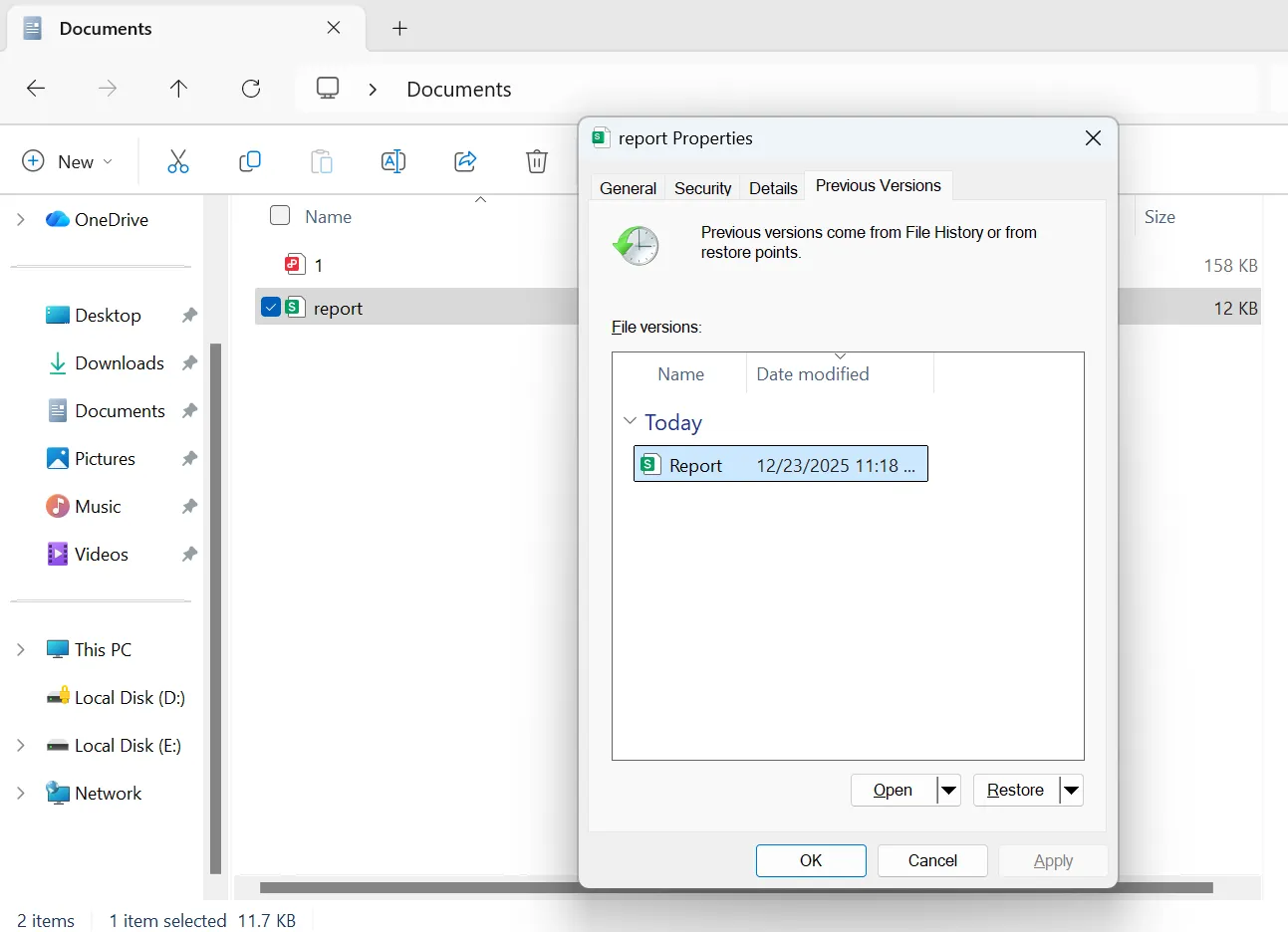
Da viele Unternehmen automatische Backups aktivieren, ist diese Methode oft die Lösung gespeichert über Word Dokument Wiederherstellung Situationen am Arbeitsplatz.
Gespeicherte Word-Dokumente mit AutoRecover wiederherstellen
Microsoft Word erzeugt auch temporäre Wiederherstellungsdateien, während Benutzer Dokumente bearbeiten. Daher können diese Dateien frühere Dokumentinhalte enthalten.
Schritte zum Zugriff auf AutoRecover-Dateien
- Microsoft Word öffnen
- Klicken Sie auf Datei → Info
- Wählen Sie Dokument verwalten
- Wählen Sie Nicht gespeicherte Dokumente wiederherstellen
Diese Dateien erscheinen normalerweise mit dem .asd Erweiterung.

AutoRecover schützt jedoch hauptsächlich ungesicherte Arbeit nach Abstürzen. Wenn also ein Dokument absichtlich erneut gespeichert wurde, existiert die frühere Version möglicherweise nicht mehr.
Wiederherstellung von gespeicherten Word-Dokumenten mit Hilfe temporärer Dateien
In temporären Dateien bleiben manchmal Fragmente älterer Dokumente erhalten. Da Word diese Dateien während der Bearbeitungssitzungen erstellt, können sie frühere Inhalte enthalten.
Übliche Dateierweiterungen sind:
- .tmp
- .asd
- .wbk
Typischer Speicherort für temporäre Dateien
C:\Benutzer\Benutzername\AppData\Local\Microsoft\Word
Obwohl dieser Ansatz nicht immer erfolgreich ist, hilft er gelegentlich bei gespeichert über Word Dokument Wiederherstellung.
Gespeichert über Word Dokument Wiederherstellung mit Magic Data Recovery
Wenn die integrierten Lösungen versagen, suchen die Benutzer oft nach Tools zur Wiederherstellung auf Festplattenebene. Ein Beispiel ist Magic Data Recovery. Es kann nicht direkt ein Dokument wiederherstellen, das vollständig überschrieben wurde. Wenn die neue Datei die ursprünglichen Datenblöcke vollständig ersetzt, kann eine Wiederherstellung unmöglich werden.
Überschriebene Dateien hinterlassen jedoch häufig Spuren auf der Festplatte. So können beispielsweise frühere Versionen in ungenutzten Sektoren oder versteckten Dateidatensätzen verbleiben. Daher scannt Magic Data Recovery das gesamte Speichergerät, um diese verbleibenden Fragmente zu finden.
Aufgrund dieses Scan-Ansatzes kann die Software frühere Dokumentversionen entdecken, die vor dem Überschreiben erstellt wurden. Daher kann sie in bestimmten Situationen bei der Wiederherstellung überschriebener Dokumente helfen, in denen Standardwerkzeuge versagen.
Situationen, in denen dieser Ansatz hilfreich sein kann
- Das Dokument wurde lokal gespeichert
- Versionsgeschichte wurde nicht aktiviert
- Die Windows-Sicherung wurde deaktiviert
- Die Festplatte wurde danach nicht mehr intensiv genutzt.
Unter diesen Bedingungen bietet Magic Data Recovery eine zusätzliche Wiederherstellungsoption neben den Standard-Word-Tools.
Schritt-für-Schritt-Wiederherstellung von gespeicherten Word-Dokumenten mit Magic Data Recovery
Schritt 1: Magic Data Recovery herunterladen und installieren
Laden Sie zunächst Magic Data Recovery herunter und installieren Sie die Software auf Ihrem Computer. Der Installationsvorgang dauert in der Regel nur ein paar Minuten.
Unterstützt Windows 7/8/10/11 und Windows Server
Schritt 2: Wählen Sie das zu scannende Laufwerk
Starten Sie dann das Programm und wählen Sie das Laufwerk, auf dem das Word-Dokument ursprünglich gespeichert war. Starten Sie dann den Scanvorgang.

Schritt 3: Scannen Sie den Datenträger nach wiederherstellbaren Dateien
Nachdem das Laufwerk ausgewählt wurde, führt die Software einen umfassenden Scan durch. Währenddessen analysiert sie Dateidatensätze und zeigt wiederherstellbare Dateien während des Prozesses an.

Schritt 4: Vorschau der Dateien
Sobald der Scanvorgang abgeschlossen ist, können Sie eine Vorschau der gefundenen Dokumente anzeigen. Mit dieser Funktion können Sie überprüfen, ob die Datei die richtige Version enthält.

Schritt 5: Wiederherstellung der ausgewählten Dateien
Wählen Sie schließlich die Dateien aus, die Sie wiederherstellen möchten, und speichern Sie sie an einem sicheren Ort auf Ihrem Computer.

Reale Szenarien der Wiederherstellung von über Word gespeicherten Dokumenten
Reale Situationen veranschaulichen, wie verschiedene Wiederherstellungsmethoden funktionieren.
Überarbeitetes Thesendokument
Ein Student hat bei der Bearbeitung mehrerer Entwürfe versehentlich ein Kapitel seiner Diplomarbeit ersetzt. Da die Datei lokal gespeichert war, war ein Versionsverlauf nicht verfügbar. Dennoch fand Magic Data Recovery beim Scannen der Festplatte eine frühere Version.
Ersetzter Bürobericht
Ein Mitarbeiter speicherte eine Vorlage über einen bestehenden Finanzbericht. Glücklicherweise enthielt der Windows-Dateiverlauf eine frühere Kopie. Daher konnte das Dokument innerhalb weniger Minuten wiederhergestellt werden.
Automatisches Speichern ersetzt ein Manuskript
Ein Autor hat ein Manuskript stundenlang bearbeitet und die Änderungen in der Originaldatei gespeichert. In den AutoRecover-Dateien blieb jedoch ein früherer Entwurf erhalten.
Diese Fälle zeigen, dass die Wiederherstellung überschriebener Dokumente von den verfügbaren Wiederherstellungswerkzeugen abhängt.
Tipps zur Vermeidung von Wiederherstellungssituationen bei gespeicherten Word-Dokumenten
Obwohl Wiederherstellungsmethoden helfen können, Prävention ist nach wie vor die sicherste Strategie.
Beachten Sie daher die folgenden bewährten Verfahren:
- Verwenden Sie Speichern unter bei der Erstellung neuer Dokumentversionen
- Aktivieren Sie AutoSave in OneDrive
- Einschalten Windows-Dateiverlauf
- Regelmäßig pflegen Backups
- Wichtige Dokumente im Cloud-Speicher speichern
Infolgedessen verringern diese Gewohnheiten erheblich das Risiko, dass man gespeichert über Word Dokument Wiederherstellung.
Schlussfolgerung
Ein versehentliches Überschreiben eines Dokuments kann verheerend sein. Doch mehrere Lösungen zur Wiederherstellung von Dokumenten machen. gespeichert über Word Dokument Wiederherstellung möglich. Der Versionsverlauf, Windows-Backups und temporäre Dateien bieten erste Wiederherstellungsoptionen.
Wenn diese Methoden versagen, können Scantools auf Festplattenebene dennoch frühere Dokumentfragmente aufspüren. Magic Data Recovery kann ein vollständiges Überschreiben nicht direkt rückgängig machen. Es kann jedoch den Datenträger scannen und nach früheren Dateiresten suchen, die vor dem Überschreiben erstellt wurden.
Wenn also die eingebauten Word-Wiederherstellungsmethoden nicht funktionieren, bietet Magic Data Recovery einen zusätzlichen Ansatz, der helfen kann, wichtige Dokumentversionen wiederherzustellen.
Unterstützt Windows 7/8/10/11 und Windows Server
Häufig gestellte Fragen
Kann ein Word-Dokument wiederhergestellt werden, nachdem es überspielt wurde?
Welches ist die einfachste Methode zur Wiederherstellung von über Word gespeicherten Dokumenten?
Wo werden die Word AutoRecover-Dateien gespeichert?
Können überschriebene Dateien immer wiederhergestellt werden?
Wie hilft Magic Data Recovery bei der Wiederherstellung überschriebener Dokumente?
Wie schnell sollten Erholungsversuche beginnen?
Wie können Benutzer das Überschreiben von Word-Dokumenten vermeiden?

Vasilii ist ein Datenrettungsspezialist mit rund 10 Jahren praktischer Erfahrung in diesem Bereich. Im Laufe seiner Karriere hat er Tausende von komplexen Fällen mit gelöschten Dateien, formatierten Laufwerken, verlorenen Partitionen und RAW-Dateisystemen erfolgreich gelöst. Sein Fachwissen umfasst sowohl manuelle Wiederherstellungsmethoden mit professionellen Tools wie Hex-Editoren als auch fortschrittliche automatische Lösungen mit Wiederherstellungssoftware. Vasilii hat es sich zur Aufgabe gemacht, zuverlässiges Wissen zur Datenwiederherstellung sowohl IT-Fachleuten als auch normalen Nutzern zugänglich zu machen und ihnen dabei zu helfen, ihre wertvollen digitalen Ressourcen zu schützen.