
So stellen Sie Daten von einem im Schnellformat formatierten Laufwerk wieder her
Wenn man versehentlich die Option „Schnellformatierung“ auswählt, können jahrelange Fotos, Arbeitsdateien oder Sicherungskopien innerhalb von Sekunden verloren gehen. Die gute Nachricht ist, dass man möglicherweise noch in der Lage ist, Daten von einem schnell formatierten Laufwerk wiederherstellen, insbesondere wenn es sich um eine Festplatte handelt und Sie noch keine neuen Daten darauf gespeichert haben. In dieser Anleitung wird erläutert, was sich an der Formatierung geändert hat, was Sie sofort tun sollten und wie Sie Magic Data Recovery oder andere praktische Wiederherstellung eines formatierten Laufwerks Möglichkeiten, ohne die Situation noch zu verschlimmern.
Kurze Antwort: Verwenden Sie das Laufwerk nicht mehr. Formatieren Sie es nicht erneut, führen Sie kein CHKDSK durch und speichern Sie keine Daten darauf. Installieren Sie eine Wiederherstellungssoftware auf einem anderen Laufwerk, scannen Sie das gesamte formatierte Laufwerk und stellen Sie die gefundenen Dateien an einem separaten Speicherort wieder her.
Unterstützt Windows 7/8/10/11 und Windows Server
Inhaltsübersicht
Kann man Daten von einem im Schnellformat formatierten Laufwerk wiederherstellen?
In vielen Fällen ja. Bei einer Schnellformatierung werden neue Dateisystemstrukturen angelegt und das Volume als für neue Daten verfügbar markiert. Dabei wird nicht derselbe vollständige Null-Schreibvorgang für das gesamte Volume durchgeführt wie bei einer modernen Windows-Vollformatierung. Folglich kann ein Großteil des alten Dateiinhalts in den Speichersektoren verbleiben, bis er durch eine andere Datei überschrieben wird.
Das bedeutet jedoch nicht, dass jeder alte Byte- oder Ordnerdatensatz unberührt bleibt. Neue Metadaten des Dateisystems können Teile der früheren Datensätze ersetzen. Ein Wiederherstellungstool findet daher möglicherweise einige Dateien unter ihren ursprünglichen Pfaden, während andere unter generischen Namen erscheinen, die anhand von Dateisignaturen rekonstruiert wurden.
Ihre Chance, Schnellformatiertes Laufwerk wiederherstellen Die Daten hängen hauptsächlich davon ab, was als Nächstes geschah:
Faktor | Bessere Aussichten auf eine Erholung | Schlechtere Aussichten für die Erholung |
Art der Lagerung | Mechanische Festplatte | SSD mit aktivierter TRIM-Funktion |
Aktivitäten nach der Formatierung | Laufwerk sofort trennen | Windows, darauf gespeicherte Apps oder Dateien |
Formatart | Schnelles Format | Vollständiges Formatieren oder sicheres Löschen |
Gesundheit fördern | Stabil und normal erkannt | Klickgeräusche, Verbindung wird unterbrochen oder Gerät wird nicht erkannt |
Verschlüsselung | Unverschlüsselt oder Schlüssel verfügbar | BitLocker-Schlüssel nicht verfügbar |
Ansatz zur Wiederherstellung | Vollständiger Scan und separates Speichern auf einem Laufwerk | Neuformatierung, Reparaturbefehle oder Speichern auf demselben Laufwerk |
Schnell zu handeln bedeutet, Schreibvorgänge zu unterbinden, und nicht, sich vorschnell auf die erste Lösung zu stürzen, die einem in den Sinn kommt. Eine ausgeschaltete Festplatte löscht sich nicht nach und nach von selbst.
Was die Schnellformatierung tatsächlich bewirkt
Windows bietet die Schnellformatierung an, da sie ein Volume wesentlich schneller vorbereitet als eine vollständige Formatierung. Dabei wird eine neue Dateisystemstruktur – wie beispielsweise NTFS, exFAT oder FAT32 – geschrieben, sodass das Betriebssystem ein leeres, nutzbares Volume erkennt. Eine ausführlichere Erklärung finden Sie in dieser Anleitung zu So funktioniert die Schnellformatierung.
Der praktische Unterschied ist einfach:
- Bei einer Schnellformatierung werden in erster Linie die Dateisystemstrukturen ersetzt und das Volume für die erneute Nutzung freigegeben.
- Bei einer vollständigen Formatierung in aktuellen Windows-Versionen werden zudem Nullen über das gesamte Volume geschrieben, wodurch eine Wiederherstellung mithilfe von Software weitaus unwahrscheinlicher wird.
- Durch eine sichere Löschung oder ein gezieltes Überschreiben werden die alten Inhalte zerstört, anstatt lediglich die Verweise darauf zu entfernen.
Das ist der Grund Wiederherstellung nach Schnellformatierung Die Software sucht sowohl nach erhaltenen Metadaten als auch nach erkennbaren Dateisignaturen. Sie kann die ursprünglichen Pfade rekonstruieren, sofern die Datensätze erhalten geblieben sind, oder JPEG-, DOCX-, PDF-, MP4- und ZIP-Dateien anhand ihrer Struktur identifizieren, wenn dies nicht der Fall ist.
HDD vs. SSD: Ein entscheidender Unterschied
Auf einer mechanischen Festplatte bleiben alte Daten in der Regel so lange erhalten, bis neue Daten in dieselben Sektoren geschrieben werden. Daher eignet sich eine ausgeschaltete, funktionsfähige Festplatte gut für Festplatte nach Schnellformatierung wiederherstellen Scannen.
Bei einer SSD ist das Verhalten weniger vorhersehbar. Über TRIM kann dem Controller mitgeteilt werden, dass freigegebene Blöcke nicht mehr benötigt werden, sodass das Gerät diese intern löschen kann, bevor ein Scanner sie ausliest. Trennen Sie eine versehentlich formatierte SSD sofort vom System.
Bevor Sie die Wiederherstellung nach einer Schnellformatierung versuchen
Die ersten fünf Minuten, in denen man vorsichtig vorgeht, können wichtiger sein als die Marke der von Ihnen gewählten Wiederherstellungssoftware. Befolgen Sie diese Regeln, bevor Sie versuchen, Schnellformatierung wiederherstellen Daten:
- Stellen Sie jegliche Nutzung des betroffenen Volumes ein. Downloads, Dateiübertragungen und Installationen abbrechen.
- Ein externes Laufwerk sicher trennen. Wenn es sich um eine interne Zweitfestplatte handelt, fahren Sie den Computer herunter, bevor Sie sie entfernen.
- Das Laufwerk darf nicht formatiert, initialisiert, neu partitioniert oder konvertiert werden. Diese Maßnahmen führen zu weiteren Änderungen.
- Verzichten Sie vorerst auf CHKDSK und Tools zur Reparatur des Dateisystems. Sie zielen darauf ab, eine funktionierende Struktur wiederherzustellen, nicht jedoch verlorene Dateien wiederherzustellen, und können dabei nützliche Metadaten verändern.
- Bereiten Sie ein weiteres Laufwerk vor. Es muss genügend freier Speicherplatz für die wiederhergestellten Daten vorhanden sein.
- Achten Sie auf körperliche Symptome. Klickgeräusche, wiederholte Verbindungsabbrüche oder das Fehlen des Laufwerks in der Datenträgerverwaltung erfordern den Einsatz eines professionellen Labors.
Wenn Sie die Windows-Partition formatiert und anschließend das Betriebssystem neu installiert haben, sollten Sie diesen Computer nicht mehr verwenden. Updates, Protokolle und temporäre Dateien führen zu ständigen Schreibvorgängen. Schließen Sie die Festplatte nach Möglichkeit als sekundäres Laufwerk an einen anderen Windows-PC an.
So stellen Sie Daten von einer im Schnellformat formatierten Festplatte wieder her
Beginnen Sie mit der schonendsten Methode: einer vorhandenen Sicherungskopie. Falls keine aktuelle Kopie vorliegt und das Laufwerk physisch intakt ist, führen Sie einen auf das Lesen ausgerichteten Wiederherstellungsscan durch. Die folgenden Methoden decken beide Situationen ab.
Methode 1: Überprüfen Sie zunächst die Backups und Cloud-Kopien
Bei einem Backup bleiben die ursprünglichen Namen und Ordner erhalten, daher sollten Sie dort zunächst nachsehen. Schauen Sie unter „Dateiverlauf“, „Sichern und Wiederherstellen“, OneDrive, Dropbox, Google Drive, einem NAS, externen Festplatten und anwendungsspezifischen Speicherorten nach.
Führen Sie die Wiederherstellung auf einer anderen intakten Festplatte durch, nicht auf der formatierten Quellfestplatte. Sollte die Sicherung unvollständig sein, führen Sie einen Scan auf Sektorebene durch.
Methode 2: Das schnell formatierte Laufwerk mit Magic Data Recovery wiederherstellen
Magic Data Recovery Eignet sich für typische Fälle von Datenverlust, bei denen das Gerät erkannt wird und normal funktioniert, die Dateien jedoch nach einer Formatierung, Löschung, einem Dateisystemfehler, einer Neuinstallation von Windows oder einem Virenschaden verschwunden sind. Das Programm unterstützt mehr als 5.000 Dateitypen und kombiniert Schnell- und Tiefenscans mit Filtern und Vorschauen.
Anstatt das Laufwerk zunächst zu reparieren, können Sie es scannen, die Ergebnisse überprüfen und ausgewählte Dateien an einen anderen Ort kopieren. Dieser visuelle Arbeitsablauf lässt sich beim Sortieren vieler Fotos oder Dokumente leichter nachvollziehen als die Befehlszeile.
Schritt 1: Installieren Sie die Software an einem sicheren Ort
Laden Sie Magic Data Recovery auf ein einwandfreies Windows-Laufwerk herunter. Installieren Sie es niemals auf dem formatierten Quelllaufwerk. Um Daten von einem schnell formatierten Laufwerk wiederherstellen E: Installieren Sie es beispielsweise auf einer anderen physischen Festplatte oder verwenden Sie einen zweiten Computer.
Unterstützt Windows 7/8/10/11 und Windows Server
Schritt 2: Wählen Sie das richtige physische Laufwerk oder Volume aus
Identifizieren Sie die Quelle anhand von Kapazität, Modell und Partitionsgröße – nicht nur anhand des Laufwerksbuchstabens. Wählen Sie das schnellformatierte Volume aus und starten Sie die Suche nach verlorenen Daten.
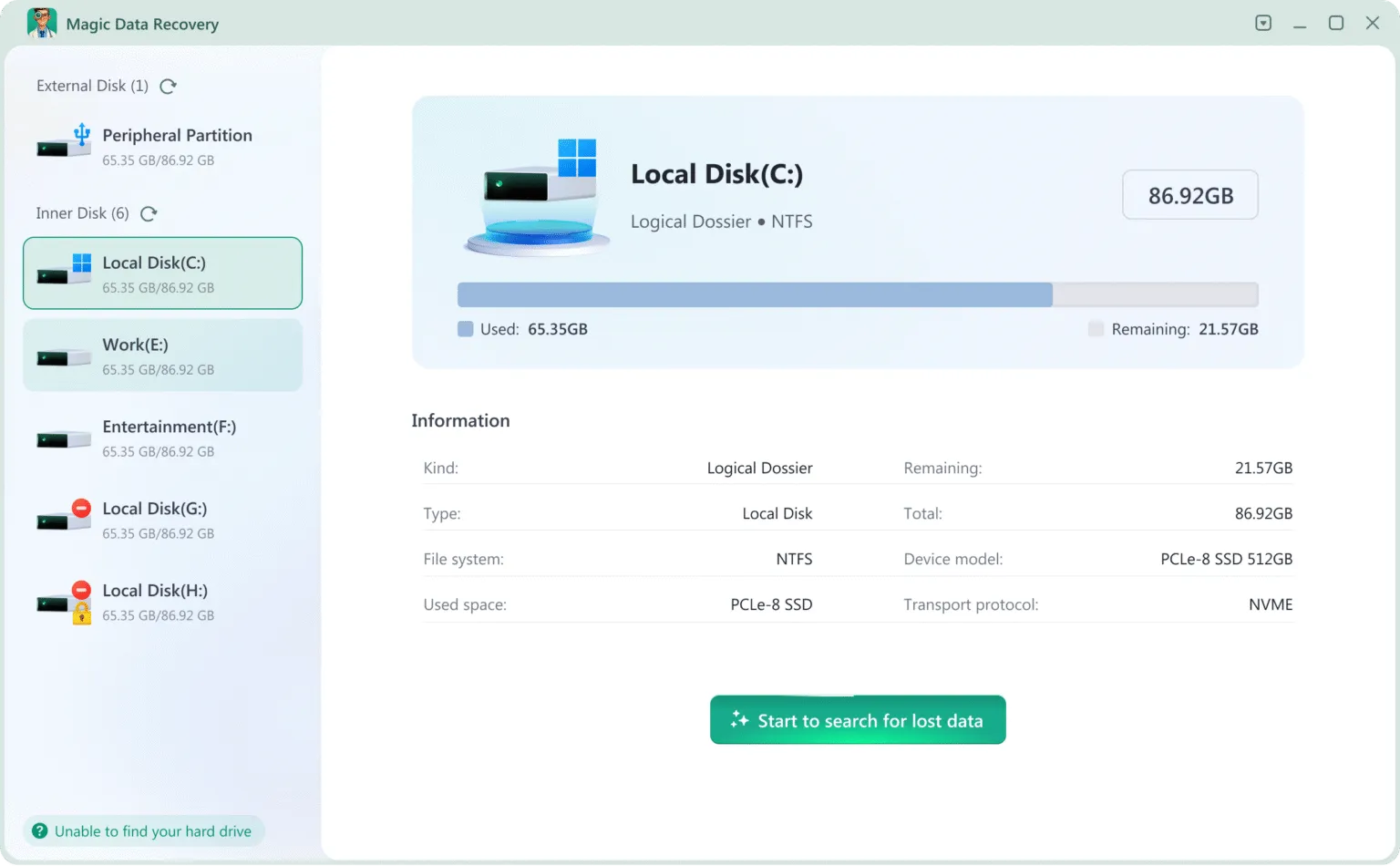
Schritt 3: Warten Sie, bis der Scanvorgang abgeschlossen ist
Hören Sie nicht auf, wenn ein paar bekannte Namen auftauchen. Ein gründlicherer Scan kann Dateien aufspüren, deren Verzeichniseinträge ersetzt wurden. Lassen Sie den Scan daher vollständig ablaufen, wenn die fehlenden Daten wichtig sind.
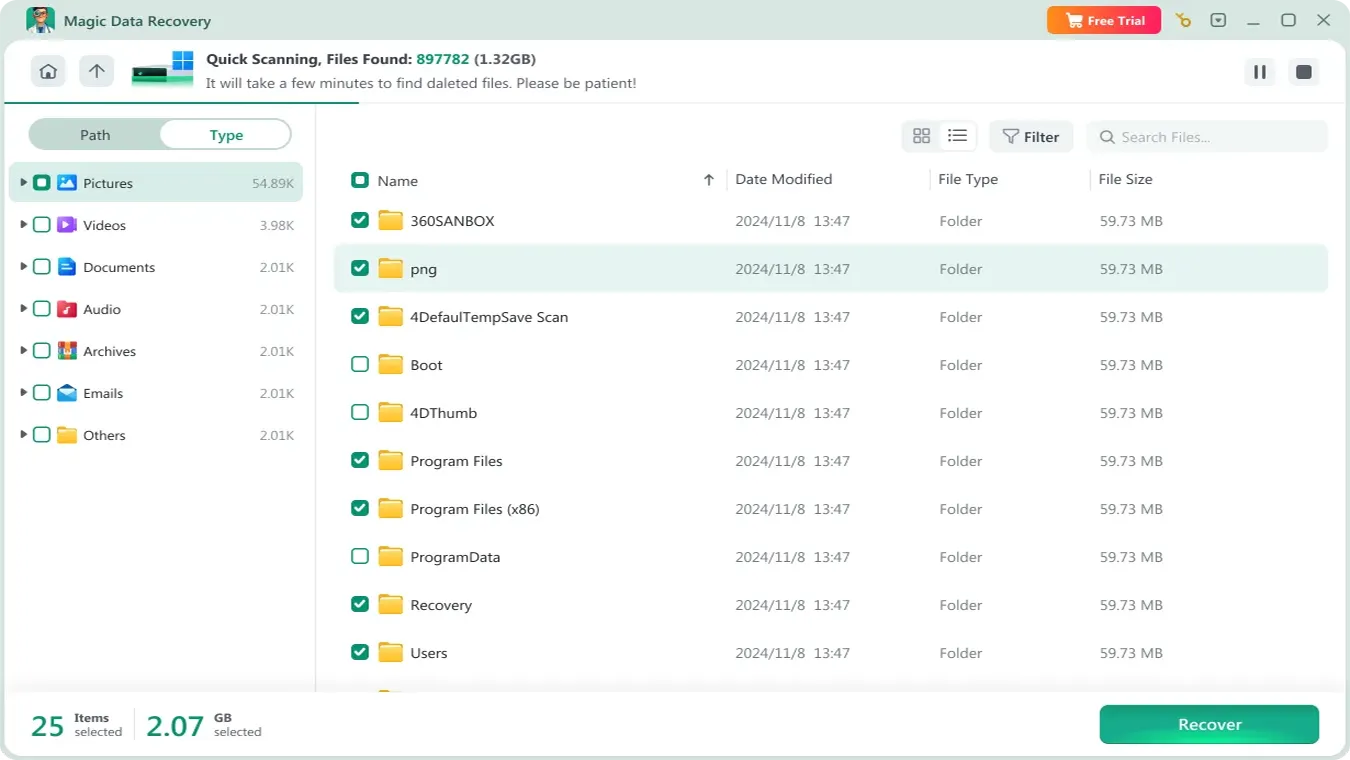
Schritt 4: Ergebnisse filtern und in der Vorschau anzeigen
Filtern Sie nach Typ, Name, Pfad, Größe oder Datum. Zeigen Sie eine Vorschau wichtiger Dokumente, Bilder und Videos an. Eine funktionierende Vorschau deutet darauf hin, dass der Inhalt lesbar ist, überprüfen Sie die wiederhergestellte Kopie jedoch anschließend noch einmal.

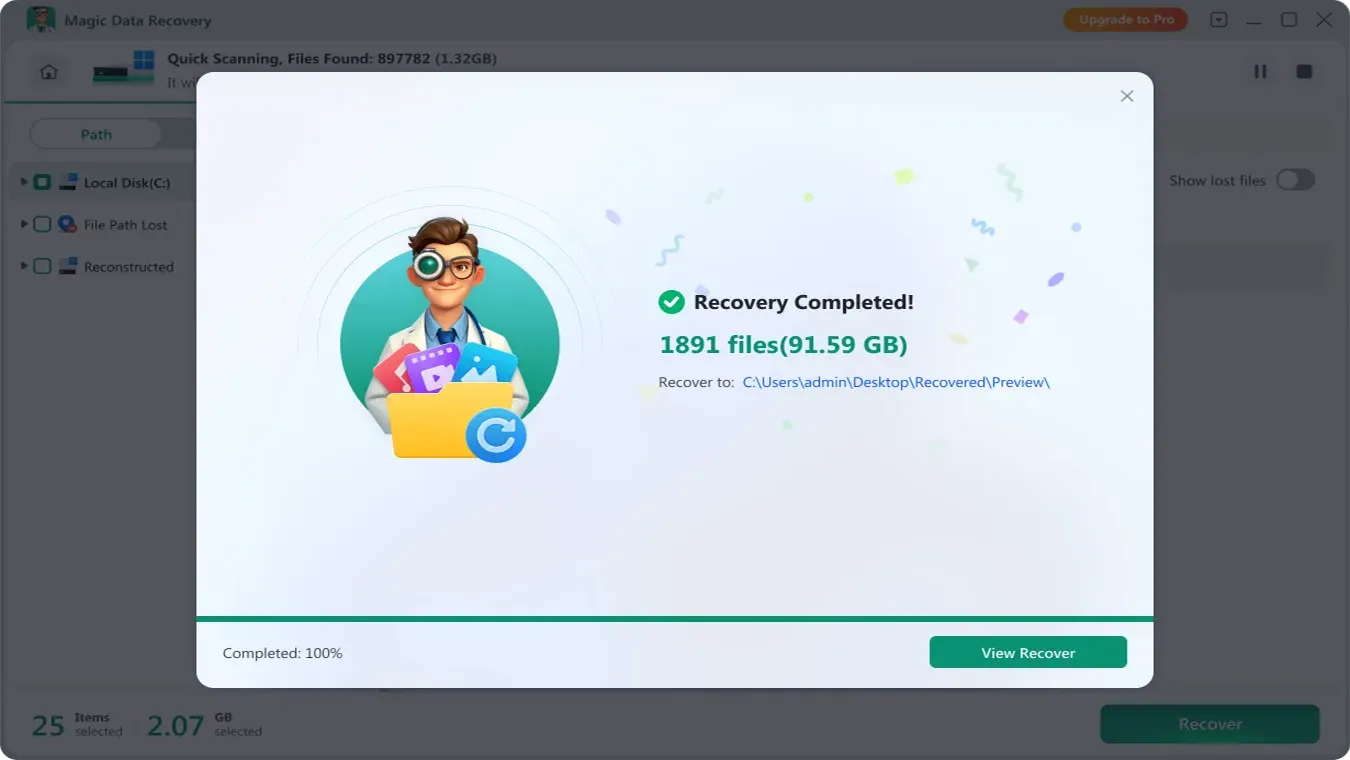
Schritt 5: Dateien auf eine andere Festplatte wiederherstellen
Stellen Sie zunächst die wichtigsten Dateien wieder her und wählen Sie ein anderes physisches Laufwerk als Ziel aus. Eine andere Partition auf derselben Festplatte kann die wiederherstellbaren Sektoren dennoch überschreiben. Öffnen Sie anschließend Beispieldateien aller wichtigen Dateiformate.
Ein Beispiel: Ein Fotograf formatiert eine externe 2-TB-Festplatte im Schnellverfahren anstelle einer SD-Karte und zieht sie dann aus dem Computer, ohne etwas zu kopieren. Es ist eine sinnvolle Lösung, die Daten von einem anderen Computer aus zu scannen und die gefundenen RAW-Fotos auf einer separaten Festplatte zu speichern. Bei einer klackernden Festplatte oder einer SSD, auf der sich die einzige Kopie von Kundenarbeiten befindet, sollte zunächst die Überprüfung in einem Fachlabor in Betracht gezogen werden.
Methode 3: Verwenden Sie die Windows-Dateiwiederherstellung, wenn Sie Befehle bevorzugen
Die Windows-Dateiwiederherstellung von Microsoft ist eine kostenlose Befehlszeilenoption für lokale Speichermedien. Microsoft empfiehlt den „Extensive“-Modus nach der Formatierung eines NTFS-Laufwerks sowie für die Wiederherstellung von FAT- oder exFAT-Dateien. Sie benötigen zwei verschiedene Laufwerksbuchstaben: einen für das formatierte Quelllaufwerk und einen für das Ziellaufwerk.
Um beispielsweise das formatierte Laufwerk E: nach DOCX- und JPG-Dateien zu durchsuchen und die Ergebnisse auf D: zu speichern, öffnen Sie „Windows File Recovery“ und führen Sie folgenden Befehl aus:
- winfr E: D: /extensive /n *.docx /n *.jpg
Diese Methode ist kostenlos, bietet jedoch keine grafische Vorschau und erfordert eine sorgfältige Syntax. Siehe Microsofts Anleitung zur Wiederherstellung von Windows-Dateien bevor Sie den Befehl ändern.
Methode 4: Wählen Sie bei Bedarf einen professionellen Datenrettungsdienst
Unterlassen Sie jegliche Eigenreparaturversuche, wenn die Festplatte klackert, sich abschaltet, beim Lesen nicht mehr erkannt wird, eine falsche Kapazität anzeigt oder durch Wasser, Feuer oder Stöße beschädigt wurde. Das wiederholte Einschalten eines defekten Laufwerks kann den Schaden noch verschlimmern. Ein professioneller Service kann ein kontrolliertes Abbild erstellen und anhand dieser Kopie arbeiten.
Die Software eignet sich für einen stabilen Betrieb Schnellformatiertes Laufwerk wiederherstellen Gehäuse; es ist kein Ersatz für Hardware-Arbeiten im Reinraum.
Warum Magic Data Recovery eine praktische Wahl ist
Kein seriöses Tool kann versprechen, dass überschriebene oder per TRIM gelöschte Daten wiederhergestellt werden können. Magic Data Recovery verdient eine Empfehlung, da seine Stärken genau auf das Problem zugeschnitten sind:
- Es deckt die richtigen Szenarien ab. Das Programm bewältigt Formatierungen, Löschvorgänge, Dateisystemfehler, RAW-Volumes, verlorene Partitionen, die Neuinstallation von Windows sowie durch Viren verursachte Datenverluste.
- Die Suche erstreckt sich über das Fresh-Dateisystem hinaus. Ein gründlicheres Scannen ist hilfreich, wenn durch eine Schnellformatierung die ursprünglichen Verzeichniseinträge überschrieben wurden.
- Es unterstützt eine breite Palette an Dateiformaten. Mehr als 5.000 Dateitypen umfassen Dokumente, Medien, Archive und weniger gebräuchliche Formate.
- So können Sie die Datei vor dem Speichern überprüfen. Die Vorschau und die Filterfunktionen helfen dabei, brauchbare Dateien zu priorisieren, anstatt eine Vielzahl unbekannter Ergebnisse wiederherzustellen.
- Dadurch bleibt der Arbeitsablauf überschaubar. Auswählen, scannen, in der Vorschau anzeigen und wiederherstellen ist einfacher als das Erstellen mehrerer Befehlsfilter.
- Das setzt eine vernünftige Grenze. Es ist für den logischen Datenverlust auf funktionierenden Speichermedien vorgesehen, nicht für die physische Reparatur oder Wiederherstellung überschriebener Inhalte.
Es ist hilfreich, wenn kein Backup vorhanden ist, bietet eine visuelle Vorschau, die bei der Windows-Dateiwiederherstellung fehlt, und ermöglicht eine direkte Selbstprüfung auf einen stabilen Festplattenzustand. Bei Hardwareausfällen oder besonders wertvollen Daten ist ein Labor jedoch nach wie vor die bessere Wahl.
Wenn Sie Folgendes benötigen Schnelle Wiederherstellung einer formatierten Festplatte Dateien, ohne deren Struktur zuvor zu bearbeiten – Magic Data Recovery lohnt sich zum Scannen. Beurteilen Sie das Programm anhand der Dateien, die Sie finden und in der Vorschau anzeigen können, und nicht anhand unrealistischer Prozentangaben.
Häufige Fehler, die die Heilungschancen verringern
Die meisten fehlgeschlagenen Versuche beginnen mit überflüssigen Schreibvorgängen. Vermeiden Sie folgende Fehler:
- Weiterverwendung des Laufwerks: Selbst ein kleiner Download kann Sektoren belegen, auf denen zuvor eine alte Datei gespeichert war.
- Installation der Wiederherstellungssoftware auf dem Quellrechner: Programmdateien und temporäre Daten können die Daten überschreiben, die Sie wiederherstellen möchten.
- Neuformatierung mit einem anderen Dateisystem: Die Umstellung von NTFS auf exFAT erzeugt mehr Metadaten und führt nicht zur Wiederherstellung der Dateien.
- CHKDSK vor der Wiederherstellung ausführen: Durch die Reparatur eines neu formatierten Dateisystems lässt sich das vorherige Dateisystem nicht wiederherstellen, und wichtige Beweismittel können dadurch verändert werden.
- Wiederherstellung auf dieselbe physische Festplatte: Die ersten wiederhergestellten Dateien können die nächsten überschreiben, die noch gefunden werden müssen.
- Vorausgesetzt, alle aufgeführten Dateien sind intakt: Vorschau wichtiger Elemente und Testen der wiederhergestellten Dokumente, Archive und Videos.
- Eine defekte Festplatte wiederholt scannen: Sollte das Gerät die Verbindung unterbrechen oder ungewöhnliche Geräusche von sich geben, schalten Sie es aus und wenden Sie sich an einen Fachmann.
So überprüfen Sie die wiederhergestellten Daten
Der Abschluss des Scans ist noch nicht das Ende von Daten nach einer Schnellformatierung wiederherstellen Arbeit. Testen Sie umfangreiche Videos, extrahieren Sie Beispielarchive und vergewissern Sie sich, dass Office-Dokumente nicht abgeschnitten sind. Vergleichen Sie die Anzahl und Größe der Dateien mit Backups, Cloud-Auflistungen oder Projektaufzeichnungen.
Lassen Sie die Quelle unverändert, bis Sie zwei Kopien des wiederhergestellten Materials überprüft haben. Führen Sie anschließend eine Diagnose, eine Neupartitionierung, eine Formatierung und einen Zustandscheck der Festplatte durch. Setzen Sie ein Laufwerk mit wiederkehrenden Fehlern nicht wieder für Sicherungszwecke ein.
Schlussfolgerung
Die sicherste Antwort auf So stellen Sie Daten von einer schnell formatierten Festplatte wieder her Die Vorgehensweise ist einfach: Schreibvorgänge unterbrechen, das Gerät überprüfen, es von einer anderen Festplatte aus scannen und die wiederhergestellten Dateien an einem anderen Ort speichern. Mit anderen Worten: Die Suche So stellen Sie Daten von einer im Schnellformat formatierten Festplatte wieder her führt zu derselben Regel: Schützen Sie die Quelle, bevor Sie eine Wiederherstellung versuchen. SSD-TRIM, neue Schreibvorgänge, Verschlüsselung, physische Ausfälle und vollständige Formatierungen können die Ergebnisse erheblich einschränken.
Magic Data Recovery wird empfohlen, da es die eigentlichen Probleme in diesem Fall angeht: fehlender Zugriff auf Verzeichnisse, Unsicherheit hinsichtlich der Dateiintegrität und die Notwendigkeit, auch außerhalb des neuen Dateisystems zu suchen. Dank seiner gründlichen Überprüfung, der umfassenden Dateikompatibilität, der Filterfunktionen und der Vorschau ist es eine praktische Option für ein funktionsfähiges Laufwerk, das von einem logischen Datenverlust betroffen ist. Wenn Sie vor dem Start einen umfassenderen Überblick über die Wiederherstellungsmöglichkeiten benötigen, sehen Sie sich den Beitrag von Amagicsoft an: Anleitung zur Wiederherstellung eines formatierten Laufwerks, und sichern Sie anschließend wichtige Dateien auf einem separaten Speichermedium, bevor Sie Reparaturen vornehmen.
Unterstützt Windows 7/8/10/11 und Windows Server
Häufig gestellte Fragen zur Wiederherstellung nach einer Schnellformatierung
Können Daten nach einer Schnellformatierung wiederhergestellt werden?
Oftmals ja. Bei einer Schnellformatierung werden zwar neue Dateisystemstrukturen erstellt, ein Großteil der bisherigen Dateiinhalte bleibt jedoch möglicherweise erhalten. Nach neuen Schreibvorgängen, einem SSD-TRIM-Vorgang, einer sicheren Löschung oder einer physischen Beschädigung sinkt die Wahrscheinlichkeit einer Wiederherstellung. Verwenden Sie das Laufwerk nicht mehr, bevor Sie es scannen.
Wie bald sollte ich ein schnell formatiertes Laufwerk scannen?
Führen Sie den Scan erst durch, wenn Sie einen sicheren Plan und ein separates Ziellaufwerk haben. Eine ausgeschaltete Festplatte wird nicht allein durch den Zeitablauf überschrieben; eine fortgesetzte Nutzung hingegen schon. Trennen Sie das Gerät sofort vom Stromnetz, installieren Sie die Wiederherstellungssoftware an einem anderen Ort und vermeiden Sie Reparaturbefehle vor dem Scan.
Kann ich eine Schnellformatierung ohne Software rückgängig machen?
Windows verfügt über keine einfache Schaltfläche zum Rückgängigmachen der Formatierung. Sie können Dateien aus dem Dateiverlauf, einem Cloud-Speicher oder einer anderen Sicherung wiederherstellen, ohne dass Sie dafür eine Wiederherstellungssoftware benötigen. Wenn keine Sicherung vorhanden ist, benötigen Sie in der Regel ein Wiederherstellungstool oder einen professionellen Dienst, um die nicht mehr zugänglichen Daten wiederzufinden.
Wird eine Festplatte durch eine Schnellformatierung dauerhaft gelöscht?
Normalerweise nicht. Bei einer Festplatte werden durch eine Schnellformatierung hauptsächlich neue Dateisysteminformationen erstellt und Speicherplatz als verfügbar markiert. Einige alte Metadaten werden möglicherweise sofort überschrieben, während der verbleibende Inhalt nur so lange wiederherstellbar bleibt, bis neue Daten dieselben Sektoren belegen.
Kann ich Daten von einer schnell formatierten SSD wiederherstellen?
Möglicherweise, aber die Datenwiederherstellung bei SSDs ist weniger vorhersehbar, da TRIM es dem Controller ermöglicht, freigegebene Blöcke intern zu löschen. Trennen Sie die SSD sofort vom System. Wenn die Dateien von besonderem Wert sind, wenden Sie sich an einen Fachmann, bevor Sie wiederholte Scans durchführen oder die SSD unnötigerweise wieder anschließen.
Sollte ich CHKDSK ausführen, nachdem ich ein Laufwerk versehentlich schnell formatiert habe?
Nein. CHKDSK repariert das aktuelle Dateisystem; es stellt nicht die zuvor formatierte Struktur wieder her. Da dabei Änderungen auf das Volume geschrieben werden können, sollten Sie die Daten zunächst wiederherstellen oder ein Image davon erstellen. Verwenden Sie Reparaturtools erst, nachdem wichtige Dateien sicher an einem anderen Ort gespeichert wurden.
Wo soll ich die von einem formatierten Laufwerk wiederhergestellten Dateien speichern?
Speichern Sie sie auf einer anderen physischen Festplatte mit ausreichend freiem Speicherplatz. Eine weitere Partition auf derselben Festplatte ist nicht die sicherste Wahl, da die Wiederherstellungsvorgänge möglicherweise noch nicht gefundene Daten überschreiben könnten. Überprüfen Sie die wiederhergestellten Dateien, bevor Sie das Quelllaufwerk wiederverwenden oder neu formatieren.
Wann sollte ich statt einer Software ein Datenrettungslabor in Anspruch nehmen?
Wählen Sie ein Labor, wenn das Laufwerk Klickgeräusche macht, wiederholt die Verbindung unterbricht, nicht korrekt erkannt wird, physische Schäden aufweist oder unersetzbare, hochwertige Daten enthält. Die Software eignet sich für ein stabiles, normalerweise erkanntes Laufwerk mit logischen Datenverlusten; sie kann keine defekte Hardware reparieren oder überschriebene Sektoren wiederherstellen.

Jason ist ein Spezialist für Datenwiederherstellung und technischen Support mit über 15 Jahren praktischer Erfahrung. Er hat intensiv mit Endnutzern zusammengearbeitet, schwierige Fälle von Datenverlust behoben und praktische Lösungen für versehentlich gelöschte Daten, formatierte Laufwerke, beschädigte Dateisysteme, verlorene Partitionen, Systemausfälle und andere Notfälle im Bereich der Datenwiederherstellung bereitgestellt. Zu seinen Fachgebieten gehören außerdem Datensicherung und -wiederherstellung, Dateireparatur sowie Notfallwiederherstellung, wobei er besonderen Wert auf eine sichere, zuverlässige und technisch korrekte Beratung legt.