
Die 5 besten Datenrettungsprogramme für RAW-Laufwerke im Jahr 2026
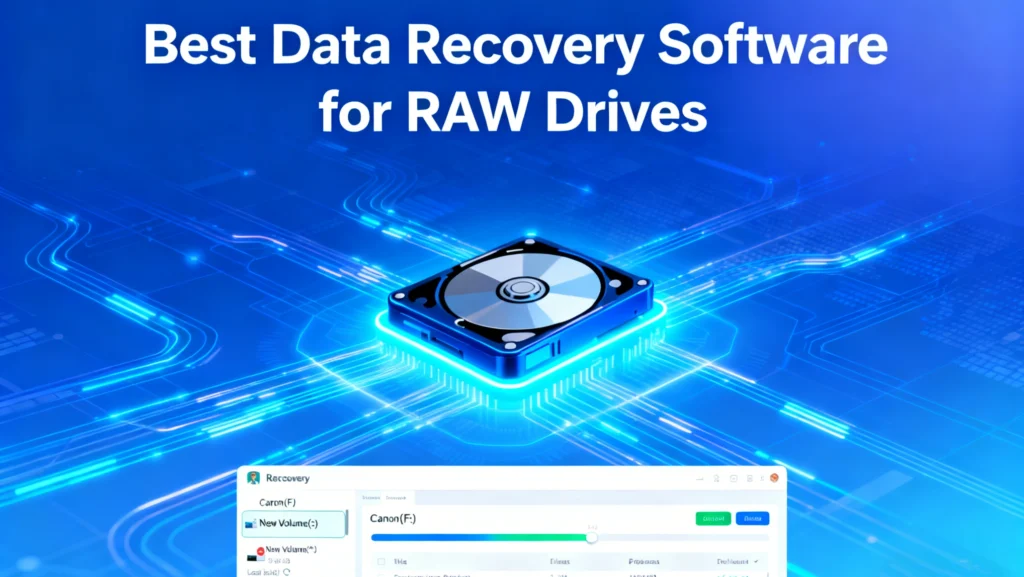
Wenn Windows ein Laufwerk als „RAW“ anzeigt und Sie auffordert, es zu formatieren, kann das Betriebssystem dessen Dateisystem nicht mehr erkennen. Die Dateien sind möglicherweise noch vorhanden, doch eine Formatierung, der Befehl „CHKDSK“ oder die weitere Nutzung des Geräts könnten die Wiederherstellung erschweren. Stellen Sie daher die Daten wieder her, bevor Sie versuchen, das Laufwerk zu reparieren. Sie können sich auch hier informieren Anleitung zur Wiederherstellung eines formatierten Laufwerks um zu verstehen, wie sich Schäden am Dateisystem und das Formatieren auf die Wiederherstellbarkeit auswirken.
Die Die beste Datenwiederherstellungssoftware für RAW-Laufwerke sollte in der Lage sein, eine unzugängliche Partition zu erkennen, über beschädigte Dateisystemdatensätze hinaus zu scannen, Dateien anhand von Metadaten oder Dateisignaturen zu lokalisieren, eine Vorschau der wiederherstellbaren Daten anzuzeigen und diese auf einem anderen Gerät zu speichern. Außerdem sollte es den Benutzern helfen, logische Beschädigungen von physischen Festplattenausfällen zu unterscheiden.
In diesem Leitfaden werden fünf Tools zur Wiederherstellung von RAW-Laufwerken für Windows verglichen: Magic Data Recovery, Disk Drill, EaseUS Data Recovery Wizard, Stellar Data Recovery und Recuva. Der Vergleich konzentriert sich auf die Unterstützung von RAW-Laufwerken, Scan-Methoden, Benutzerfreundlichkeit, Dateivorschau, Einschränkungen bei der Wiederherstellung sowie die Art von Nutzern, für die sich die einzelnen Programme am besten eignen.
Unterstützt Windows 7/8/10/11 und Windows Server
Inhaltsübersicht
Was ist ein RAW-Laufwerk und warum kommt es dazu?
Ein RAW-Laufwerk verwendet kein Dateisystem namens “RAW”. Vielmehr handelt es sich bei „RAW“ um die Bezeichnung, die Windows anzeigt, wenn es das vorhandene Dateisystem nicht erkennen oder einbinden kann. Die Ursache kann ein beschädigter NTFS-Bootsektor, beschädigte FAT- oder exFAT-Metadaten, eine unterbrochene Formatierung, eine beschädigte Partition oder ein Hardwarefehler sein.
Ein RAW-Laufwerk ist nicht zu verwechseln mit RAW-Bildformaten wie CR2, NEF oder ARW. In diesem Artikel bezieht sich “RAW” auf eine nicht zugängliche Festplatte, Partition, einen USB-Stick oder eine Speicherkarte.
Häufige Ursachen sind:
- Beschädigung des Dateisystems aufgrund von Stromausfällen oder Systemabstürzen
- Versehentliche Formatierung oder unterbrochene Formatierung
- Schäden durch Viren oder Malware
- Fehlerhafte Sektoren oder defekte Speicherhardware
- Unsachgemäßer Auswurf von externen Laufwerken
In diesem Fall kann das Betriebssystem die Dateitabellen nicht lesen, obwohl die eigentlichen Datenblöcke oft intakt bleiben. Dies ist der Grund Wiederherstellung von Rohdaten auf dem Laufwerk ist in vielen Fällen noch möglich.
Können Daten von einem RAW-Laufwerk wiederhergestellt werden?
Ja, in vielen realen Szenarien können RAW-Laufwerke wiederhergestellt werden. Der Erfolg hängt jedoch von drei Schlüsselfaktoren ab:
- ob neue Daten die Originaldateien überschrieben haben
- Das Ausmaß der Beschädigung des Dateisystems
- Die Wiederherstellungsmethode und die verwendete Software
Standardwerkzeuge wie integrierte Festplattendienstprogramme konzentrieren sich auf die Reparatur von Dateisystemen und nicht auf die Wiederherstellung verlorener Daten. Deshalb sind spezialisierte Tools, die für RAW-Umgebungen entwickelt wurden, besser geeignet. Die beste Datenwiederherstellungssoftware für rohe Laufwerke scannt Speichersektoren direkt und rekonstruiert Dateien anhand von Signaturen und Metadaten.
Kann die Wiederherstellungssoftware Ihr RAW-Laufwerk verarbeiten?
Wiederherstellungssoftware ist in folgenden Fällen geeignet:
- Das Laufwerk wird in der Datenträgerverwaltung mit der korrekten Kapazität angezeigt.
- Windows kennzeichnet das Dateisystem als „RAW“.
- Auf das Laufwerk kann nicht zugegriffen werden, es bleibt jedoch während des Lesevorgangs stabil.
- Es sind keine ungewöhnlichen Klick- oder Schleifgeräusche zu hören.
Verzichten Sie auf die Verwendung von Software und wenden Sie sich an einen professionellen Dienstleister, wenn:
- Das Laufwerk wird im BIOS nicht erkannt oder Festplattenverwaltung.
- Die angegebene Kapazität ist falsch.
- Das Laufwerk macht Klickgeräusche, trennt wiederholt die Verbindung oder läuft extrem langsam.
- Das Gerät hat Wasser-, Brand-, Stoß- oder elektrische Schäden erlitten.
Das wiederholte Scannen eines physisch defekten Laufwerks kann dessen Zustand weiter verschlechtern. In professionellen Arbeitsabläufen erstellen Techniker in der Regel zunächst ein sektorweises Abbild, bevor sie versuchen, Dateien wiederherzustellen.
Wie wir die RAW Drive Recovery-Software bewertet haben
Wir haben die einzelnen Tools anhand von Kriterien verglichen, die besonders dann von Bedeutung sind, wenn Windows ein Laufwerk als „RAW“ meldet:
- Ob es ein nicht zugängliches RAW-Volume erkennen und scannen kann
- Funktionen zum Scannen auf Basis von Metadaten und Dateisignaturen
- Unterstützung für HDDs, SSDs, USB-Laufwerke und Speicherkarten
- Optionen zur Dateifilterung und Vorschau
- Möglichkeit, Dateien auf einem anderen Speichermedium wiederherzustellen
- Benutzerfreundlichkeit für nichttechnische Anwender
- Einschränkungen bei kostenlosen Scans oder Wiederherstellungen
- Verfügbarkeit von Funktionen zur Festplattenabbilderstellung oder erweiterten Wiederherstellungsfunktionen
Hierbei handelt es sich um einen Vergleich der Funktionen und nicht um eine Rangliste mit garantierter Wiederherstellungsrate. Die tatsächlichen Ergebnisse hängen vom Zustand des Laufwerks, von überschriebenen Daten, fehlerhaften Sektoren und dem Ausmaß der Beschädigung des Dateisystems ab.
Top 5 der besten Datenrettungssoftware für RAW-Laufwerke
Im Folgenden finden Sie einen praktischen Vergleich von Tools, die häufig für die Wiederherstellung von RAW-Laufwerken verwendet werden. Jede Option eignet sich für unterschiedliche Benutzeranforderungen und Erfahrungsstufen.
| Software | Am besten für | RAW-Laufwerk scannen | Hauptvorteil | Hauptbeschränkung |
|---|---|---|---|---|
| Magic Data Recovery | Windows-Nutzer, die sich einen einfachen Arbeitsablauf für die RAW-Wiederherstellung wünschen | Ja | Einfaches Durchsuchen, Filtern und Anzeigen einer Vorschau | Nur Windows |
| Scheibenbohrer | Benutzer, die zusätzliche Festplatten-Tools benötigen | Ja | Festplatten-Imaging und optimierte Benutzeroberfläche | Begrenzte kostenlose Wiederherstellung |
| EaseUS Data Recovery Wizard | Anfänger, die eine angeleitete Erholung wünschen | Ja | Einfacher Wiederherstellungsassistent | Für die vollständige Wiederherstellung ist eine kostenpflichtige Lizenz erforderlich |
| Stellar Datenrettung | Benutzer, die konfigurierbare Scan-Optionen wünschen | Ja | Umfassende Wiederherstellungs- und Dateityp-Optionen | Einige erweiterte Funktionen sind von der Edition abhängig |
| Recuva | Einfache Wiederherstellung gelöschter Dateien auf lesbaren Laufwerken | Eingeschränkt bei nicht zugänglichen RAW-Volumes | Kostenlos und ressourcenschonend | Nicht in erster Linie für RAW-Partitionen konzipiert |
1. Magic Data Recovery – Die beste Gesamtlösung für Windows-Nutzer
Magic Data Recovery ist eine Windows-Anwendung zur Datenwiederherstellung, die für gelöschte Dateien, formatierte Laufwerke, verlorene Partitionen, Dateisystemfehler und RAW-Speichergeräte entwickelt wurde. Sie kann eine RAW-Partition scannen, ohne dass der Benutzer diese zuvor formatieren muss.
Wichtigste Merkmale
- Schnelle und erweiterte Überprüfung auf beschädigte Dateisysteme
- Unterstützung für Festplatten, SSDs, USB-Sticks, SD-Karten und externe Laufwerke
- Mehr als 5.000 unterstützte Dateiformate
- Dateifilterung und Vorschau vor der Wiederherstellung
- Wiederherstellung an einem separaten Speicherort
Beschränkungen
- Verfügbar für Windows statt für macOS
- Daten von einem Laufwerk, das physisch nicht erkannt wird, können nicht wiederhergestellt werden
- Nach dem Überschreiben oder bei schwerwiegenden Hardwareschäden ist eine Wiederherstellung nicht garantiert
Geeignet für: Windows-Benutzer, die eine benutzerfreundliche Oberfläche zur Wiederherstellung von Dateien von einem erkennbaren RAW-Laufwerk benötigen, bevor sie dieses formatieren.
2. Scheibenbohrer
Scheibenbohrer ist beliebt für seine übersichtliche Oberfläche und die breite Unterstützung von Dateisystemen.
Profis
- Starke RAW-Scanfunktion
- Unterstützung für die Wiederherstellung von Disk-Images
Nachteile
- Kostenlose Version hat Wiederherstellungsbeschränkungen
- Erweiterte Funktionen erfordern kostenpflichtige Upgrades
3. EaseUS Data Recovery Wizard
EaseUS konzentriert sich auf die geführte Erholung für Anfänger.
Profis
- Schrittweiser Wiederherstellungsprozess
- Unterstützt viele Speichergeräte
Nachteile
- Langsamere Tiefenscans auf großen RAW-Laufwerken
- Die Preise für eine vollständige Wiederherstellung können hoch sein
4. Stellar Datenrettung
Stellar bietet erweiterte Optionen für professionelle Umgebungen.
Profis
- Starke Rekonstruktion des Dateityps
- Unterstützt stark beschädigte Laufwerke
Nachteile
- Die Benutzeroberfläche kann sich für Gelegenheitsnutzer komplex anfühlen
5. Recuva
Recuva wird oft als kostenlose Lösung genannt.
Beschränkungen
- Begrenzter Erfolg mit RAW-Laufwerken
- Besser geeignet für die einfache Wiederherstellung gelöschter Dateien
So stellen Sie Daten von einem RAW-Laufwerk mit Magic Data Recovery wieder her
Befolgen Sie diese Schritte, um den Erfolg der Wiederherstellung zu maximieren:
Schritt 1: Beenden Sie die Verwendung des RAW-Laufwerks
Formatieren Sie das Laufwerk nicht, erstellen Sie keine neue Partition, führen Sie kein CHKDSK aus und kopieren Sie keine Dateien darauf. Handelt es sich um ein externes Gerät, lassen Sie es abgezogen, bis Sie bereit sind, den Scan durchzuführen.
Schritt 2: Installieren Sie die Software auf einem fehlerfreien Laufwerk
Laden Sie Magic Data Recovery herunter und installieren Sie es auf dem Systemlaufwerk des Computers oder einem anderen fehlerfreien Gerät. Installieren Sie es niemals auf der RAW-Partition.
Unterstützt Windows 7/8/10/11 und Windows Server
Schritt 3: Wählen Sie die RAW-Partition oder die physische Festplatte aus
Starten Sie das Programm und suchen Sie das betroffene Speichergerät anhand seiner Kapazität und seines Modells. Eine RAW-Partition verfügt möglicherweise nicht über den üblichen Laufwerksbuchstaben; überprüfen Sie daher vor dem Scanvorgang sorgfältig die Größe.

Schritt 4: Den Scan abschließen und die Ergebnisse filtern
Warten Sie, bis der erweiterte Scan abgeschlossen ist. Filtern Sie die Ergebnisse nach Dateityp, ursprünglichem Pfad, Größe oder Änderungsdatum. Zeigen Sie eine Vorschau der unterstützten Dateien an, sofern verfügbar. Beachten Sie jedoch, dass eine Vorschau nicht garantiert, dass jeder Teil einer großen Datei intakt ist.

Schritt 5: Dateien auf ein anderes Gerät wiederherstellen
Wählen Sie die gewünschten Dateien aus und speichern Sie sie auf einem anderen physischen Laufwerk. Überprüfen Sie die wiederhergestellten Daten, bevor Sie das ursprüngliche RAW-Gerät formatieren oder reparieren.

So reparieren Sie ein RAW-Laufwerk nach der Datenwiederherstellung
Nachdem die wiederhergestellten Dateien auf einem anderen Gerät überprüft wurden, können Sie das RAW-Volume neu erstellen oder formatieren, indem Sie Windows Datenträgerverwaltung. Wählen Sie NTFS für ein internes oder externes Laufwerk, das ausschließlich unter Windows genutzt wird, oder exFAT, wenn eine breite Gerätekompatibilität erforderlich ist.
Verlassen Sie sich nicht auf CHKDSK als erste Wiederherstellungsmethode. Windows meldet häufig, dass CHKDSK für RAW-Laufwerke nicht verfügbar ist, und Reparaturvorgänge können die verbleibenden Metadaten des Dateisystems verändern. Wenn auf dem Laufwerk neue fehlerhafte Sektoren auftreten oder es wiederholt in den RAW-Zustand wechselt, sollten Sie es austauschen, anstatt weiterhin wichtige Daten darauf zu speichern.
Schlussfolgerung
Die Die beste Datenwiederherstellungssoftware für RAW-Laufwerke Das hängt vom Zustand des Geräts und den technischen Kenntnissen des Benutzers ab. Disk Drill bietet zusätzliche Festplatten-Tools, EaseUS stellt einen geführten Arbeitsablauf bereit, Stellar bietet konfigurierbare Wiederherstellungsoptionen, und Recuva eignet sich nach wie vor eher für die einfache Wiederherstellung gelöschter Dateien als für unzugängliche RAW-Volumes.
Für Windows-Nutzer, die eine erkennbare RAW-Festplatte, ein USB-Laufwerk, eine SD-Karte oder eine externe Festplatte scannen möchten, ohne diese zuvor zu formatieren, Magic Data Recovery bietet eine ausgewogene Kombination aus fortschrittlichen Scan-Funktionen, Dateifilterung, Vorschau und Benutzerfreundlichkeit. Unabhängig davon, für welches Tool Sie sich entscheiden: Verwenden Sie das betroffene Laufwerk nicht mehr und speichern Sie die wiederhergestellten Dateien auf einem anderen Gerät.
Wenn das Laufwerk klackert, die Verbindung unterbrochen wird oder es in der Datenträgerverwaltung nicht angezeigt wird, sollten Sie den Scanvorgang nicht fortsetzen. Bei physischen Problemen ist ein professioneller Datenrettungsdienst erforderlich und nicht gewöhnliche Software.
Wenn Sie eine zuverlässige Lösung für die Wiederherstellung von RAW-Laufwerken benötigen, Magic Data Recovery ist eine sinnvolle Option, die es wert ist, in Betracht gezogen zu werden. Um mehr über die Wiederherstellung von Dateien vor der Neuformatierung einer nicht mehr zugänglichen Festplatte zu erfahren, besuchen Sie die Website von Amagicsoft unter Anleitung zur Wiederherstellung eines formatierten Laufwerks.
Unterstützt Windows 7/8/10/11 und Windows Server
FAQs
Wie kann man Daten von einem defekten Laufwerk wiederherstellen?
Was ist die beste Software zur Wiederherstellung von Festplattendaten?
Können Rohdateien wiederhergestellt werden?
Was ist besser als Recuva?
Wie repariert man ein beschädigtes Raw-Laufwerk?
Wie können Profis Daten von einer Festplatte wiederherstellen?
Was ist besser, Recuva oder Disk Drill?
Welche Software verwendet die Polizei zur Datenwiederherstellung?

Jason ist ein Spezialist für Datenwiederherstellung und technischen Support mit über 15 Jahren praktischer Erfahrung. Er hat intensiv mit Endnutzern zusammengearbeitet, schwierige Fälle von Datenverlust behoben und praktische Lösungen für versehentlich gelöschte Daten, formatierte Laufwerke, beschädigte Dateisysteme, verlorene Partitionen, Systemausfälle und andere Notfälle im Bereich der Datenwiederherstellung bereitgestellt. Zu seinen Fachgebieten gehören außerdem Datensicherung und -wiederherstellung, Dateireparatur sowie Notfallwiederherstellung, wobei er besonderen Wert auf eine sichere, zuverlässige und technisch korrekte Beratung legt.