
Recoverit für Windows Überprüfung & beste Alternative
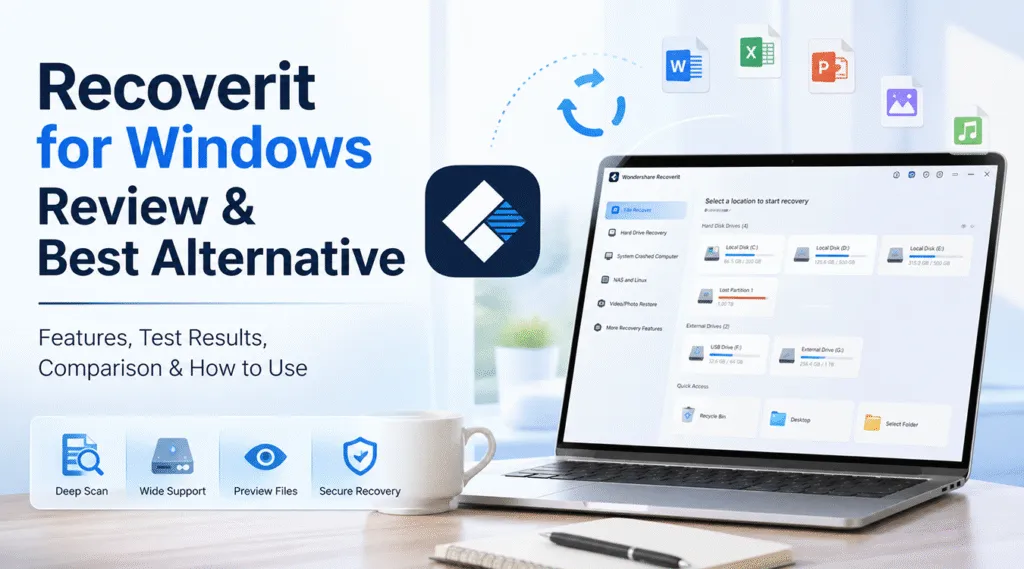
Der Verlust von wichtigen Dateien kann ein überwältigendes Gefühl sein. Daher suchen viele Benutzer nach recoverit für Fenster als eine schnelle Lösung. Auch wenn das Tool eine einfache Wiederherstellung verspricht, hängen die Ergebnisse in der Praxis oft von der jeweiligen Situation ab.
In der Praxis funktionieren einige Tools gut für einfache Festplattenwiederherstellung scheitern aber in komplexen Fällen. Daher ist die Wahl des richtigen Ansatzes von entscheidender Bedeutung. Dieser Leitfaden erklärt, wie recoverit funktioniert, wo es funktioniert und wann Sie eine bessere Lösung brauchen. Darüber hinaus wird eine zuverlässigere Option eingeführt.Magic Data Recovery-zur Bewältigung umfangreicher und komplexer Wiederherstellungsszenarien.
Unterstützt Windows 7/8/10/11 und Windows Server
Inhaltsübersicht
Was ist Recoverit für Windows und wie funktioniert es?
Recoverit für Fenster ist ein Datenwiederherstellungstool, das verlorene Dateien von Speichergeräten wiederherstellen kann. Es zielt auf häufige Probleme wie gelöschte Dateien, formatierte Laufwerke, und Systemfehler.
Generell, recoverit Die Datenwiederherstellung erfolgt durch Scannen des Dateisystems. Es lokalisiert gelöschte Einträge und versucht, sie wiederherzustellen. Daher funktioniert es am besten, wenn die Dateistrukturen intakt bleiben.
Wenn jedoch das Dateisystem beschädigt ist, wird die Wiederherstellung schwieriger. Folglich sind tiefer gehende Scan-Methoden erforderlich.

Hauptmerkmale von Recoverit für Windows
Scan-Modi und Wiederherstellungslogik
Erstens, recoverit für Fenster bietet Quick Scan und Deep Scan. Quick Scan findet kürzlich gelöschte Dateien. Der Tiefenscan hingegen sucht nach älteren oder versteckten Daten.
Deep Scan stützt sich jedoch stark auf die Strukturen des Dateisystems. Folglich kann die Wiederherstellung fehlschlagen, wenn diese Strukturen beschädigt sind.
Unterstützung von Dateitypen und Kompatibilität
Das Tool unterstützt eine breite Palette von Formaten, darunter:
- Dokumente
- Bilder und Videos
- Archiv
Deshalb, recoverit Daten Wiederherstellung für die meisten Alltagsszenarien.
Vorschau und Dateiprüfung
Vor der Wiederherstellung können die Benutzer eine Vorschau der Dateien anzeigen. Diese Funktion hilft, die Qualität der Dateien zu bestätigen. Dadurch werden unnötige Wiederherstellungsversuche reduziert und Zeit gespart.
Echte Testergebnisse von Recoverit für Windows
Um die Leistung zu verstehen, sind reale Szenarien wichtig. Die folgende Tabelle fasst zusammen, wie recoverit für Fenster sich in verschiedenen Situationen bewährt:
Szenario | Beschreibung | Leistung Ergebnis |
Wiederherstellung gelöschter Dateien | In einfachen Fällen arbeitet recoverit für Windows zuverlässig. Kürzlich gelöschte Dateien werden in der Regel schnell wiederhergestellt. | ✔ Stark |
Wiederherstellung formatierter Laufwerke | Das Tool kann viele Dateien finden. Allerdings fehlen oft Dateinamen und Ordnerstrukturen. | ⚠ Mäßig |
Wiederherstellung von RAW- oder beschädigten Laufwerken | In komplexen Situationen hat die Datenrettung von recoverit Probleme. Wenn Partitionen RAW werden, kann es nicht gelingen, brauchbare Dateien wiederherzustellen. | ❌ Begrenzt |
Insgesamt, recoverit für Fenster erbringt in einfachen Wiederherstellungsszenarien gute Leistungen. Die Zuverlässigkeit nimmt jedoch ab, wenn es um fortgeschrittenen Datenverlust geht. Daher sollten Benutzer bei komplexen Problemen leistungsfähigere Lösungen in Betracht ziehen.
Vor- und Nachteile von Recoverit für Windows
Vorteile
- Einfache Einrichtung und benutzerfreundliche Oberfläche
- Geeignet für Anfänger
- Gut für die grundlegende Wiederherstellung von Dateien
Beschränkungen
- Begrenzte Fähigkeit zur tiefen Rückgewinnung
- Probleme mit RAW- und beschädigten Laufwerken
- Höhere Kosten im Vergleich zu Alternativen
Wann Recoverit für Windows am besten funktioniert
In vielen Fällen, recoverit für Fenster ist eine praktische Wahl.
Geeignete Szenarien
- Kürzlich gelöschte Dateien
- Wiederherstellung des Papierkorbs
- Kleinere Systemprobleme
Für diese Situationen liefert das Tool schnelle und einfache Ergebnisse.
Wann Recoverit für Windows fehlschlagen kann
Doch nicht jeder Datenverlust ist einfach.
Häufige Problemszenarien
- Überschriebene Dateien
- Beschädigte Partitionen
- RAW-Laufwerke
- Schwere Beschädigung des Dateisystems
In diesen Fällen, recoverit Daten Die Wiederherstellung liefert möglicherweise keine vollständigen Ergebnisse. Daher ist eine tiefergehende Wiederherstellungsmethode erforderlich.
Recoverit im Vergleich zu anderen Datenrettungstools
Um ein ausgewogenes Bild zu vermitteln, ist es wichtig, mehrere Instrumente zu vergleichen, anstatt sich auf eine einzige Alternative zu konzentrieren.
Vergleich von Recoverit für Windows und Alternativen
Merkmal | ||||
Benutzerfreundlichkeit | ✔ Einfach | ✔ Einfach | ✔ Moderne UI | ✔ Einfach |
Grundlegende Erholung | ✔ Gut | ✔ Gut | ✔ Gut | ✔ Gut |
Tiefenscan | Begrenzt | Stark | Mäßig | Mäßig |
RAW-Wiederherstellung | Schwach | Stark | Mäßig | Mäßig |
Korruptes Laufwerk | Begrenzt | Stark | Begrenzt | Begrenzt |
Geschwindigkeit | Mittel | Schnell | Mittel | Langsam |
Wert | Höhere Kosten | Mehr ausgeglichen | Mittel | Höher |
Was das für die Nutzer bedeutet
Jedes Werkzeug dient einem anderen Zweck. Zum Beispiel, recoverit für Fenster ist für einfache Wiederherstellungen geeignet. Disk Drill bietet eine ausgefeilte Oberfläche, während EaseUS eine breite Funktionalität bietet.
Wenn es jedoch um beschädigte Partitionen oder RAW-Laufwerke, Tools mit tieferen Scans schneiden besser ab. Die Wahl der richtigen Lösung hängt daher von der Komplexität des Datenverlusts ab.
Bessere Lösung für komplexe Wiederherstellungsszenarien
Bei schwerwiegenden Datenverlusten reichen Standardwerkzeuge oft nicht mehr aus. An diesem Punkt wird eine fortschrittlichere Lösung erforderlich.
Magic Data Recovery behebt diese Einschränkungen, indem es sich auf tiefer gehende Scan-Methoden konzentriert. Anstatt sich nur auf Dateisysteme zu verlassen, scannt es Rohsektoren der Festplatte. Dadurch können Daten auch dann wiederhergestellt werden, wenn die Dateistrukturen beschädigt sind.
Die wichtigsten Vorteile
- Starke Tiefenscan-Fähigkeit
- Bessere Leistung bei RAW-Laufwerken
- Zuverlässigere Wiederherstellung in beschädigten Umgebungen
- Einfache, für alle Benutzer geeignete Schnittstelle
Praktisches Beispiel
Zum Beispiel, wenn ein USB-Laufwerk nicht mehr zugänglich ist, recoverit für Fenster können Dateien aufspüren, sie aber nicht richtig wiederherstellen. Im Gegensatz dazu können tiefere Scan-Tools Dateien aus Rohdaten rekonstruieren.
Wie man Daten mit Magic Data Recovery wiederherstellt
Schritt 1: Herunterladen und Installieren von Magic Data Recovery
Laden Sie zunächst Magic Data Recovery herunter und installieren Sie es. Installieren Sie es auf einer anderen Festplatte, um das Überschreiben verlorener Daten zu vermeiden.
Unterstützt Windows 7/8/10/11 und Windows Server
Schritt 2: Wählen Sie das zu scannende Laufwerk
Starten Sie das Programm. Wählen Sie dann das Laufwerk, auf dem Daten verloren gegangen sind, und beginnen Sie mit dem Scannen.

Schritt 3: Nach verlorenen Dateien suchen
Die Software führt automatisch einen erweiterten Scan durch. Währenddessen zeigt sie wiederherstellbare Dateien während des Prozesses an.

Schritt 4: Vorschau Dateien vor der Wiederherstellung
Zeigen Sie anschließend eine Vorschau der Dateien an, um deren Inhalt zu bestätigen. Dieser Schritt gewährleistet eine genaue Wiederherstellung.

Schritt 5: Wiederherstellen Sichere Dateien
Wählen Sie schließlich die Dateien aus und speichern Sie sie an einem anderen Ort. Vermeiden Sie es, sie auf dem ursprünglichen Laufwerk wiederherzustellen, um ein Überschreiben der Daten zu verhindern.

Ist Recoverit für Windows es wert?
Die Antwort hängt von Ihren Bedürfnissen ab. Für einfache Wiederherstellungsaufgaben, recoverit für Fenster bietet eine praktische Lösung. Es ist einfach zu bedienen und liefert schnelle Ergebnisse.
Bei komplexen Datenverlust, werden seine Grenzen deutlich. Daher kann die Verwendung eines fortschrittlicheren Wiederherstellungswerkzeugs die Erfolgsquote erheblich verbessern.
Schlussfolgerung
Recoverit für Fenster eignet sich gut für grundlegende Wiederherstellungsszenarien. Es bietet eine einfache Schnittstelle und bewältigt gängige Datenverluste effektiv. In komplexen Situationen wie bei RAW-Laufwerken oder beschädigten Partitionen hat es jedoch Schwierigkeiten.
Im Gegensatz dazu, Magic Data Recovery bietet tiefere Scans und bessere Wiederherstellungsergebnisse in schwierigen Fällen. Daher ist es die zuverlässigere Wahl, wenn der Datenverlust schwerwiegend ist.
Wenn Sie eine effektivere HDD-Wiederherstellung Lösung suchen, sollten Sie Magic Data Recovery ausprobieren.
Unterstützt Windows 7/8/10/11 und Windows Server
FAQs
Ist recoverit für Windows sicher in der Anwendung?
Ja, es ist im Allgemeinen sicher. Die Software scannt Laufwerke, ohne Daten zu verändern. Allerdings kann die Installation auf demselben Laufwerk, auf dem die Daten verloren gegangen sind, die Wiederherstellungschancen verringern. Installieren Sie Wiederherstellungstools daher immer auf einem anderen Laufwerk, um Ihre Dateien zu schützen.
Wie effektiv ist die Datenwiederherstellung mit recoverit?
Es funktioniert gut in einfachen Szenarien wie kürzlich gelöschte Dateien. Allerdings nimmt seine Effektivität ab, wenn es um beschädigte Partitionen oder RAW-Laufwerke geht. In diesen Fällen hängt die Wiederherstellung von tieferen Scan-Fähigkeiten ab, die grundlegende Tools möglicherweise nicht bieten.
Kann recoverit für Windows formatierte Laufwerke wiederherstellen?
Ja, es kann Daten von formatierten Laufwerken wiederherstellen. Allerdings gehen dabei oft Dateinamen und Verzeichnisstrukturen verloren. Daher müssen die wiederhergestellten Dateien nach der Wiederherstellung möglicherweise manuell sortiert werden.
Warum schlägt die Datenwiederherstellung mit recoverit fehl?
Ein Fehler tritt normalerweise auf, wenn Daten überschrieben oder Dateisysteme beschädigt werden. Da das Tool auf Dateistrukturen angewiesen ist, kann es in schweren Fällen die Daten nicht vollständig wiederherstellen. Daher können erweiterte Wiederherstellungstools erforderlich sein.
Was ist die beste Alternative zu recoverit für Windows?
Für komplexe Wiederherstellungssituationen ist Magic Data Recovery eine gute Alternative. Es bietet tiefere Scans und eine bessere Leistung auf beschädigten Laufwerken. Dadurch werden die Erfolgsquoten bei der Wiederherstellung erheblich verbessert.
Sollte ich ein Laufwerk vor der Wiederherstellung reparieren?
Nein, Sie sollten zuerst die Daten wiederherstellen. Durch die Reparatur eines Laufwerks können wichtige Daten überschrieben werden. Daher sollte die Wiederherstellung immer vor den Reparaturversuchen erfolgen, um den Erfolg zu maximieren.
Wie kann ich die Erfolgsquote bei der Datenwiederherstellung verbessern?
Verwenden Sie das betroffene Laufwerk sofort nicht mehr. Vermeiden Sie das Speichern neuer Dateien. Verwenden Sie dann ein zuverlässiges Wiederherstellungstool mit Tiefenscanfunktionen. Diese Schritte erhöhen die Chancen auf eine erfolgreiche Wiederherstellung der verlorenen Daten.

Vasilii ist ein Datenrettungsspezialist mit rund 10 Jahren praktischer Erfahrung in diesem Bereich. Im Laufe seiner Karriere hat er Tausende von komplexen Fällen mit gelöschten Dateien, formatierten Laufwerken, verlorenen Partitionen und RAW-Dateisystemen erfolgreich gelöst. Sein Fachwissen umfasst sowohl manuelle Wiederherstellungsmethoden mit professionellen Tools wie Hex-Editoren als auch fortschrittliche automatische Lösungen mit Wiederherstellungssoftware. Vasilii hat es sich zur Aufgabe gemacht, zuverlässiges Wissen zur Datenwiederherstellung sowohl IT-Fachleuten als auch normalen Nutzern zugänglich zu machen und ihnen dabei zu helfen, ihre wertvollen digitalen Ressourcen zu schützen.