
Recoverit for Windowsのレビューと最適な代替ソフト
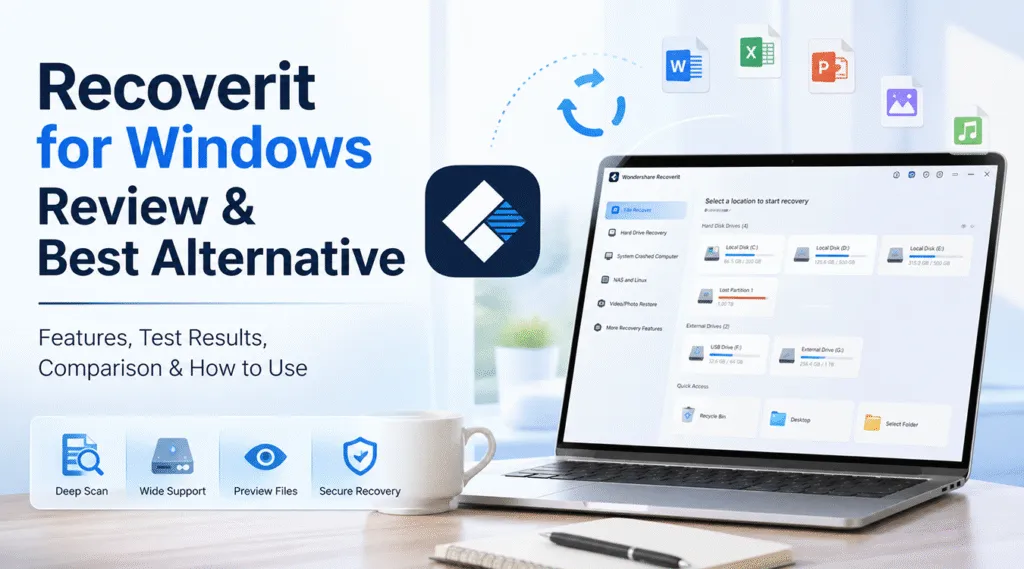
重要なファイルを失うと、圧倒されるような気分になる。そのため、多くのユーザーは Windows用リカバリ を使うのが手っ取り早い。このツールは簡単なリカバリーを約束するが、実際の結果は状況に左右されることが多い。.
実際には、いくつかのツールは、単純な ハードドライブ回復 しかし、複雑なケースでは失敗する。その結果、適切なアプローチを選択することが重要になる。このガイドでは リカビット そして、より良いソリューションが必要なときに、それが機能する。さらに、より信頼性の高いオプションも紹介する。Magic Data Recovery-より深く、より複雑なリカバリーシナリオに対応する。.
Windows 7/8/10/11およびWindows Serverをサポート
目次
Recoverit for Windowsとは何ですか?
Windows用リカバリット は、ストレージデバイスから失われたファイルを復元するために設計されたデータ復元ツールです。以下のような一般的な問題を対象としています。 削除ファイル, フォーマット済みドライブ, そしてシステムエラー。.
一般的にはね、, リカビット データ復元は、ファイルシステムをスキャンすることによって動作します。削除されたエントリーを探し出し、再構築を試みます。そのため、ファイル構造が無傷のまま残っている場合に最高のパフォーマンスを発揮します。.
しかし、ファイルシステムが損傷すると、復旧はより困難になる。そのため、より深いスキャン方法が必要となる。.

主な特徴 リカバリット・フォー・ウィンドウズ
スキャン・モードとリカバリ・ロジック
まず最初に、, Windows用リカバリ はクイックスキャンとディープスキャンを提供します。クイックスキャンは最近削除されたファイルを見つけます。一方、ディープスキャンは古いデータや隠されたデータを検索します。.
しかし、Deep Scanはファイルシステム構造に大きく依存しています。そのため、これらの構造が破損している場合、復旧に失敗することがあります。.
ファイルタイプのサポートと互換性
このツールは、以下のような幅広いフォーマットをサポートしている:
- 書類
- 画像とビデオ
- アーカイブス
だから, リカバリーデータ リカバリーは日常のほとんどの場面に対応する。.
プレビューとファイル検証
リカバリーの前に、ユーザーはファイルをプレビューすることができます。この機能はファイルの品質を確認するのに役立ちます。その結果、不必要なリカバリーの試行を減らし、時間を節約します。.
リカバリット・フォー・ウィンドウズの実際のテスト結果
パフォーマンスを理解するには、実際のシナリオが重要である。次の表は Windows用リカバリ 様々な状況でパフォーマンスを発揮する:
シナリオ | 説明 | パフォーマンス結果 |
削除されたファイルの復元 | 簡単なケースでは、recoverit for windowsは確実に機能します。最近削除されたファイルは、通常すぐに復元されます。. | ✔ 強い |
フォーマットされたドライブの復元 | このツールは多くのファイルを見つけることができる。しかし、ファイル名やフォルダ構造が欠落していることがよくあります。. | ⚠ 中程度 |
RAWまたは破損したドライブの復元 | 複雑な状況では、recoverit データ復元は苦戦します。パーティションがRAWになると、使用可能なファイルの再構築に失敗することがあります。. | ❌ 限定 |
全体的に, Windows用リカバリ は、基本的な復旧シナリオではうまく機能する。しかし、高度なデータ損失に対処する場合、その信頼性は低下する。したがって、ユーザーは複雑な問題に直面した場合、より強力なソリューションを検討する必要があります。.
Windows用Recoveritの長所と短所
メリット
- 簡単なセットアップとユーザーフレンドリーなインターフェース
- 初心者向き
- 基本的なファイルの復元に適している
制限事項
- 限られたディープ・リカバリー能力
- RAWおよび破損したドライブとの格闘
- 代替品に比べ高コスト
Recoverit for Windowsが最適な場合
多くの場合だ、, Windows用リカバリ が現実的な選択だ。.
適切なシナリオ
- 最近削除されたファイル
- ごみ箱の復元
- システムのマイナーな問題
このような状況に対して、このツールは迅速かつシンプルな結果を提供する。.
Recoverit for Windowsが失敗する場合
しかし、すべてのデータ損失が単純であるとは限らない。.
よくある問題のシナリオ
- 上書きされたファイル
- 破損したパーティション
- RAWドライブ
- 深刻なファイルシステムの損傷
このような場合だ、, リカバリーデータ リカバリーは完全な結果をもたらさないかもしれない。そのため、より深い回復方法が必要となる。.
Recoveritと他のデータ復元ツールの比較
バランスの取れた見方を提供するためには、一つの選択肢に焦点を当てるのではなく、複数のツールを比較することが重要である。.
比較 リカバリット・フォー・ウィンドウズ および代替案
特徴 | ||||
手軽さ | ✔ 簡単 | ✔ 簡単 | ✔ モダンUI | ✔ 簡単 |
ベーシック・リカバリー | ✔ グッド | ✔ グッド | ✔ グッド | ✔ グッド |
ディープ・スキャン | 限定 | 強い | 中程度 | 中程度 |
RAWリカバリー | 弱い | 強い | 中程度 | 中程度 |
破損したドライブ | 限定 | 強い | 限定 | 限定 |
スピード | ミディアム | 速い | ミディアム | 遅い |
価値 | より高いコスト | よりバランスのとれた | ミディアム | より高い |
ユーザーにとっての意味
それぞれのツールは異なる目的を果たす。例えば, Windows用リカバリ は基本的なリカバリに適しています。Disk Drillは洗練されたインターフェイスを提供し、EaseUSは幅広い機能を提供します。.
しかし、破損したパーティションや RAWドライブ, より深いスキャンを行うツールの方が、より優れた性能を発揮する。したがって、適切なソリューションの選択は、データ損失の複雑さによって異なります。.
複雑な復旧シナリオに対するより良いソリューション
データ損失が深刻になると、標準的なツールでは不足することが多い。この時点で、より高度なソリューションが必要となる。.
Magic Data Recoveryは、より深いスキャン方法に焦点を当てることで、これらの制限に対処する。ファイルシステムだけに頼るのではなく、未加工のディスクセクタをスキャンします。その結果、ファイル構造が損傷していてもデータを復元することができます。.
主な利点
- 強力なディープ・スキャン能力
- RAWドライブのパフォーマンスが向上
- 破損した環境でのより信頼性の高いリカバリ
- すべてのユーザーに適したシンプルなインターフェース
実例
例えば、USBドライブにアクセスできなくなったとき、, Windows用リカバリ は、ファイルを検出することはできるが、適切に復元することはできない。対照的に、より深いスキャン・ツールは、生データからファイルを再構築することができる。.
Magic Data Recoveryでデータを復元する方法
ステップ1: Magic Data Recoveryのダウンロードとインストール
まず、Magic Data Recoveryをダウンロードしてインストールする。失われたデータの上書きを避けるため、別のディスクにインストールしてください。.
Windows 7/8/10/11およびWindows Serverをサポート
ステップ2: 選択 スキャンするドライブ
プログラムを起動します。次に、データが失われたドライブを選択し、スキャンを開始します。.

ステップ3:紛失したファイルのスキャン
ソフトウェアは自動的にアドバンストスキャンを実行します。その間、復元可能なファイルを表示します。.

ステップ4: プレビュー 復旧前のファイル
次に、ファイルをプレビューして内容を確認します。このステップにより、正確な復元が保証されます。.

ステップ5: 回復する ファイルを安全に
最後に、ファイルを選択して別の場所に保存する。データの上書きを防ぐため、元のドライブへの復元は避けてください。.

Recoverit for Windowsはそれだけの価値がありますか?
答えはニーズ次第だ。簡単なリカバリー作業なら, Windows用リカバリ は便利なソリューションを提供する。使い方は簡単で、すぐに結果が出る。.
しかし、複雑な データ損失, しかし、その限界は明らかである。そのため、より高度な復元ツールを使用することで、成功率を大幅に向上させることができる。.
まとめ
Windows用リカバリット は基本的な復旧シナリオに適しています。シンプルなインターフェイスを提供し、一般的なデータ損失を効果的に処理する。しかし、RAWドライブや破損したパーティションなどの複雑な状況では苦戦します。.
対照的だ、, Magic Data Recovery はより深いスキャンを提供し、困難なケースにおいてより良い復元結果をもたらします。したがって、データ損失が深刻な場合に、より信頼できる選択肢となります。.
より効果的な HDDリカバリー Magic Data Recoveryを試してみてはいかがだろうか。.
Windows 7/8/10/11およびWindows Serverをサポート
よくあるご質問
recoverit for windowsは安全に使えますか?
はい、一般的に安全です。このソフトウェアはデータを変更することなくドライブをスキャンします。ただし、データが失われたのと同じドライブにインストールすると、復旧の可能性が低くなることがあります。したがって、ファイルを保護するために、必ず別のディスクに復元ツールをインストールしてください。.
recoveritのデータ復旧の効果は?
最近削除されたファイルのような単純なシナリオではうまく機能する。しかし、破損したパーティションやRAWドライブを扱う場合、その有効性は低下します。このような場合、復元は基本的なツールが提供しないような、より深いスキャン機能に依存します。.
recoverit for Windowsはフォーマットされたドライブを復元できますか?
はい、フォーマットされたドライブからデータを復元することができます。しかし、ファイル名やディレクトリ構造が失われることがよくあります。その結果、復元されたファイルは、復元後に手動でのソートが必要になる場合があります。.
recoveritのデータ復元はなぜ失敗するのですか?
障害は通常、データが上書きされたり、ファイルシステムが損傷した場合に発生する。このツールはファイル構造に依存しているため、深刻なケースではデータを完全に再構築することはできません。そのため、高度な復元ツールが必要になる場合があります。.
recoverit for windowsに代わる最高のソフトは何ですか?
複雑な復旧状況には、Magic Data Recoveryが強力な選択肢となります。損傷したドライブに対して、より深いスキャンと優れたパフォーマンスを提供します。その結果、復旧成功率が大幅に向上します。.
リカバリーの前にドライブを修復する必要がありますか?
いいえ、まずデータを復元してください。ドライブを修復すると、重要なデータが上書きされる可能性があります。そのため、リカバリを成功させるためには、常に修復を行う前にリカバリを行う必要があります。.
データ復旧の成功率を上げるには?
影響を受けたドライブの使用を直ちに中止する。新しいファイルの保存は避けてください。その後、深いスキャン機能を備えた信頼性の高い復元ツールを使用します。これらの手順により、失われたデータを正常に復元できる可能性が高まります。.

バシリイは、この分野で約10年の実務経験を持つデータ復元のスペシャリストです。そのキャリアを通じて、彼は削除されたファイル、フォーマットされたドライブ、失われたパーティション、RAWファイルシステムを含む何千もの複雑なケースの解決に成功してきました。彼の専門知識は、16進エディタなどの専門ツールを使用した手動復元方法と、復元ソフトウェアを使用した高度な自動化ソリューションの両方をカバーしています。バシリの使命は、信頼できるデータ復元知識をITプロフェッショナルと一般ユーザーの双方が利用できるようにし、貴重なデジタル資産を保護できるようにすることです。.