
So stellen Sie Dateien von einer formatierten SD-Karte wieder her
Wenn Sie versehentlich eine SD-Karte formatiert das Fotos, Videos oder wichtige Dokumente enthält, sollten Sie es sofort nicht mehr verwenden. In vielen Fällen können Sie dennoch Dateien von einer formatierten SD-Karte wiederherstellen Speicher, da bei einer Schnellformatierung Verweise im Dateisystem entfernt werden können, ohne dass jede Datei sofort überschrieben wird. Allerdings, SD-Karten-Wiederherstellung wird unwahrscheinlicher, sobald neue Daten den alten Inhalt ersetzen.
In diesem Leitfaden wird erläutert, wann Wiederherstellung einer formatierten SD-Karte ob es möglich ist, was Ihre Chancen beeinflusst, welche Fehler Sie vermeiden sollten und wie Magic Data Recovery kann helfen, wenn Windows die Karte noch erkennt. Außerdem erfahren Sie, wann Backups, CMD-Befehle oder professionelle Wiederherstellungsdienste sinnvoller sind.
Unterstützt Windows 7/8/10/11 und Windows Server
Inhaltsübersicht
Kann man Dateien von einer formatierten SD-Karte wiederherstellen?
Ja, Sie können oft Dateien von einer formatierten SD-Karte wiederherstellen Lagerung nach einem schnelles Format, insbesondere wenn Sie die Karte sofort nicht mehr verwenden. Bei einer Schnellformatierung werden in der Regel nur die Dateisysteminformationen zurückgesetzt, anstatt jeden Datenblock zu löschen. Daher kann der ursprüngliche Dateiinhalt erhalten bleiben, bis das Gerät neue Daten darüber schreibt.
Allerdings ist ein vollständiges Format, sicheres Löschen, intensive Wiederverwendung, Verschlüsselung oder physische Beschädigungen können die Erfolgschancen erheblich verringern.
Situation | Aussichten für die Erholung | Der beste nächste Schritt |
Schnellformatierung, keine Wiederverwendung | Oft günstig | Scannen Sie die Karte so schnell wie möglich ein |
Kameraformat, keine neuen Fotos | Oft günstig | Entnehmen Sie die Karte und scannen Sie sie ein |
Karte nach der Formatierung verwendet | Unsicher | Alle Schreibvorgänge sofort stoppen |
Es wurde eine große Menge neuer Daten geschrieben | Unter | Scannen Sie, bevor Sie irgendetwas anderes tun |
Vollständiges oder sicheres Format | Sehr niedrig | Sicherungen prüfen oder professionelle Lösungen in Betracht ziehen |
Physische Schäden | Unsicher | Vermeiden Sie wiederholte Eigenreparaturversuche |
Die Regel ist einfach: Je weniger Sie die Karte nach der Formatierung nutzen, desto größer ist Ihre Chance, Daten von einer formatierten SD-Karte wiederherstellen Speicherplatz. Aus diesem Grund sollte jeder, der versucht, Dateien von einer formatierten SD-Karte wiederherstellen Der Speicher sollte die Nutzung des Geräts unverzüglich einstellen.
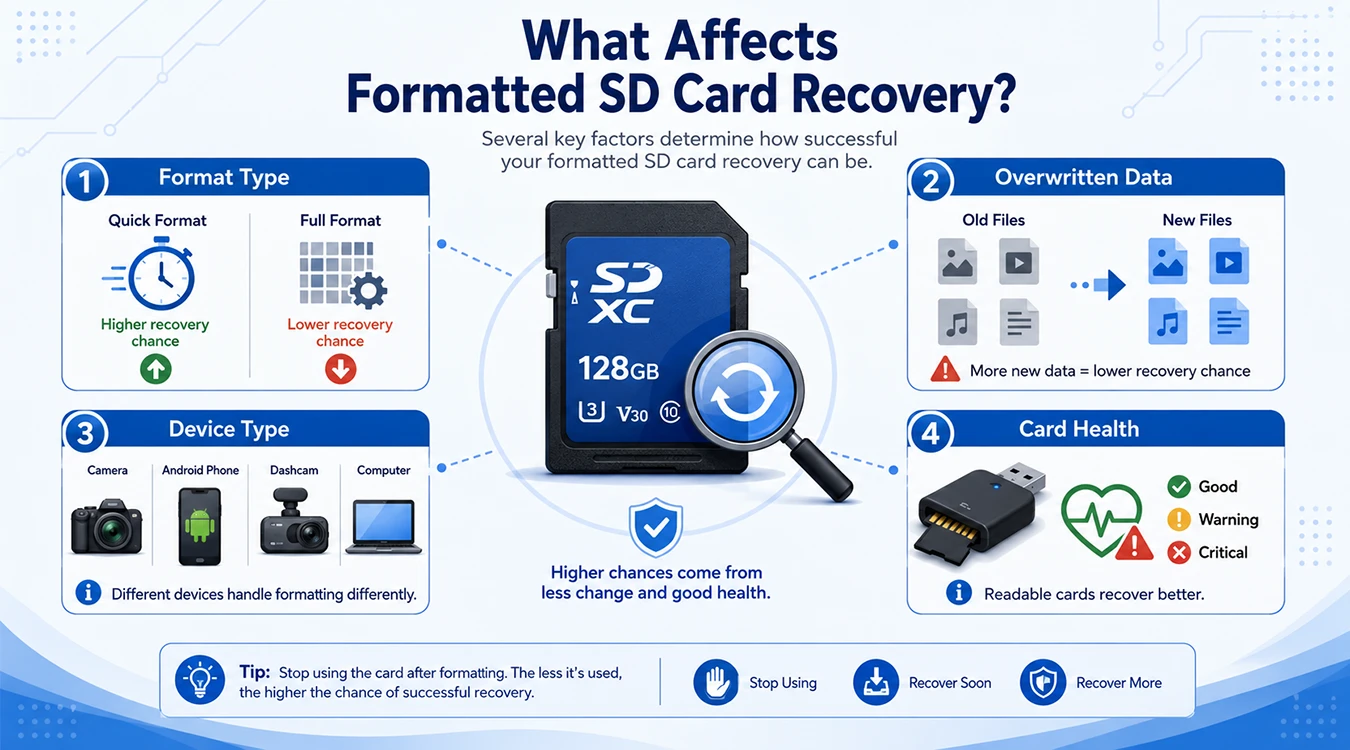
Was beeinflusst die Wiederherstellung einer formatierten SD-Karte?
Ob Sie dies können, hängt von mehreren Faktoren ab Dateien von einer formatierten SD-Karte wiederherstellen Speicher erfolgreich. Wenn Sie diese verstehen, können Sie eine sichere Lösung wählen, anstatt wahllos verschiedene Abhilfemaßnahmen auszuprobieren.
Schnellformatierung vs. Vollformatierung
Bei einer Schnellformatierung werden in der Regel die Dateisystemstrukturen geändert und Speicherplatz als für neue Daten verfügbar markiert. Da der zugrunde liegende Inhalt dabei möglicherweise intakt bleibt, Wiederherstellung nach Schnellformatierung bietet Ihnen oft bessere Chancen, Dateien wiederherzustellen.
Im Gegensatz dazu kann eine vollständige Formatierung einen wesentlich größeren Teil der Karte überschreiben. Daher findet eine herkömmliche Wiederherstellungssoftware anschließend möglicherweise weniger brauchbare Dateien.
Nach der Formatierung geschriebene neue Daten
Das Überschreiben birgt eines der größten Risiken. Wenn Sie beispielsweise eine Speicherkarte formatieren und diese sofort entfernen, kann ein Wiederherstellungsscan möglicherweise dennoch einen Großteil der ursprünglichen Daten wiederherstellen.
Wenn Sie jedoch weiterhin Fotos aufnehmen oder 4K-Videos aufzeichnen, schreibt die Kamera neue Daten auf die Karte. Infolgedessen können einige alte Dateien teilweise oder vollständig unwiederherstellbar werden.
Wenn Sie also Fotos von einer formatierten SD-Karte wiederherstellen Speicher, stellen Sie die Nutzung der Kamera ein, sobald Sie den Fehler bemerken.
Gerätetyp und Zustand der Karte
Windows, macOS, Kameras, Android-Smartphones, Drohnen und Dashcams können die Formatierung unterschiedlich handhaben. Zudem verschlüsseln einige Android-Geräte Speicherkarten, die als interner Speicher konfiguriert sind.
Wiederherstellungssoftware funktioniert am besten, wenn der Computer die Karte zuverlässig lesen kann. Wenn die SD-Karte wiederholt die Verbindung unterbricht, eine falsche Kapazität anzeigt, sich ungewöhnlich stark erwärmt oder bei mehreren Kartenlesegeräten nicht funktioniert, sollten Sie wiederholte Scans abbrechen.
In diesem Fall ist eine professionelle Datenwiederherstellung für wertvolle Daten möglicherweise die sicherere Lösung.
Was Sie vor der Wiederherstellung von Dateien von einer formatierten SD-Karte nicht tun sollten
Bevor Sie beginnen Wiederherstellung einer formatierten SD-Karte, vermeiden Sie Vorgänge, die den ursprünglichen Speicher verändern oder überschreiben könnten.
Die Karte nicht erneut formatieren
Windows oder eine Kamera fordern Sie möglicherweise auf, die Karte erneut zu formatieren. Akzeptieren Sie diese Aufforderung nicht, bevor die Wiederherstellung abgeschlossen ist. Eine weitere Formatierung kann weitere Dateisysteminformationen verändern.
Keine neuen Dateien auf der Karte speichern
Machen Sie keine Fotos, nehmen Sie keine Videos auf und kopieren Sie keine Dateien auf die Karte. Jeder neue Schreibvorgang kann Daten überschreiben, die eine Wiederherstellungssoftware andernfalls möglicherweise finden könnte.
CHKDSK nicht zuerst ausführen
CHKDSK überprüft und repariert Dateisystemstrukturen. Es erfüllt nicht denselben Zweck wie SD-Karten-Wiederherstellungssoftware. Außerdem können durch Reparaturvorgänge Änderungen an der Karte vorgenommen werden, bevor Sie die benötigten Dateien wiederherstellen.
Speichern Sie wiederhergestellte Dateien nicht erneut auf der Karte
Wählen Sie als Ziel für die Wiederherstellung stets ein anderes lokales Laufwerk oder Speichermedium aus. Andernfalls könnten die wiederhergestellten Daten andere wiederherstellbare Dateien überschreiben.
So stellen Sie Dateien von einer formatierten SD-Karte mit Magic Data Recovery wieder her
Wenn Windows die Karte weiterhin erkennt, dediziert SD-Karten-Wiederherstellungssoftware ist in der Regel die praktischste Lösung zum Selbermachen.
In dieser Anleitung verwenden wir Magic Data Recovery da es Speicherkarten scannen, eine Vorschau der wiederherstellbaren Dateien anzeigen und ausgewählte Daten mithilfe eines unkomplizierten Arbeitsablaufs wiederherstellen kann.
Magic Data Recovery unterstützt SD-, microSD-, CF- und XD-Karten sowie mehr als 5.000 Dateiformate, darunter Fotos, RAW-Bilder, Videos, Dokumente, Audiodateien und Archive. Die Vorgehensweise ist ganz einfach: Wählen Sie die Karte aus, scannen Sie sie, sehen Sie sich eine Vorschau der Ergebnisse an und stellen Sie die benötigten Dateien wieder her.
Schritt 1: Herunterladen und Installieren von Magic Data Recovery
Laden Sie Magic Data Recovery herunter und installieren Sie es auf Ihrem Windows-Computer. Installieren Sie das Programm nicht auf der formatierten SD-Karte, da durch neue Schreibvorgänge wiederherstellbare Daten überschrieben werden könnten.
Schließen Sie die Karte anschließend an ein zuverlässiges Kartenlesegerät an und vergewissern Sie sich, dass Windows sie erkennt.
Unterstützt Windows 7/8/10/11 und Windows Server
Schritt 2: Wählen Sie die formatierte SD-Karte aus
Starten Sie Magic Data Recovery. Suchen Sie anschließend auf der Hauptoberfläche die formatierte SD-Karte, indem Sie den Laufwerksbuchstaben, die Kapazität und die Geräteinformationen überprüfen. Wählen Sie die richtige Karte aus, um den Scanvorgang zu starten. Wenn mehrere Wechseldatenträger angezeigt werden, überprüfen Sie die Kapazität sorgfältig, bevor Sie fortfahren.

Schritt 3: Scannen Sie die SD-Karte nach verlorenen Dateien
Starten Sie den Scanvorgang, nachdem Sie die Karte ausgewählt haben. Magic Data Recovery führt automatisch einen erweiterten Scan durch und listet im Verlauf des Scanvorgangs die wiederherstellbaren Dateien auf. Lassen Sie den Scanvorgang nach Möglichkeit vollständig ablaufen. Ein vollständiger Scan gibt der Software mehr Zeit, Dateieinträge und erkennbare Inhalte zu finden, wenn Sie Dateien von einer formatierten SD-Karte wiederherstellen Lagerung.

Schritt 4: Vorschau der Dateien vor der Wiederherstellung
Sehen Sie sich anschließend die Ergebnisse an und nutzen Sie die verfügbaren Filter, um sie nach Dateityp, Name oder Speicherort einzugrenzen. Zeigen Sie wichtige Dateien nach Möglichkeit in der Vorschau an. Die Vorschau ist wichtig, da ein erkannter Dateiname nicht immer bedeutet, dass die gesamte Datei intakt ist. So kann beispielsweise ein Foto in den Ergebnissen erscheinen, aber beschädigte Bereiche enthalten, wenn ein Teil davon durch neue Daten überschrieben wurde. Überprüfen Sie daher zuerst Ihre wertvollsten Dateien.

Schritt 5: Dateien an einem sicheren Ort wiederherstellen
Wählen Sie abschließend die Dateien aus, die Sie wiederherstellen möchten, und legen Sie einen sicheren Speicherort auf Ihrem Computer oder einem anderen Speichermedium fest. Speichern Sie sie nicht erneut auf der formatierten SD-Karte. Öffnen Sie nach Abschluss der Wiederherstellung einige Fotos, Videos und Dokumente, um zu überprüfen, ob sie einwandfrei funktionieren.
Dieser Prozess aus „Scannen – Vorschau – Wiederherstellen“ bietet normalen Benutzern eine praktische Möglichkeit, Dateien von einer formatierten SD-Karte wiederherstellen Speichern, ohne die Karte zuvor zu reparieren oder neu zu formatieren.

Warum sollten Sie sich bei der Wiederherstellung formatierter SD-Karten für Magic Data Recovery entscheiden?
Verschiedene Wiederherstellungsmethoden lösen unterschiedliche Probleme. Backups sind dann sinnvoll, wenn bereits eine weitere Kopie vorhanden ist, während Tools zur Reparatur des Dateisystems sich eher auf die Struktur als auf verlorene Inhalte konzentrieren. Wenn jedoch die einzige Kopie auf einem versehentlich formatierte SD-Karte, … bietet ein Scanner, der die Karte nach wiederherstellbaren Daten durchsucht, eine passendere Lösung.
Wenn Sie Folgendes brauchen Dateien von einer formatierten SD-Karte wiederherstellen Wenn keine Sicherungskopie vorhanden ist, bietet Magic Data Recovery einen gezielten Wiederherstellungs-Workflow. Die Software unterstützt SD- und microSD-Karten, mehr als 5.000 Dateiformate, eine Dateivorschau sowie den erweiterten Scan.
Zudem bietet die aktuelle Windows-Version bis zu 500 MB Speicherplatz für Testzwecke. So können Nutzer eine begrenzte Wiederherstellung testen, bevor sie entscheiden, ob sie mehr Speicherplatz benötigen.
Ein Fotograf kann beispielsweise eine formatierte Speicherkarte einlesen, die Ergebnisse nach JPG- oder RAW-Bildern filtern, eine Vorschau wichtiger Aufnahmen anzeigen und ausgewählte Dateien an einem sicheren Ort sichern.
Ebenso kann ein Nutzer einer Drohne oder einer Action-Kamera eine microSD-Karte überprüfen, bevor er neues Filmmaterial aufnimmt.
Vor allem aber kann keine Software Daten zuverlässig wiederherstellen, die bereits durch neue Dateien überschrieben wurden. Daher ist es ebenso wichtig, alle Schreibvorgänge zu unterbinden, wie das richtige Wiederherstellungstool auszuwählen.
Kann man eine formatierte SD-Karte ohne Software wiederherstellen?
Manchmal kann man Formatierte SD-Karte ohne Software wiederherstellen, allerdings nur, wenn bereits eine andere Kopie vorhanden ist oder eine andere Wiederherstellungsquelle zur Verfügung steht.
Überprüfen Sie zunächst Cloud-Dienste wie Google Fotos, OneDrive oder Dropbox. Suchen Sie anschließend auf Ihrem PC nach früheren Importen, darunter in den Ordnern „Bilder“, „Videos“, „Downloads“ und Projektordnern. Überprüfen Sie außerdem NAS-Geräte oder Backup-Speicher.
Befindet sich die einzige Kopie jedoch auf der formatierten Karte und kann Windows diese noch lesen, bietet eine Wiederherstellungssoftware in der Regel den direktesten Weg, um Dateien von einer formatierten SD-Karte wiederherstellen Lagerung.
Sollte die Karte physische Schäden aufweisen, sollten Sie stattdessen eine professionelle Wiederherstellung in Betracht ziehen.
In welchen Fällen lassen sich Dateien von einer formatierten SD-Karte möglicherweise nicht wiederherstellen
Kein zuverlässiges Tool sollte Erfolg in jedem Fall versprechen. Ihre Fähigkeit, Dateien von einer formatierten SD-Karte wiederherstellen Die Speicherung hängt davon ab, was lesbar bleibt. Eine Wiederherstellung wird schwierig oder unmöglich, wenn neue Daten den ursprünglichen Inhalt überschreiben, die Daten durch sicheres Löschen entfernt werden, eine vollständige Formatierung wichtige Bereiche überschreibt oder schwerwiegende Hardwareschäden einen stabilen Zugriff verhindern.
Die Verschlüsselung kann eine weitere Hürde darstellen. So kann beispielsweise eine Android-Karte, die als verschlüsselter interner Speicher konfiguriert ist, von Schlüsseln des ursprünglichen Geräts abhängig sein.
Betrachten Sie Software daher als eine Methode zur Datenwiederherstellung und nicht als Garantie. Der Zustand der verbleibenden Daten entscheidet letztendlich über das Ergebnis.
So beugen Sie künftigem Datenverlust auf SD-Karten vor
Durch Wiederherstellungsmaßnahmen lassen sich zwar manche Unfälle beheben, doch Prävention verschafft Ihnen mehr Kontrolle. Bevor Sie jemals Dateien von einer formatierten SD-Karte wiederherstellen Speicherplatz – richten Sie eine zuverlässige Sicherungsroutine ein.
Sichern Sie zunächst wichtige Dateien, bevor Sie Eine Karte formatieren. Überprüfen Sie außerdem den Namen und die Kapazität der Karte, bevor Sie eine Formatierung genehmigen.
Bewahren Sie mindestens zwei Kopien wertvoller Fotos, Videos und Arbeitsdateien auf. Ersetzen Sie außerdem Speicherkarten, bei denen wiederholt Fehler auftreten, entfernen Sie Speicherkarten vorsichtig und vermeiden Sie es, sie herauszunehmen, während ein Gerät Daten darauf schreibt.
Testen Sie Ihre Backups schließlich von Zeit zu Zeit. Ein Backup hilft nur dann, wenn Sie die Dateien auch tatsächlich öffnen und wiederherstellen können.
Fazit: So stellen Sie Dateien von einer formatierten SD-Karte sicher wieder her
Wenn Sie Folgendes brauchen Dateien von einer formatierten SD-Karte wiederherstellen Bei der Lagerung kommt es mehr auf sorgfältiges Vorgehen als auf reine Geschwindigkeit an.
Verwenden Sie die Karte nicht mehr, vermeiden Sie den Einsatz von CHKDSK und wiederholtes Formatieren, scannen Sie die Karte, bevor Sie Änderungen vornehmen, sehen Sie sich wichtige Dateien vorab an und speichern Sie wiederhergestellte Daten an einem anderen Ort.
Magic Data Recovery bietet eine praktische Lösung, wenn Windows die Karte noch erkennt. Es vereint Unterstützung für Speicherkarten, erweiterten Scan, Dateivorschau, umfassende Dateiformatunterstützung und einen einfachen Wiederherstellungsablauf. Daher eignet es sich für häufige Fälle wie versehentlich formatierte Kamerakarten, microSD-Karten von Drohnen oder Wechseldatenträger.
Allerdings kann keine Software Daten wiederherstellen, die bereits durch neue Dateien überschrieben wurden. Aus diesem Grund besteht die sicherste Strategie zur Datenwiederherstellung darin, zunächst die Originalkarte zu schützen.
Wenn Sie eine effiziente Lösung zur Wiederherstellung von SD-Karten, probieren Sie Magic Data Recovery aus, bevor Sie die Karte erneut verwenden, reparieren oder formatieren.
Unterstützt Windows 7/8/10/11 und Windows Server
Häufig gestellte Fragen zur Wiederherstellung von Dateien von einer formatierten SD-Karte
Kann ich Dateien nach dem Formatieren einer SD-Karte wiederherstellen?
Ja, Sie können noch Dateien von einer formatierten SD-Karte wiederherstellen Speicher nach einer Schnellformatierung, sofern der ursprüngliche Inhalt nicht durch neue Daten überschrieben wurde. Stellen Sie die Nutzung der Karte sofort ein, schließen Sie sie an einen Computer an und scannen Sie sie mit einer Wiederherstellungssoftware. Eine vollständige Formatierung, eine sichere Löschung, intensive Wiederverwendung oder physische Beschädigungen können die Wiederherstellung jedoch erheblich erschweren oder unmöglich machen.
Kann ich Dateien nach einer Schnellformatierung wiederherstellen?
Oftmals, ja. Wiederherstellung nach Schnellformatierung hat bessere Chancen, da bei einer Schnellformatierung die Dateisysteminformationen in der Regel zurückgesetzt werden, ohne dass dabei sofort jeder Datenblock überschrieben wird. Die Karte behandelt diesen Speicherplatz nun jedoch als verfügbar. Nehmen Sie daher keine neuen Fotos auf, zeichnen Sie keine Videos auf und kopieren Sie keine Dateien auf die Karte, bevor Sie versuchen, die Daten wiederherzustellen.
Kann ich Fotos von einer formatierten SD-Karte einer Kamera wiederherstellen?
Ja, Sie können oft Fotos von einer formatierten SD-Karte wiederherstellen Speicherplatz, wenn Sie die Kamera unmittelbar nach der Formatierung nicht mehr verwenden. Entnehmen Sie die Karte, schließen Sie sie an einen Computer an und scannen Sie sie, bevor Sie neue Fotos aufnehmen. RAW-Fotos und große Videos erfordern möglicherweise einen gründlicheren Scan, während überschriebene Dateien nach der Wiederherstellung möglicherweise nicht mehr korrekt geöffnet werden können.
Kann ich eine formatierte SD-Karte kostenlos wiederherstellen?
Sie können einige Dateien kostenlos wiederherstellen, wenn Ihr Wiederherstellungstool ein kostenloses Kontingent bietet oder wenn Sie bereits über Sicherungskopien verfügen. Magic Data Recovery bietet derzeit bis zu 500 MB Wiederherstellungskapazität zu Testzwecken an. Daher können Sie die Karte scannen, eine Vorschau der verfügbaren Dateien anzeigen und eine begrenzte Datenmenge wiederherstellen, bevor Sie entscheiden, ob Sie zusätzliche Wiederherstellungskapazität benötigen.
Kann ich eine formatierte SD-Karte ohne Software wiederherstellen?
Ja, aber nur in bestimmten Situationen. Man kann Formatierte SD-Karte ohne Software wiederherstellen wenn bereits Kopien im Cloud-Speicher, aus früheren PC-Importen, auf einem NAS-Speicher oder an einem anderen Sicherungsort vorhanden sind. Befand sich die einzige Kopie jedoch auf der formatierten Karte, benötigen Sie in der Regel eine Wiederherstellungssoftware oder einen professionellen Dienstleister, um den Speicher nach verbleibenden Daten zu durchsuchen.
Wird eine SD-Karte durch das Formatieren dauerhaft gelöscht?
Nicht immer. Bei einer Schnellformatierung werden möglicherweise Verweise im Dateisystem entfernt oder neu erstellt, während ein Großteil der zugrunde liegenden Dateidaten erhalten bleibt, bis diese durch neue Schreibvorgänge überschrieben werden. Im Gegensatz dazu können bei einer vollständigen Formatierung oder einer sicheren Löschung weitaus mehr wiederherstellbare Informationen zerstört werden. Stellen Sie daher die Nutzung der Karte unverzüglich ein, wenn Sie die besten Chancen auf eine Wiederherstellung verlorener Dateien haben möchten.
Wo sollte ich wiederhergestellte SD-Kartendateien speichern?
Speichern Sie die wiederhergestellten Dateien auf Ihrem Computer oder einem anderen Speichermedium, jedoch keinesfalls wieder auf der formatierten SD-Karte, die Sie gerade scannen. Andernfalls könnten die wiederhergestellten Dateien Daten überschreiben, die Sie noch nicht wiederhergestellt haben. Öffnen Sie nach Abschluss des Vorgangs einige Fotos, Videos und Dokumente, um deren Unversehrtheit zu überprüfen, bevor Sie die SD-Karte reparieren, formatieren oder wiederverwenden.

Vasilii ist ein Datenrettungsspezialist mit rund 10 Jahren praktischer Erfahrung in diesem Bereich. Im Laufe seiner Karriere hat er Tausende von komplexen Fällen mit gelöschten Dateien, formatierten Laufwerken, verlorenen Partitionen und RAW-Dateisystemen erfolgreich gelöst. Sein Fachwissen umfasst sowohl manuelle Wiederherstellungsmethoden mit professionellen Tools wie Hex-Editoren als auch fortschrittliche automatische Lösungen mit Wiederherstellungssoftware. Vasilii hat es sich zur Aufgabe gemacht, zuverlässiges Wissen zur Datenwiederherstellung sowohl IT-Fachleuten als auch normalen Nutzern zugänglich zu machen und ihnen dabei zu helfen, ihre wertvollen digitalen Ressourcen zu schützen.